Перейти к содержимому
В Windows 10 Почтовое приложение доступно бесплатно. Здесь вы можете синхронизировать свою электронную почту непосредственно с сервером. Настройки подходят для большинства программ.
Просто нажмите на почтовое приложение и следуйте инструкциям этого руководства.

Пожалуйста, нажмите кнопку "Начать", если Вы еще не создали почтовый ящик, или создайте новый почтовый ящик.

Теперь нажмите на "Добавить аккаунт".

Пожалуйста, выберите "Расширенная настройка", чтобы создать учетную запись IMAP.

Нажмите кнопку "Электронная почта Интернета", чтобы создать аккаунт.

Пожалуйста, введите ваш Данные Вперёд. Сервером входящей почты в этом примере является psa13.webhoster.ag. Пожалуйста, используйте имя сервера, которое мы вам дали. Тип счета - IMAP4.
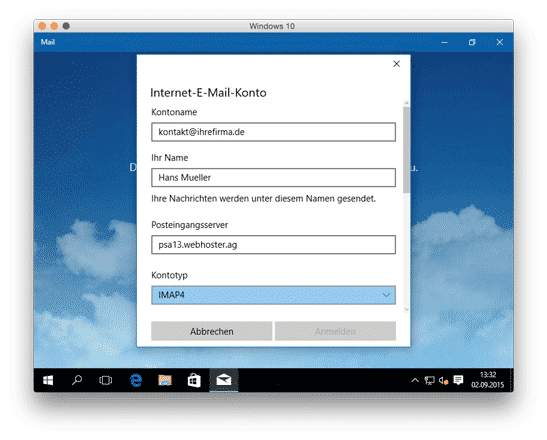
Для ввода имени пользователя необходимо ввести электронный адрес с соответствующим паролем. Вы сами определяете его. В старых системах Confixx имя пользователя, например, web123p1. В системах Плэск имя пользователя - ваш адрес электронной почты. Сервер исходящей почты такой же, как и сервер входящей почты. Пожалуйста, отметьте также флажки, как показано на рисунках.


Две галочки SSL очень важны для шифрования соединения с сервером.
Если вы нажмете на кнопку "Зарегистрироваться", вы это сделаете.

Если вы уже получили электронное сообщение, оно будет отображаться непосредственно на экране.

Обратите внимание, что не все папки IMAP могут быть видны сразу. Их можно активировать или отобразить вручную. Но они также будут отображаться, если вы отправили, удалили или спроектировали первое письмо.
Все письма, которые вы пишете или читаете, теперь синхронизируются на всех устройствах, на которых вы установили почтовый ящик.