Перейти к содержимому
Если ваш сайт WordPress внезапно показывает только белый экран или вы получаете сообщение "Не удалось установить соединение с базой данных", вы, вероятно, столкнулись с одной из распространенных проблем WordPress. В этой статье я покажу вам типичные Распространенные ошибки WordPress и как их можно быстро и безопасно починить самостоятельно.
Центральные пункты
- Белый экранПричинами обычно являются неисправные плагины или проблемы с памятью.
- Ошибка 500Проблемы с .htaccess или несовместимые расширения
- Ошибка базы данных: Неправильные данные доступа или проблемы с сервером
- ПермалиныОшибка 404 после изменения плагинов или тем
- Режим отладки: Визуализация источника ошибки непосредственно в коде

1. страшный белый экран смерти (WSoD)
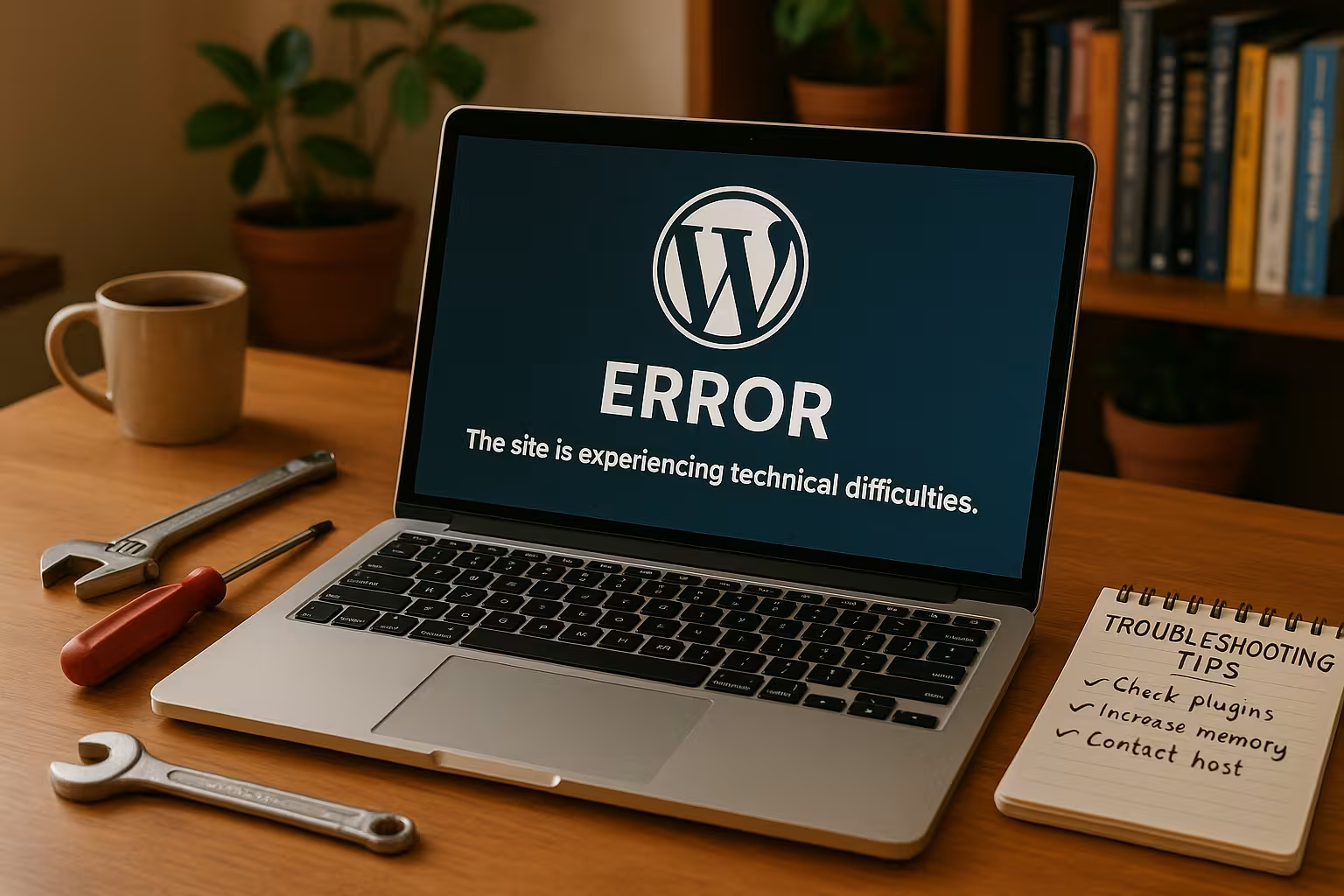
Белый экран смерти (WSoD) - одна из самых распространенных ошибок: при вызове страницы или приборной панели внезапно появляется пустой белый экран. Проблема обычно вызвана Плагин или тема. Здесь также играют роль ограничения памяти PHP.
Обычно я начинаю ремонт с деактивации плагинов по FTP. Для этого просто перейдите в каталог /wp-content/plugins переименуйте папку с плагинами или переместите все плагины во вложенные папки. Затем переключитесь на стандартную тему, например "Twenty Twenty-Four", чтобы исключить тему как источник ошибки.
Если это не помогает, я увеличиваю доступную память PHP. В файле wp-config.php Я установил:
define('WP_MEMORY_LIMIT', '256M');
Я активирую режим отладки для получения дополнительной информации:
define('WP_DEBUG', true);
2. Внутренняя ошибка сервера 500
Ошибка 500 выглядит хуже, чем она есть на самом деле. Я начинаю с переименования или удаления текущего хтакесс-файл и автоматически создать новый, перейдя на панель управления в разделе Настройки → Пермалинки просто сохраните еще раз.
Если этого недостаточно, я деактивирую плагины и темы по отдельности. Также может быть виновата память PHP - как обычно: define('WP_MEMORY_LIMIT', '256M');
Специалисты также просматривают журналы сервера (обычно они находятся в разделе хостинга), чтобы определить детали срабатывания.
3. ошибка подключения к базе данных
Ошибка "Error establishing a database connection" означает: WordPress не может получить доступ к данным. Часто wp-config.php неправильно - особенно имя пользователя, пароль или домен узла базы данных.
Я проверяю следующие записи в файле:
ИМЯ БАЗЫ ДАННЫХDB_USERDB_PASSWORDDB_HOST
Если хост вашей базы данных не является "localhost", вы часто можете найти его имя в меню хостинга. Иногда перезапуск службы MySQL или увеличение объема памяти может помочь, если у вас осталось мало места в сети.
4. 404 ошибка - исправьте пермалинки
Вы нажимаете на ссылки страниц и получаете только "Страница не найдена"? Тогда, вероятно, проблема в Структура пермалинка раньше. Часто это связано с изменением темы или плагина.
Я быстро решил эту проблему, сохранив пермалинки заново. Для этого перейдите в админку WordPress по ссылке Настройки → Пермалинки и просто нажмите "Применить изменения", ничего не меняя. После этого WordPress напишет хтакесс-файл с текущими правилами.

5. проблемы с входом в систему или зацикливание пересылки
Если страница входа в систему продолжает загружаться или появляется сообщение об ошибке "слишком много перенаправлений", я думаю о том. Ошибки cookie или конфликты URL-адресов. Затем я удаляю кэш браузера и файлы cookie.
Если вы используете разные настройки домена (например, www и без www), проверьте URL сайта и домашнего адреса в базе данных. Я использую phpMyAdmin для доступа к таблице wp_options и обновите там siteurl и дом подходящий.
Частым камнем преткновения является последовательность плагинов - именно поэтому я деактивирую проблемные расширения через FTP в качестве теста.
6. темы и плагины как источник ошибок
Для многих распространенные ошибки WordPress Виноваты плагины, которые уже не обновляются. В первую очередь я деактивирую плагины, особенно безопасность, кэш и SEO-расширения, поскольку они сильно влияют на работу системы.
Как только проблема исчезнет, я снова активирую их по отдельности. Я недолго тестирую тему со стандартным скином WordPress. В таких случаях рано или поздно я перехожу на хорошо поддерживаемую тему.
7. проблемы, связанные с устаревшими версиями PHP
Серьезные ограничения возникают, когда вы Устаревшие серверные технологии наборы. Многие расширения и даже ядро WordPress требуют PHP 8.0 или выше. Если вы используете PHP 7.4 или более старую версию, вы часто будете получать сообщения об ошибках или таймауты.
Я обновляю версию PHP в админке своего хостинг-провайдера. С помощью веб-сайт webhoster.de это можно сделать за несколько секунд. Если система остается ненадежной, я бы рассмотрел возможность смены хостера.
| Место | Хостинг-провайдер | Совместимость с WordPress | Производительность | Соотношение цены и качества |
|---|---|---|---|---|
| 1 | веб-сайт webhoster.de | Превосходно | Очень высокий | Очень хорошо |
| 2 | Хозяин B | Хорошо | Высокий | Хорошо |
| 3 | Хозяин C | Средний | в среднем | Средний |
8. поиск мест ошибок с помощью отладки WordPress
Я вижу много проблем только с активный режим отладки. Для этого я открываю wp-config.php по FTP и изменяю эту строку:
define('WP_DEBUG', true);
После этого WordPress будет отображать все сообщения прямо на странице. После ремонта режим отладки необходимо снова отключить - иначе ваш сайт будет показывать посетителям и внутреннюю информацию:
define('WP_DEBUG', false);

9. распознавать и предотвращать источники ошибок
Ошибки часто возникают из-за устаревших плагинов, обновлений без резервного копирования или неподходящих конфигураций хостинга. Перед каждым изменением WordPress я делаю полную резервную копию. Для этого я использую плагин или инструмент экспорта хостера.
От сбоев также защищает среда staging - копия сайта для тестирования. Многие хорошие хостеры предлагают такую возможность. Если вы хотите узнать, на что часто попадаются новички, прочитайте статью о Типичные ошибки WordPress для новичков.
10. когда лучше обратиться к профессионалам
В случае взлома сайтов, повреждения баз данных или полного уничтожения макета я обращаюсь в специализированную службу экстренной помощи. Такие ситуации требуют более глубокого вмешательства и знаний.
Даже если вы видите только "Ошибку разбора" после обновления или весь ваш редактор дал сбой, вы можете получить поддержку. Подробнее об этом вы можете узнать из этой статьи о Сломанные макеты и ошибки бэкэнда.

11. своевременно устраняйте проблемы с SSL/HTTPS
Во многих случаях пользователи недооценивают важность правильного Настройка SSL/HTTPS. Распространенными симптомами являются предупреждения о "смешанном содержимом", когда часть страницы все еще передается в незашифрованном виде, или ошибки браузера, такие как "Insecure" в поле адреса. На своем хостинге я убеждаюсь, что SSL-сертификат правильно интегрирован. Если некоторые скрипты или изображения все еще ссылаются на HTTP после перехода, я использую инструмент поиска и замены, например "Better Search Replace", чтобы адаптировать все URL-адреса. Плагины, такие как "Really Simple SSL", также могут помочь здесь, автоматически перенаправляя HTTP-активы на HTTPS.
Иногда я также сталкиваюсь с проблемой, что срок действия сертификата истек или он не был установлен. Тогда я получаю либо предупреждение в браузере, либо информацию о небезопасном соединении в приборной панели WordPress. В этот момент самое время обновить сертификат через хостера или активировать Let's Encrypt. У одних провайдеров это можно сделать в несколько кликов, у других придется загружать сертификаты вручную. Если вы сомневаетесь, важно проверить, правильно ли работает SSL и действительно ли все пути в теме или плагинах (например, URL-адреса JS- и CSS-файлов) установлены на HTTPS.
12. источники ошибок при миграции WordPress или смене домена
Еще одним часто недооцениваемым местом для ошибок WordPress является МиграцияНапример, когда вы переносите свой сайт на новый сервер или другой домен. Это может вызвать сразу несколько проблем: Пути к медиафайлам уже не верны, ссылки базы данных все еще указывают на старый домен или SSL-путь распознается неправильно.
При переезде я предпочитаю использовать плагин вроде "Duplicator" или "All-in-One WP Migration", который автоматически адаптирует базу данных. Как только сайт оказывается на новом сервере, я тестирую пермалинки, приборную панель и все важные страницы. Если что-то не работает, я проверяю базу данных, чтобы убедиться, что значения в siteurl и дом der wp_options-таблица являются правильными. Виджеты или меню также иногда теряют свое назначение, если старые идентификаторы или пути все еще имеют внутренние ссылки.
Относительно типичным после переезда является 404 ошибка для подстраницкогда в хтакесс или в настройках пермалинков есть старые правила. Поэтому я регулярно захожу в "Настройки → Permalinks" и просто пересохраняю. После этого ссылки обычно работают без сбоев.
13. Используйте WP-CLI для получения более глубоких сведений
WP-CLI является официальным инструментом командной строки для WordPress и поддерживается многими хостинг-провайдерами. Лично я использую его, чтобы быстрее обновлять плагины, быстро деактивировать темы или проверять базу данных на наличие ошибок. С помощью таких команд, как wp plugin deactivate --all Я могу отключить все плагины в кратчайшие сроки, не заходя в панель управления.
Это также дает мне обзор установленных тем в случае возникновения сложных ошибок: список тем wp показывает, какие темы активны и какие версии используются. Еще одна практическая функция - восстановление базы данных с помощью восстановление wp db. Однако для этого необходимо wp-config.php команда define('WP_ALLOW_REPAIR', true); должны быть активированы. Это часто является первым пунктом назначения для сомнительных ошибок, которые указывают на таблицы базы данных.
14. Проблемы с заданиями cron и контролем времени
Один из аспектов, который часто упускается из виду, - это Внутренние задания cron в WordPress. Они обеспечивают, например, автоматическую публикацию запланированных постов или регулярное выполнение задач по обслуживанию плагинов. Если Cron не работает должным образом, вы пропустите запланированные публикации, обновления будут отменены или плагины не смогут выполнить свои задачи.
Поэтому я проверяю в файле wp-config.php, есть ли ОТКЛЮЧИТЬ_WP_CRON на сайте ложь и использует ли мой хостинг реальное задание cron для запуска WordPress cron. Для сайтов с высокой посещаемостью, возможно, имеет смысл отключить WP cron и установить вместо него системный cron, который запускается каждые 15 минут. wp-cron.php вызовы. Журналы сервера также помогают увидеть, не скрываются ли ошибки при выполнении cron.
15. Проблемы с автоматическими обновлениями
С одной стороны, автоматические обновления WordPress полезны для скорейшего устранения брешей в системе безопасности. С другой стороны, они могут неожиданно привести к Проблемы совместимости если темы или плагины еще не подготовлены для последней версии. Как только наступает время крупного обновления WordPress, я сначала делаю резервную копию всего сайта. Затем я проверяю, не было ли сообщений о каких-либо известных конфликтах в описаниях плагинов или на форумах разработчиков.
Иногда стоит поддерживать автоматическое обновление только для незначительных версий и выполнять переход на крупные версии вручную. Это позволит мне деактивировать все несовместимые расширения до обновления или заменить их альтернативными. Если после обновления я получаю сообщения об ошибках, я могу быстрее определить, какой плагин является причиной, поскольку уже знаю, что изменилось в системе.
Если вы используете устаревшую тему, может случиться так, что новые функции ядра WordPress перестанут корректно работать. В таких случаях возникает классический белый экран или ошибка 500, потому что тема обращается к устаревшим хукам и функциям. Обновление или переход на актуальную тему часто является единственным способом решить эти проблемы несовместимости.
16. Плагины безопасности и их подводные камни
Чтобы защитить свою установку WordPress, многие пользователи устанавливают плагины безопасности, такие как Wordfence, iThemes Security или аналогичные решения. Я использую эти инструменты для отслеживания потенциальных попыток вторжения и ограничения попыток входа в систему. Однако может случиться так, что Слишком жесткие настройки брандмауэра заблокировать свой собственный бэкэнд. Внезапно вы оказываетесь заблокированы и получаете загадочное сообщение об ошибке при входе в систему.
В таких ситуациях я деактивирую плагин безопасности в качестве теста через FTP, просто переименовав папку с плагином. Если после этого я вхожу в систему без проблем, я понимаю, что тонкие настройки расширения безопасности слишком строги. То же самое относится к некоторым блокировщикам IP-адресов или функциям обфускации администратора. Если здесь сделаны неправильные записи, вы больше не сможете получить доступ к своей установке WordPress.
Помимо брандмауэра, некоторые плагины безопасности также отслеживают изменения файлов в WordPress, что хорошо, но может генерировать множество ложных срабатываний во время обновлений. Поэтому я рекомендую отрегулировать интервалы сканирования и убедиться, что важные ядро-файлы не блокируются по ошибке.
Хорошо подготовленный, а не беспомощный
Многие ошибки можно быстро решить при структурированном подходе и немного спокойствия. Я рекомендую регулярно обновляться, использовать проверенные плагины и достаточное количество веб-пространства. В критических ситуациях могут помочь аварийные инструменты и прозрачная поддержка хостинга.
Если ваш сайт остается небезопасным, несмотря на все меры, или если даже логические меры не помогают, вам следует обратиться за профессиональной помощью. Статья о Безопасность WordPress после хакерской атаки дает первые советы на случай чрезвычайных ситуаций.