Перейти к содержимому
Der Режим отладки WordPress позволяет администраторам и разработчикам быстро выявлять источники ошибок и целенаправленно их устранять. Те, кто правильно настраивает и использует его, экономят массу времени на устранение неполадок и значительно повышают эксплуатационную надежность своего сайта.
Центральные пункты
- Активация возможно через wp-config.php или плагин
- Журналы ошибок анализировать и интерпретировать целенаправленно
- Параметры отладки как эффективно использовать WP_DEBUG_LOG и SAVEQUERIES
- Инструменты такие как Query Monitor, обеспечивают более глубокое понимание
- Хостинг играет решающую роль в процессах отладки

Многие пользователи WordPress используют режим отладки только при возникновении острой проблемы. Однако чем больше опыта вы приобретаете, тем более целесообразно активировать его на этапе разработки или тестирования, чтобы заранее исключить потенциальные источники ошибок. Я сам десятки раз убеждался, насколько быстрее можно внедрять плавные обновления и новые функции с помощью отладочной информации.
Что на самом деле делает режим отладки WordPress?
В режиме отладки отображаются скрытые Источники ошибок заметный. Он предоставляет важнейшую информацию, особенно в случае необъяснимого поведения сайта или внезапных сбоев. Кто WP_DEBUG_LOG активируется, все заметки в файле wp-content/debug.log могут автоматически записываться в журнал. Это полезно, если вы не хотите отображать сообщения об ошибках напрямую, но хотите надежно их задокументировать. Причины проблем с производительностью, конфликтов плагинов или устаревших команд можно эффективно отследить, проанализировав этот файл.
Еще одно преимущество - прозрачность в отношении ошибок, предупреждений и незначительных уведомлений PHP. Ведь не каждый сбой заканчивается белым экраном или прямым сообщением об ошибке во фронтенде. Иногда некоторые ошибки даже не замечаются до того, как весь сайт падает - например, из-за обновления. В таких случаях хорошо настроенный режим отладки практически бесценен. Я всегда уверен, что мой wp-config.php настроен правильно и что при необходимости я могу получить доступ к лог-файлам. Это означает, что я вряд ли пропущу какие-либо скрытые сообщения об ошибках.
Как правильно активировать режим отладки WordPress
Наиболее эффективный способ активации режима - непосредственно через wp-config.php. Этот метод делает вас независимым от плагинов и особенно гибким. Убедитесь, что вы активировали его до строки "Это все, прекратите редактирование!". Сочетание отключения отображения во фронтенде и записи в лог-файл также предотвращает отображение потенциально важных данных посетителям сайта.
define('WP_DEBUG', true);
define('WP_DEBUG_LOG', true);
define('WP_DEBUG_DISPLAY', false);
@ini_set('display_errors', 0);
В качестве альтернативы можно использовать такой плагин, как Отладка WP готов. Он упрощает процесс для менее технически подкованных пользователей и предлагает дополнительные функции, например, вместе с Монитор запросов. Это важно для обоих вариантов: Перед активацией функции отладки лучше сделать резервную копию базы данных и файлов конфигурации.
Работа с плагинами зачастую более интуитивна, особенно для новичков. В то же время вы можете быть в курсе обновлений, не прибегая к ручному вмешательству в wp-config.php. По моему опыту, опробовать вариант плагина в staging или локальной среде разработки - хорошая идея. Это позволит вам безопасно проверить, отображается ли отладочная информация так, как нужно, и все ли настройки работают правильно. Только после этого я бы принял эти меры в реальной среде - и даже там только до тех пор, пока они действительно нужны. Нет ничего более неприятного, чем непреднамеренная утечка конфиденциальных данных.

Эти параметры отладки помогут вам
WordPress распознает различные Параметры отладкикоторые важны в зависимости от ситуации в приложении. Вы можете использовать wp-config.php, чтобы специально контролировать область регистрации ошибок. Вы должны знать некоторые из этих опций более подробно:
| Вариант | Описание | Когда использовать? |
|---|---|---|
WP_DEBUG | Активирует глобальное сообщение об ошибке | Для разработки или устранения неисправностей |
WP_DEBUG_LOG | Безопасно регистрирует ошибки в файле журнала | Рекомендуется для живых сайтов |
WP_DEBUG_DISPLAY | Показывает сообщения об ошибках во фронтенде | Использовать ТОЛЬКО на месте |
SCRIPT_DEBUG | Загружает неминимизированные скрипты | Для тестирования новых функций JS или CSS |
SAVEQUERIES | Подробно регистрирует SQL-запросы | Анализ производительности во время разработки |
Вариант WP_DEBUG является основой: без него остальные параметры даже не вступают в силу. Как только вы настраиваете производительность и совместимость на локальной установке разработки, стоит SAVEQUERIESчтобы следить за запросами к базе данных, если это необходимо. Для меня это обязательное условие, особенно когда новый плагин вызывает много дополнительных обращений к базе данных. Тогда я могу увидеть в журнале, какие именно запросы вызывают проблемы, и при необходимости отреагировать.
Также имеет смысл SCRIPT_DEBUG если возникли проблемы с CSS или JavaScript. Минимизированные или сжатые файлы хороши для производительности, но усложняют поиск неисправностей, так как они почти не читаются. С помощью SCRIPT_DEBUG С другой стороны, вы используете несжатую версию и можете отслеживать каждый конфликт напрямую. Я особенно рекомендую это начинающим пользователям, которые используют глоссарии, конструкторы страниц или сложные темы и удивляются, почему Safari реагирует несколько иначе, чем Chrome.
Эффективно анализируйте файл debug.log
После активации WP_DEBUG_LOG WordPress пишет каждый обнаруженный сообщение об ошибке в файле debug.log. Путь к нему можно найти в разделе wp-content/debug.log. Записи в нем содержат, помимо прочего, временные метки, источники и типы сообщений. Особенно ценными являются ссылки на "устаревшие функции" или неправильно переданные аргументы. Если одинаковые строки ошибок появляются несколько раз, то за этим часто стоит проблема с плагином или темой.
При анализе работайте структурированно: Обратите внимание на временной промежуток возникновения ошибки, затем проверьте изменения в плагинах, темах или настраиваемом коде. Это поможет вам эффективно сузить круг причин. Особенно если речь идет о часто повторяющихся предупреждениях, стоит поискать закономерности или корреляции с определенными действиями посетителей. Я также просматриваю журналы сервера или использую инструменты отладки, чтобы собрать любые подсказки.
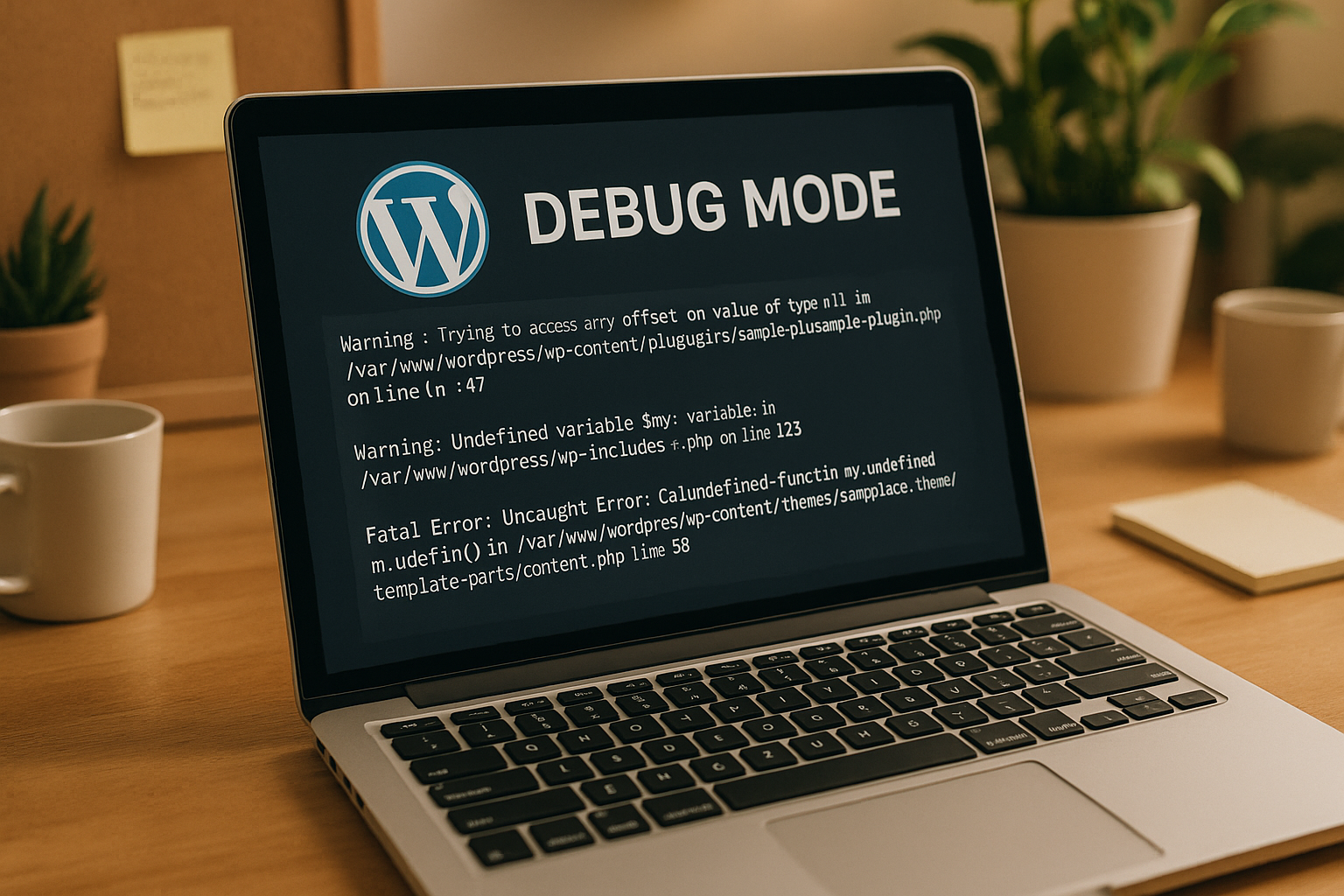
В некоторых случаях в файле debug.log отображаются только поверхностные предупреждения, которые не обязательно влияют на работу функции. Тем не менее, не стоит просто игнорировать эти предупреждения, так как они могут быть признаком того, что тема или плагин устарели. Такие "предупреждения" и "уведомления" часто предоставляют раннюю информацию о скором изменении используемой версии PHP или функции, срок действия которой истекает в ближайшем будущем. Я уже сталкивался с плагином, использующим устаревшие функции в течение нескольких месяцев, и проблема возникла только после смены сервера.
В больших командах также рекомендуется ввести процедуру проверки журналов. Например, можно быстро просматривать debug.log после каждого крупного обновления и документировать любые аномалии. Это снижает риск появления "ползучих" ошибок, которые становятся очевидными только тогда, когда уже слишком поздно. Это не только повышает стабильность, но и увеличивает уверенность в собственной инфраструктуре.
Устранение неполадок: типичные сценарии из практики
Функционирующая конфигурация отладки дает вам решающие преимущества в случае возникновения специфических ошибок. Если после обновления плагин перестает корректно работать, в лог-файле обычно сразу же указывается виновник. Это позволяет конкретно идентифицировать и деактивировать расширения в целях тестирования.
В других случаях используются устаревшие команды PHP. Вы можете распознать их по предупреждениям о так называемых устаревшие функции. Либо найдите более актуальную версию расширения, либо замените его. Если сообщения об ошибках появляются и при отключенных плагинах, использование стандартной темы, такой как Twenty Twenty-Three, поможет изолировать ошибки.
Всем, кто уже некоторое время работает с WordPress, знакомо явление "белого экрана смерти". Внезапно при вызове сайта вы видите только белую страницу - без каких-либо сообщений об ошибках. В таких случаях мне лично помогает сочетание WP_DEBUG, WP_DEBUG_LOG и WP_DEBUG_DISPLAY (последнее, однако, только локально). Я проверяю debug.log, чтобы узнать, какие именно строки в каких файлах вызывают фатальную ошибку. Быстрого вмешательства, например, деактивации плагина или настройки функции темы, часто бывает достаточно, чтобы сайт снова заработал.
Иногда причина кроется в неактивных или недоступных расширениях PHP. Такие проблемы совместимости возникают, особенно при переезде на новый сервер или при использовании небольших пакетов хостинга. Чтобы получить исчерпывающую информацию, стоит следить как за журналом ошибок сервера, так и за debug.log. Я рекомендую проверять режим отладки и журналы непосредственно при смене сервера - так вы избежите неожиданностей, если, например, важная функция, такая как mbstring или gd, окажется недоступной.
Профессиональные инструменты для глубокой отладки
В дополнение к собственным инструментам WordPress, дополнительные инструменты помогут вам проанализировать ошибки. Монитор запросов визуализирует запросы к базе данных, HTTP-запросы, хуки и ошибки PHP непосредственно в бэкенде. Вы можете сразу увидеть, какие запросы выполняются слишком медленно или генерируют ошибки. Это экономит драгоценное время при анализе времени загрузки.
С Панель отладки вы можете добавить отображение активных хуков, текущих шаблонов и текущих журналов в меню администратора. Если у вас есть прямой доступ к серверу, вы можете использовать Xdebug Установите определенные точки останова и выполните пошаговую оценку отдельных функций PHP.

Я уже работал со всеми этими инструментами и могу подтвердить, что они прекрасно работают вместе. Query Monitor постоянно работает в моей среде разработки. Как только я замечаю, что страница загружается необычно долго или что мои SQL-запросы не дают результата, я проверяю записанные запросы. Debug Bar, с другой стороны, идеально подходит для быстрого отслеживания других функций управления, например, какие хуки активны в данный момент. Xdebug непревзойденно подходит для особо сложных ошибок, когда приходится углубляться в код. Я могу пройтись по коду строка за строкой и найти, где именно поток значений или управление переменными ведут себя неожиданно. Это действительно на вес золота, особенно при работе с большими и запутанными кодовыми базами.
Такие инструменты чрезвычайно ценны, особенно в условиях командной работы. Вы можете не только выполнять отладку шаг за шагом, но и делиться результатами друг с другом. Таким образом, даже менее опытные члены команды быстро учатся понимать, где скрывается ошибка и как ее распознать. Эффект обучения будет огромным, если инструменты используются последовательно, а логика, лежащая в основе каждого сообщения об ошибке, объясняется прозрачно.
Правильная безопасная отладка: Чего нужно избегать
Хотя режим отладки полезен, при неправильном использовании он таит в себе угрозу безопасности. На живых страницах вы никогда не должны Отображение ошибок во фронтенде, так как конфиденциальные пути к файлам или внутренние функции могут стать общедоступными. Используйте только файл журнала и, если необходимо, ограничьте доступ к файлам на стороне сервера (например, с помощью .htaccess).
И еще: файлы журналов отладки быстро растут. После завершения анализа удалите или переместите старые журналы в защищенный каталог. Это позволит избежать ненужных объемов данных и возможных брешей в системе безопасности в будущем.
В своей повседневной работе я стараюсь регулярно проверять файлы журналов и не позволять им накапливать слишком много ненужных данных. Особенно если вы управляете проектом в течение нескольких лет, в противном случае может накопиться очень много. Люди часто забывают, что журналы отладки могут раскрыть полезную информацию о структуре проекта в случае хакерской атаки. Поэтому важно ответственно относиться к этим данным и не оставлять их в постоянном открытом доступе.
Почему хороший хостинг упрощает отладку
Быстрый и стабильный сервер значительно облегчает отладку и анализ ошибок. Провайдер с Оптимизированный для WordPress Среды предоставляют доступ не только к журналам, но и к файловой структуре, настройкам кэширования и уровням ошибок. Особенно если вы управляете несколькими сайтами, стоит обратить внимание на специальные предложения хостинга, которые удовлетворяют требованиям нескольких WordPress-проектов одновременно.
| Место | Поставщик | Преимущества |
|---|---|---|
| 1 | веб-сайт webhoster.de | SSD-хостинг, прямая поддержка, предустановленные инструменты отладки |
| 2 | Провайдер B | Быстрое резервное копирование, расширенные журналы |
| 3 | Провайдер C | Функции безопасности, гибкий интерфейс |
Благодаря легкодоступной и отзывчивой службе поддержки, в случае сомнений, проблемы можно выявить еще быстрее. Хостеры, предлагающие предустановленные инструменты отладки или четкие инструкции по настройке WP_DEBUG, избавят вас от утомительных поисков. Я сам отдаю предпочтение хостерам, которые предлагают серверные среды, оптимизированные для производительности, а также имеют в комплекте систему staging. Там вы можете проводить отладку в среде, практически идентичной реальному сайту, не рискуя.

Кроме того, огромное значение имеют журналы сервера, такие как журнал ошибок Apache или Nginx. Иногда в них можно увидеть гораздо больше, чем в логах самого WordPress. Поэтому правильный анализ проблемы не исключает уровень хостинга. Любые механизмы кэширования, задания cron или настройки брандмауэра работают правильно только в том случае, если их сообщения об ошибках можно просмотреть при необходимости.
Важные советы для повседневной жизни
Возьмите Анализ ошибок Серьезно. Я документирую каждый заметный инцидент в отдельном журнале. Это позволяет мне вести обзор и быстрее находить решения повторяющихся ошибок. Я также всегда тестирую новые плагины в тестовой среде, чтобы избежать проблем на живом сайте.
Также следите за актуальностью компонентов WordPress: устаревшие расширения часто приводят к предупреждениям PHP или ошибкам SQL. Я регулярно обновляю темы, плагины и ядро, даже если для этого нет срочных причин. Это связано с тем, что пропущенное обновление часто содержит уязвимости в системе безопасности и является частой причиной конфликтов, особенно когда используются новые версии PHP.
Также следует навести порядок в установке WordPress: полностью удалить неиспользуемые плагины и темы, а не просто деактивировать их. Старые, неиспользуемые расширения часто содержат устаревшие компоненты кода, которые впоследствии могут вызывать сообщения об ошибках. Отладка кода значительно упрощается, поскольку у вас меньше потенциальных источников проблем.
Версия PHP также очень важна. Если вы до сих пор застряли на старой версии, вы рискуете потерять возможность корректно использовать некоторые функции или плагины WordPress. Каждое обновление PHP приносит не только новые возможности, но и удаляет команды (функции, которые были помечены как "устаревшие"). Поэтому рекомендуется использовать тестовую среду, чтобы проверить, возможна ли смена версии без каких-либо проблем и совместимы ли все темы и плагины. Режим отладки помогает сразу определить, где еще есть проблемы.
Некоторые проблемы возникают только под нагрузкой, например, когда несколько пользователей одновременно заходят на определенные страницы или задания cron накладываются друг на друга. В этом случае полезно вести журнал не только спорадически, но и в течение длительного времени и проводить нагрузочные тесты. Особенно если у вас высоко посещаемый сайт или интернет-магазин, вы сможете эффективно распознать узкие места или тупики в базе данных. Я также рекомендую подробно документировать все изменения, которые вы вносите в системные параметры (например, Memory_Limit). Точки останова в Xdebug или записи в журнале отладки покажут точную нагрузку, при которой возникает ошибка.
Также необходимо четко распределить роли в команде: кто что тестирует, кто документирует результаты и кто вносит изменения в код? Хорошая коммуникация помогает гарантировать, что два человека не сделают случайно разные отладочные настройки в одно и то же время. Я уже видел, как отладочные настройки переписывались друг у друга, потому что никто не знал, кто только что изменил параметр под нагрузкой.
Заключение: Признание ошибок, обеспечение работоспособности
Режим отладки WordPress - один из важнейших инструментов для эффективного устранения неполадок. Если вы будете использовать его целенаправленно, вы быстрее обнаружите уязвимости и обеспечите безошибочную работу сайта в долгосрочной перспективе. Такие инструменты, как Query Monitor, безопасные журналы и оперативное вмешательство в случае предупреждений, очень важны.
Я рекомендую активировать режим отладки только в средах разработки или для устранения острых неполадок. Связанные с этим знания и структурированный подход в противном случае сэкономят вам дни работы и раздражения - особенно в случае внезапных ошибок. Кроме того, регулярный анализ журналов снижает риск уязвимостей в системе безопасности и одновременно оптимизирует производительность. Таким образом, ваш сайт остается стабильным и пригодным для использования в будущем.