Перейти к содержимому
В двух предложениях я покажу вам, как plesk ubuntu и подготовить его к хостингу. С помощью этих инструкций вы сможете безопасно настроить Plesk, избежать типичных ошибок и быстро настроить веб-сайты, электронную почту и базы данных.
Центральные пункты
- ПререквизитыПроверьте поддерживаемые версии Ubuntu, объем оперативной памяти, процессор, место для хранения данных.
- УстановкаОбновите систему, откройте порты брандмауэра, запустите программу установки.
- БезопасностьАктивируйте SSL, обновления, Fail2Ban и брандмауэр непосредственно после установки.
- КонфигурацияСоздайте доступ администратора, лицензию, домены, электронную почту и базы данных.
- ПроизводительностьВыберите версию PHP, активируйте HTTP/2, используйте кэширование и мониторинг.
Что такое Plesk? Краткое объяснение
Plesk - это Панель управления для серверов, которые я использую для централизованного управления веб-сайтами, базами данных, электронной почтой и функциями безопасности. Я работаю через браузер и выполняю рутинные задачи без долгих вводов в консоль. Интерфейс предлагает понятные меню для новичков, а профессионалы ценят автоматизацию и расширения. Я устанавливаю такие модули, как WordPress Toolkit, резервное копирование или мониторинг, всего несколькими щелчками мыши. На сайте Ubuntu Plesk работает надежно и регулярно получает обновления.

Системные требования и совместимость
Перед установкой Plesk я проверяю Оборудование и поддерживаемой версии Ubuntu. Для продуктивной работы я полагаюсь на 2 ГБ ОЗУ или более и не менее 40-50 ГБ дискового пространства. Чистое сетевое подключение избавляет меня от проблем при загрузке пакетов. Я делаю машину как можно более компактной и обхожусь без других панелей. В следующей таблице представлены наиболее важные из них Значения с первого взгляда.
| Компонент | Минимум | Рекомендация | Подсказка |
|---|---|---|---|
| Ubuntu | 18.04/20.04/22.04 LTS (64-бит) | 20.04 или 22.04 LTS | Версии LTS становятся длинными Обновления |
| CPU | 1 ГГц, 64-бит | 2+ vCPU | Ускорение большего количества ядер Строит |
| RAM | 1 ГБ + 1 ГБ подкачки | 2-4 ГБ ОЗУ | Больше оперативной памяти для WordPress-Хостинг |
| Память | 20 ГБ | 40-80 ГБ | Достаточно места для Резервные копии |
| Чистая | Исходящий HTTP/HTTPS открыт | Низкая латентность | Важно для Обновления и установщик |
Подготовьте сервер: чистый Ubuntu
Я начинаю с чистого листа Сервер без других панелей, таких как cPanel или Webmin. Это позволяет избежать конфликтов пакетов и избавляет меня от необходимости устранять неполадки в дальнейшем. Я правильно задаю имя хоста, в идеале - FQDN, например panel.yourdomain.tld. Я свожу источники пакетов к минимуму и оставляю активными только стандартные репозитории. Для профессиональных проектов я обращаю внимание на SSD-память и достаточная производительность ввода-вывода.

Шаг 1: Обновление системы
Сначала я обновляю Системачтобы библиотеки и ядра были актуальными. Так я закрываю бреши в безопасности и минимизирую несовместимость. Обновление выполняется быстро и требует перезагрузки только в случае изменения ядра. После перезагрузки я проверяю доступность через SSH. Я использую следующие команды на Ubuntu перед каждой установкой:
sudo apt update && sudo apt upgrade -y
[ -e /var/run/reboot-required ] && sudo reboot
Шаг 2: Откройте брандмауэр
Я разрешаю самое важное Порты в UFW, чтобы веб и панель были доступны. Помимо 80/443 для веб-сайтов, Plesk нужны собственные порты администрирования. После активации я проверяю доступность через браузер. Наглядный обзор помогает при проверках и аудитах. В таблице показаны обычные Правила:
| Порт | Протокол | Назначение | Комментарий |
|---|---|---|---|
| 80 | TCP | HTTP | Веб-доступ без SSL |
| 443 | TCP | HTTPS | Веб-доступ с TLS |
| 8443 | TCP | Панель Plesk | Вход в систему Приборная панель |
| 8880 | TCP | Plesk HTTP | Незашифрованный Доступ (редко) |
| 8447 | TCP | Монтажник | Обновления и Дополнения |
sudo ufw allow 80/tcp
sudo ufw allow 443/tcp
sudo ufw allow 8443/tcp
sudo ufw allow 8880/tcp
sudo ufw allow 8447/tcp
sudo ufw enable
sudo ufw reload
Шаг 3: Инструменты и программа установки
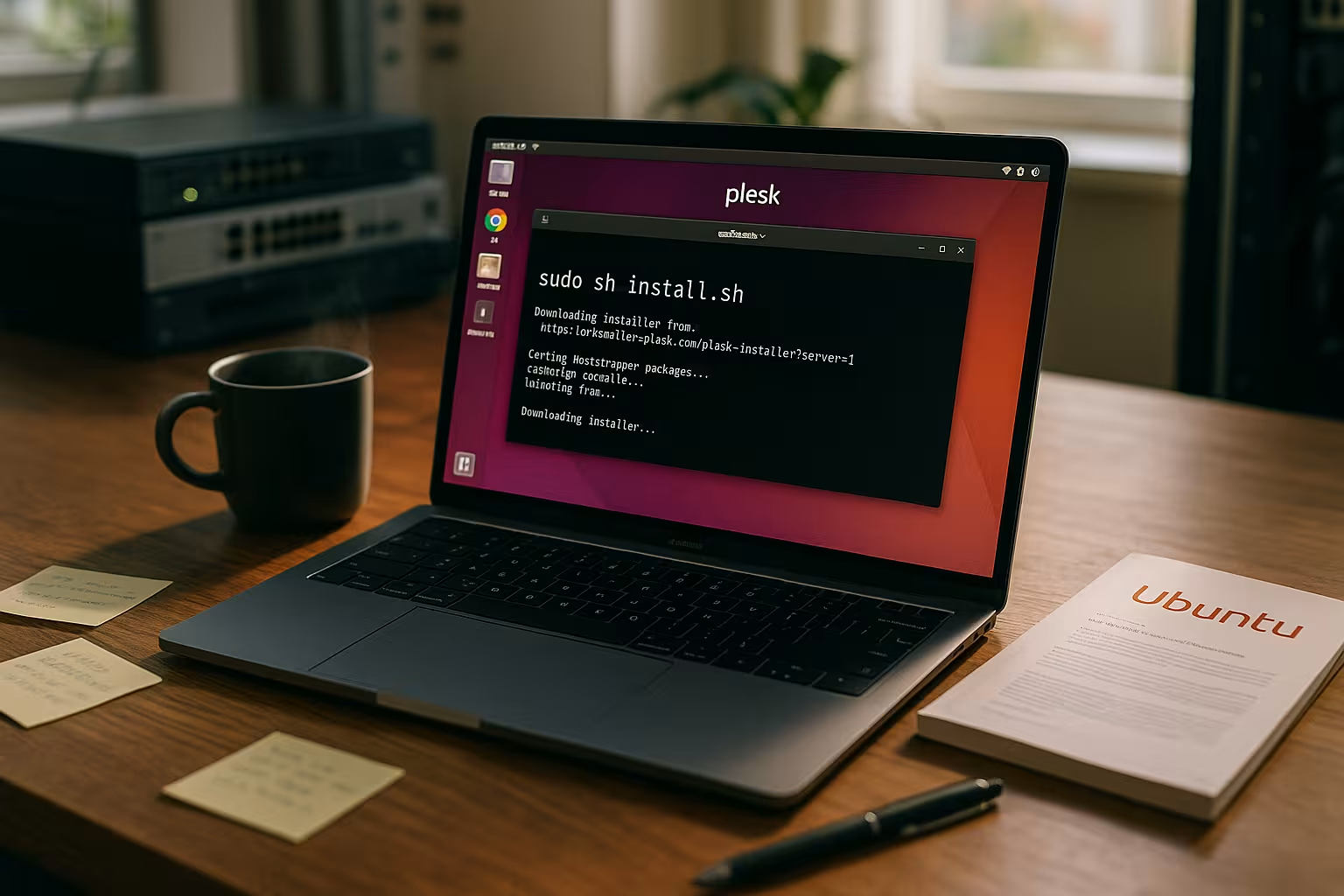
Для загрузки я использую wget или curl, в зависимости от ваших предпочтений. Если wget отсутствует, я устанавливаю его с помощью короткой команды. Затем я загружаю программу установки из Plesk и делаю ее исполняемой. Я держу консоль открытой, чтобы сразу же видеть обратную связь. Это позволяет Процедура понятный:
sudo apt install -y wget
wget https://autoinstall.plesk.com/plesk-installer
sudo chmod 755 plesk-installer
Шаг 4: Начните установку Plesk
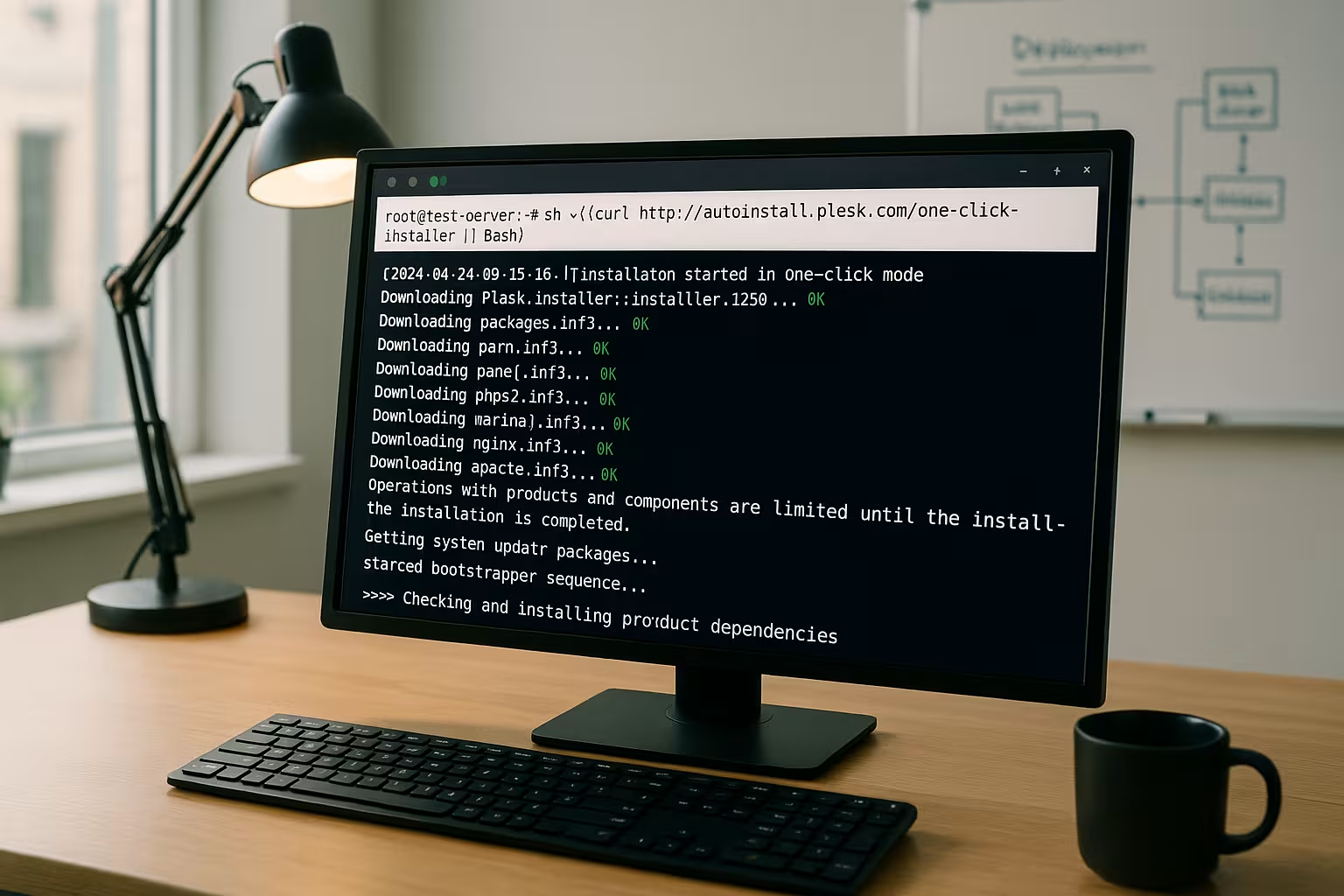
Я запускаю установку либо в Консоль или через веб-интерфейс. Для настройки я предпочитаю использовать веб-версию, которая предоставляет мне прямой URL-адрес. В браузере я выбираю рекомендуемый набор компонентов, устанавливаю язык и подтверждаю условия лицензии. В качестве альтернативы я использую программу установки в один клик, при этом стандартные модули устанавливаются автоматически. Доступны следующие команды Выбор:
sudo ./plesk-installer --web-interface
# или One-Click
sh <(curl https://autoinstall.plesk.com/one-click-installer || wget -O - https://autoinstall.plesk.com/one-click-installer)
Шаг 5: Первоначальная настройка в браузере
После установки я вызываю https://SERVER-IP:8443 и войдите в систему под учетной записью root или admin. Я задаю четкое имя администратора, электронную почту для уведомлений и надежный пароль. Если у меня нет лицензии, я быстро активирую пробную версию и принимаю решение позже. Я также проверяю часовой пояс, язык и имя хоста в настройках инструмента. Панель сразу же начинает работать с полезными По умолчанию.

Немедленно установите безопасность
Сразу после входа в систему я активирую SSL через Let's Encrypt для панели и моих доменов. Я обновляю компоненты через программу обновления Plesk, чтобы исправления безопасности были активны немедленно. Fail2Ban и брандмауэр Plesk значительно сокращают площадь атак. Я также устанавливаю строгие правила паролей и деактивирую неиспользуемые службы. С помощью этих Шаги Я снижаю риск в первый же день.
Управление веб-сайтами, электронной почтой, базами данных
Сначала я помещаю Домен и назначить его веб-пространству. Затем я устанавливаю SSL-сертификат, версию PHP и базу данных для приложения. Для WordPress я использую набор инструментов, который предлагает обновления, проверку безопасности и постановку. Я настраиваю учетные записи электронной почты с квотами и защитой от спама. Для структурированного старта это помогает мне Руководство по первым шагам с практической последовательностью, включая Контрольный список.
PHP 8.2 для повышения производительности
Для быстрых сайтов я выбираю современный PHP-версию, например 8.2, и активировать PHP-FPM. Я проверяю совместимость своих приложений и при необходимости переключаюсь между версиями для каждого домена. OPcache должен быть активен, чтобы заметно сократить время отклика. Я читаю журналы ошибок в Plesk, чтобы настроить расширения. Эта статья дает более глубокое представление о PHP 8.2 в Plesk с ощутимым Советы.
Активируйте HTTP/2
Для сокращения времени загрузки я активирую HTTP/2 в веб-сервере и использовать TLS с актуальным набором шифров. Этот протокол дает значительные преимущества, особенно для большого количества активов. Я тестирую конфигурацию с помощью обычных инструментов и наблюдаю за задержками при мониторинге. При необходимости я минимизирую ресурсы или использую сжатие. Практическое руководство по Поддержка HTTP/2 помогает в разумных Настройки.
Автоматизация, резервное копирование и мониторинг
Я установил регулярный Резервные копии локально и, при необходимости, в удаленном хранилище, например в S3-совместимых местах. Я предотвращаю ротацию с помощью четких правил хранения и уведомлений в случае ошибок. Мониторинг Plesk показывает нагрузку, оперативную память и службы, чтобы я мог быстро обнаружить узкие места. Я использую планировщики задач и крючки для повторяющихся задач. Это позволяет мне планировать хостинг и экономить Время в повседневной жизни.
Правильно настройте DNS, почту и возможность доставки
Чтобы обеспечить надежную доставку писем, я правильно настроил DNS. Я устанавливаю записи A/AAAA для доменов, запись PTR (обратный DNS) для IP-адреса сервера и правильные записи MX. Через Plesk я активировал следующее SPF (TXT-запись v=spf1), DKIM-подписи и DMARC с умеренной политикой (например, p=quarantine) для запуска. Идентификатор HELO почтового сервера должен совпадать с именем хоста. Для исходящих писем я ограничиваю скорость, чтобы снизить риск спама, и слежу за отказом. Если я не управляю DNS в Plesk, я передаю записи именно регистратору/внешнему DNS.
# Пример SPF (только сервер + разрешенные провайдеры)
v=spf1 ip4:SERVER-IP include:_spf.provider.tld -all

# Минимальная DMARC-запись (начинайте осторожно)
v=DMARC1; p=quarantine; rua=mailto:[email protected]; fo=1
Если я использую Plesk в качестве почтового сервера, я также открываю почтовые порты и активирую TLS. Я включаю IMAPS/SMTPS в документацию клиента и рекомендую для отправки современные порты (587/465) вместо порта 25.
# Дополнительно: почтовые и DNS-порты в UFW (только если требуется!)
sudo ufw allow 25,465,587/tcp # SMTP/SMTPS/Submission
sudo ufw allow 110,995/tcp # POP3/POP3S
sudo ufw allow 143,993/tcp # IMAP/IMAPS
sudo ufw allow 53/tcp
sudo ufw allow 53/udp
sudo ufw reload
Пользователи, подписки и планы обслуживания
Для организации и масштабируемости я структурирую Plesk следующим образом Планы обслуживания и Подписки. Я определяю лимиты (домены, хранилища, учетные записи электронной почты, базы данных) и использую их для создания планов. Клиенты или проекты получают подписку, включая собственного системного пользователя и доступ к FTP/SFTP. Я использую шаблоны настроек хостинга, чтобы автоматизировать выбор версии PHP, режима работы веб-сервера и каталогов по умолчанию. Для агентств или реселлеров я устанавливаю подробные роли и полномочия, чтобы были видны только необходимые области. Таким образом, я избегаю неконтролируемого роста и могу надежно рассчитать ресурсы.
Тонкая настройка стека веб-серверов
Plesk обычно использует Nginx перед Apache в качестве обратного прокси. Nginx-only может быть полезен для чисто статических страниц или безголовых установок. Я активирую HTTP/2установить сжатие (gzip или brotli, если доступно) и оптимизировать значения keep-alive. В настройках, специфичных для домена, я проверяю заголовок кэширования, буфер прокси и брандмауэр веб-приложений (WAF/ModSecurity). При большом количестве одновременных соединений я увеличиваю количество рабочих соединений и наблюдаю за эффектом в мониторинге. Для нагрузки на CMS я включаю PHP-FPM для каждого домена и устанавливаю соответствующие значения pm.max_children, исходя из объема оперативной памяти и среднего количества запросов.
# Ориентация на PHP-FPM (для каждого домена, настраивается!)
pm = динамический
pm.max_children = 8
pm.max_requests = 500
pm.max_spare_servers = 4
Базы данных и производительность
Я предпочитаю MariaDB в качестве замены MySQL и активировать журнал медленных запросов для поиска узких мест. Для повышения производительности я настраиваю параметры InnoDB, тестирую изменения и измеряю с помощью реалистичных профилей нагрузки. Для больших экземпляров полезно использовать отдельный диск с данными и удаленную БД, чтобы разделить веб и базу данных. Я планирую инкрементное резервное копирование и избегаю полного резервного копирования в пиковые моменты.
# Пример my.cnf (приблизительные значения, в зависимости от объема оперативной памяти/рабочей нагрузки)
innodb_buffer_pool_size = 1G
innodb_log_file_size = 256M
innodb_flush_method = O_DIRECT
размер tmp_table_size = 128M
max_heap_table_size = 128M
slow_query_log = 1
slow_query_log_file = /var/log/mysql/slow.log
long_query_time = 1
Сеть, IPv6 и имя хоста
Я присуждаю FQDN в качестве имени хоста, которое указывает на IP-адрес сервера через A/AAAA. Я последовательно настраиваю обратный DNS (PTR), чтобы почтовый сервер и сканер классифицировали хост как надежный. Если сервер имеет IPv6, я настраиваю записи AAAA и тестирую с помощью ping и веб-доступа. Если задержка близка к геологической, а рукопожатия TLS быстрые, стоит обратить внимание на сетевую ситуацию (регион, провайдер, пиринг). В облачных средах я документирую группы безопасности в дополнение к UFW, чтобы ни одно правило не блокировалось дважды.
Автоматизация с помощью CLI и задач
В дополнение к графическому интерфейсу я использую Plesk CLI для скриптов и повторяющихся задач. Это позволяет мне документировать изменения в виде кода и воспроизводить настройки. Я версифицирую свои скрипты и сначала тестирую их на промежуточном экземпляре.
# Одноразовая ссылка для входа в панель (применяется после установки)
sudo plesk login

# Установите/измените пароль администратора
sudo plesk bin admin --set-password -passwd 'SecurePassword!

# Создайте домен автоматически (пример)
sudo plesk bin domain --create example.tld -owner admin -ip 203.0.113.10 -ssl true

# Регулярные обновления через cron (избегайте вне окон обслуживания)
sudo plesk installer update

# Инструмент восстановления в случае возникновения проблем
sudo plesk repair all -y
Я планирую cronjobs для резервного копирования, отчетов и проверок состояния. Для проектов я использую хуки (например, после создания домена) для автоматического развертывания стандартных файлов, Git-деплоев или профилей безопасности.
Миграция и переселение
Если я перехожу с другого сервера, я сначала понижаю DNS-TTLчтобы переключение происходило быстрее. Я использую Plesk Migrator для проверки исходной и целевой сред, переноса доменов, баз данных, электронной почты и заданий cron. Я планирую окно обслуживания и тестирую целевую среду с помощью настройки файла hosts перед переключением DNS. Пока идет переключение, я замораживаю изменения в исходной системе (замораживание кода), чтобы избежать несоответствия данных. После переключения я отслеживаю журналы и скорость доставки и при необходимости выборочно выполняю откат.

Обслуживание, обновления и стратегия отката
Я активирую обновление без участия оператора для обновлений безопасности и запланируйте обновление компонентов Plesk в окне обслуживания. Перед каждым серьезным изменением я делаю моментальный снимок или полную резервную копию, включая базы данных и почту. Я регулярно тестирую процессы восстановления и документирую их. Чтобы обеспечить бесперебойное обновление, я поддерживаю систему в тонусе, удаляю старые версии PHP и навожу порядок в лог-файлах (ротация журналов, ограничение журналов). Я слежу за критическими сервисами с помощью уведомлений, чтобы своевременно реагировать.
# Автоматизация обновлений безопасности (Ubuntu)
sudo apt install -y unattended-upgrades
sudo dpkg-reconfigure -plow unattended-upgrades

# Ограничение размера журнала (Journald, пример)
sudo sed -i 's/#SystemMaxUse=.*/SystemMaxUse=500M/' /etc/systemd/journald.conf
sudo systemctl restart systemd-journald
Повышенная безопасность и закалка
В дополнение к брандмауэру, SSL и Fail2Ban, я обеспечиваю безопасность SSH с аутентификацией по ключу и деактивировать парольные входы. Я устанавливаю двухфакторную аутентификацию для учетных записей Plesk, применяю надежные пароли и ограничиваю доступ к API. Я активирую актуальный набор правил в WAF и отслеживаю ложные срабатывания, чтобы определить значимые исключения для каждого приложения. Я постоянно деактивирую неиспользуемые системные службы. Я активирую защиту от грубой силы для веб-почты и защищаю стандартные URL-адреса, чтобы у ботов было меньше возможностей для атак.
Усиление SSH в # (пример)
sudo sed -i 's/^#\?PasswordAuthentication.*/PasswordAuthentication no/' /etc/ssh/sshd_config
sudo systemctl reload sshd
Подводные камни и устранение неполадок
Если панель недоступна, я сначала проверяю Брандмауэр и вызываю IP с портом 8443. Если браузер выдает предупреждение о сертификате, я устанавливаю для панели действительный сертификат Let's Encrypt. Ошибки с лицензией я решаю повторным вводом лицензии или временной активацией тестовой лицензии. В случае конфликтов пакетов мне часто помогала свежая система без других панелей. Если не хватает памяти, я перемещаю резервные копии или продлеваю лицензию. Объем.
В случае постоянных проблем я запускаю программу восстановления и читаю конкретные журналы. Я анализирую веб-ошибки через журналы домена в Plesk, проблемы с панелями - в журнале sw-cp-сервера, почтовые ошибки - в журналах Postfix/Dovecot. Я использую ss/netstat для проверки портов и systemctl для анализа состояния служб. Если восстановление не удается, я тестирую отдельные компоненты (например, только DB) и повышаю уровень сложности.
# Проверка портов и служб
sudo ss -ltnp | grep -E ':80|:443|:8443|:25|:587'
sudo systemctl status sw-cp-server psa httpd apache2 nginx mariadb postfix dovecot

# Восстановление Plesk
sudo plesk repair installation -y
sudo plesk repair web -y
sudo plesk repair mail -y

Журналы панели # (примеры путей)
sudo journalctl -u sw-cp-server -n 200 --no-pager
sudo tail -n 200 /var/log/plesk/panel.log
Краткое резюме
С помощью этих инструкций я устанавливаю Плэск на Ubuntu быстро, надежно и воспроизводимо. Сначала я проверяю требования, обновляю систему, открываю порты и запускаю программу установки. Затем я настраиваю доступ администратора, лицензию и SSL, настраиваю веб-сайты, электронную почту и базы данных и активирую функции безопасности. Для скорости я выбираю PHP 8.2, включаю HTTP/2 и слежу за ресурсами. Вот так выглядит мой Ubuntu-Инстанс стабилен, исполнителен и ремонтопригоден - готов к реальным проектам.