Перейти к содержимому
Я установил Электронная почта Ionos на iPhone и Android всего за несколько минут - с четкими шагами, безопасными данными сервера и решениями типичных проблем. В этом руководстве я покажу вам полный процесс настройки IMAP на iOS, Gmail и Samsung Mail, а также Устранение неполадокСоветы по безопасности и краткое сравнение с POP3.
Центральные пункты
- IMAP вместо POP3 для полной синхронизации
- Данные сервера правильно: imap.ionos.de, smtp.ionos.de
- SSL активный: IMAP 993, SMTP 465
- Ошибка быстро решить проблему: Пароль, порты, 2FA
- Безопасность увеличение: надежный пароль, 2FA
Зачем проверять электронную почту на смартфоне?
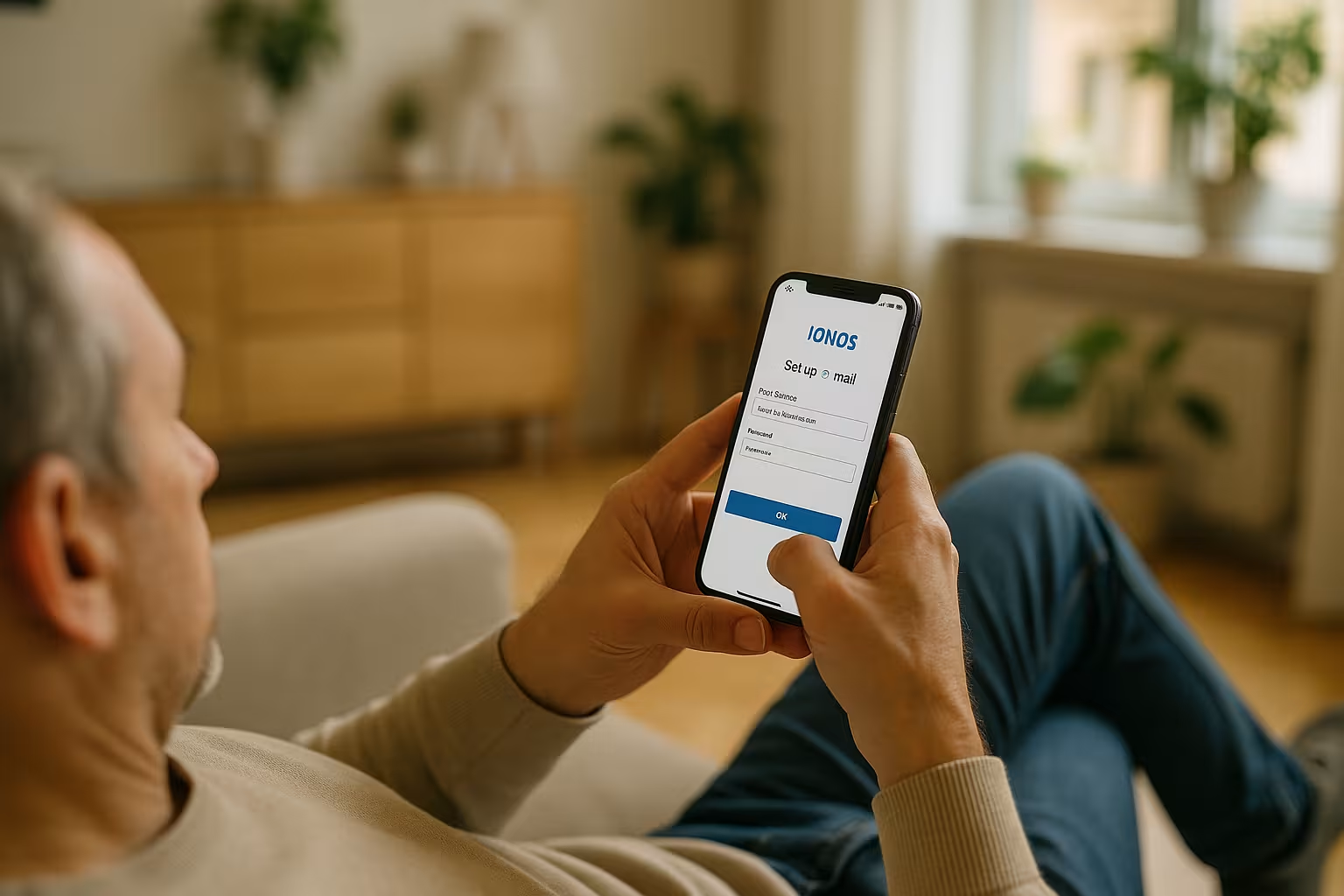
Я по-прежнему могу действовать везде со своим почтовым ящиком, потому что IMAP синхронизирует электронные письма, папки и статусы на всех устройствах. Это означает, что я всегда попадаю в одну и ту же папку "Входящие" на iPhone, телефоне или планшете на базе Android и никогда не сбиваюсь с пути. Благодаря синхронизации push и фоновой синхронизации новые сообщения приходят без задержек, и я могу быстрее на них ответить. Синхронизация календаря и контактов - полезное дополнение к мобильному использованию, если я активирую нужные приложения или системные функции. Что важнее всего, когда я нахожусь в пути надежностьПоэтому я полагаюсь на надежное шифрование и чистые настройки учетной записи.
Подготовка: Вам нужны эти данные
Прежде чем взлететь, я провожу полный Адрес электронной почты и текущий пароль. Для IMAP я использую imap.ionos.de на порту 993 с SSL, для отправки - smtp.ionos.de на порту 465 с SSL. Стабильное интернет-соединение облегчает автоматическое распознавание и уменьшает количество сообщений об ошибках. Если приложение не подтягивает значения автоматически, я ввожу все вручную и проверяю орфографию и капитализацию. Я предпочитаю IMAPчтобы все устройства оставались идентичными и письма не исчезали локально.

Настройка электронной почты Ionos на iOS (iPhone/iPad)
Откройте "Настройки", выберите Почтазатем "Учетные записи" и нажмите "Добавить учетную запись". Затем я выбираю "Другое" и "Добавить почтовую учетную запись", ввожу имя, адрес, пароль и описание и подтверждаю. Если iOS не проверяет значения правильно, я переключаюсь в ручной режим и устанавливаю IMAP с imap.ionos.de (порт 993, SSL) и SMTP с smtp.ionos.de (порт 465, SSL). После сохранения я решаю, хочу ли я синхронизировать только электронную почту или также заметки. Как только учетная запись становится активной, я вижу новые сообщения и отслеживаю их с помощью IMAP везде одинаковый уровень.
Настройка электронной почты Ionos на Android (например, Gmail)
В Gmail я нажимаю на меню, перехожу к пункту НастройкиДобавьте учетную запись и выберите "Другое". Затем я ввожу адрес и пароль и выбираю IMAP, чтобы можно было использовать синхронизацию на всех устройствах. При необходимости я настраиваю серверы вручную: входящий сервер imap.ionos.de с SSL и портом 993, исходящий сервер smtp.ionos.de с SSL и портом 465. Если Gmail не принимает пароль, я сбрасываю его в учетной записи клиента IONOS и пробую снова. Для поиска дополнительных идей приложений и современных клиентов стоит взглянуть на Приложения для веб-почты 2025потому что там я могу найти компактные альтернативы.
Samsung Mail: Краткое руководство для смартфонов Galaxy
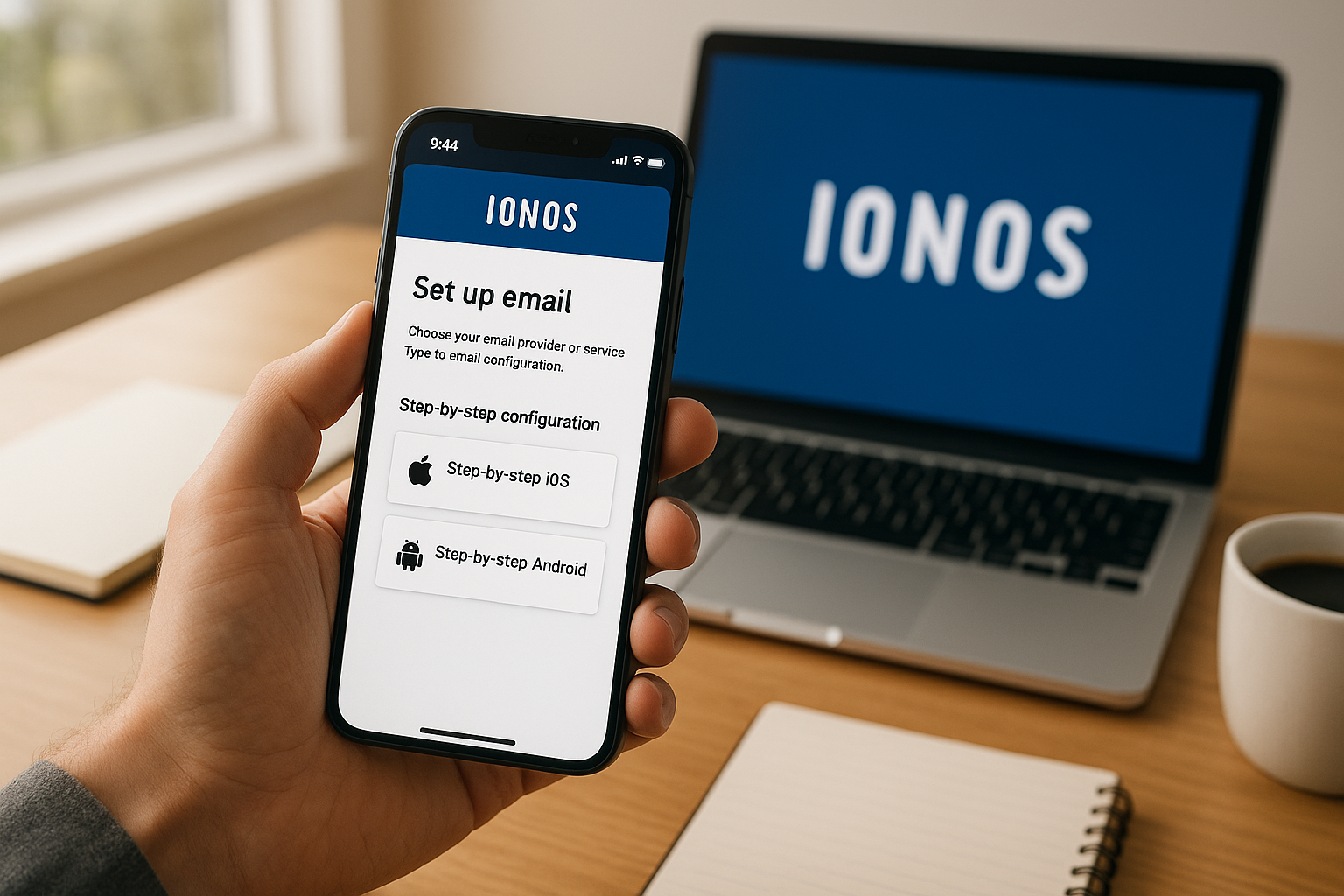
На устройствах Samsung я использую предустановленный Почта Samsungпотому что оно работает рядом с системой и четко контролирует уведомления. Я открываю приложение, добавляю учетную запись, выбираю "Другое" и ввожу адрес и пароль. Если автоматическое определение не удалось, я вручную переключаюсь на IMAP и устанавливаю известные серверы IONOS с SSL и подходящими портами. Затем я настраиваю интервал синхронизации, сигнал уведомления и подпись в соответствии с тем, как я работаю. Это позволяет сохранить Уведомление надежно, и я не пропущу ни одного важного сообщения.
IMAP или POP3? Быстрые различия
Я полагаюсь на IMAPпотому что электронная почта и состояние папок синхронизируются на всех устройствах и ничего не теряется. По умолчанию POP3 загружается локально и не отображает прочитанные или удаленные сообщения на других устройствах. Если вы пользуетесь только одним устройством, можно рассмотреть вариант POP3, но это замедлит работу в дороге. IMAP требует подключения к Интернету для получения сообщений, но обеспечивает полный обзор. Для меня преимущества IMAP понятны, особенно в сочетании с iOS и Android.
| Протокол | Преимущества | Недостатки |
|---|---|---|
| IMAP | Синхронизируется со всеми устройствами, почта остается на сервере | Для доступа требуется подключение к Интернету |
| СОЗ3 | Локальное хранилище на одном устройстве | Нет синхронизации, состояние на других устройствах неверное |
Быстрое исправление распространенных ошибок
Если приложение не работает, я сначала проверяю пароль и правильность написания адреса. Затем я проверяю порты: 993 для IMAP с SSL и 465 для SMTP с SSL - отклонения часто приводят к ошибкам подключения. Если синхронизация не удается, я активирую синхронизацию в настройках учетной записи и при необходимости удаляю данные локального кэша приложения. Если двухфакторная аутентификация активна, я устанавливаю пароль для конкретного приложения вместо обычного пароля. Если синхронизация не удается, я полностью удаляю учетную запись, перезагружаю устройство и устанавливаю правильный пароль. Данные сервера снова.
Безопасность: надежный пароль, 2FA и пароль приложения
Я использую сильный, уникальный пароль длиной не менее 12 символов, сочетающих буквы, цифры и специальные символы. Для дополнительной защиты я активирую двухфакторную аутентификацию, чтобы злоумышленники не могли попасть в почтовый ящик без второго фактора. Некоторые почтовые приложения работают более стабильно с паролями для конкретных приложений - я усиливаю эту защиту, устанавливая отдельный пароль для каждого устройства. Я синхронизирую такие важные папки, как "Отправленные" и "Архив", чтобы обеспечить их отслеживаемость. Для получения более подробных практических советов я рекомендую ознакомиться с компактными Советы по работе с веб-почтой Ionosпотому что я считаю, что безопасность и комфорт идут рука об руку.
Используйте веб-почту в дороге: Приложение не нужно
Если у меня нет дополнительного Приложение Я открываю Webmail в мобильном браузере и сразу вхожу в систему. Это позволяет мне быстро работать на любом устройстве без необходимости оставлять учетную запись в системе. Практично: я могу просматривать папки, фильтры и подписи точно так же, как и на настольном компьютере. Для начала работы, проверки входа в систему и прочих мелочей компактный Помощь при входе в веб-почту. Таким образом, я остаюсь гибким и сохраняю Конфигурация чистый.
Приложения для работы с электронной почтой: уведомления и повседневные советы
Я обращаю внимание на Нажать-возможности, чтобы новые письма появлялись сразу и я быстрее на них отвечал. В iOS я разрешаю фоновое обновление, а в Android отключаю оптимизатор батареи для приложения "Почта", чтобы оно не засыпало. Я также установил четкий звук уведомлений, который выделяется на фоне мессенджеров. В настройках учетной записи я выбираю разумные интервалы синхронизации, чтобы экономить заряд батареи и при этом оперативно получать информацию. Короткий еженедельник Техническое обслуживание - Опустошайте корзину, проверяйте спам - следите за чистотой почтового ящика.
Аккуратная организация папок и подписей
Я лежу чистый Папка называйте их коротко и ясно и автоматически синхронизируйте только важные каталоги. Подпись должна быть компактной и информативной, включать контактные данные и юридическое уведомление, если это необходимо для деловых целей. На iOS и Android я проверяю, настроена ли подпись для каждой учетной записи, чтобы личные и рабочие письма были четко разделены. Я предпочитаю создавать правила и фильтры на сервере, чтобы сортировка выполнялась одинаково на всех устройствах. Благодаря этому каждое письмо выглядит профессионально, а мои Рабочие процессы остаются неизменными.
Проверьте назначение папок: Отправленные, Черновики, Архив
После настройки я проверяю Назначение папки для папок "Отправленные", "Черновики", "Архив" и "Корзина", чтобы приложение использовало правильные папки сервера. В Gmail и Samsung Mail я могу указать это в настройках учетной записи для папок IMAP. Если отправленные письма попадают в локальную папку, я меняю назначение на серверную папку "Отправленные". То же самое касается архивов: Я устанавливаю назначение на сервер, чтобы папки оставались одинаковыми на всех устройствах. Этот небольшой Экзамен сэкономит мне много времени на поиски.
Outlook Mobile: настройка в приложении Microsoft
Использую ли я Outlook-app, я начинаю с "Добавить учетную запись", ввожу свой адрес IONOS и выбираю "IMAP". Если автоматическое определение не работает, я перехожу в "Дополнительные настройки" и устанавливаю серверы вручную: imap.ionos.de с SSL и портом 993, smtp.ionos.de с SSL и портом 465. SMTP-сервер, я активирую "Требуется вход" и использую тот же адрес и пароль. Затем я настраиваю фокус входящих сообщений в соответствии с требованиями и решаю, будут ли вложения загружаться только в беспроводной сети. Приложение Outlook предлагает надежные уведомления и хорошо работает, когда я связываю несколько учетных записей.
Подписка на папки IMAP и определение специальных папок
Чтобы действительно видеть все нужные мне папки, я подписываюсь на соответствующие папки в приложении. Папка IMAP (например, проекты, счета-фактуры). Некоторые клиенты показывают только подписанные папки - я показываю отсутствующие папки через "Подписаться на папку" или "Папка IMAP". Я также проверяю назначение специальных папок: "Отправленные", "Черновики", "Спам", "Архив" и "Корзина" должны быть назначены соответствующим папкам. Папка сервера показать. Таким образом я избегаю дублирования папок (например, "Отправленные" и "Переданные") и сохраняю стандартную структуру на всех устройствах.
Push, IMAP IDLE и интервалы синхронизации в деталях
Получение писем в режиме реального времени зависит от приложения и сервера. IchONOS поддерживает получение сообщений через IMAPМногие приложения используют для этого IMAP IDLE (квази-"push") или обычное получение. В iOS получение в реальном времени обычно очень надежно, пока активно фоновое обновление. На Android я убеждаюсь, что приложение не ограничено оптимизацией батареи. Если приложение не использует механизм IDLE, я устанавливаю разумный интервал (например, 5-15 минут) - это позволяет сбалансировать время автономной работы и актуальность.
Расширенный анализ ошибок: сертификат, Auth, DNS
- Предупреждение о сертификате: Правильно ли указано имя сервера (imap.ionos.de / smtp.ionos.de)? Если есть какие-либо несоответствия (например, ошибки при вводе, неправильный хост), приложение откажется от SSL-соединения.
- Тип шифрования: Я выбираю "SSL/TLS" с портом 993 (IMAP) и 465 (SMTP). STARTTLS на порту 587 может работать, но я придерживаюсь SSL на 465, если приложение предлагает это.
- SMTP-Auth: Логин требуется" является обязательным для отправки. Я использую те же данные доступа, что и для IMAP.
- IPv6/Сеть: В случае спорадических тайм-аутов я тестирую другую сеть (WLAN/мобильную) или отключаю IPv6 в настройках маршрутизатора/устройства в качестве теста.
- DNS и передача доменов: Если я только что изменил домен, я жду распространения DNS и проверяю записи MX/Autodiscover. До этого момента помогает ручная запись сервера.
- Почтовый ящик заполнен: Если счет достигнет Квотаотправка не удается. Я удаляю большие вложения, очищаю корзину/спам и архивирую старые письма.
- Кэш приложений: Если синхронизация зависает, я очищаю кэш приложения (Android) или удаляю учетную запись и добавляю ее заново.
Хранение, системы и потребление данных
Я поддерживаю здоровье входящих сообщений в долгосрочной перспективе, сохраняя большие Вложения синхронизируйте только в случае необходимости и регулярно очищайте память. Многие приложения позволяют загружать изображения/вложения только через WLAN. Когда я нахожусь в пути, часто достаточно предварительного просмотра - полный файл я загружаю в офисе. Если размер писем превышает типичные ограничения, я сжимаю файлы или отправляю ссылку на общий доступ. На смартфоне я загружаю в автономном режиме только важные папки, чтобы сэкономить место.
Повышение надежности доставки: SPF, DKIM, DMARC
Для профессиональных Доставляемость в DNS домена: SPF, DKIM и DMARC должны быть правильно настроены и активированы в учетной записи клиента IONOS. Таким образом, я смогу подтвердить, что мой домен авторизован для отправки, и уменьшить количество спама. Для повседневного использования на смартфоне ничего не меняется - приложение отправляет письма через SMTP IONOS как обычно, но техническая подпись в фоновом режиме укрепляет репутацию моего адреса отправителя. После внесения изменений я тестирую отправку на разные почтовые ящики и проверяю заголовки, чтобы убедиться, что SPF/DKIM выдают "пас".
Безопасность в пути: защита устройства и план действий в чрезвычайных ситуациях
Я защищаю свой смартфон с помощью PIN/Face/Touch и активирую локализацию устройства. Если телефон потерян, я блокирую его удаленно, удаляю учетную запись электронной почты и изменить пароль в учетной записи клиента IONOS немедленно. Если я использую пароли для конкретных приложений, я специально отзываю их. Я не использую незашифрованные логины в общественных сетях Wi-Fi и при необходимости пользуюсь VPN. Это обеспечивает безопасность моего почтового ящика даже в поездках.
Имя, личность и псевдонимы отправителя
Чтобы выглядеть профессионально, я поддерживаю Имена отправителей ("Имя, фамилия" или название компании) в приложении. Если у меня есть доменные псевдонимы, я ввожу дополнительные адреса отправителей - если клиент это поддерживает - или выбираю адрес "От" при составлении письма. Обязательным условием является настройка псевдонимов в почтовом ящике IONOS. В некоторых приложениях (особенно мобильных) функция псевдонимов ограничена - тогда я отправляю с основным адресом или использую приложение, позволяющее использовать несколько идентификаторов.
Миграция и переход на новое место работы: возьмите почту с собой
Если я перехожу от другого провайдера к IONOS, я копирую существующие папки через IMAP. Самый надежный способ сделать это - использовать настольную почтовую программу (например, Apple Mail или Outlook): Интегрируйте обе учетные записи параллельно и перемещайте папки с помощью перетаскивания. Перемещать большие объемы данных на смартфоне неудобно - я предпочитаю использовать для этого настольный компьютер. По окончании работы я проверяю структуру папок и возможность доставки и убираю все лишнее.
Тонкая настройка уведомлений: VIP, приоритет и время простоя
Я создаю списки VIP/любимых, чтобы важные контакты сразу же попадали в них. В то же время я определяю Периоды отдыха или "Не беспокоить", чтобы я мог отключиться вечером. Во многих приложениях я могу настроить уведомления для каждой учетной записи или даже для каждой папки - это позволяет сосредоточиться на соответствующих входящих сообщениях. Для команд рекомендуется четкая логика папок (например, "Поддержка", "Продажи"), чтобы уведомления были адресными.
Замена и восстановление устройств
Когда я меняю смартфон, мне нужны только данные доступа: Я добавляю учетную запись IONOS на новом устройстве через IMAP Все письма и папки вернулись, потому что они находятся на сервере. Я снова настраиваю подписи, звуки уведомлений и назначение папок. Если я использую пароли для конкретных приложений, я генерирую новый пароль для нового устройства.
Краткое сравнение хостингов электронной почты
Для надежных E-mail-В дополнение к настройке приложения, для моих почтовых ящиков важен сильный провайдер с хорошей поддержкой. Я ищу надежную доставку, разумные размеры почтовых ящиков, профессиональные спам-фильтры и прозрачные обновления. Если вам нужны дополнительные серверные ресурсы, обратите внимание на масштабируемые тарифы и четкую информацию об SLA. На практике хорошо зарекомендовал себя провайдер с быстрой поддержкой и понятными интерфейсами администратора. Пример: webhoster.de предлагает выгодные предложения по электронной почте и серверам, а также оценивает дружелюбную поддержку. Помощь в повседневной жизни.
Краткое резюме
При использовании IMAP исправьте Данные сервера и SSL, электронная почта Ionos работает за считанные минуты на iOS и Android. Я проверяю назначение папок, активирую 2FA и сохраняю надежные пароли, чтобы мой почтовый ящик оставался в безопасности. Если возникает ошибка, порты, сброс пароля и диалог со свежей учетной записью быстро решают большинство проблем. Веб-почта в браузере дает мне гибкость без приложения, а уведомления и разумные интервалы делают повседневную жизнь проще. Это позволяет мне работать в дороге так же структурированно, как и на рабочем столе, и сохранять Управление о каждом сообщении.