Перейти к содержимому
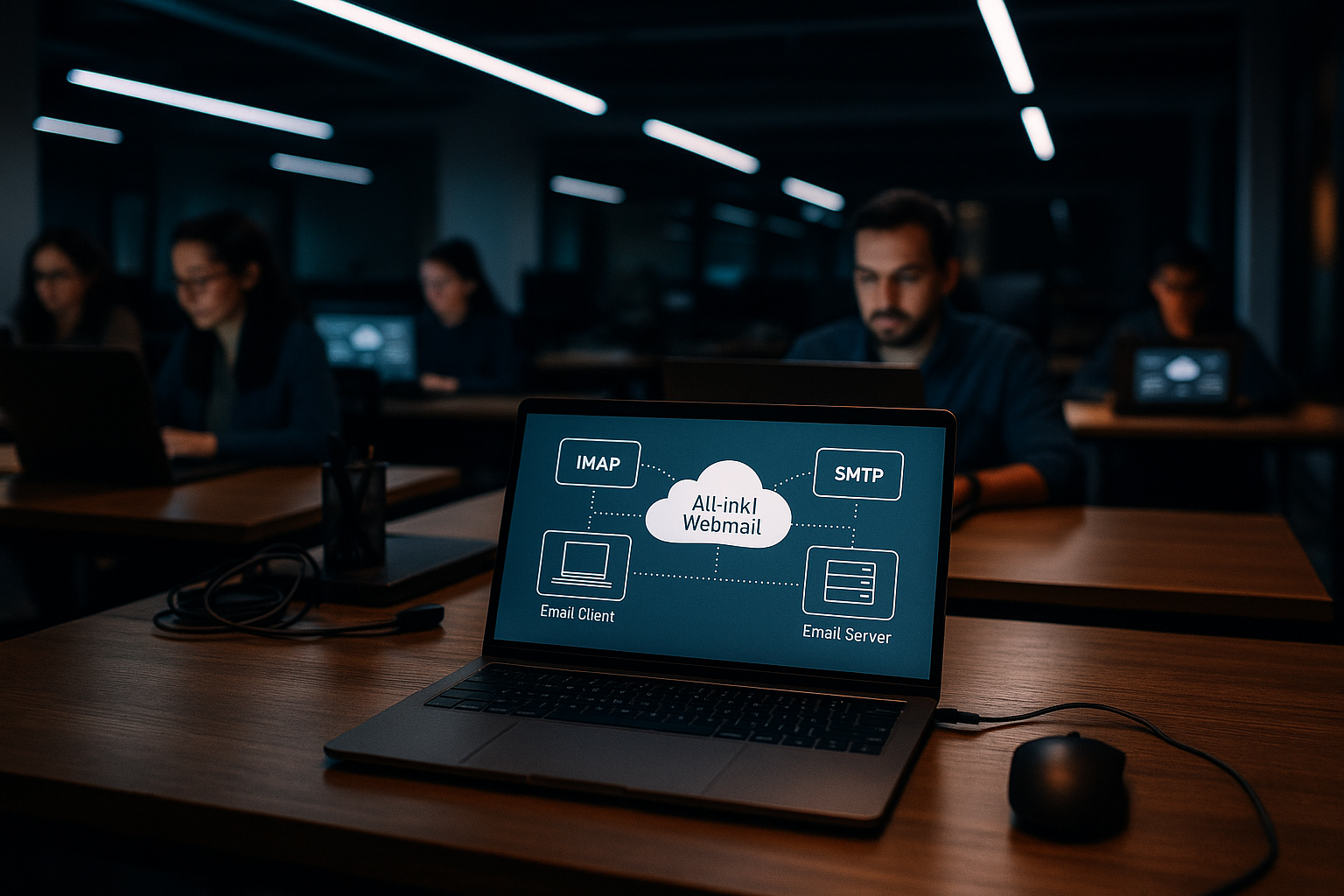
Я настроил All-Inkl Webmail на своем настольном клиенте так, чтобы IMAP и SMTP работают вместе, и почта остается синхронизированной везде. Я полагаюсь на безопасные порты, правильное назначение папок и четкие шаги, которые делают каждую настройку в Outlook, Thunderbird или Apple Mail заметно проще.
Центральные пункты
- IMAP для синхронизации, SMTP для доставки
- SSL/TLS активировать и 2FA использовать
- Папка правильно: Отправленные, Корзина
- Порты проверить: 993, 465/587
- Ошибка избегать через Авторизация и имена серверов
Необходимые условия в KAS: создание и планирование почтового ящика
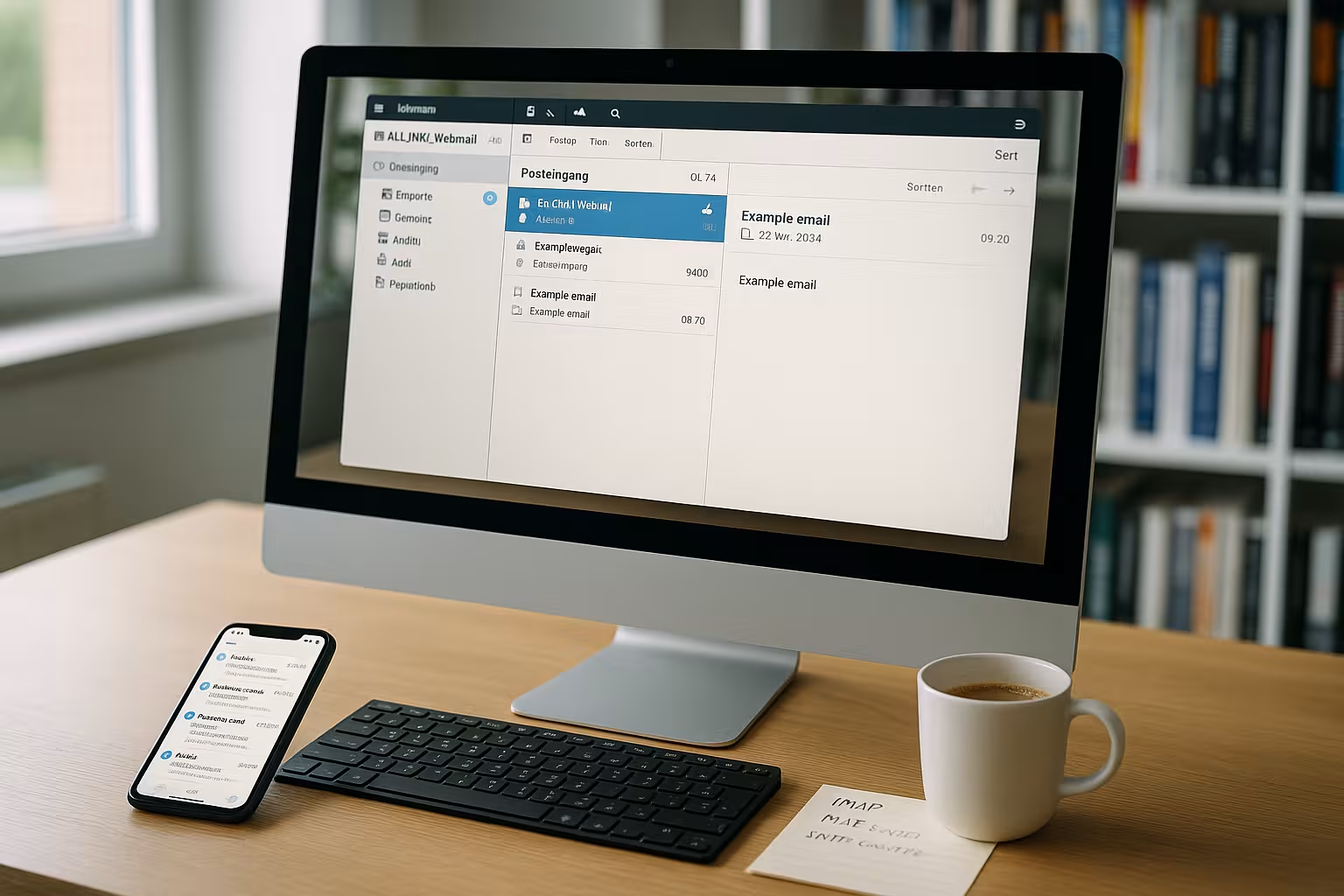
Перед началом работы я сохраняю активный тариф, домен и данные доступа к KAS чтобы я мог работать без перерыва. Я создаю почтовый ящик в клиентской зоне, назначаю надежный пароль и записываю последующую структуру папок. Затем я проверяю, подходят ли для моих процессов псевдонимы, переадресация и возможный автоответчик. Для быстрого старта четкое именование, например [email protected], помогает мне обеспечить правильную работу списков контактов в дальнейшем. Если мне нужна дополнительная помощь, я использую краткое руководство по Создайте учетную запись электронной почты и проверьте все детали непосредственно в KAS.
IMAP вместо POP3: как сохранить все синхронизированным
Я выбираю последовательно IMAPпоскольку все устройства видят один и тот же статус почтового ящика, а прочитанные или перемещенные письма отображаются везде одинаково. POP3 часто хранит письма локально, что создает дублирование и несоответствия, в то время как IMAP надежно отражает папки сервера. Для отправки я всегда использую SMTP с активной аутентификацией, чтобы сервер принял мои данные отправителя. Я активирую SSL/TLS или STARTTLS, потому что хочу передавать содержимое и данные для входа в систему в зашифрованном виде. Если вы хотите прочитать о различиях в сжатом виде, нажмите на IMAP против POP3 а затем соответствующим образом настраивает параметры клиента.
Данные и порты сервера: используйте правильные значения
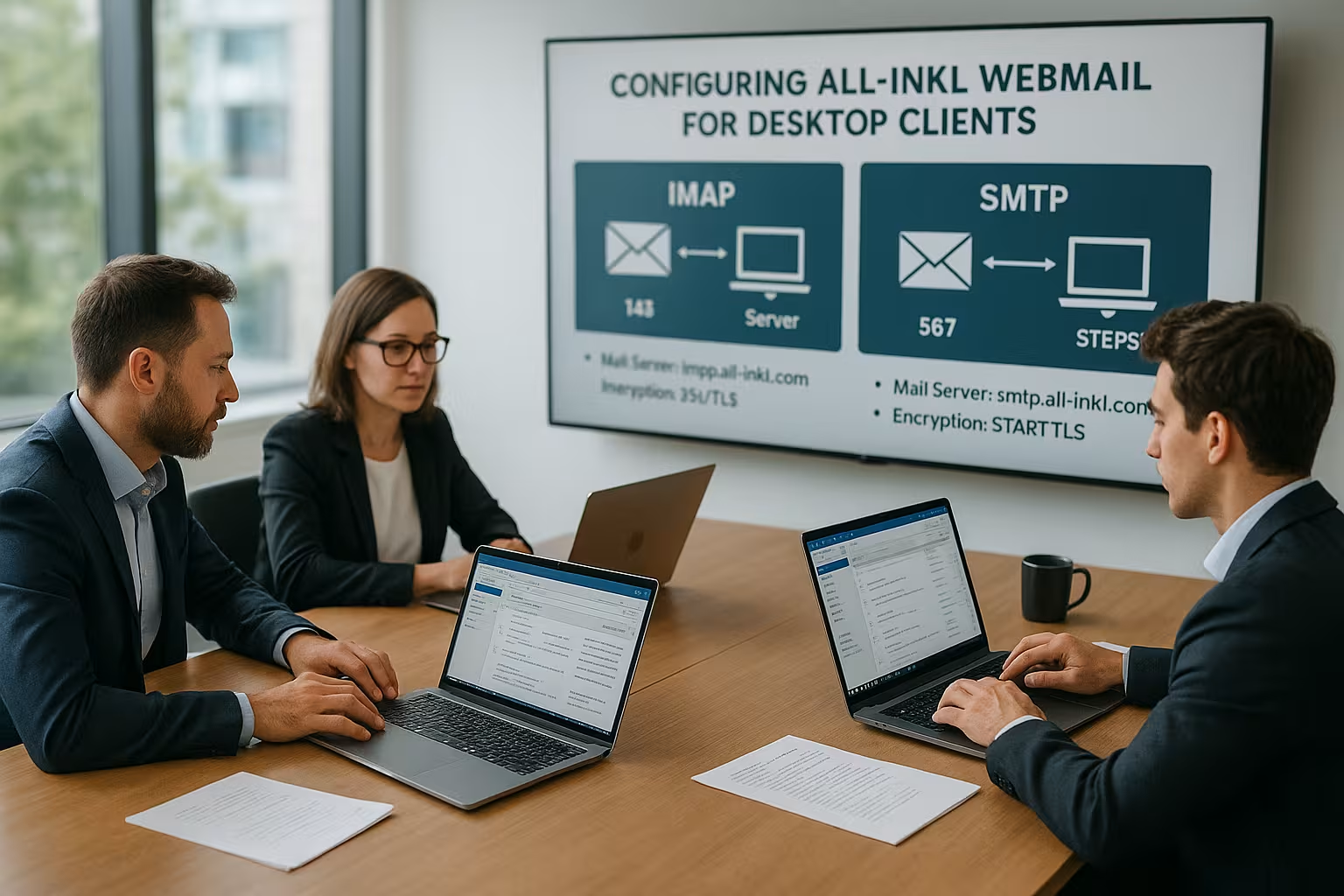
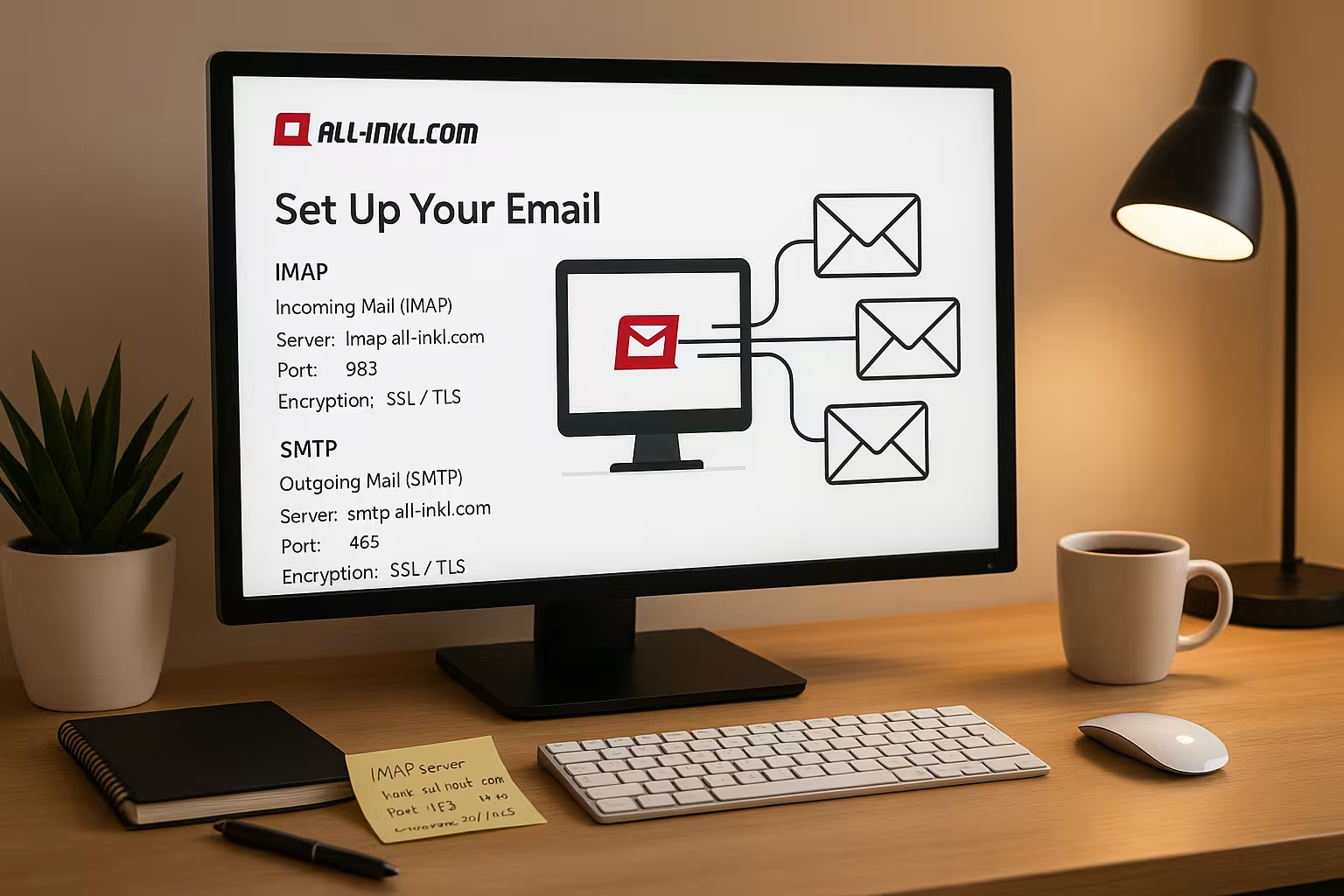
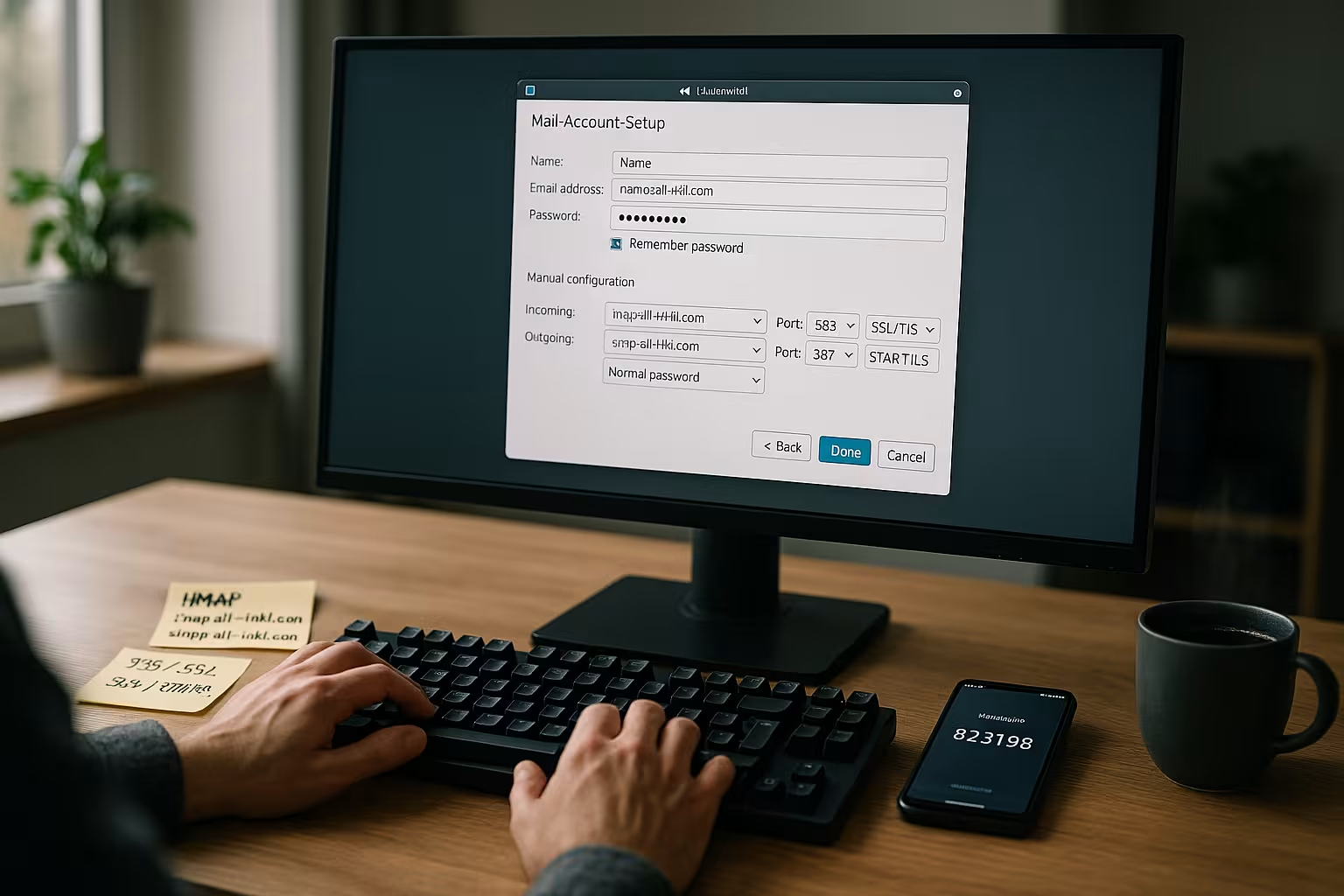
Я проверяю имена серверов в KAS, потому что имя хоста зависит от конкретного клиента и часто повторяет шаблон w1234567.kasserver.com, что означает IMAP и SMTP остается идентичным. Для входящих писем я использую порт 993 с SSL/TLS, чтобы клиент надежно подключался и загружал содержимое папок. Для исходящих писем я устанавливаю либо порт 465 с SSL/TLS, либо порт 587 с STARTTLS, в зависимости от того, что предпочитает клиент. В качестве имени пользователя я всегда использую полный адрес электронной почты, поскольку короткие формы не работают при входе в систему. Я активирую аутентификацию как для получения, так и для отправки, чтобы никакие сообщения об ошибках не блокировали запуск.
| Компонент | Значение | Подсказка |
|---|---|---|
| Входящие (IMAP) | w1234567.kasserver.com | Порт 993SSL/TLS активен |
| Исходящие (SMTP) | w1234567.kasserver.com | Порт 465 (SSL/TLS) или 587 (STARTTLS) |
| Имя пользователя | Полный адрес электронной почты | нет псевдонима, введите точно |
| пароль | Пароль электронной почты | сильный и уникальный |
| Аутентификация | активированный | требуется для IMAP и SMTP |
Настройка Outlook: Вручную, безопасно и чисто
Я открываю пункт Добавить учетную запись в Outlook в разделе Файл, выбираю Ручная настройка и принимаю решение в пользу IMAPчтобы все папки оставались синхронизированными. Затем я ввожу точные данные сервера, проверяю порты 993 и 465 или 587 и защищаю соединение с помощью SSL/TLS или STARTTLS. Пароль я задаю в последнюю очередь, чтобы Outlook мог проверить его напрямую и сразу же заметил любые ошибки при вводе. После первого извлечения я проверяю назначение папок "Отправленные", "Черновики", "Архив" и "Корзина" в настройках учетной записи. Для структурированности процесса я использую компактную папку Пошаговое руководство и сравните полученные значения с моими данными.
Thunderbird и Apple Mail: Назначение и проверка папок
Чтобы создать новую учетную запись в Thunderbird, выберите IMAPвведите имя хоста и порты и активируйте аутентификацию, чтобы вход в систему работал без проблем. Затем я открываю настройки учетной записи, устанавливаю папки "Отправленные", "Черновики", "Архив" и "Корзина" на папки сервера и при необходимости синхронизирую эти папки в автономном режиме. В Apple Mail я добавляю почтовую учетную запись в разделе "Учетные записи", снова использую полный адрес в качестве имени пользователя и проверяю шифрование. В разделе "Поведение почтового ящика" я назначаю правильные папки, чтобы папки "Отправленные" и "Корзина" не оказывались локально. Затем я отправляю тестовое письмо самому себе, проверяю Папка в почтовом веб-интерфейсе и проверьте, все ли пришло в нужное место.
Структура папок и синхронизация: чистое распределение экономит время
Я храню свои Папка ясность, присваиваю ярлыкам разумные имена и синхронизирую только те каталоги, которые действительно нужны мне ежедневно. Для больших почтовых ящиков я скрываю редко используемые папки, чтобы клиент запускался быстрее, а поиск был короче. Я связываю папки "Отправленные", "Черновики", "Архив" и "Корзина" с одноименными папками на сервере, чтобы каждый клиент использовал одну и ту же структуру. Затем я проверяю, придерживается ли почтовое приложение специальных папок IMAP или создает свои собственные каталоги, которые при необходимости корректирую. Таким образом я избегаю дублирования папок и сохраняю последовательность рабочего процесса на всех устройствах.
Повышение уровня безопасности: SSL/TLS, 2FA, фильтр спама и вирусов
Я активирую SSL/TLS везде, потому что я постоянно передаю данные для входа и контент в зашифрованном виде, тем самым минимизируя поверхность атаки. Я включаю двухфакторный вход в KAS, чтобы украденный пароль сам по себе не давал доступа. Я устанавливаю фильтры спама и вирусов таким образом, чтобы письма с высоким процентом попаданий попадали в папку спама, а легитимные сообщения доходили. Я также использую правила фильтрации для автоматической сортировки информационных бюллетеней, счетов и обновлений команды, а также для разгрузки папок с фокусом. Когда я отписываюсь от рассылки, я удаляю сеансы в веб-почтальоне и изменяю свой пароль регулярно, без повторного использования других услуг.
Устранение неполадок: аутентификация, порты и локальные блокировки
Если отправка не удалась, я сначала проверяю SMTP-аутентификации, поскольку отсутствие учетных данных почти всегда приводит к отказу. Затем я сравниваю данные о портах и их шифровании со своими заметками из KAS, поскольку 993, 465 и 587 имеют решающее значение. Если брандмауэр блокирует доступ, я добавляю исключения и перезапускаю клиент, чтобы новые правила вступили в силу. Для быстрой диагностики я просматриваю журналы клиента, ищу "auth" или "timeout", а затем предпринимаю конкретные действия. Затем я тестирую небольшое текстовое письмо без вложений, чтобы отделить чистые проблемы с соединением от ограничений по размеру.
Интеграция с мобильными устройствами и DAV: синхронизируйте календарь и контакты
Я использую те же самые на своем смартфоне. IMAP- и SMTP, чтобы приложения для iOS и Android видели одни и те же папки и ярлыки. Я активирую CalDAV и CardDAV для подходящих тарифов, чтобы вести встречи и контакты централизованно и поддерживать их в актуальном состоянии везде. На практике это обеспечивает стандартизированное представление встреч, задач и списков клиентов без отдельных островков данных. После настройки я проверяю новые записи на телефоне и в настольном клиенте, чтобы подтвердить направление синхронизации. Если поля отсутствуют, я корректирую учетные записи в настройках приложения и синхронизирую Сервер-URLs.
Производительность и стратегия хранения данных: грамотная работа с вложениями
Я загружаю большие вложения только в случае необходимости, чтобы клиент работал быстрее, а я Память не лопается по швам. Для старых версий я использую архивные папки, которые синхронизирую реже и тем самым сокращаю время поиска. В настройках учетной записи я ограничиваю окно локального автономного кэша, если работаю на устройствах с ограниченным пространством. С другой стороны, для часто используемых папок я увеличиваю скорость синхронизации, чтобы письма были видны сразу. Таким образом, я поддерживаю высокую скорость и обзор в повседневной жизни и не теряю из виду важные файлы.
Идентификация отправителя и подписи: единообразный вид
В каждом клиенте я поддерживаю Отображаемые имена (например, "имя-фамилия"), в Адрес отправителя и по желанию Адрес для ответаесли ответы должны быть отправлены на командный почтовый ящик. Для профессиональных писем я создаю Подпись и выберите идентификатор по умолчанию. В Outlook я назначаю подпись для каждой учетной записи, в Thunderbird я использую идентификаторы для псевдонимов, а в Apple Mail я устанавливаю адрес отправителя по умолчанию для каждой учетной записи. Это предотвращает случайную отправку важных сообщений с неправильного адреса.
Повышение эффективности доставки: рассмотрите SPF, DKIM и DMARC.
Чтобы убедиться, что мои письма надежно попадают в папку "Входящие", я проверяю Записи DNS моего домена. Соответствующая запись SPF определяет, какие серверы уполномочены отправлять сообщения для моего домена. DKIM криптографически подписывает исходящие сообщения и DMARC определяет реакцию принимающих серверов на отклонения. Я проверяю значения в KAS и в DNS-администрации своего домена. После внесения изменений я провожу практические тесты: отправляю письма различным адресатам, заглядываю в папку со спамом и проверяю заголовки (результаты аутентификации), чтобы убедиться, что SPF/DKIM выдают "пас". Так я убеждаюсь, что настройки и репутация отправителя совпадают.
Миграция и импорт: перемещение без потери данных
Если я перехожу от другого провайдера, я вешаю оба аккаунта параллельно, так как IMAP в моем клиенте и копирую папки шаг за шагом. Я разбиваю большие почтовые ящики на порции (например, годовые папки), чтобы не возникало тайм-аутов. Я даю клиенту достаточно времени, чтобы загрузить и проверить целевой почтовый ящик в веб-почтовой системе. Я перемещаю вложения с большим количеством мегабайт в последнюю очередь и обращаю внимание на Квота целевого почтового ящика. Во время перемещения я отключаю локальные антивирусные плагины для электронной почты, которые могут замедлить загрузку или нарушить TLS-соединения, и снова включаю их после завершения перемещения.
Сущности IMAP: Специальные папки, префикс пути и подписки
Некоторые клиенты требуют Префикс пути IMAP ("INBOX"), чтобы специальные папки отображались правильно. В Apple Mail это можно сделать в разделе "Дополнительно", в Thunderbird - в разделе "Настройки сервера". Я подписываюсь только на те папки, которые действительно использую, чтобы не загромождать список. Для смешанных языков ("Отправленные" и "Присланные") я устанавливаю правильное назначение один раз и переношу старое содержимое в нужную папку сервера, чтобы в будущем все устройства видели одну и ту же структуру. В долгосрочной перспективе это избавляет от дублирования папок.
Сертификаты и имена хостов: Избегайте предупреждений
Я постоянно использую Имя хоста (например, w1234567.kasserver.com) для IMAP и SMTP. Таким образом, сертификат сервера соответствует хосту, и мой клиент не выдает предупреждение. Если сообщения о сертификатах все равно появляются, я проверяю дату/время системы, промежуточные сертификаты и то, не "ломает" ли программное обеспечение безопасности TLS-соединения. Я придерживаюсь SSL/TLS соответственно STARTTLS и не переключайтесь на незашифрованные порты.
Расширенная диагностика: протоколы и тесты
В сложных случаях я обращаю внимание на Вывод журнала клиента и протестируйте соединение вручную. Быстрая проверка с помощью OpenSSL показывает, предлагается ли STARTTLS и какой сертификат предоставляется:
openssl s_client -starttls smtp -connect w1234567.kasserver.com:587
Я ищу "250 STARTTLS", цепочку сертификатов и шифр. Для IMAP я проверяю порт 993 таким же образом. Я также проверяю локальные блокировщики: правила брандмауэра, профили VPN, настройки прокси и комплекты безопасности с "проверкой SSL". Если я временно отключу их в целях тестирования, то смогу понять, является ли причиной локальный блок.
Квоты, вложения и лимиты на отгрузку с первого взгляда
Я держу Размер почтового ящика в KAS. Если квота исчерпана, я перемещаю отправленные письма и большие вложения в архивные папки или экспортирую отдельные папки локально. При отправке я соблюдаю ограничения по размеру и разбиваю большие вложения на несколько писем или использую сжатые архивы. Если доставка не удается с такими сообщениями, как "Почтовый ящик переполнен" или "Сообщение слишком большое", я пробую отправить меньшую версию и отправляю ее снова.
Резервное копирование и восстановление: профилактика вместо паники
Я регулярно экспортирую важные папки: в Outlook - как PST, в Thunderbird - как MBOX (или с помощью дополнения), в Apple Mail - с помощью функции экспорта. Я также создаю резервные копии профилей/файлов данных своих клиентов, чтобы при смене устройства быть готовым к работе. В экстренных случаях я случайно тестирую Восстановитьчтобы убедиться, что резервная копия действительно пригодна для использования.
Тонкая настройка мобильной синхронизации: Push, интервалы опроса и кэш
При любой возможности я активирую его на своем смартфоне, Нажать/IDLEчтобы новые письма приходили без задержки. На устройствах со слабым аккумулятором я выбираю более длительные интервалы получения данных или синхронизирую только важные папки. В настройках приложения я ограничиваю автономные данные (например, "последние 30 дней"), чтобы память не переполнялась, но сохраняю Отправлено-Папки всегда синхронизируются, чтобы вы могли следить за ответами в дороге.
Командная работа: псевдонимы, идентификаторы, фильтры и автоответчики
Я использую Псевдонимы для ролевых адресов (info@, support@) и устанавливаю подходящие идентификаторы в моем клиенте. Я сортирую входящие письма на стороне сервера с помощью Фильтр в командных папках, чтобы все уполномоченные лица имели к ним непосредственный доступ. Специально разработанный Автоответчик предоставляет информацию о времени ответа в случае отсутствия, не раскрывая лишней информации. Важно: я слежу за тем, чтобы ответы всегда приходили от правильного отправителя и чтобы соответствующая подпись ставилась автоматически.
Защита конфиденциального содержимого: S/MIME и PGP
Для конфиденциальной переписки я подписываю или шифрую письма прямо в клиенте с помощью S/MIME (сертификаты) или PGP (пары ключей). Я тестирую обмен с выбранными партнерами до начала продуктивного использования и документирую, как сертификаты/ключи надежно резервируются и обновляются. Таким образом, я дополняю транспортное шифрование подлинной сквозной безопасностью, если это необходимо.
Соответствие требованиям и безопасность устройств
Я защищаю конечные устройства с помощью Шифрование жесткого диска (например, FileVault/BitLocker) и надежные пароли для входа в систему. В случае потери я могу удаленно заблокировать или удалить устройства. Локальные архивы, экспорт и кэш хранятся в защищенных пользовательских каталогах, и я разделяю личные и рабочие профили. Таким образом, данные защищены даже за пределами почтового ящика.
Конфликты, дубликаты и наведение порядка
Если параллельная работа приводит к Конфликтные экземплярыЯ сознательно делаю выбор в пользу одной версии и удаляю другую, чтобы избежать дублирования. Регулярная очистка спама и корзины, а также сжатие/расширение папок позволяют поддерживать базу данных в порядке. Каждую неделю я планирую короткое повторяющееся окно "Гигиена почтового ящика", чтобы поддерживать порядок.
Практическое резюме: настройка, безопасность, повседневная жизнь
Я настроил All-Inkl Webmail с IMAP и SMTP, убедитесь в правильности данных сервера и безопасности портов, а также проверьте назначение папок в самом начале. Outlook, Thunderbird и Apple Mail можно подключить быстро, если я правильно настрою аутентификацию, SSL/TLS и STARTTLS. Для обеспечения безопасности я использую 2FA, надежные пароли и четкие правила фильтрации, чтобы письма доходили без ошибок, а угрозы отсеивались на ранней стадии. Я решаю типичные ошибки, проверяя порт, аутентификацию и брандмауэр, прежде чем углубляться в файлы журналов. В повседневной жизни я экономлю время с помощью автоматических правил, чистых Папкаструктура и продуманная стратегия для вложений и архивирования.