Перейти к содержимому
С помощью ionos login вы можете быстро войти в систему, используя свой номер клиента, электронную почту или домен, и сразу перейти в свой клиентский аккаунт. Я покажу вам шаг за шагом, как безопасно войти в систему, объясню альтернативные методы и решу типичные проблемы. Проблемы с входом в систему с прозрачными ручками.
Центральные пункты
- Каналы регистрацииНомер клиента, электронная почта, домен или веб-почта
- Безопасность: Надежные пароли, 2FA, гигиена устройств
- Устранение неполадокБлокировка клавиатуры, кэш браузера, сброс пароля
- АдминистрацияДомены, хостинг, электронная почта, счета-фактуры
- Веб-почтаПрямой доступ к почтовому ящику и почтовым приложениям

Быстрый старт: как зарегистрироваться
Откройте браузер, перейдите на домашнюю страницу Ionos и нажмите кнопку Вход в систему. Затем введите номер клиента, сохраненную электронную почту или доменное имя. Перед вводом проверьте клавишу Caps Lock и цифровую клавиатуру, чтобы не исказить пароль неожиданными символами. Внимательно наберите пароль и убедитесь, что он чувствителен к регистру. Затем подтвердите вход, и вы перейдете к обзору учетной записи с вашими контрактами, доменами, почтовыми ящиками и настройками.
Правильный вход в систему: Адрес, закладки, защита от фишинга
Быстрый вход в систему хорош только в том случае, если он также заслуживающий доверия это. Я обязательно набираю правильный адрес вручную или использую безопасную закладку. Проверьте символ замка в адресной строке и убедитесь, что соединение зашифровано. Избегайте входа в систему через рекламу или сокращенные ссылки. Я всегда начинаю вход в систему для писем со "срочных" запросов сам через официальную страницу, а не через почтовую ссылку. Так вы избежите фишинга. Когда я нахожусь на чужих компьютерах, я использую только приватный режим, активирую 2FA, если это возможно, а затем удаляю сессии и сохраненные данные форм.
Альтернативные логины: Webmail и Co.
Хотите сразу попасть в свой почтовый ящик? Тогда воспользуйтесь логином веб-почты, указав свой адрес электронной почты и соответствующий пароль для быстрого доступа к Почта. Этот способ подходит, если вы путешествуете или просто хотите проверить свои сообщения. Рекомендую взглянуть на мой компактный Руководство по входу в веб-почтуесли вы хотите начать работу еще эффективнее. Приготовьте имя пользователя и пароль, так как опечатки - один из самых распространенных камней преткновения. После успешного входа в систему вы сможете редактировать входящие сообщения, папки, фильтры и заметки вне офиса прямо в режиме онлайн.
Используйте специальный вход в домен
Вход в систему через Доменные имена удобно, если у вас несколько проектов и вы не помните постоянно номер клиента. Я ввожу домен без протокола (например, "meinedomain.de" вместо "https://...") и использую соответствующий пароль учетной записи. Важно: Вход в домен работает только в том случае, если домен четко привязан к учетной записи. Если есть несколько контрактов с похожими именами, я предпочитаю использовать электронную почту или номер клиента, чтобы избежать путаницы.
Правильный ввод данных доступа
Все, что вам нужно для начала работы, - это номер вашего клиента, электронная почта или домен в сочетании с вашим пароль. Выберите точный контактный адрес, который хранится в учетной записи клиента, чтобы регистрация прошла гладко. Избегайте копирования и вставки с невидимыми пробелами, так как они быстро приводят к неудачным попыткам. Если браузер автоматически заполняет старые данные доступа, удалите запись и намеренно наберите ее заново. Если у вас несколько учетных записей, четко разделите данные для входа, чтобы не возникало путаницы.
Чистое разделение нескольких счетов
Если вы работаете с Ionos в личных и рабочих целях, настройте отдельные Профили браузеров или контейнерные вкладки. Я четко называю записи в менеджере паролей (например, "Компания - основной аккаунт", "Личный - веб-почта"), чтобы автозаполнение не обращалось к неправильному аккаунту. На критических этапах (например, при смене DNS) я открываю дополнительную сессию в приватном режиме, чтобы исключить конфликты кэширования. Это позволяет мне сохранять обзор, не обращаясь случайно к неправильному контракту.
Повышение уровня безопасности: 2FA, пароли, устройства
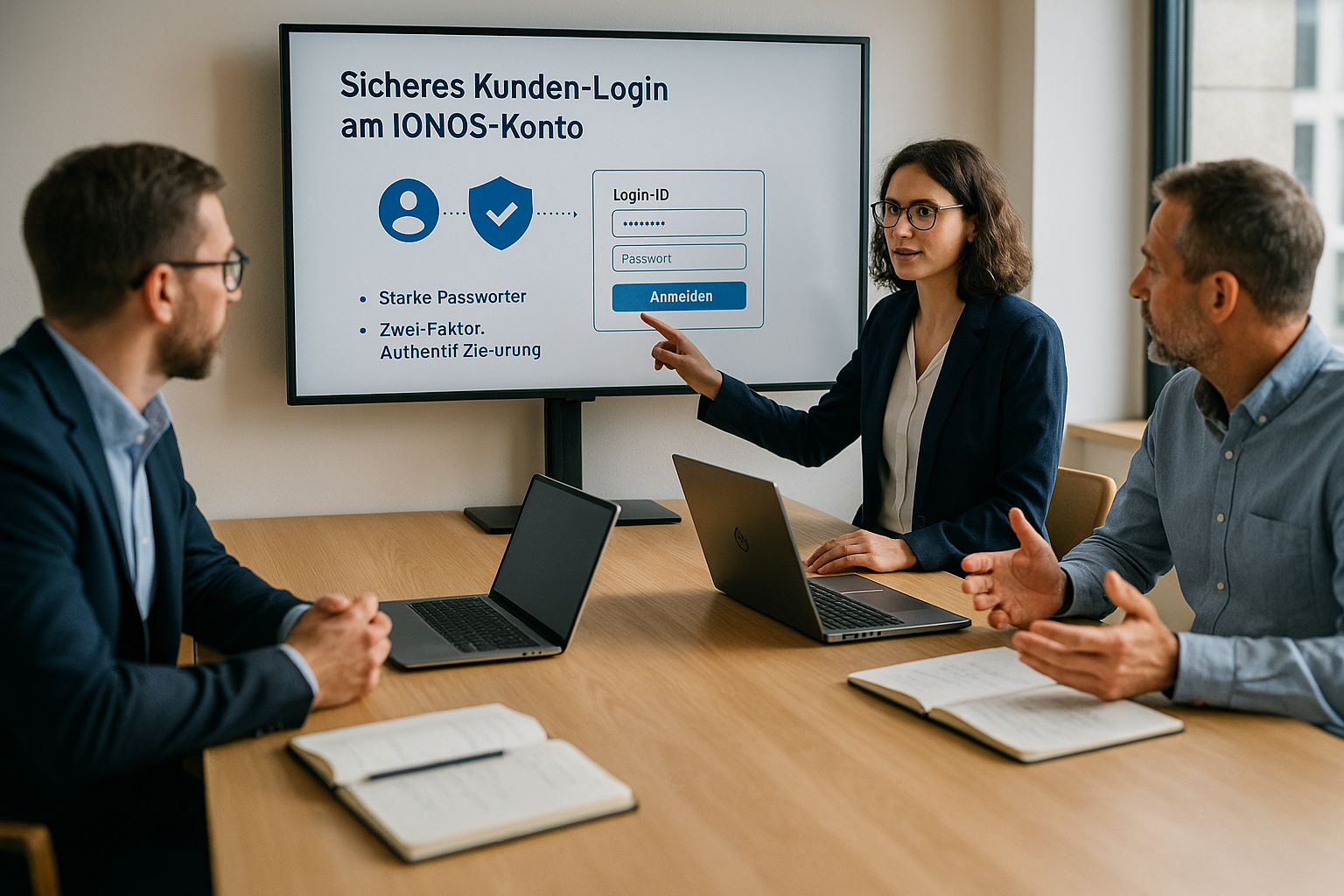
Я использую надежные пароли, состоящие не менее чем из двенадцати символов с буквами, цифрами и Специальные символы. Я также активирую двухэтапную проверку, чтобы злоумышленники не могли получить доступ даже с паролем. Доверьте менеджерам паролей создание уникальных логинов и надежно храните их. Входите в систему на личных устройствах и блокируйте ее, как только покидаете рабочее место. После выполнения задач я завершаю сеанс работы в учетной записи, особенно на общих компьютерах.
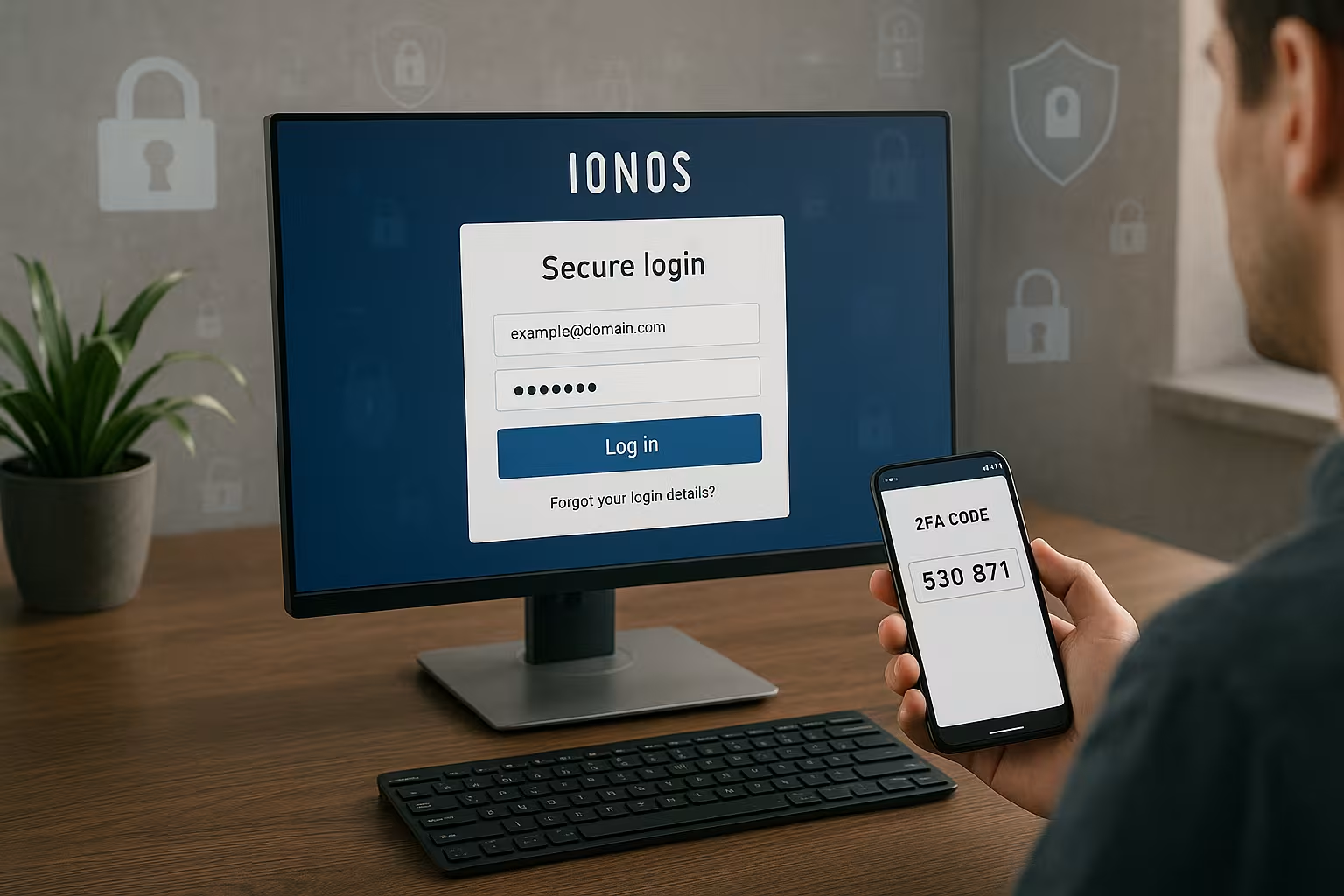
Двухфакторный в деталях: методы и аварийные коды
Для 2FA я предпочитаю использовать Приложения для аутентификации (TOTP), поскольку они работают в автономном режиме и не нуждаются в получении SMS-сообщений. Я активирую Коды резервного копирования и сохраните его в сейфе для паролей или распечатайте в сейфе. Если вы используете несколько устройств, сканируйте QR-код всеми приложениями 2FA поочередно, пока открыт диалог настройки. Если вы меняете смартфон, не отключайте 2FA в спешке, а перенесите записи организованно: сделайте резервную копию старого приложения, настройте новое, проверьте коды и только потом удалите старые записи.
Если 2FA вдруг не работает, проверьте Синхронизация времени смартфона. Неправильное системное время приводит к появлению недействительных кодов. Часто помогает быстрая синхронизация с сетевым временем или перезапуск приложения. В экстренных случаях я держу наготове второй фактор (например, второе устройство или резервные коды), чтобы не оказаться заблокированным в случае потери устройства.
Забытый пароль: как его восстановить
Если вы забыли свой пароль, нажмите на ссылку "Забыли пароль?" и введите сохраненный e-mail к. Убедитесь, что письмо привязано к вашей учетной записи, чтобы ссылка на сброс пришла. Быстро откройте сообщение, так как такие ссылки часто действуют только в течение короткого времени. Затем выберите новый, надежный пароль, который вы никогда не использовали раньше. Если номер клиента отсутствует, запросите его через справку по счету и защитите доступ таким же образом.
Сброс почты не доходит? Контрольный список
Если письмо о сбросе не приходит, я систематически изучаю наиболее распространенные причины:
- Спам/фильтрПроверьте папку спама, правила и переадресацию; при необходимости временно отключите фильтр.
- АвтозаполнениеУбедитесь, что введен правильный контактный адрес.
- ЗадержкиПодождите несколько минут; письма могут доставляться волнами.
- P.O. Box fullСоздайте свободную память; заполненные учетные записи блокируют новые сообщения.
- Несколько адресовПроверьте, не зарегистрирована ли учетная запись на другой адрес электронной почты.
- Фильтр компанииДля почтовых ящиков компании обратитесь за конфигурацией к Anti-Spam/Firewall.
Если адрес, указанный в файле, больше не существует, заручитесь имеющимися доказательствами (номер клиента, данные контракта) и подготовьте организованную проверку личности. Это ускорит процесс восстановления доступа.
Типичные ошибки при входе в систему и их быстрое решение
Многие ошибки связаны с капитализацией, поэтому сначала я проверяю Клавиатура-настройки. Если вход в систему не удался, я удаляю кэш и куки браузера и пытаюсь войти снова. Второй браузер или приватный режим помогают исключить дополнения как источник ошибок. Если после нескольких неудачных попыток система блокируется, я дожидаюсь окончания срока блокировки и организованно сбрасываю пароль. Если проблема не решена, я проверяю электронную почту, сохраненную в аккаунте, или запрашиваю номер клиента через функцию помощи.
Систематически исключайте ошибки браузера и сети
Если вход в систему заблокирован, в качестве теста я деактивирую следующее Adblockerблокировщики сценариев и VPN. В противном случае некоторые компоненты страницы не загрузятся или сеансы не пройдут. Cookies и локальные хранилища должны быть разрешены; в ограничительных средах я устанавливаю правило исключения. Я использую альтернативный DNS (например, через мобильную сеть с помощью точки доступа), чтобы обойти неисправные брандмауэры компании. Если проблема возникает только в сети компании, политика безопасности может заблокировать экран входа в систему.
Понимание и отмена блокировок учетной записи
Несколько неправильных попыток приводят к временные замки. Я избегаю суматошных повторений и жду, пока истечет срок блокировки, прежде чем начать снова. Затем я сбрасываю пароль и вхожу в систему со свежими cookies в личном окне. Таким образом я избегаю остатков старой сессии, которые могут спровоцировать новые неудачные попытки.
Управление учетной записью после входа в систему: домены, хостинг, счета
После успешного входа в систему вы увидите центральный обзор с КонтрактыДомены и электронная почта. Здесь вы регистрируете новые адреса, управляете зонами, настраиваете редиректы и следите за счетами. Для веб-сайтов вы начинаете установку, обновляете приложения и проверяете резервные копии. Я рекомендую быстро проверять безопасность после внесения изменений, например SPF/DKIM для электронной почты и SSL для доменов. Если проверять регулярно, можно избежать простоев и выявить ошибки конфигурации на ранней стадии.
Домены и DNS: чистая конфигурация
Для изменений DNS я планирую TTL (Time to Live): я уменьшаю его заранее для изменений и увеличиваю снова после успешного изменения. В зависимости от TTL и кэша изменения могут занимать до нескольких часов. Перед переносом критических зон я сначала тестирую изменения сервера имен на поддомене. Для работы с почтой SPF, DKIM и DMARC Обязательно, чтобы повысить эффективность доставки и предотвратить злоупотребления. Я защищаю веб-проекты с помощью SSL и активировать HTTP-перенаправления на HTTPS, где это возможно. При плановом обслуживании я объявляю команде о корректировках и кратко документирую шаги.
Счета и контактные данные под контролем
Я держу Контактные и платежные данные чтобы уведомления и счета приходили точно в срок. Я заранее проверяю способы оплаты при продлении контракта, чтобы избежать перебоев. Для документов, связанных с налогообложением, я регулярно экспортирую счета-фактуры и архивирую их централизованно. Это означает, что ничего не теряется между личными почтовыми ящиками в командах.
Веб-почта и программы электронной почты
В веб-почте вы работаете прямо в браузере и управляете папками, фильтрами и Подписи. Для Outlook, Apple Mail или мобильного доступа настройте IMAP с STARTTLS/TLS и оставьте электронную почту на сервере, чтобы все устройства оставались синхронизированными. Убедитесь, что вы используете безопасные порты, чтобы соединение было защищено. Я подробно рассказываю о настройке и эффективных мерах защиты здесь: Настройка веб-почты Ionos. Регулярно проверяйте папку со спамом и настраивайте фильтры, чтобы не потерять важные сообщения.
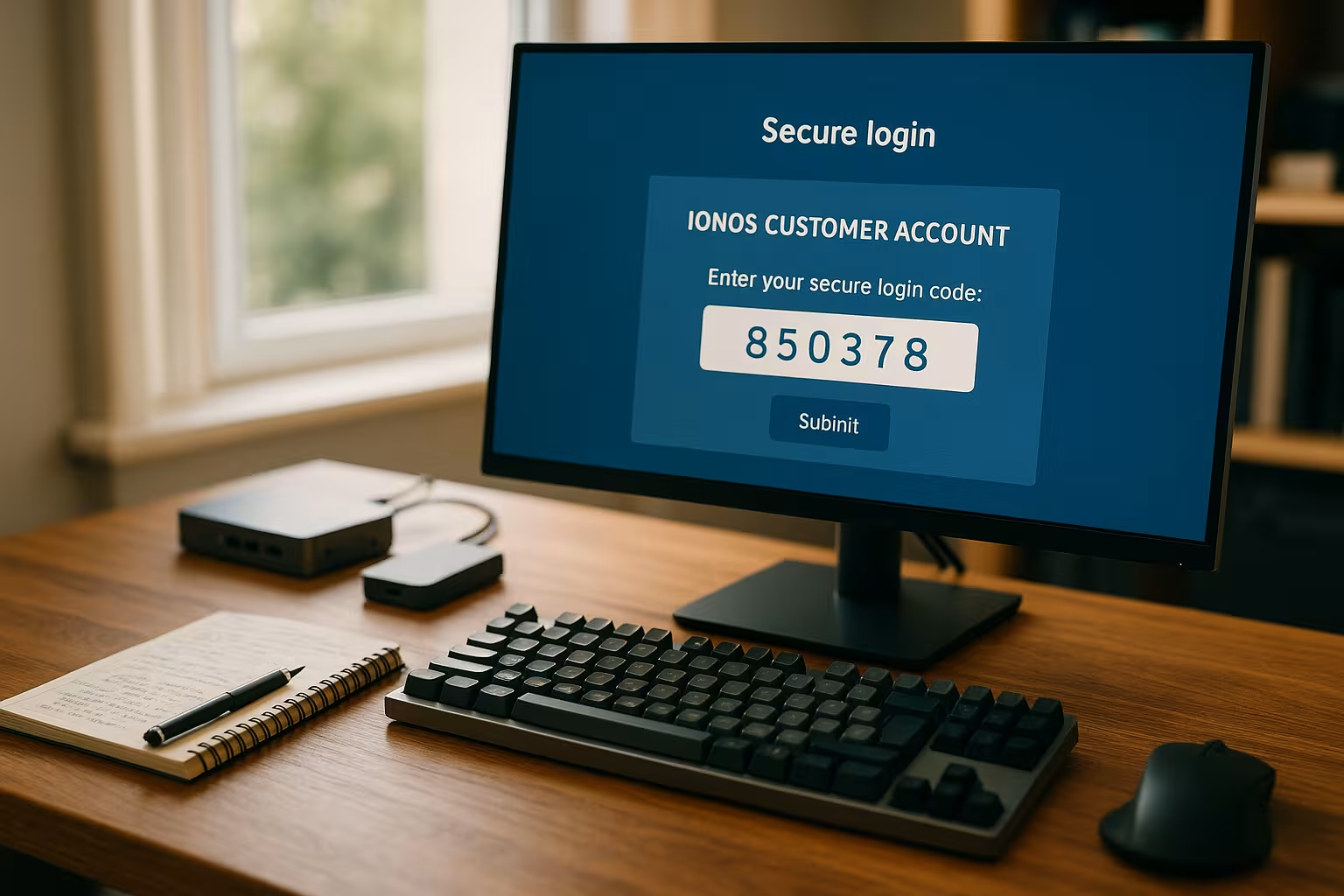
Программы электронной почты: типовые настройки и тесты
Для IMAP Я установил порт 993 с SSL/TLS, для SMTP на порт 587 с STARTTLS (или 465 с SSL/TLS), чтобы аутентификация и содержимое были защищены. Я использую POP3 только в исключительных случаях (порт 995), поскольку в противном случае почта может "исчезнуть" локально. После настройки я отправляю себе тестовое письмо и проверяю как отправку, так и получение. Если появляются предупреждения о сертификатах, я проверяю имя сервера и шифрование. Я избегаю дублирования учетных записей в почтовых приложениях, чтобы не создавать дублирующихся сообщений и конфликтов. В случае отсутствия на рабочем месте я настраиваю централизованные ответы в веб-почте, чтобы все устройства работали одинаково.
Сохраняйте Переадресация и фильтры с первого взгляда: Неожиданные правила часто являются признаком взломанных почтовых ящиков. Я регулярно проверяю настройки пересылки и логины за последние несколько дней, настраиваю пароли и активирую 2FA, где это возможно.
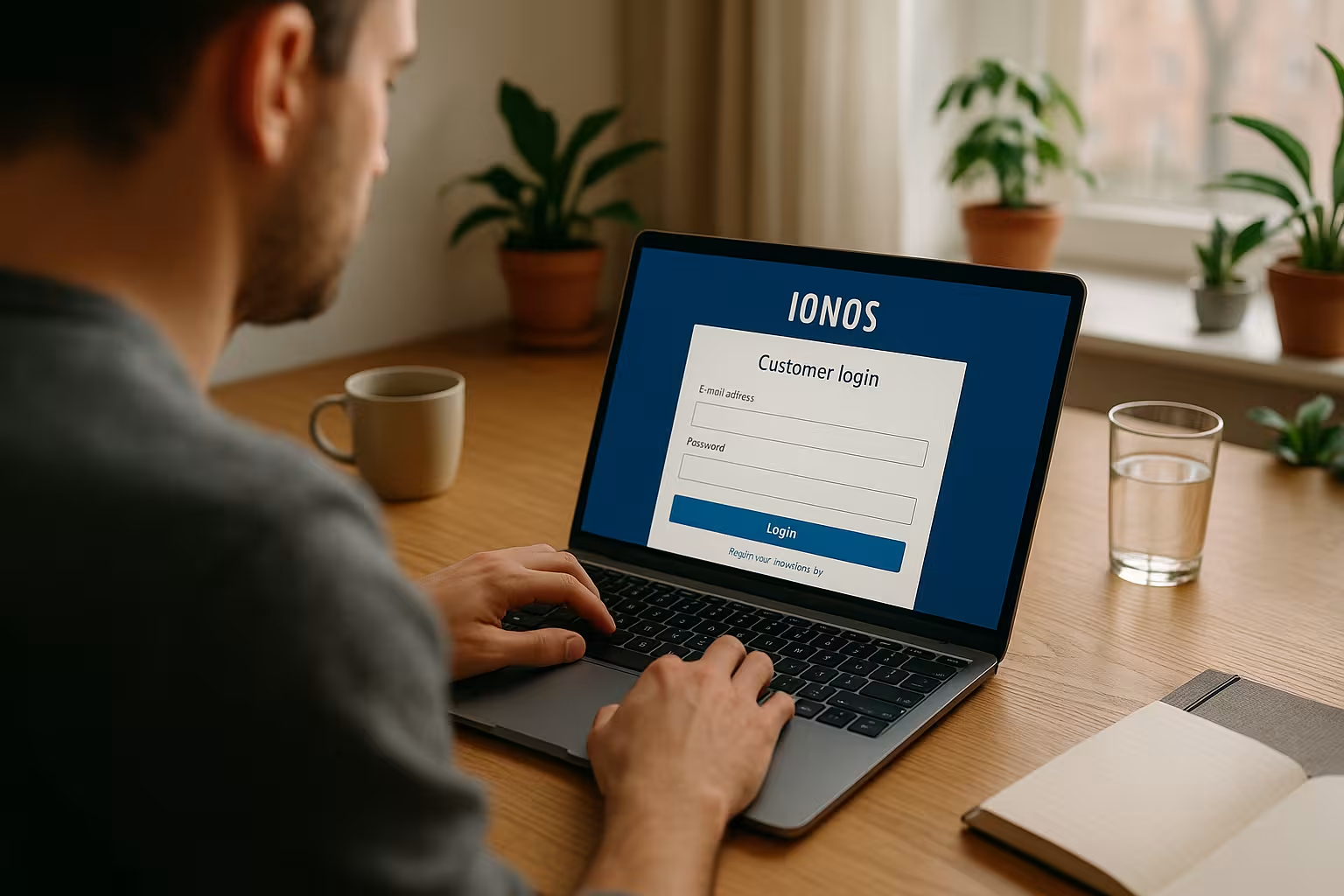
Варианты входа в систему с первого взгляда (таблица)
В зависимости от ситуации я выбираю самый быстрый путь в свой Счет. Номер клиента подходит, если он у вас под рукой и вы хотите четко его обозначить. Регистрация по электронной почте практична, если она хранится в аккаунте как контактный адрес. Регистрация домена помогает, если вы ведете несколько проектов и можете быстрее придумать нужный домен. Для чистого доступа к электронной почте я использую веб-почту, чтобы обрабатывать сообщения без лишних заморочек.
| Процедура регистрации | Преимущество | Подходит для |
|---|---|---|
| Номер клиента | Очистить Распределение | Управление контрактами и выставление счетов |
| Адрес электронной почты | Быстрый вход | Ежедневный вход в учетную запись клиента |
| Доменное имя | Доступ, связанный с проектом | Несколько участков с четким распределением |
| Веб-почта | Больше прямых Почтовый ящик-Подробнее | Чтение, отправка и управление электронной почтой |
Если вы можете использовать несколько способов, определитесь с целью: администрирование, электронная почта или ссылка на проект. Важно, чтобы используемый контактный адрес действительно принадлежал учетной записи и был актуальным. Также подготовьте 2FA, чтобы каждый вход в систему был дополнительно защищен. При желании вы можете сохранять логин локально, но только на доверенных устройствах. Это ускорит доступ без ущерба для безопасности.
Лучшие практики для администраторов и команд
В командах я создаю отдельные Поступления с четким распределением ролей, чтобы не все видели и изменяли одни и те же данные. Я делаю 2FA и безопасные пути восстановления обязательными для учетных записей администраторов. Я кратко документирую изменения в DNS, SSL и аутентификации электронной почты, чтобы коллеги могли быстро принять меры в случае замены. Правила входящих сообщений и фиксированная структура папок помогают продуктивно работать с электронной почтой; полезные советы по этому поводу вы найдете в разделе Советы 1&1 Webmailer. Наконец, я регулярно проверяю доступ к устройствам, отзываю старые токены и корректирую политику паролей.
Ввод и вывод сотрудников из команды
Новые коллеги получают свой собственный Пользователь с минимальными правами для выполнения своих задач. Я настраиваю 2FA прямо во время вводной части и кратко объясняю возможности восстановления. При выгрузке из системы я делаю следующее: немедленно отзываю доступ, меняю пароли, удаляю API-токены, настраиваю редиректы и отсутствие, перенаправляю счета и контактные письма на центральный адрес. Такая процедура не позволит бывшим доступам остаться незамеченными впоследствии.
Для проведения аудита я регулярно проверяю Ролики и удалять устаревшие разрешения. Для чувствительных изменений (например, смены сервера имен) я использую принцип двойного контроля и планирую короткое окно обслуживания. Это означает, что изменения остаются отслеживаемыми, а риск неправильной конфигурации значительно снижается.
Обзор: Важные выводы
Быстрый и безопасный Вход в систему Начинается с подходящих данных доступа, правильного ввода и надежного пароля. Двухэтапная проверка обеспечивает надежную защиту, если пароль попадет в чужие руки. Веб-почта предлагает вам прямой путь к вашему почтовому ящику, а учетная запись клиента позволяет полностью управлять вашими проектами. Быстрая проверка Caps Lock, кэша браузера и автозаполнения позволит вам сразу же решить типичные проблемы с входом в систему. Если вы постоянно следите за паролями, защищаете устройства и вносите изменения в документы, вы сохраняете контроль над своим аккаунтом, доменами и электронной почтой.