Hoppa till innehåll

Du konfigurerar ett Plesk-cronjob via „Scheduled Tasks“ genom att ange rätt uppgiftstyp, dess inställningar och ett schema. Avgörande är Genomförandekontext: PHP-skript, HTTP-anrop och kommandon kräver olika miljöer och behörigheter. Kontrollera dessutom den konfigurerade tidszonen och uppgiftens utdata. Under Linux och Windows skiljer sig delar av schemasyntaxen åt; en omedelbar körning utför faktiskt uppgiften och är inte en icke-bindande förhandsgranskning.
Att förstå planerade uppgifter i Plesk
Med schemalagda uppgifter kan du låta en avsedd applikation startas vid fastställda tidpunkter, utan att behöva starta varje körning manuellt i kontrollpanelen. Detta lämpar sig till exempel för ett underhållsskript som applikationen uttryckligen tillhandahåller för detta ändamål. Plesk hanterar då tidsplanen och starten; vilka ändringar en körning medför bestäms av programmet.
Du behöver ett Plesk-konto med behörighet för schemalagda uppgifter, ett tillhörande abonnemang eller en domän samt en lämplig fil eller applikation. Kontrollera i förväg i dokumentationen vilken körningsmetod och vilket intervall som är avsedda. Inte alla skript som kan öppnas i webbläsaren är lämpliga för en tidsstyrd start från kommandoraden.
I Domänvy Du når uppgifterna via „Domains > example.com > Scheduled Tasks“ eller motsvarande översatta menyalternativ. Administratörer kan dessutom använda „Verktyg och inställningar > Schemalagda uppgifter“ och där hantera uppgifter för olika abonnemang samt på servernivå. Vilka vyer och funktioner som är synliga beror på roll, behörigheter och serverkonfiguration.
I Linux kallas en sådan tidsstyrd uppgift ofta för ett cronjob. Plesk Scheduled Tasks finns även i Windows, men det innebär inte att syntaxen för kommandotolken eller schemaläggningen är identisk. Vid konfigurationen är det därför avgörande vilket operativsystem servern använder och vilka alternativ just din Plesk-vy erbjuder.
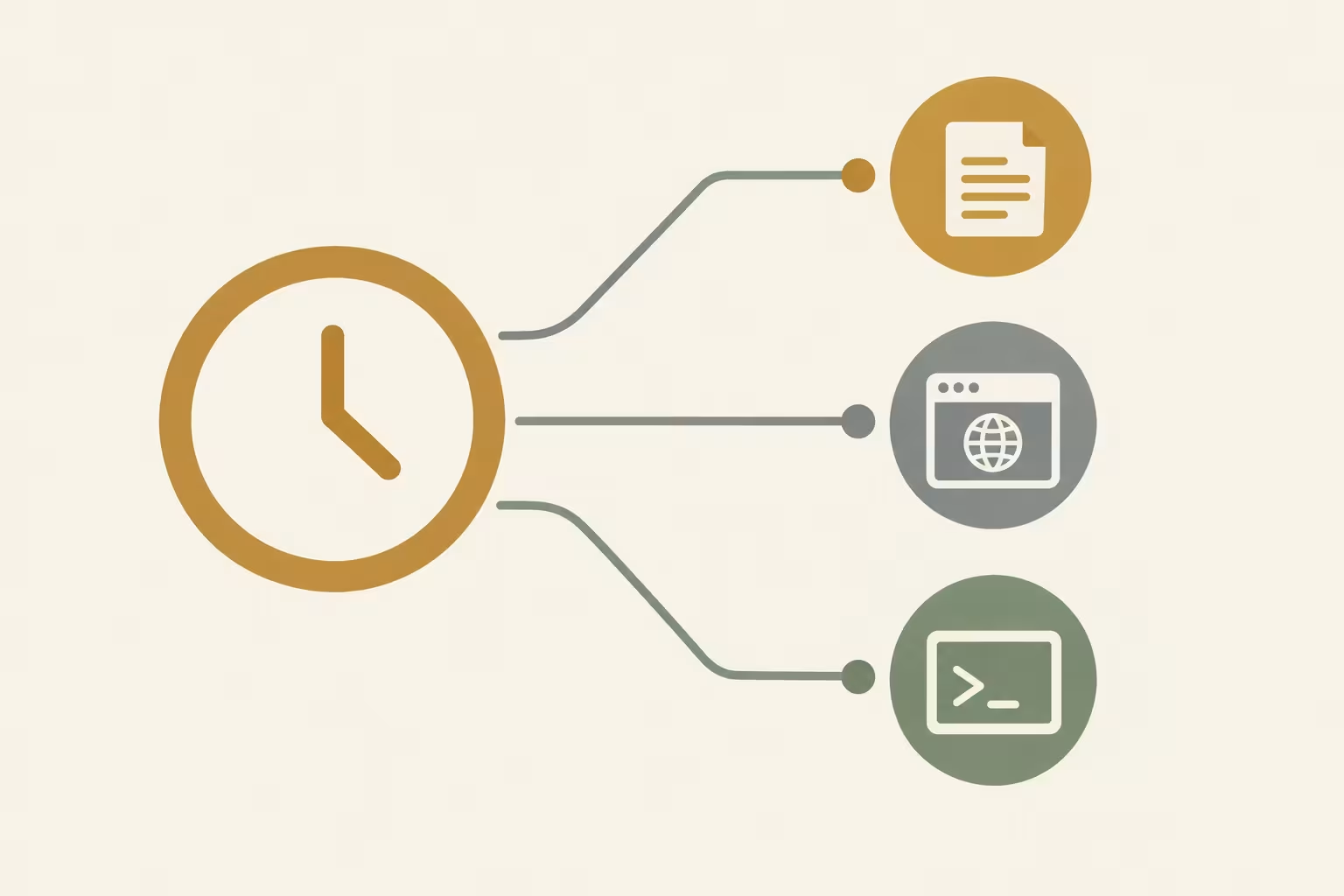
PHP-skript, URL eller kommando?
Valet av uppgiftstyp avgör hur Plesk startar applikationen. „Run a PHP script“ är lämpligt för ett befintligt PHP-skript som enligt applikationsdokumentationen är avsett för kommandoraden. Du anger skriptets sökväg och eventuella argument separat och väljer en lämplig PHP-version; fältet förväntar sig inte ett fullständigt shell-kommando.
Ett exempel är ett PHP-underhållsskript som tillhandahålls av applikationen och som regelbundet bearbetar interna data. Den valda PHP-versionen måste uppfylla skriptets krav. Ett skript som kräver en webbläsarsession eller en viss webbservermiljö kan däremot inte drivas på ett tillförlitligt sätt som ett CLI-skript enbart genom att välja denna uppgiftstyp.
„Fetch a URL“ skickar en HTTP-anrop till en avsedd slutpunkt. Detta är lämpligt om applikationen uttryckligen stöder ett underhållsanrop via webben. I URL-fältet ska den fullständiga adressen anges, utan några ytterligare curl- eller wget-kommandon. Ta reda på i förväg hur slutpunkten nås och hur autentisering eventuellt sker.
En webbförfrågan innebär inte att ett CLI-skript startas direkt: webbservern, nätverket och applikationen bearbetar den på sina respektive sätt. Inte heller ett lyckat HTTP-svar bevisar automatiskt att den önskade tekniska bearbetningen har slutförts. För detta måste du använda den återkoppling eller resultatkontroll som applikationen tillhandahåller.
„Run a command“ är avsett för ett program eller ett skript som fungerar som Kommando ska startas, till exempel ett uttryckligen dokumenterat CLI-verktyg för applikationen. Denna variant ger viss flexibilitet, men kräver en lämplig kommandorad och en passande miljö. Använd syntaxen från applikationens dokumentation och kontrollera om programmet är tillgängligt för den användare som kör det.
Kontrollera rättigheter och körningsmiljö
En korrekt tidsplan räcker inte i sig: Uppgiften utförs inom en viss Genomförandekontext. Detta omfattar systemanvändaren, dennes filbehörigheter samt de program och sökvägar som är tillgängliga för denne. I administratörsvyn kan systemanvändaren väljas för uppgiften. Ge henne endast de behörigheter som hon faktiskt behöver, istället för att använda root i förebyggande syfte.
Anta att ett underhållsskript måste läsa en fil i applikationskatalogen och skriva ett resultat där. Då måste den användare som kör skriptet ha åtkomst till båda platserna med de behörigheter som krävs. Att du själv kan se filen i panelen innebär inte att samma åtkomst är möjlig även i samband med den schemalagda uppgiften.
I Linux kan en chroot-miljö begränsa det filområde som är synligt för uppgifterna. Ett program eller en sökväg som finns utanför denna miljö är därför inte nödvändigtvis tillgängligt där. Om ett kommando misslyckas bör du först kontrollera uppgiftstypen och den faktiskt tillgängliga miljön, istället för att göra shellen tillgänglig för hela servern utan chroot.

Vid „Kör ett PHP-skript“ är inte bara skriptets sökväg relevant, utan även den valda PHP-versionen. Enligt Plesk-supporten gäller under Linux inte automatiskt domänens individuella PHP-inställningar, utan de globala inställningarna för den PHP-hanterare som används. Ett skript kan därför stöta på andra lagringsgränser eller inställningar för tillägg än vid körning via webbplatsen.
Vid avvikelser bör du först jämföra applikationens krav med uppgiftens version, hanterare och behörigheter. Att byta till ett egenformulerat kommando eller göra en global konfigurationsändring är ingen universallösning och kan medföra ytterligare säkerhetsproblem. Allmänna åtgärder för att säkra åtkomsten kompletteras i artikeln om Säkerhet hos kontrollpaneler för webbhotell.
Konfigurera en PHP-uppgift steg för steg
Öppna „Domains > example.com > Scheduled Tasks“ i domänvyn och skapa en ny uppgift. Beroende på språk och behörighet kan de synliga benämningarna variera. Välj „Kör ett PHP-skript“ om applikationen tillhandahåller ett PHP-skript som är lämpligt för kommandoraden för denna uppgift.
Ange följande under „Script path“: Skript sökväg till exempel httpdocs/bin/beispiel.php. Detta är bara en platshållare: den faktiska sökvägen beror på installationen och visningsläget. Det här fältet ska inte innehålla ett fullständigt PHP-kommando; en sådan inmatning kan orsaka felmeddelandet „Could not open input file“.
Fältet „with arguments“ lämnas tomt om applikationen inte kräver några argument. I annat fall hämtar du de nödvändiga uppgifterna från applikationens dokumentation. Välj därefter en PHP-version som passar applikationen: Skriptväg, argument och version är separata inställningar och fyller olika funktioner.
I Linux gäller inte domänens individuella PHP-inställningar automatiskt för denna typ av uppgift. Istället är de globala inställningarna för den PHP-hanterare som används relevanta. Kontrollera därför, om webbplatsen beter sig annorlunda än förväntat, särskilt vilka tillägg som krävs och minnesgränsen innan du ändrar applikationen eller serverkonfigurationen.
Ange ett schema och en utförlig beskrivning, och konfigurera aviseringen så att du upptäcker eventuella fel. När du har sparat kan du klicka på „Run Now“ för att starta uppgiften omedelbart. Det här är en riktig körning: Kontrollera i förväg om skriptet till exempel ändrar data eller skickar meddelanden.
Kontrollera utdata och den effekt som applikationen förväntar sig efter en omedelbar körning. Inte ens en lyckad körning bevisar att den senare tidsplanen stämmer överens med den önskade tidszonen eller att det tekniska resultatet är korrekt. Eventuella fel som rapporteras i samband med detta bör åtgärdas innan den schemalagda körningen genomförs.
Ställa in tidsplan och tidszon
Ett schema anger när Plesk startar en uppgift; uppgiftstypen och dess inställningar avgör vad som ska utföras. Vid „Cron-stil“ finns fem fält för minut, timme, dag i månaden, månad och veckodag – i just denna ordning. En asterisk står för alla tillåtna värden i respektive fält.
För ett femminutersraster skriver du följande i Linux */5 * * * * i tidsplaneringsfältet. I Windows använder du följande för detta 0,5,10,15,20,25,30,35,40,45,50,55 * * * *. Plesk anger att snedstrecket inte är tillåtet i detta schemformat i Windows. Båda uppgifterna är scheman, inte terminalkommandon och inte fullständiga uppgiftskonfigurationer.
Kontrollera alltid den konfigurerade inställningen vid inmatning Tidszon. I princip gäller serverns tidszon; i inställningarna för schemalagda uppgifter kan man välja en annan tidszon. En tid som beräknas utifrån din lokala tid kan därför utföras vid fel tidpunkt om inställningarna inte stämmer överens.

Minutintervallet i sig säger inte om intervallet passar för tillämpningen. Om en bearbetning tar längre tid än fem minuter kan nästa körning startas medan den föregående körningen fortfarande pågår. Vid uppgifter som bearbetar samma data kan detta till exempel leda till konkurrerande ändringar eller dubbelbearbetning.
Välj intervall utifrån applikationens krav och dess förväntade drifttid. Kontrollera dessutom om applikationen har ett lämpligt skydd mot överlappande lopp tillhandahålls eller om ett sådant skydd måste inrättas separat. En snävare tidsplan är inte automatiskt bättre om behandlingen därmed kommer att konkurrera med varandra.
Jämförelse av uppgiftstyper i praktiken
Vilken typ av uppgift som är lämplig beror på vilket gränssnitt din applikation använder för tidsstyrd bearbetning. I översikten nedan visas vilken indata Plesk förväntar sig i respektive fall och var du bör börja felsöka om något går fel.
| Uppgiftstyp | Användningsfall | Inmatning | Genomförandekontext | Vanlig orsak till fel |
|---|---|---|---|---|
| Kör ett PHP-skript | PHP-skript som är lämpligt för CLI | Skriptväg, valfria argument och PHP-version | Körning med vald PHP-version | Felaktig skriptväg |
| Hämta en URL | Planerad tidpunkt för underhållets slut | Fullständig URL | HTTP-anrop till slutpunkten | Felaktig eller otillgänglig URL |
| Kör ett kommando | Programmets kommandoradsverktyg | Program eller kommando | Systemanvändare och tillgänglig shell-miljö | Programmet är inte tillgängligt i detta sammanhang |
I „Fetch a URL“ ska själva adressen anges i URL-fältet, utan något föregående curl- eller wget-kommando. Kontrollera i förväg om applikationen uttryckligen stöder detta HTTP-anrop, hur slutpunkten kan nås och vilka Autentisering krävs. En webbförfrågan är inte ett direkt anrop av skriptet via kommandoraden.
En slutpunkt kan till exempel, när den anropas, sätta igång en bearbetning utan att enbart ett lyckat HTTP-svar bekräftar det faktiska resultatet. Kontrollera därför de utdata eller loggar som tillhandahålls av applikationen. Åtkomsttoken ska inte ingå i fritt tillgängliga beskrivningar eller exempeladresser; ta reda på i applikationsdokumentationen hur åtkomstuppgifter ska överföras på ett säkert sätt.
„Run a command“ är däremot lämpligt för ett kommandoradsverktyg som uttryckligen är avsett för detta. Använd syntaxen som anges i den tillhörande dokumentationen och kontrollera om den körbara filen är tillgänglig för systemanvändaren i uppgiften. En sökväg som fungerar i en annan session behöver inte nödvändigtvis vara tillgänglig i uppgiftsmiljön.
I Linux kan en chroot-miljö Begränsa det synliga filområdet. Om ett nödvändigt program saknas där, kontrollera först den avsedda uppgiftstypen och miljön, istället för att generellt upphäva skyddsgränsen. En obegränsad shell utökar åtkomstmöjligheterna och är särskilt säkerhetsrelevant på delade servrar.
Övervaka utförande och aviseringar
En sparad uppgift är inte nödvändigtvis en tillförlitlig automatisering. Kontrollera regelbundet om den aktiverad och om prenumerationen förblir aktiv. Plesk beskriver ett fall där en uppgift inte kunde aktiveras permanent på grund av en spärrad prenumeration. Kontrollera därför även statusen för de tillhörande uppgifterna efter ändringar av prenumerationen.
Lägg en passande Anmälan Spara den och granska utskriften om en körning misslyckas eller uteblir oväntat. Det är avgörande att meddelandena når en person som kan agera. För många irrelevanta meddelanden kan däremot leda till att ett viktigt fel förbises.
Innan du klickar på „Run Now“ bör du kontrollera vilka konsekvenser ett omedelbart utförande får: Ett underhållsskript kan till exempel ändra data eller sätta igång en bearbetning. Knappen startar faktiskt uppgiften och visar ingen icke-bindande förhandsgranskning. Eventuella fel som rapporteras bör du åtgärda innan den schemalagda körningen.
Även en lyckad omedelbar körning ger bara ett delvis svar på driftsfrågan. Kontrollera dessutom om uppgiften startar vid den förväntade tidpunkten och om applikationen ger det önskade resultatet. Beroende på applikationen kan det vara nödvändigt att titta i dess logg eller på de bearbetade uppgifterna.
Utforma utskrifter och meddelanden så att de inte innehåller inloggningsuppgifter, token eller onödiga personuppgifter. Den som hanterar flera uppgifter bör dessutom hålla koll på deras resursbehov. Artikeln om Resurser och säkerhetsaspekter hos kontrollpaneler för webbhotell placerar dessa driftsfrågor i ett sammanhang som sträcker sig bortom enskilda uppgifter.
Systematiskt avgränsa fel
Börja diagnosen med det synliga symptomet, istället för att omedelbart ändra serverkonfigurationen. Följande kontroller hjälper till att inledningsvis avgränsa ett fel till status, indata eller körningsmiljö. Ett felmeddelande i sig är inte alltid tillräckligt för att fastställa orsaken.
| Symptom | Första provet | Möjlig orsak |
|---|---|---|
| Uppgiften förblir inaktiverad | Kontrollera prenumerationens status | Prenumerationen är spärrad. |
| Det gick inte att öppna indatafilen | Kontrollera skriptvägen och inmatningsfältet | Ett fullständigt PHP-kommando har angetts istället för sökvägen. |
| Tillstånd nekad | Kontrollera den utförande användarens behörigheter | Användaren får inte komma åt en fil som behövs. |
| Programmet hittades inte | Kontrollera sökvägen och omgivningen för den användare som kör programmet | Programmet är inte tillgängligt där, eller snarare inom chroot-miljön. |
| PHP-beteendet skiljer sig från webbplatsen | Kontrollera PHP-versionen och inställningarna för den använda handlern | I Linux tillämpas inte automatiskt de individuella PHP-inställningarna för domänen vid „Kör ett PHP-skript“. |
Om ett förväntat körningsförsök uteblir, kontrollera först aktiveringen, tidsplanen och den konfigurerade tidszonen. En till synes felaktig körningstid kan uppstå om du utgår från din lokala tid, men Plesk använder en annan tidszon för schemalagda uppgifter. Kontrollera därefter utdata respektive meddelandet för att se om det finns någon konkret information.
Vid ett PHP-fel ska du skilja mellan Skriptväg och argument: I fältet ”Sökväg” anges sökvägen till filen, inte hela anropet till PHP-tolken. Kontrollera därefter vilken PHP-version som är vald och applikationens krav. Att webbplatsen fungerar innebär inte under Linux att uppgiften använder samma individuella domäninställningar.
När du kör ett kommando kontrollerar du vilken användare som kör det, filrättigheterna och de tillgängliga sökvägarna. Under Linux kan man dessutom chroot-miljö Begränsa det synliga filområdet. Om ett program saknas, kontrollera först om det är tillgängligt i den här miljön innan du överväger att bevilja ytterligare behörigheter eller använda en annan shell.
Noga överväga förändringar
Välj uppgiftstyp utifrån hur applikationen ska köras: ett lämpligt PHP-skript via „Run a PHP script“, en avsedd HTTP-ändpunkt via „Fetch a URL“ och ett nödvändigt kommandoradsprogram via „Run a command“. Detta val avgör vilka indata och vilken miljö du sedan måste kontrollera.
För den användare som utför åtgärden gäller principen om minimala nödvändiga rättigheter: Användaren ska kunna komma åt nödvändiga filer och tjänster, men inte få några ytterligare behörigheter bara för att en uppgift misslyckas i ett första försök. Root-behörighet är inte ett allmänt krav för schemalagda uppgifter. Utgå från applikationen för att avgöra vilken åtkomst som faktiskt behövs.
Om åtkomst eller ett program saknas i Linux bör du först kontrollera dess sökväg, behörigheterna och gränserna för chroot-miljön. En obegränsad shell utvidgar det tillgängliga området och ökar risken, särskilt på delade servrar. En serveromfattande omställning är därför inte en lämplig standardlösning på varje felmeddelande.
Även om PHP beter sig annorlunda bör du först kontrollera den valda versionen och skriptets krav. Vid „Kör ett PHP-skript“ är det under Linux de globala inställningarna för den använda PHP-hanteraren som är relevanta, inte automatiskt de individuella domäninställningarna. En global ändring kan påverka andra uppgifter och bör därför kontrolleras noggrant.
Dokumentera slutligen varför en uppgift kräver en viss åtkomst eller en viss körningsmiljö. På så sätt går det senare att bedöma om dessa förutsättningar fortfarande gäller efter en ändring av applikationen. Kontrollera ändringarna noggrant och beakta, innan du kör en omedelbar körning, att applikationen kan utföra verkliga åtgärder under körningen.
Källor och aktuell kunskapsnivå
Forskningsläget:
Avser Plesk Obsidian; gränssnittsbeteckningar och tillgängliga alternativ kan variera beroende på språk, behörighet och serverkonfiguration. Uppgifterna gäller per den 16 november 2026.
https://docs.plesk.com/en-US/obsidian/administrator-guide/server-administration/scheduling-tasks.64993/
https://support.plesk.com/hc/en-us/articles/12377378463895-How-to-set-up-a-task-to-be-executed-every-X-minutes-on-a-Plesk-server
https://support.plesk.com/hc/en-us/articles/12377347218711-How-to-add-a-scheduled-task-in-Plesk-UI-using-crontab-syntax?sort_by=votes
https://docs.plesk.com/en-US/obsidian/administrator-guide/server-administration/scheduling-tasks/scheduled-tasks-shell-setting.78064/
https://support.plesk.com/hc/en-us/articles/12377478114711-Plesk-scheduled-tasks-fail-due-to-domain-PHP-settings-not-taking-effect
https://support.plesk.com/hc/en-us/articles/12377377741975-The-PHP-script-cannot-be-run-via-Scheduled-Tasks-in-Plesk-Could-not-open-input-file
https://support.plesk.com/hc/en-us/articles/12376965851159-Unable-to-activate-scheduled-task-in-Plesk-after-refresh-it-is-still-shown-as-disabled
https://support.plesk.com/hc/en-us/articles/12377242350999-Running-a-Cron-job-via-Scheduled-Tasks-in-Plesk-fails-Permission-denied