Hoppa till innehåll
WordPress-cachen har en betydande inverkan på laddningshastigheten för din webbplats. Om den inte rensas regelbundet kan det leda till föråldrat innehåll, visningsfel eller långsammare laddningstider. I den här guiden får du veta hur du rensar cacheminnet på rätt sätt och därmed gör din WordPress-sida snabbare.
Centrala punkter
- Cache Sparar webbplatsdata för att förkorta laddningstiderna
- Töm cache åtgärdar display- och funktionsproblem
- Insticksprogram erbjuda enkla metoder för att rensa cacheminnet
- Hosting-Leverantörer med stöd för cachehantering på serversidan
- Webbläsarens cache kan göra innehåll föråldrat lokalt
Vad är WordPress cache?
Cachen är ett temporärt minne som tillfälligt lagrar statiskt innehåll på din webbplats, t.ex. HTML, CSS och bilder. Detta minskar laddningstiden eftersom webbläsaren inte behöver begära innehållet varje gång sidan öppnas. Särskilt vid återkommande besök spelar effektiv cachelagring en viktig roll i Prestanda.
Men ibland behöver du rensa cacheminnet, t.ex. efter att du har uppdaterat ditt tema eller plugin. Även om en sida inte visas korrekt hjälper det i många fall omedelbart att rensa cacheminnet. Om du glömmer att göra detta kan dina besökare se föråldrat innehåll istället för aktuell information.
Rensa cacheminnet med de bästa plugins
Den mest praktiska metoden för att tömma WordPress-cachen är att använda ett plugin. Särskilt tre verktyg har visat sig vara värdefulla:
1:a WP Rocket
WP Rocket är ett av de mest populära premiumpluginsen för cachelagring. Förutom snabb radering av cache erbjuder det också många andra prestandafunktioner. Med ett klick i adminfältet eller under Inställningar kan cacheminnet raderas omedelbart. Du kan också rensa cacheminnet för enskilda sidor.
2. WP Super Cache
Detta kostnadsfria plugin fungerar på ett liknande enkelt sätt. Du kan tömma sidans eller den totala cacheminnet direkt via adminfältet eller i plugin-området. Praktiskt för inledande prestandaoptimeringar.
3. w3 total cache
W3 Total Cache erbjuder många inställningsmöjligheter, särskilt för erfarna användare. Cache-rensning fungerar via menyalternativet "Prestanda". Här kan du också sidbaserad Återställ individuell cachelagring.
4 WP-optimering
Förutom cachefunktionen erbjuder detta plugin även alternativ för databasoptimering och bildkomprimering. Du kan ta bort globala eller sidrelaterade cacheminnen via adminfältet. Om du vill radera din vill optimera din WordPress-webbplatsWP Optimize är ett gediget verktyg.
Ta bort WordPress-cache utan plugin
Om du vill klara dig utan plugins finns det alternativa sätt. Många webbhotell erbjuder numera cachehantering på serversidan direkt i kundområdet.
Radering på serversidan via hostingpanelen
Du kan t.ex. logga in hos en leverantör som webhoster.de, hämta motsvarande funktioner under "Prestanda" eller "Cachehantering" och rensa cacheminnet. Stegen kan variera något beroende på värdleverantör, men är vanligtvis intuitiv.
Integrerad WordPress-cache
WordPress använder som standard den så kallade WP_Object_Cache. Detta cachelagrar data uteslutande för en enda begäran. Denna mekanism är dock inte mer relevant för prestandatuning eftersom ingen Permanent tillfällig lagring äger rum.
Tänk på webbläsarens cache
Inte alla visningsfel beror på WordPress-cachen. I många fall är det den lokala webbläsarcachen som visar föråldrade bilder eller skript. Som administratör bör du ta bort webbläsarens cache innan du felsöker. I Chrome kan du göra detta via "Radera webbläsardata" under "Fler verktyg".
Glöm inte: Dina besökare ser ofta fortfarande innehåll från webbläsarens cache, även om du har anpassat din webbplats. Tidsstyrd inaktivering via ett plugin eller CDN kan vara användbart här.
Skillnader mellan cache-nivåer
Det finns flera cache-nivåer som kan påverka processen. Det är därför viktigt att veta var innehållet lagras. Den här tabellen ger dig den nödvändiga översikten:
| Cache-typ | Plats | Metod för borttagning |
|---|---|---|
| Webbläsarens cache | Lokal webbläsare | Manuellt av användaren |
| Plugin-cache | WordPress-plugin | Adminområde / Plugin-inställningar |
| Cache för server | Leverantör av webbhotell | Hosting-panel |
| CDN-cache | Nätverk för innehållsleverans | CDN-inställningar |
Typiska fel vid rensning av cacheminnet
Felen upphör ofta inte efter att du har rensat cacheminnet. Du bör därför gå igenom möjliga orsaker och kontrollera dem specifikt.
- Innehållet ändras inte: Töm alla andra cache-nivåer, t.ex. server eller CDN
- Sidan fungerar långsammareCachen måste först återuppbygga sig själv
- Ingen effekt efter plugin-kommando: Skrivbehörighet kan saknas eller så är cacheminnet externt
Automatisera WP Rocket - spara tid och ansträngning
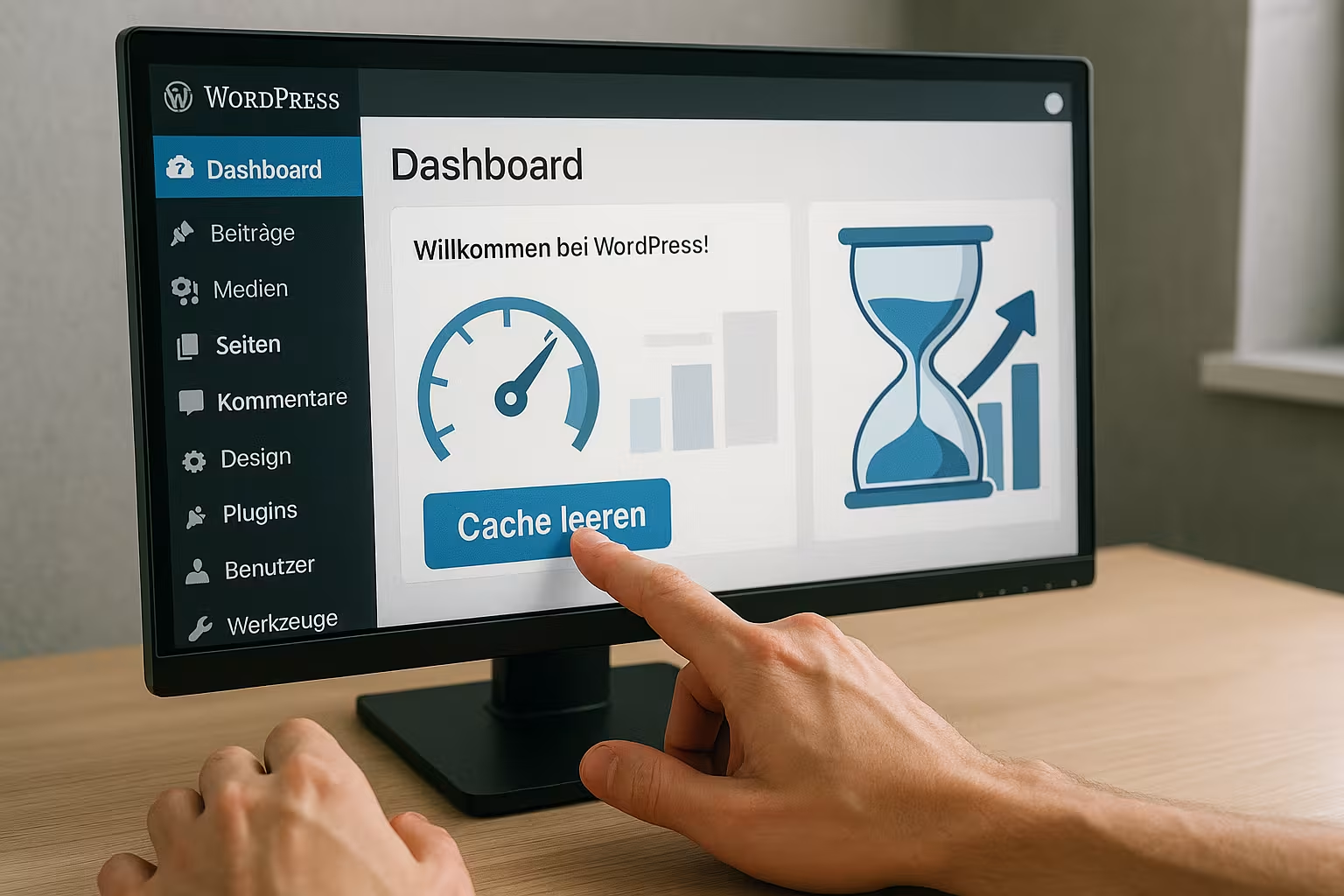
Jag rekommenderar att du konfigurerar automatisk radering av cacheminnet om du regelbundet publicerar innehåll. WP Rocket låter dig göra detta under "Avancerade regler". Där kan du ställa in att cacheminnet ska raderas automatiskt när en sida uppdateras.
Alternativt kan du också använda cronjobs eller webhooks. Detta är särskilt lämpligt för sidor med många besökare eller dynamiskt innehåll, t.ex. produktflöden eller evenemangskalendrar.
Optimera prestandan genom systematiska åtgärder
Att radera cacheminnet är viktigt, men inte en universallösning. Du kan göra din webbplats betydligt snabbare genom att vidta ytterligare åtgärder. Bildoptimering, minimering av CSS och JavaScript eller användning av ett CDN är effektiva ytterligare steg. I guiden LiteSpeed Cache 7.0 uppdatering hittar du ytterligare praktiska tips.
Tekniska SEO-kunskaper hjälper dig att göra rätt prioriteringar. Det är därför det är värt att ta en titt på Verktyg för WordPress-statistik och deras effekter på sidans laddningstid.
Cachestrategier för olika sidtyper
Beroende på vilket syfte din WordPress-webbplats har kan det löna sig att använda olika metoder för cachelagring. En renodlad blogg med få interaktiva element har andra fördelar med cachelagring än en webbshop där produkterna uppdateras ofta. Nedan hittar du några rekommendationer för olika scenarier:
- Bloggar och tidskrifter: Om du regelbundet publicerar nya inlägg räcker det ofta med att rensa cacheminnet direkt efter publiceringsperioderna. Plugins erbjuder automatisk cache-validering så att du sällan behöver ingripa manuellt.
- Onlinebutiker (WooCommerce): Här måste man göra en särskild avvägning, eftersom shoppingsidor ibland innehåller dynamiskt innehåll som varukorg och kundområden. Använd ett plugin som harmoniserar specifikt med WooCommerce och möjliggör individuella regler för produkt- och varukorgssidor. Aktuella cache-uppdateringar är ofta avgörande för att säkerställa att kunderna alltid ser rätt priser och lagernivåer.
- Företagets webbplatser: Som regel är innehållet relativt statiskt. Här är det lämpligt att använda cachelagring mer aggressivt för att hålla sidladdningstiderna permanent låga. Manuell tömning kan utföras efter större förändringar eller omlanseringar.
- Medlemsområden och webbplatser för medlemmar: Om användarna tittar på individuellt innehåll eller särskilda instrumentpaneler bör det knappast finnas någon cachelagring när de loggar in, eftersom innehållet ändras dynamiskt beroende på roll och behörighet. Selektiv inaktivering av cache för medlemsområden är att rekommendera, medan statiska områden som landningssidor kan cachelagras kraftigt utan tvekan.
Med skräddarsydda strategier slipper du ingripa manuellt alltför ofta och kan samtidigt se till att användarna alltid ser den senaste informationen och de senaste erbjudandena. I synnerhet för butiker eller medlemsportaler kan en felaktigt konfigurerad cache leda till betydande visnings- eller funktionsproblem.
Felsökning och övervakning - så att du håller dig på rätt spår
Ytterligare fel kan dyka upp efter att cacheminnet har raderats eller så kan dina besökare rapportera problem som du inte kände igen vid första anblicken. Regelbunden övervakning lönar sig därför. Verktyg som Google PageSpeed Insights, GTmetrix eller Pingdom visar om laddningstiderna faktiskt har förbättrats efter att cacheminnet har raderats. Du kan också upptäcka eventuella flaskhalsar på servern, i plugins eller i koden.
Om du märker att din webbplats laddas långsamt trots intensiv användning av cache och uppdaterat innehåll, kan du gå tillväga på följande sätt:
- Kontrollera värdkapaciteten: Uppfyller din tariff fortfarande kraven, eller är en uppgradering meningsfull? Ibland stöter man på tekniska begränsningar med snabbt växande projekt.
- Identifiera resursslukare: Det är ofta för många eller dåligt programmerade plugins som gör systemet långsammare. Ett prestandaplugin kan ge dig analysverktyg för att spåra eventuella problemområden.
- Analysera protokoll: Du kan använda din servers fellogg eller WordPress felsökningslogg för att se om vissa PHP-fel eller skriptkonflikter minskar prestandan.
- Se över CDN-inställningarna: Om du använder ett CDN ska du kontrollera att noderna för innehållsleverans är korrekt synkroniserade och inte levererar föråldrad data.
Medan vissa problem kan lokaliseras snabbt, kan felsökning av komplexa sidstrukturer ta ett tag. I synnerhet för större WooCommerce-butiker bör du utföra testbeställningar efter varje viktig förändring eller låta dina användare testa i en staging-miljö innan du slår på nya cachningsregler live.
Vanliga missförstånd om cachelagring
Eftersom cachelagring vid första anblicken verkar vara en enkel accelerationsmekanism finns det alltid oklarheter och myter:
- "Jag rensar bara cacheminnet, sedan är allt bra."
Kontinuerlig radering kan till och med försämra prestandan eftersom systemet måste göra om renderingen helt och hållet om och om igen. En väl anpassad cache-strategi är bättre än ständig radering. - "Det räcker med cachning, jag behöver inga andra optimeringar."
Utan optimering av bilder, databas och kod förblir en stor del av potentialen outnyttjad. Caching är bara en komponent i det övergripande paketet för prestandaoptimering. - "Som administratör är jag inte intresserad av webbläsarens cacheminne."
Ja, eftersom denna cache kan orsaka visningsfel. Om du testar din egen webbplats bör du rensa webbläsarens cache då och då eller surfa i inkognitoläge.
De som känner igen och undviker dessa missförstånd kan hantera cachelagring mer effektivt och löper mindre risk att hamna i en situation där besökarna ser föråldrat eller felaktigt innehåll.

Det som betyder något i slutändan
WordPress-cachen är ett kraftfullt verktyg som kan hjälpa din webbplats att bli snabbare och stabilare - så länge den hanteras korrekt. Kombinationen av automatiska uppdateringar, målinriktad rensning och effektiv användning av plugins säkerställer en smidig besökarupplevelse på lång sikt.
Oavsett om du är nybörjare eller en avancerad administratör: Om du regelbundet kontrollerar cacheminnet och arbetar med kompletterande tekniker som hostingoptimering och CDN, säkerställer du att Konkurrenskraft på din webbplats.