Zum Inhalt springen
Der WordPress Cache beeinflusst maßgeblich die Ladegeschwindigkeit deiner Website. Wird er nicht regelmäßig geleert, kann es zu veralteten Inhalten, Darstellungsfehlern oder verlangsamten Ladezeiten kommen. In diesem Leitfaden erfährst du, wie du den Cache korrekt löschst und dadurch deine WordPress-Seite beschleunigst.
Zentrale Punkte
- Cache speichert Website-Daten, um Ladezeiten zu verkürzen
- Cache leeren behebt Darstellungs- und Funktionsprobleme
- Plugins bieten einfache Methoden zum Löschen des Caches
- Hosting-Anbieter unterstützen serverseitiges Cache-Management
- Browser-Cache kann Inhalte lokal veralten lassen
Was ist der WordPress Cache?
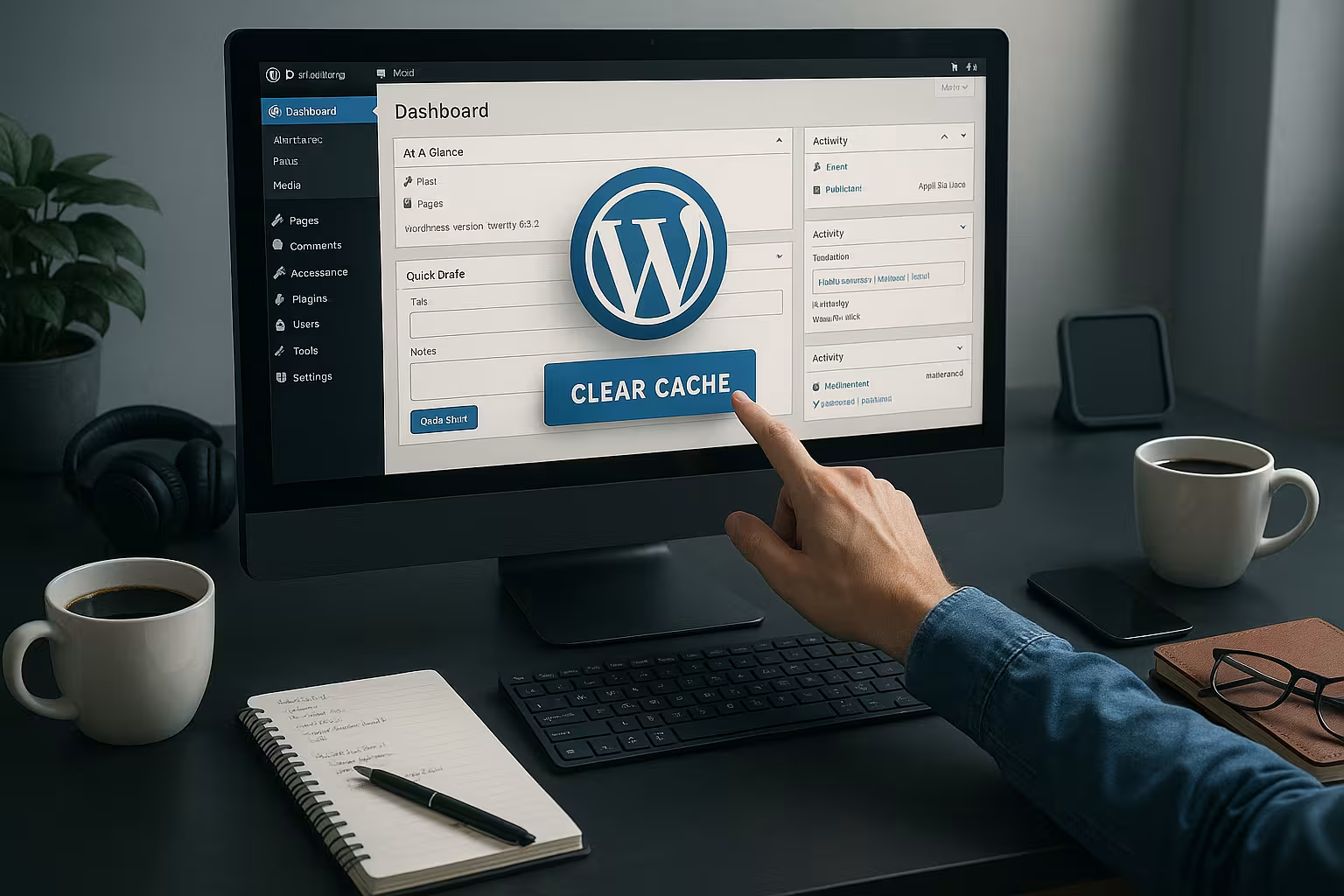
Der Cache ist ein temporärer Speicher, der statische Inhalte deiner Website wie HTML, CSS und Bilder zwischenspeichert. Das verringert die Ladezeit, da der Browser die Inhalte nicht bei jedem Seitenaufruf neu anfordern muss. Gerade bei wiederkehrenden Besuchen spielt ein effektives Caching eine wichtige Rolle für die Performance.
Doch manchmal musst du den Cache löschen: zum Beispiel nach einem Update deines Themes oder Plugins. Auch wenn eine Seite nicht korrekt dargestellt wird, hilft das Leeren des Caches in vielen Fällen sofort. Vergisst du diesen Schritt, sehen deine Besucher eventuell veraltete Inhalte statt aktueller Informationen.
Cache löschen mit den besten Plugins
Die praktikabelste Methode zum Leeren des WordPress Caches ist der Einsatz eines Plugins. Besonders drei Tools haben sich bewährt:
1. WP Rocket
WP Rocket zählt zu den beliebtesten Premium-Plugins für Caching. Neben schneller Cache-Löschung bietet es noch viele weitere Performance-Funktionen. Per Klick in der Admin-Bar oder unter Einstellungen lässt sich der Cache sofort löschen. Du kannst auch den Cache einzelner Seiten gezielt leeren.
2. WP Super Cache
Dieses kostenlose Plugin funktioniert ähnlich einfach. Über die Admin-Leiste oder im Plugin-Bereich kannst du Seiten- oder Gesamtcache ohne Umwege leeren. Praktisch für erste Performance-Optimierungen.
3. W3 Total Cache
Insbesondere für erfahrene Nutzer bietet W3 Total Cache zahlreiche Einstelloptionen. Cache-Leerung funktioniert über den Menüpunkt „Performance“. Auch hier kannst du seitenbasiert einzelnes Caching zurücksetzen.
4. WP Optimize
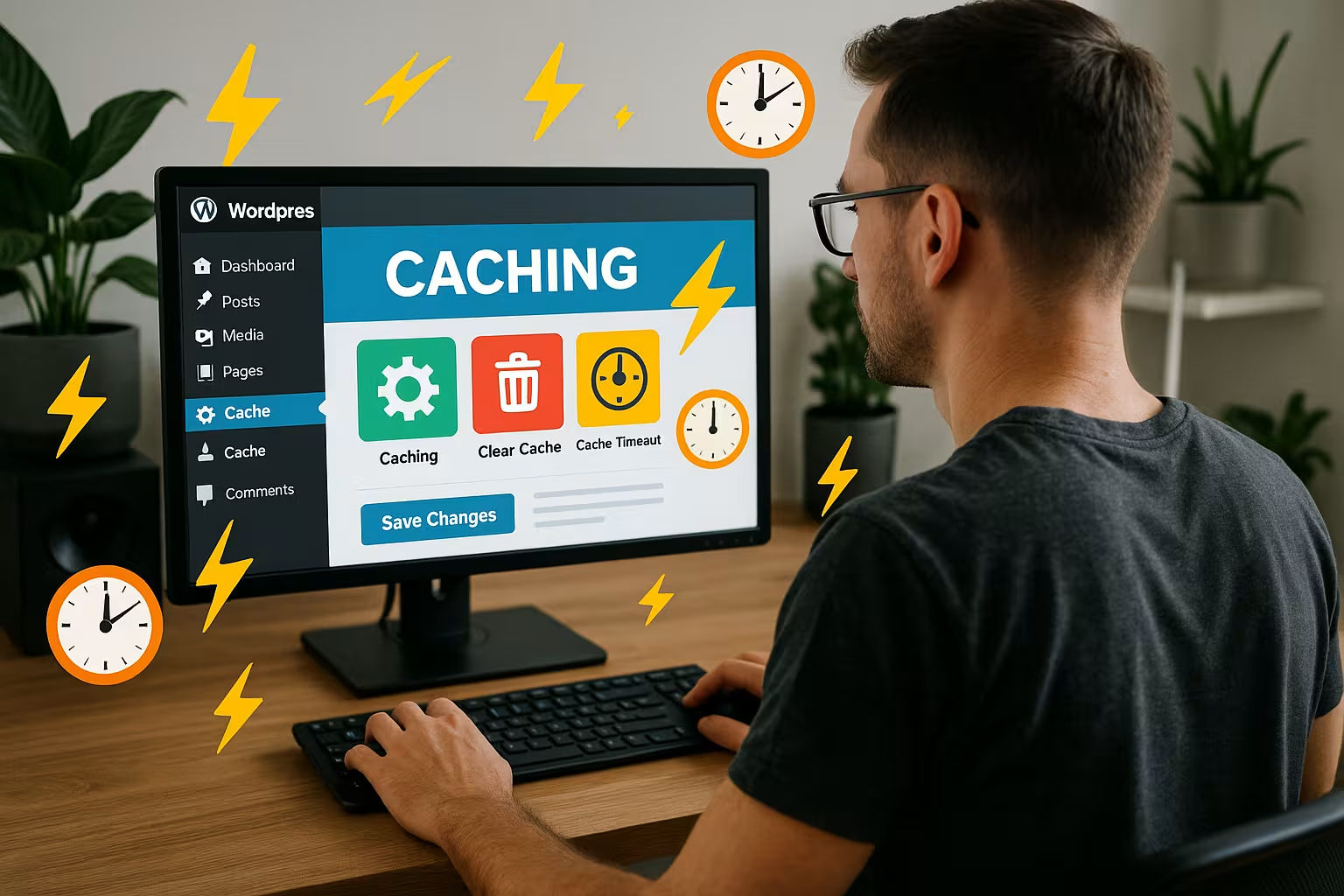
Neben Cache-Funktionalität bietet dieses Plugin auch Möglichkeiten zur Datenbankoptimierung und Bildkomprimierung. Über die Admin-Leiste kannst du globalen oder seitenbezogenen Cache löschen. Wenn du deine WordPress-Seite optimieren möchtest, ist WP Optimize ein solides Werkzeug.
WordPress Cache ohne Plugin löschen
Wenn du auf Plugins verzichten möchtest, gibt es alternative Wege. Viele Hoster bieten inzwischen serverseitiges Cache-Management direkt im Kundenbereich an.
Serverseitige Löschung über das Hosting-Panel
Zum Beispiel kannst du dich bei einem Anbieter wie webhoster.de einloggen, dort unter „Performance“ oder „Cache Management“ die entsprechenden Funktionen aufrufen und den Cache leeren. Die Schritte können je nach Hosting-Anbieter leicht variieren, sind jedoch in der Regel intuitiv.
Integrierter WordPress-Cache
Standardmäßig nutzt WordPress den sogenannten WP_Object_Cache. Dabei werden Daten ausschließlich für eine einzelne Anfrage zwischengespeichert. Relevanter beim Performance-Tuning ist dieser Mechanismus allerdings nicht, weil keine dauerhafte Zwischenspeicherung erfolgt.
Browser-Cache berücksichtigen
Nicht jeder Darstellungsfehler liegt am WordPress Cache. In vielen Fällen ist es der lokale Browser-Cache, der veraltete Bilder oder Skripte anzeigt. Als Admin solltest du vor dem Debugging deinen Browser-Cache entfernen. In Chrome gelingt das über „Browserdaten löschen“ unter „Weitere Tools“.
Vergiss dabei nicht: Auch deine Besucher sehen oft noch Inhalte aus ihrem Browser-Cache, selbst wenn du deine Seite angepasst hast. Eine zeitgesteuerte Invalidierung über ein Plugin oder CDN kann hier sinnvoll sein.
Unterschiede zwischen Cache-Ebenen
Es existieren mehrere Cache-Ebenen, die den Ablauf beeinflussen können. Daher ist es wichtig zu wissen, wo Inhalte gespeichert sind. Diese Tabelle verschafft dir den nötigen Überblick:
| Cache-Art | Ort | Löschmethode |
|---|---|---|
| Browser-Cache | Lokaler Browser | Manuell durch Benutzer |
| Plugin-Cache | WordPress Plugin | Adminbereich / Plugin-Einstellungen |
| Server-Cache | Webhosting-Anbieter | Hosting-Panel |
| CDN-Cache | Content Delivery Network | CDN-Einstellungen |
Typische Fehler beim Cache-Löschen
Oft hören Fehler nach dem Cache-Leeren nicht auf. Daher solltest du mögliche Ursachen durchgehen und gezielt prüfen.
- Inhalte ändern sich nicht: Leere auch alle anderen Cache-Ebenen wie Server oder CDN
- Seite wirkt langsamer: Cache muss sich erst neu aufbauen
- Keine Wirkung nach Plugin-Befehl: Möglicherweise fehlen Schreibrechte oder der Cache liegt extern
WP Rocket automatisieren – Zeit und Aufwand sparen
Ich empfehle dir, automatische Cache-Löschungen zu konfigurieren, wenn du regelmäßig Inhalte veröffentlichst. WP Rocket erlaubt das über den Punkt „Erweiterte Regeln“. Dort kannst du einstellen, dass auch beim Aktualisieren einer Seite automatisch der entsprechende Cache gelöscht wird.
Alternativ kannst du auch Cronjobs oder Webhooks verwenden. Das eignet sich besonders bei stark frequentierten Seiten oder dynamischen Inhalten, wie Produktfeeds oder Eventkalendern.
Performance optimieren durch systematische Maßnahmen
Cache-Löschen ist wichtig, aber kein Allheilmittel. Du kannst durch zusätzliche Maßnahmen deine Website deutlich beschleunigen. Bildoptimierung, das Minimieren von CSS und JavaScript oder die Nutzung eines CDNs sind effektive Zusatzschritte. Im Guide LiteSpeed Cache 7.0 Update findest du weitere praktische Hinweise.
Technisches SEO-Know-how hilft dir dabei, die richtigen Prioritäten zu setzen. Deshalb lohnt sich ein Blick auf Tools für WordPress Statistiken und deren Effekte auf deine Seitenladezeiten.
Cache-Strategien für verschiedene Seitentypen
Je nachdem, welchen Zweck deine WordPress-Seite erfüllt, lohnt sich ein anderer Ansatz beim Caching. Eine reine Blog-Seite mit wenig interaktiven Elementen profitiert anders vom Cache als ein Online-Shop, in dem oft Produkte aktualisiert werden. Nachfolgend findest du einige Empfehlungen für unterschiedliche Szenarien:
- Blogs und Magazine: Bei regelmäßiger Veröffentlichung neuer Beiträge ist das einfache Löschen des Caches direkt nach Publikationszeiträumen oft ausreichend. Plugins bieten hier eine automatische Cache-Invalidierung, sodass du manuell nur selten eingreifen musst.
- Online-Shops (WooCommerce): Hier muss besonders ausbalanciert werden, da Shopping-Seiten teilweise dynamische Inhalte wie Warenkorb- und Kundenbereiche enthalten. Setze auf ein Plugin, das speziell mit WooCommerce harmoniert und individuelle Regeln für Produkt- und Warenkorbseiten ermöglicht. Eine zeitnahe Cache-Aktualisierung ist oft entscheidend, damit Kunden stets korrekte Preise und Lagerbestände sehen.
- Unternehmenswebsites: In der Regel bleibt der Content relativ statisch. Hier empfiehlt es sich, Caching aggressiver zu betreiben, um die Seitenladezeiten dauerhaft niedrig zu halten. Ein manuelles Leeren kann nach größeren Änderungen oder Relaunches erfolgen.
- Mitgliederbereiche und Membership-Websites: Wenn Nutzer individuelle Inhalte oder spezielle Dashboards ansehen, sollte bei ihrem Login kaum gecacht werden, da sich die Inhalte dynamisch nach Rolle und Berechtigung ändern. Eine selektive Cache-Invalidierung für Mitgliederbereiche ist ratsam, während statische Bereiche wie Landingpages bedenkenlos stark gecacht werden können.
Passgenaue Strategien vermeiden, dass du zu oft manuell eingreifen musst, und gewährleisten gleichzeitig, dass User stets aktuelle Informationen und Angebote sehen. Gerade bei Shops oder Mitgliederportalen kann ein falsch konfigurierter Cache zu erheblichen Darstellungs- oder Funktionsproblemen führen.
Fehlerdiagnose und Monitoring–So bleibst du am Ball
Womöglich tauchen nach der Cache-Löschung weitere Fehler auf oder deine Besucher melden Probleme, die du beim ersten Blick nicht erkannt hast. Daher lohnt sich ein regelmäßiges Monitoring. Tools wie Google PageSpeed Insights, GTmetrix oder Pingdom zeigen dir, ob die Ladezeiten nach dem Cache-Löschen tatsächlich besser geworden sind. Außerdem erkennst du mögliche Engpässe beim Server, in Plugins oder im Code.
Wenn du bemerken solltest, dass deine Seite trotz intensiver Cache-Nutzung und aktueller Inhalte langsam lädt, kannst du wie folgt vorgehen:
- Hosting-Kapazität prüfen: Erfüllt dein Tarif noch die Anforderungen, oder ist ein Upgrade sinnvoll? Manchmal stößt man bei stark wachsenden Projekten an technische Grenzen.
- Ressourcenfresser identifizieren: Häufig sind es zu viele oder schlecht programmierte Plugins, die das System ausbremsen. Ein Performance-Plugin kann dir Auswertungstools bieten, um etwaige Problembereiche aufzuspüren.
- Protokolle auswerten: Über das Error-Log deines Servers oder das Debug-Log von WordPress kannst du sehen, ob bestimmte PHP-Fehler oder Skriptkonflikte die Leistung verringern.
- CDN-Einstellungen überarbeiten: Wenn du ein CDN nutzt, überprüfe, ob die Content Delivery Nodes ordnungsgemäß synchronisiert werden und keine veralteten Daten ausliefern.
Während manche Probleme rasch lokalisierbar sind, kann die Fehlersuche bei komplexen Seitenstrukturen eine Weile dauern. Gerade bei größeren WooCommerce-Shops solltest du nach jeder entscheidenden Änderung Testbestellungen durchführen oder deine Nutzer in einem Staging-Umfeld testen lassen, bevor du neue Caching-Regeln live schaltest.
Häufige Missverständnisse beim Caching
Da Caching auf den ersten Blick wie ein simpler Beschleunigungsmechanismus wirkt, gibt es immer wieder Unklarheiten und Mythen:
- „Ich lösche einfach ständig den Cache, dann ist alles gut.“
Dauerndes Löschen kann die Performance sogar beeinträchtigen, weil das System immer wieder komplett neu rendern muss. Besser ist eine gut angepasste Cache-Strategie statt ständigen Löschens. - „Caching reicht, andere Optimierungen brauche ich nicht.“
Ohne Optimierung von Bildern, Datenbank und Code bleibt viel Potenzial ungenutzt. Caching ist nur ein Baustein im Gesamtpaket der Performance-Optimierung. - „Der Browser-Cache interessiert mich als Admin nicht.“
Doch, denn dieser Cache kann Darstellungsfehler verursachen. Wenn du deine eigene Seite testest, solltest du hin und wieder den Browser-Cache leeren oder im Inkognito-Modus surfen.
Wer diese Missverständnisse erkennt und vermeidet, kann effizienter mit Caching umgehen und gerät seltener in die Situation, dass Besucher veraltete oder fehlerhafte Inhalte sehen.

Worauf es letztlich ankommt
Der WordPress Cache ist ein leistungsstarkes Werkzeug, das deiner Website zu Geschwindigkeit und Stabilität verhelfen kann – solange er richtig verwaltet wird. Die Kombination aus automatischer Aktualisierung, gezieltem Leeren und effektiver Plugin-Nutzung sorgt langfristig für reibungslose Besucher-Erlebnisse.
Egal ob Anfänger oder fortgeschrittener Admin: Wenn du regelmäßig den Cache kontrollierst und mit ergänzenden Techniken wie Hosting-Optimierung und CDN arbeitest, stellst du die Konkurrenzfähigkeit deiner Website sicher.