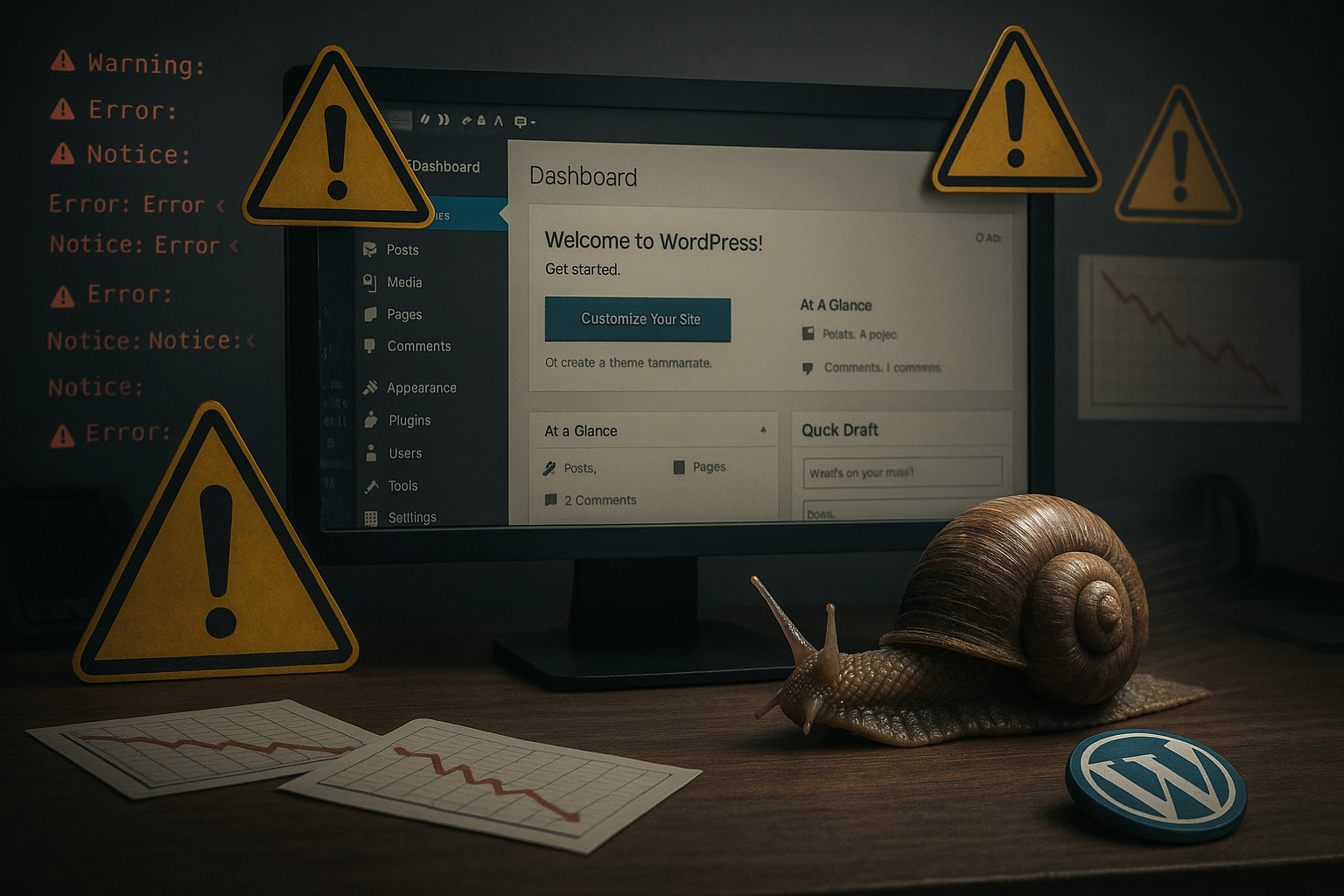
Aktives Debug Logging zwingt WordPress bei jedem Aufruf zusätzliche Schreibvorgänge auszuführen, was die TTFB und die Server-Last spürbar erhöht. Sobald hunderte Notices, Warnings und Deprecated-Hinweise pro Request landen, wächst debug.log rasant und die Seite reagiert träge.
Zentrale Punkte
- Schreib-Last wächst: Jeder Fehler landet in debug.log und erzeugt I/O-Overhead.
- E_ALL aktiv: Notices und Deprecated-Hinweise blähen das Logging auf.
- Produktiv riskant: Tempo fällt, sensible Infos geraten in die Log-Datei.
- Caching limitiert: Overhead entsteht pro Request, Cache hilft wenig.
- Rotation nötig: Große Logs bremsen und fressen Speicher.
Warum aktives Debug Logging WordPress ausbremst
Jeder Request löst bei aktiviertem wordpress debug logging drei Aufgaben aus: Fehler erfassen, Meldungen formatieren und auf die Festplatte schreiben. Diese Kette kostet Zeit, weil PHP den Inhalt der Meldung erst erzeugen und danach synchron in debug.log ablegen muss. Besonders bei vielen Plugins häufen sich Notices, wodurch jede Seite plötzlich hunderte Schreibvorgänge verursacht. Die Datei wächst pro Tag schnell um zig Megabyte, was Dateizugriffe verlangsamt. Ich sehe dann, wie TTFB und Gesamtladezeit steigen, obwohl am Theme oder Cache nichts geändert wurde.

Error-Level verstehen: E_ALL, Notices und Deprecated
Mit WP_DEBUG auf true hebt WordPress das Error-Reporting auf E_ALL an, wodurch selbst harmlose Hinweise ins Protokoll wandern. Genau diese Notices und Deprecated-Warnungen klingen harmlos, erhöhen aber die Log-Frequenz enorm. Jede Meldung triggert einen Schreibzugriff und kostet Latenz. Wer wissen will, welche Error-Stufen wie viel Last bringen, findet Hintergründe zu PHP-Fehlerstufen und Performance. Ich reduziere daher befristet die Lautstärke, filtere unnötiges Rauschen und kürze so die Schreib-Intensität pro Request.
Dateigröße, TTFB und Server-Last: der Dominoeffekt
Sobald debug.log einige hundert Megabyte erreicht, sinkt die Agilität des Dateisystems. PHP prüft, öffnet, schreibt und schließt die Datei pausenlos, was TTFB und Backend-Reaktionszeit hochzieht. Dazu kommt, dass die CPU Meldungen formatiert, was bei hohem Traffic ins Gewicht fällt. I/O wird zum Flaschenhals, weil viele kleine Sync-Writes die Latenz dominieren. Auf Shared-Hosting treibt das die Load-Average nach oben, bis selbst das Backend träge wirkt.

Typische Auslöser: Plugins, WooCommerce und hoher Traffic
Shops und Magazine mit vielen Erweiterungen produzieren schnell sehr viele Notices. Ein WooCommerce-Setup mit 20 Erweiterungen kann täglich zigtausend Einträge auslösen, was die Log-Datei in kurzer Zeit aufbläht. Steigt der Traffic, steigt die Meldungsflut im gleichen Takt. Jeder Seitenaufruf schreibt erneut, selbst wenn der Frontend-Output gecacht ist, da das Logging vor der Cache-Ausgabe passiert. Ich sehe in solchen Fällen Ladezeit-Spitzen und kollabierende Cron-Jobs, weil Disk-I/O ständig blockiert.
Produktivumgebungen: Tempoverlust und Informationsleck
Auf Live-Systemen klemme ich Debug sofort ab, sobald die Fehleranalyse endet. Debug-Logs verraten Dateipfade, Query-Details und damit potenziell heikle Informationen. Zusätzlich fällt die Reaktionszeit spürbar, weil jeder echte Besucher wieder Log-Zeilen triggert. Wer gründlich vorgehen will, prüft Alternativen und Richtlinien für den Debug-Modus in Produktion. Ich halte mich an kurze Analysefenster, lösche alte Logs und sichere die Datei vor unbefugtem Zugriff.
Messwerte im Vergleich: ohne vs. mit Debug-Logging
Die Verlangsamung lässt sich gut messen, weil sich TTFB und Serverlast unter Debug-Logging klar verschieben. Ich messe ohne aktives Logging oft kurze Antwortzeiten, die unter Logging spürbar ansteigen. Das betrifft nicht nur Frontend-Views, sondern ebenfalls Admin-Aktionen, AJAX-Calls und REST-Endpunkte. Selbst wenn der Inhalt statisch aus dem Cache kommt, bremst der zusätzliche Logging-Overhead den Request. In der folgenden Tabelle fasse ich typische Tendenzen zusammen.
| Performance-Faktor | Ohne Debug | Mit Debug-Logging |
|---|---|---|
| TTFB (ms) | ≈ 200 | ≈ 1500+ |
| Server Load | Niedrig | Hoch |
| Log-Größe (pro Tag) | 0 MB | 50–500 MB |
Diese Spannen spiegeln gängige Beobachtungen wider und zeigen, wie wp slow debug entsteht. Ich werte dazu APM-Traces, Page-Timings und Serverstatistiken gemeinsam aus. Darüber hinaus schaue ich ins Dateisystem-Profiling, um Write-Amplituden sichtbar zu machen. Das Muster ist eindeutig: Mehr Meldungen führen zu größerem I/O-Anteil im Request. In Summe wächst die Latenz, obwohl der PHP-Code selbst vermeintlich gleich bleibt.

Warum Caching gegen den Overhead wenig hilft
Seiten- und Objekt-Cache reduzieren PHP-Arbeit, doch das Logging feuert davor und daneben. Jede Notice erzeugt eine neue Write-Operation, egal ob die HTML-Antwort aus dem Cache kommt. Daher bleiben TTFB und Backend-Antwort trotz Cache erhöht. Ich nutze Cache trotzdem, aber erwarte davon keine Wunder, solange Debug-Logging aktiv bleibt. Für echte Entlastung zählt das Abstellen der Quelle, nicht das Maskieren durch Cache.
Sicher aktivieren und noch schneller wieder abschalten
Ich aktiviere Logging gezielt, arbeite fokussiert und deaktiviere es sofort nach der Analyse. So setze ich es in die wp-config.php und halte die Ausgabe vom Frontend fern:
define('WP_DEBUG', true);
define('WP_DEBUG_LOG', true);
define('WP_DEBUG_DISPLAY', false);
@ini_set('display_errors', 0);
Anschließend prüfe ich die relevanten Seitenaufrufe, isoliere die Quelle und setze WP_DEBUG wieder auf false. Abschließend lösche ich eine aufgeblähte debug.log, damit der Server keine toten Daten mehr jongliert. Diese Disziplin spart Zeit und bewahrt die Performance im Alltag.

Log-Rotation und Pflege: kleine Schritte, große Wirkung
Ohne Rotation wächst debug.log ungebremst, bis die Schreibzugriffe ausufern. Ich richte daher eine tägliche Komprimierung ein und lösche alte Dateien nach kurzer Frist. Dieser einfache Schritt reduziert I/O deutlich, weil die aktive Log-Datei klein bleibt. Zusätzlich filtere ich über Regex typische Notice-Rauscher, um die Flut zu dämpfen. Wer tiefer ansetzen will, prüft auch PHP-Error-Stufen und Error-Handler auf Granularität.
Fehler sicher auslesen: Schutz vor neugierigen Blicken
Debug-Logs dürfen nicht öffentlich zugänglich sein, sonst geraten Pfade und Keys in fremde Hände. Ich sperre die Datei im Webroot konsequent ab, zum Beispiel via .htaccess:
<Files "debug.log">
Order Allow,Deny
Deny from all
</Files>
Auf NGINX setze ich äquivalente Regeln, damit kein direkter Download möglich ist. Zusätzlich setze ich restriktive Dateirechte, um Zugriffe auf das Nötigste zu begrenzen. Sicherheit geht vor Komfort, weil Logs oft mehr verraten als gedacht. Kurze Prüfintervalle und aufgeräumte Logs halten die Angriffsfläche klein.

Fehlerquelle finden: Werkzeuge und Vorgehen
Zum Eingrenzen nutze ich schrittweise Deaktivierung von Plugins und ein fokussiertes Profiling. Währenddessen werte ich die Log-Zeilen mit Tail und Filtern aus, um die lautesten Meldungen schnell zu erkennen. Für tiefergehende Analysen setze ich auf Query Monitor Praxis, um Hooks, Queries und HTTP-Calls zu verfolgen. Parallel messe ich TTFB, PHP-Zeit und Datenbankdauer, sodass ich die Engstelle sauber benenne. Erst wenn die Quelle feststeht, aktiviere ich das Plugin wieder oder passe den Code, damit kein Rauschen übrig bleibt.
Hosting-Ressourcen klug wählen
Auf langsamer Storage-Hardware spürt man Debug-Logging besonders, weil jede Write-Operation länger dauert. Ich setze deshalb auf schnelle I/O, ausreichende CPU-Reserven und geeignete Limits für Prozesse. Dazu gehören eine gute PHP-Worker-Konfiguration und eine saubere Trennung von Staging und Live. Wer Staging nutzt, testet Updates ohne Lastspitzen und kann ruhigen Gewissens lautes Logging aktivieren. Mehr Headroom hilft zwar, doch ich löse die Ursache, damit WordPress ohne Bremsen läuft.
Feinjustierung von WP- und PHP-Settings
Ich nutze in der wp-config.php zusätzliche Stellschrauben, um die Lautstärke präzise zu steuern und Nebenwirkungen zu minimieren:
// Pfad umbiegen: Log außerhalb des Webroots
define('WP_DEBUG_LOG', '/var/log/wp/site-debug.log');

// Nur temporär lauter stellen, dann wieder herunterfahren
@ini_set('log_errors', 1);
@ini_set('error_reporting', E_ALL & ~E_NOTICE & ~E_DEPRECATED & ~E_STRICT);
Mit einem dedizierten Pfad lege ich die Log-Datei außerhalb des Webroots ab und trenne sie sauber von Deployments. Über error_reporting dämpfe ich bewusst das Rauschen, wenn ich primär harte Fehler suche. Sobald ich auf Staging umschalte, ziehe ich E_NOTICE und E_DEPRECATED wieder hinzu, um Altlasten abzuarbeiten.
SAVEQUERIES, SCRIPT_DEBUG und versteckte Bremsen
Einige Schalter entfalten erst im Verbund eine starke Bremswirkung. SAVEQUERIES protokolliert jede Datenbankabfrage in PHP-Speicherstrukturen und vergrößert die CPU- und RAM-Last. SCRIPT_DEBUG zwingt WordPress, nicht-minifizierte Assets zu laden; gut für die Analyse, aber schlechter für die Ladezeit. Ich aktiviere diese Schalter nur in eng begrenzten Zeitfenstern und ausschließlich in Staging-Umgebungen. Zusätzlich definiere ich WP_ENVIRONMENT_TYPE (z. B. “staging” oder “production”), um das Verhalten im Code konditional zu steuern und Fehlkonfigurationen zu vermeiden.
Server-Faktoren: PHP-FPM, Storage und File-Locks
Auf Serverebene entscheide ich viel über die spürbare Auswirkung: PHP-FPM-Pools mit zu wenigen Workern stauen Requests, während überdimensionierte Pools die I/O-Konkurrenz erhöhen. Ich setze pro Site oder kritischer Route (z. B. /wp-admin/ und /wp-cron.php) separate Pools, um Kollisionen zwischen Logging und Backend-Arbeit zu entschärfen. Auf Storage-Seite performen lokale NVMe-Volumes erheblich besser als langsamere Netzwerk-Dateisysteme, wo File-Locks und Latenz den Effekt von Logging multiplizieren. Mit dem PHP-FPM-Slowlog erkenne ich Engstellen, die durch häufige error_log()-Aufrufe oder Lock-Wartezeiten entstehen.
Offloading: Syslog, Journald und Remote-Shipping
Wenn ich Logging nicht ganz abschalten kann, entlaste ich die Festplatte durch Offloading. PHPs error_log kann Meldungen an Syslog abgeben, die dann gepuffert und asynchron weiterverarbeitet werden. Das senkt die Write-Amplitude lokaler Dateien, verlagert aber den Aufwand auf das Log-Subsystem. Wichtig ist dabei, die Rate zu begrenzen, sonst tausche ich nur den Engpass aus. Für den Kurztest bevorzuge ich lokale Dateien (bessere Kontrolle), für längere Analysen kurze Offload-Phasen mit klarer Abschalt-Grenze.
Gezieltes Debug-Fenster per MU-Plugin
Ich begrenze Debug auf mich selbst oder ein Zeitfenster, um das Rauschen produktiver Nutzer zu vermeiden. Ein kleines MU-Plugin schaltet Debug nur für Admins einer bestimmten IP oder eines Cookies ein:
<?php
// wp-content/mu-plugins/targeted-debug.php
if (php_sapi_name() !== 'cli') {
    $allow = isset($_COOKIE['dbg']) || ($_SERVER['REMOTE_ADDR'] ?? '') === '203.0.113.10';
    if ($allow) {
        define('WP_DEBUG', true);
        define('WP_DEBUG_LOG', '/var/log/wp/site-debug.log');
        define('WP_DEBUG_DISPLAY', false);
        @ini_set('log_errors', 1);
        @ini_set('error_reporting', E_ALL);
    }
}
So protokolliere ich nur die eigenen Reproduktionen und verschone den Rest der Besucher. Nach Abschluss entferne ich das Plugin oder lösche das Cookie.
Rotation in der Praxis: robust und sicher
Ich rotiere Logs mit kompakten Regeln und achte auf offene File-Deskriptoren. copytruncate ist praktisch, wenn der Prozess die Datei nicht neu öffnet; ansonsten nutze ich create und Signale an PHP-FPM, damit neue Einträge in die frische Datei fließen. Beispiel:
/var/log/wp/site-debug.log {
  daily
  rotate 7
  compress
  missingok
  notifempty
  create 0640 www-data www-data
  postrotate
    /usr/sbin/service php8.2-fpm reload >/dev/null 2>&1 || true
  endscript
}
Zusätzlich halte ich die aktive Log-Datei klein (<10–50 MB), weil kurze Suchen, Greps und Tails spürbar schneller laufen und weniger Cache-Miss-Kaskaden im Dateisystem erzeugen.
WooCommerce und plugin-spezifisches Logging
Einige Plugins haben eigene Logger (z. B. WooCommerce). Ich stelle dort die Schwellenwerte auf “error” oder “critical” und deaktiviere “debug”-Kanäle in Produktion. Das reduziert doppelte Protokollierung (WordPress und Plugin) und schont die I/O. Wenn ich einen Fehler im Plugin vermute, erhöhe ich die Stufe gezielt und setze sie danach sofort zurück.
Multisite, Staging und Container
In Multisite-Setups bündelt WordPress Meldungen standardmäßig in eine gemeinsame debug.log. Ich verteile sie bewusst pro Site (eigener Pfad pro Blog-ID), damit einzelne “laute” Sites die anderen nicht ausbremsen. In Container-Umgebungen schreibe ich temporär nach /tmp (schnell), archiviere gezielt und verwerfe Inhalte beim Rebuild. Wichtig: Auch wenn das Dateisystem schnell ist, bleibt die CPU-Last der Formatierung bestehen – ich eliminiere also weiterhin die Ursache.
Teststrategie: sauber messen statt rätseln
Ich vergleiche identische Requests mit und ohne Logging unter stabilisierten Bedingungen: gleicher Cache-Warmup, gleiche PHP-FPM-Worker, identische Last. Dann messe ich TTFB, PHP-Zeit, DB-Zeit und I/O-Wartezeit. Zusätzlich lasse ich 1–5 Minuten Lasttests laufen, weil die Wirkung großer Logs und Lock-Konkurrenz erst unter Dauerschreiben sichtbar wird. Erst wenn die Messung konsistent ist, leite ich Maßnahmen ab.
Datenschutz und Aufbewahrung
Logs enthalten schnell personenbezogene Daten (z. B. Query-Parameter, E-Mail-Adressen in Requests). Ich halte die Aufbewahrung minimal, anonymisiere wo möglich und lösche konsequent nach Abschluss. Für Teams dokumentiere ich Start- und Endzeit des Debug-Fensters, damit niemand vergisst, das Logging wieder herauszunehmen. So halte ich Risiko, Speicherbedarf und Overhead klein.
Kurz zusammengefasst
Aktives Debug Logging verlangsamt WordPress, weil jeder Request Schreibvorgänge und Formatierung auslöst, die TTFB und Serverlast erhöhen. Ich aktiviere Logging gezielt, filtere Meldungen, rotiere die Log-Datei und sperre debug.log gegen Zugriffe. In Produktivumgebungen bleibt Logging die Ausnahme, während Staging die Regel ist. Caching lindert Symptome, beseitigt aber nicht den Overhead pro Request. Wer Ursachen konsequent eliminiert, sichert Tempo, spart Ressourcen und hält die performance wordpress dauerhaft hoch.