 Zum Inhalt springen
aaPanel kostenlos bringt eine moderne, leicht zu bedienende Steuerzentrale für Linux-Server auf jeden Root- oder VPS-Host. Ich erkläre, wie ich mit aaPanel Websites, Datenbanken, Sicherheit und WordPress-Stacks zügig einrichte und warum das Tool seit Jahren auf Millionen von Servern läuft.
Zentrale Punkte
Ich fasse die wichtigsten Aspekte kurz zusammen, bevor ich tiefer einsteige. So bekommst du einen schnellen Überblick und kannst direkt entscheiden, ob du aaPanel testest. Ich zeige dir die Kernfunktionen, die mich täglich Zeit sparen lassen. Außerdem kläre ich, wo aaPanel glänzt und wo kostenpflichtige Ergänzungen sinnvoll sind. Zum Schluss bekommst du konkrete Tipps, mit denen du Projekte sauber aufsetzt.
- Kostenfrei für Privates und Business
- One-Click für LAMP/LEMP und Apps
- WP Toolkit für WordPress-Teams
- Sicherheit mit WAF und Fail2ban
- Migration von Plesk/cPanel möglich
Was ist aaPanel? Kompakt erklärt
Ich nutze aaPanel als Webhosting-Panel für Linux, weil ich damit Server- und Website-Aufgaben schnell abwickle. Die Oberfläche bildet gängige Shell-Kommandos als klickbare Module ab, wodurch ich Websites, Datenbanken, SSL, Cronjobs und Maildienste ohne Umwege anlege. Seit 2017 wächst das Projekt stetig und zählt inzwischen über 3 Millionen Installationen weltweit. Die Plattform liefert häufige Updates, neue Module und eine mehrsprachige GUI, die auch auf Deutsch sauber wirkt. Für mich ist das ein ideales Setup, um Projekte vom Testsystem bis zur produktiven Umgebung übersichtlich zu managen.

Schnellstart: Installation in Minuten
Ich setze aaPanel auf frischen Ubuntu– oder CentOS-Servern per Einzeiler auf und melde mich danach direkt im Browser an. Vorher sichere ich mir SSH-Zugang und prüfe, ob Firewall-Regeln die Ports für das Panel zulassen. Anschließend kopiere ich den Installationsbefehl aus der Dokumentation in das Terminal und starte die Routine. Nach wenigen Minuten steht die Startoberfläche bereit, und ich lege die Basisdienste wie Webserver, PHP-Versionen, Datenbank und Maildienst fest. Wer vergleichen will, findet nützliche Hinweise in aaPanel vs HestiaCP; dieser Vergleich hilft bei der Wahl des passenden Stacks.
WordPress mit WP Toolkit effizient betreiben
Für WordPress setze ich stark auf das integrierte WP Toolkit. Ich installiere Instanzen mit einem Klick, verwalte Plugins und Themes zentral und aktiviere Caching-Profile passend zur gewählten Webserver-Engine. Updates, Backups und Restore starte ich direkt aus dem Panel und spare mir separate Skripte. Besonders praktisch: Ich klone Staging-Umgebungen und teste Änderungen, bevor ich sie live schalte. So halte ich Projekte schnell, sicher und gut wartbar – ohne eigene Bash-Skripte für jede Kleinigkeit pflegen zu müssen.

Funktionen im Alltag: Verwaltung, Sicherheit, Backups
Im Tagesgeschäft schätze ich den Dateimanager und den integrierten Code-Editor, wenn ich schnell Konfigurationsdateien prüfe. Die Benutzer- und Rechteverwaltung erleichtert mir die Übergabe an Kolleginnen und Kollegen, ohne SSH-Zugänge verteilen zu müssen. Für Datenbanken stehen MySQL/MariaDB, PostgreSQL und MongoDB bereit, inklusive Backups und Automatisierung. Ich nutze Remote-Speicher wie S3-kompatible Buckets für Offsite-Sicherungen, um Restore-Zeiten kurz zu halten. Logs, Monitoring und Alarme sorgen dafür, dass ich Fehler früh erkenne und Dienste gezielt feinjustiere.
aaPanel vs. Plesk, cPanel & Co.
Preis-Leistung spricht klar für aaPanel, besonders wenn ich viele Sites oder Container-Stacks auf eigenem Blech oder VPS hoste. Kommerzielle Alternativen punkten bei Enterprise-Addons, doch die meisten Projekte decke ich mit aaPanel plus ausgewählten Plugins ab. Für betriebsrelevante Einsätze brauche ich dennoch verlässlichen Support und performante Server, weshalb ich Managed-Angebote im Blick behalte. Nützlich finde ich Vergleiche wie Enhance und aaPanel, um Stärken je nach Teamgröße und Workflow einzuordnen. Die folgende Tabelle zeigt eine kurze Übersicht gängiger Optionen und ihrer Ausrichtung.
| Platz | Control Panel | Preis | Schwerpunkte |
|---|---|---|---|
| 1 | webhoster.de | Kostenpflichtig | Hohe Performance, deutsche IPs, Premium-Support |
| 2 | aaPanel | Kostenlos | Großer Funktionsumfang, einfache Bedienung, aktive Community |
| 3 | Plesk | Kostenpflichtig | Skalierung, Marketplace, Docker-Unterstützung |
| 4 | cPanel | Kostenpflichtig | Weite Verbreitung, ausführliche Dokumentation |
| 5 | DirectAdmin | Kostenpflichtig | Verlässliche Lizenzverwaltung, einfache Bedienlogik |

Sicherheit und Updates
Ich aktiviere die integrierte Firewall, lasse den Sicherheitscheck laufen und setze Fail2ban mit sinnvollen Regeln auf. Eine WAF filtert typische Angriffe, während ich für sensible Bereiche IP-Restriktionen und Zwei-Faktor-Login nutze. Backups plane ich täglich inkrementell mit wöchentlichen Vollsicherungen, getrennt nach Datenbank und Webroot. Updates spiele ich zeitnah ein und teste sie zuerst auf Staging-Instanzen, um Ausfälle zu vermeiden. Diese Routine hält Systeme sauber und reduziert Reaktionszeiten bei Vorfällen spürbar.
Für Entwickler und Agenturen
Ich kombiniere aaPanel mit Docker, Redis und Node-Stacks, wenn Projekte Microservices oder Realtime-Funktionen erfordern. Python- oder Java-Anwendungen binde ich über Reverse Proxy und Systemd ein, sodass Logs, SSL und Backups zentral bleiben. Für Agenturen lohnt sich die Pro-Funktion mit Multi-User-Verwaltung, weil Rollen und Mandanten sauber getrennt bleiben. Auf lokalen Test-VMs spiegele ich Produktionsumgebungen und exportiere Konfigurationen für wiederholbare Setups. Wer Alternativen prüft, zieht Vergleiche wie KeyHelp gegen aaPanel heran, um Teamprozesse passend auszurichten.
Kostenmodell: Was bleibt gratis?
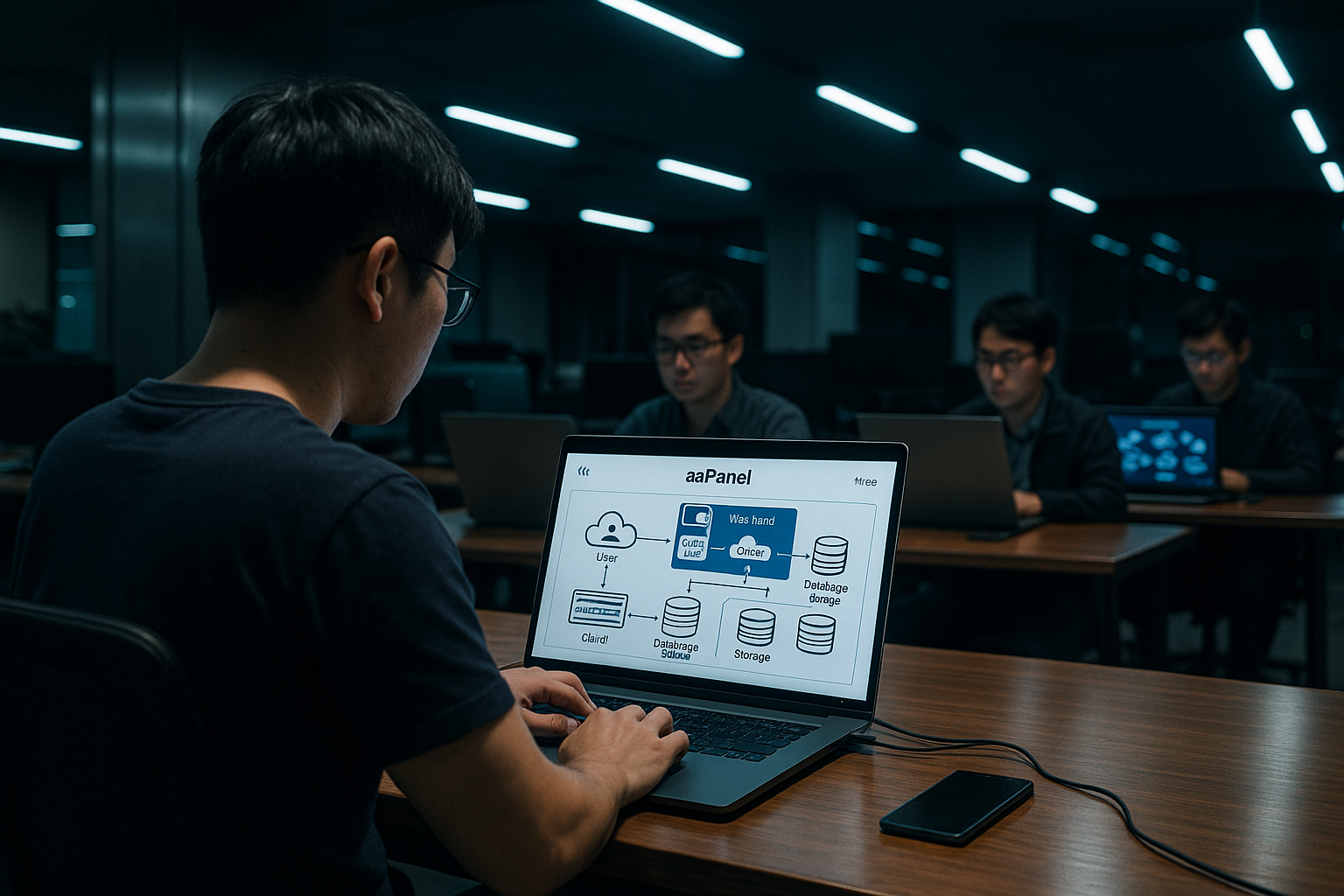
Die Basisfunktionen nutze ich bei aaPanel kostenlos, egal ob privat oder geschäftlich. Dazu zählen Website- und Datenbankverwaltung, SSL, Cron, Backups, Log-Analyse, Firewall, WAF sowie das WP Toolkit. Einige Erweiterungen mit Enterprise-Charakter wie Multi-Account-Benutzer oder erweitertes Monitoring kosten Geld, bewegen sich aber meist deutlich unter gängigen Panel-Lizenzen pro Monat in Euro. Für viele Setups genügt das Gratispaket, besonders bei Single-Servern oder kleineren Kundenstapeln. Wächst das Projekt, kalkuliere ich Premium-Module ein und behalte die Gesamtkosten pro Instanz im Blick.
Praxis-Tipps für hohe Performance
Ich wähle die Webserver-Engine passend zum Projektziel und setze häufig auf Nginx oder OpenLiteSpeed für schnelle Auslieferung. PHP-FPM optimiere ich über Pools, Opcache und passende Memory-Limits, damit Spitzenlasten sauber durchlaufen. Datenbanken halte ich mit Query-Analyse, Indizes und getrennten Daten-Volumes flott. Für WordPress kombiniere ich Object Cache (Redis), Page Cache und Bildkomprimierung, um TTFB und LCP-Werte zu drücken. CDN, HTTP/2 bzw. HTTP/3 und saubere CORS-Header runden die Ladezeiten und Sicherheit vernünftig ab.
Migration von anderen Panels leicht gemacht
Ich überführe Projekte aus Plesk oder cPanel Schritt für Schritt: Domain und DNS vorbereiten, Webroot und Datenbank exportieren, dann auf dem Zielsystem importieren. Die SSL-Zertifikate erneuere ich via Let’s Encrypt direkt im Panel, um Fehler durch abgelaufene Zertifikate zu vermeiden. E-Mail-Postfächer migriere ich mit IMAP-Sync-Tools und teste danach Sende- und Empfangswege. Für Downtime-freie Umzüge wähle ich ein kurzes TTL-Fenster und schalte DNS erst nach finalem Datenabgleich um. So ziehen auch Shops oder stark frequentierte Magazine sicher um.
Geeignete Nutzungsszenarien
Ich setze aaPanel für Agenturen mit vielen WordPress-Instanzen, für Vereinsseiten und für MVPs auf günstigen VPS ein. Bildungseinrichtungen profitieren, weil Lernende schnell produktive Stacks starten und verwalten. Startups bekommen ein flexibles Panel, das Skalierung über mehrere Server und Cloud-Dienste zulässt. Admins in KMU konsolidieren damit verstreute Skripte und Tools in einer Oberfläche. Selbst für Lab-Umgebungen eignet sich aaPanel, weil ich neue Services testen und wieder entfernen kann, ohne Spuren zu hinterlassen.
Systemanforderungen und bewährte Setups
Ich dimensioniere Ressourcen pragmatisch: Für kleine WordPress-Sites reichen 1–2 vCPU, 2–4 GB RAM und 30–60 GB SSD. Ab mehreren Projekten oder WooCommerce kalkuliere ich 4–8 GB RAM, dedizierte PHP-Pools und getrennte Daten-Volumes ein. Swap halte ich moderat (z. B. 1–2 GB), um Peaks abzufedern, ohne I/O zu überlasten. Als OS setze ich bevorzugt LTS-Distributionen ein, weil Kernel- und Paketpflege langfristig planbar bleibt. Spätestens bei Datenbanken lohnt eine eigene Disk oder ein schneller Storage-Tier, damit IOPS und Latenz nicht bremsen.
Netzwerk- und Port-Checkliste
Vor dem Go-Live prüfe ich Freigaben für die wichtigsten Dienste: 22/SSH, 80/HTTP, 443/HTTPS, das Panel (standardmäßig ein hoher TCP-Port, z. B. 8888), Datenbanken (3306 MySQL/MariaDB, 5432 PostgreSQL – wenn extern benötigt), Redis (6379, meist intern), sowie Mail-Ports (25/465/587 SMTP, 110/995 POP3, 143/993 IMAP). Ich beschränke exponierte Services grundsätzlich über Firewall-Regeln, öffne Datenbank-Ports nur gezielt für vertrauenswürdige Netze und nutze TCP-Wrapper/Fail2ban für zusätzliche Absicherung. Für Let’s Encrypt validiere ich, dass 80/443 erreichbar sind und keine Upstream-Proxies Requests verfälschen.
E-Mail-Betrieb: Zustellbarkeit & Alternativen
Mailserver sind oft der heikelste Teil. Ich setze SPF, DKIM und DMARC sauber auf, achte auf einen gültigen rDNS (PTR) und teste Blacklist-Freiheit. Fehlt eine saubere Reputation oder ist Port 25 beim Provider gesperrt, route ich ausgehende Mails über einen Relay-Dienst. Für Lastspitzen plane ich getrennte Queues und überwache Defer-/Bounce-Raten. Postfächer migriere ich mit IMAP-Sync und räume Quota/Ordnerstruktur nach dem Umzug auf. Für Teams, die E-Mail nicht selbst betreiben wollen, trenne ich Mail bewusst aus und nutze das Panel primär für Web und Datenbanken.
Automatisierung und wiederholbare Deployments
Ich standardisiere Setups über Scripte und nutze die Panel-Funktionen per GUI oder API, um Domains, SSL und Datenbanken konsistent anzulegen. Wiederkehrende Aufgaben (Backups, Cron, Log-Rotation, Zertifikats-Erneuerung) definiere ich als Vorlagen. Für Teams beschreibe ich einen „Golden Stack“: Webserver, PHP-Versionen, Module, Sicherheitsbaseline, User-Rollen und Backup-Ziele. So lässt sich ein neuer Server in unter einer Stunde reproduzierbar aufsetzen. IaC-Tools helfen mir, Basis-Pakete, Systemd-Units und Kernel-Parameter vorzukonfigurieren, während das Panel die Web-spezifischen Tasks übernimmt.
Monitoring und Observability
Ich kombiniere die integrierten Statistiken mit externem Uptime- und Performance-Monitoring. Kritisch sind CPU-Steal auf VPS, IOwait bei Storage, RAM-/Swap-Trends, 5xx-Quoten am Webserver und TLS-Fehler. Warnschwellen setze ich konservativ und leite Alerts in Slack/E-Mail weiter. Für Datenbanken logge ich langsame Queries und halte Query-Pläne bereit, um Indizes gezielt anzupassen. Backups verifiziere ich über Restore-Proben – idealerweise automatisiert auf einer Staging-VM. Ohne regelmäßige Test-Restores bleibt jede Sicherung eine Annahme.
Rollen, Rechte und Compliance
Ich arbeite mit getrennten Accounts pro Kunde/Projekt. Schreibrechte vergebe ich minimal („Least Privilege“) und trenne Deploy-User von Admin-Accounts. Panel-Logins sichere ich mit 2FA und IP-Restriktionen. Für DSGVO/Compliance verschlüssele ich Backups in Bewegung und im Ruhezustand, protokolliere administrative Zugriffe und definiere klare Aufbewahrungsfristen. Sensible Logdaten rotiere und anonymisiere ich bei Bedarf. Bei Übergaben dokumentiere ich Passwörter, Tokens und Zertifikate in einem Secret-Management, nicht im Dateimanager.
Grenzen und bekannte Fallstricke
aaPanel deckt viel ab, ist aber kein Allheilmittel. Multi-Server-Topologien, Cluster-Datenbanken oder Zero-Downtime-Rollouts erfordern zusätzliche Tools. Bei massiven Multi-Tenant-Umgebungen plane ich Isolierung (Container/VMs) und Quotas sehr bewusst. Häufige Stolpersteine sind inkonsistente PHP-Versionen zwischen Staging/Prod, falsche Dateirechte nach Migrationen, zu großzügige Firewall-Freigaben oder vergessene Cronjobs. Ich halte deshalb eine kurze Go-Live-Checkliste parat und automatisiere die wichtigsten Prüfungen.
Troubleshooting-Playbook
- Let’s Encrypt schlägt fehl: DNS-A-Record, Port 80/443, Webroot und Proxy-Header prüfen; Rate-Limits beachten.
- 502/504-Fehler: PHP-FPM-Pools, Max Children/Requests, Timeouts und Upstream-Logs checken; langsame Plugins identifizieren.
- Hohe CPU/IO: Bot-Traffic mit WAF/Rate-Limits dämpfen, Caching aktivieren, Query-Log analysieren, Bild-/Asset-Optimierung nachziehen.
- Mail landet im Spam: SPF/DKIM/DMARC testen, rDNS setzen, Absender-Domain „warm up“, Relay erwägen.
- Permission-Probleme: Besitzer/Gruppen des Webroots und der Upload-Verzeichnisse korrigieren, um 403/500 zu vermeiden.
Upgrade- und Wartungsstrategie
Ich führe Updates gestaffelt aus: Erst Staging, dann Produktionsserver in Wartungsfenstern. Vor jedem größeren Sprung sichere ich Panel- und Systemkonfiguration, mache einen Snapshot (bei VPS/Cloud) und halte ein Rollback-Skript bereit. Nach Updates teste ich kritische Pfade: TLS-Handshake, PHP-Versionen, Rewrite-Regeln, Cronjobs, Backup-Jobs, Mail-Fluss. Minor-Updates spiele ich zeitnah ein, Major-Upgrades plane ich bewusst und dokumentiere Breaking Changes. So bleiben Server aktuell, ohne Produktivsysteme zu gefährden.
Skalierung und Hochverfügbarkeit
Wächst der Traffic, skaliere ich horizontal: Ein Load Balancer vorn, mehrere Webknoten dahinter, geteilter Object Cache (Redis) und ein dedizierter Datenbankhost. Medieninhalte lagere ich in Object Storage aus, damit Deploys und Backups schlank bleiben. Für Datenbanken setze ich je nach Bedarf auf Replikation oder einen Cluster-Verbund und trenne Lese-/Schreibzugriffe. Sessions halte ich zentral (Redis) oder nutze ausschließlich tokenbasierte Authentifizierung, damit Knotenwechsel transparent bleibt. aaPanel verwaltet die einzelnen Server jeweils lokal; die Orchestrierung über mehrere Hosts übernehme ich mit externen Tools und klaren Playbooks.
Knappe Einschätzung
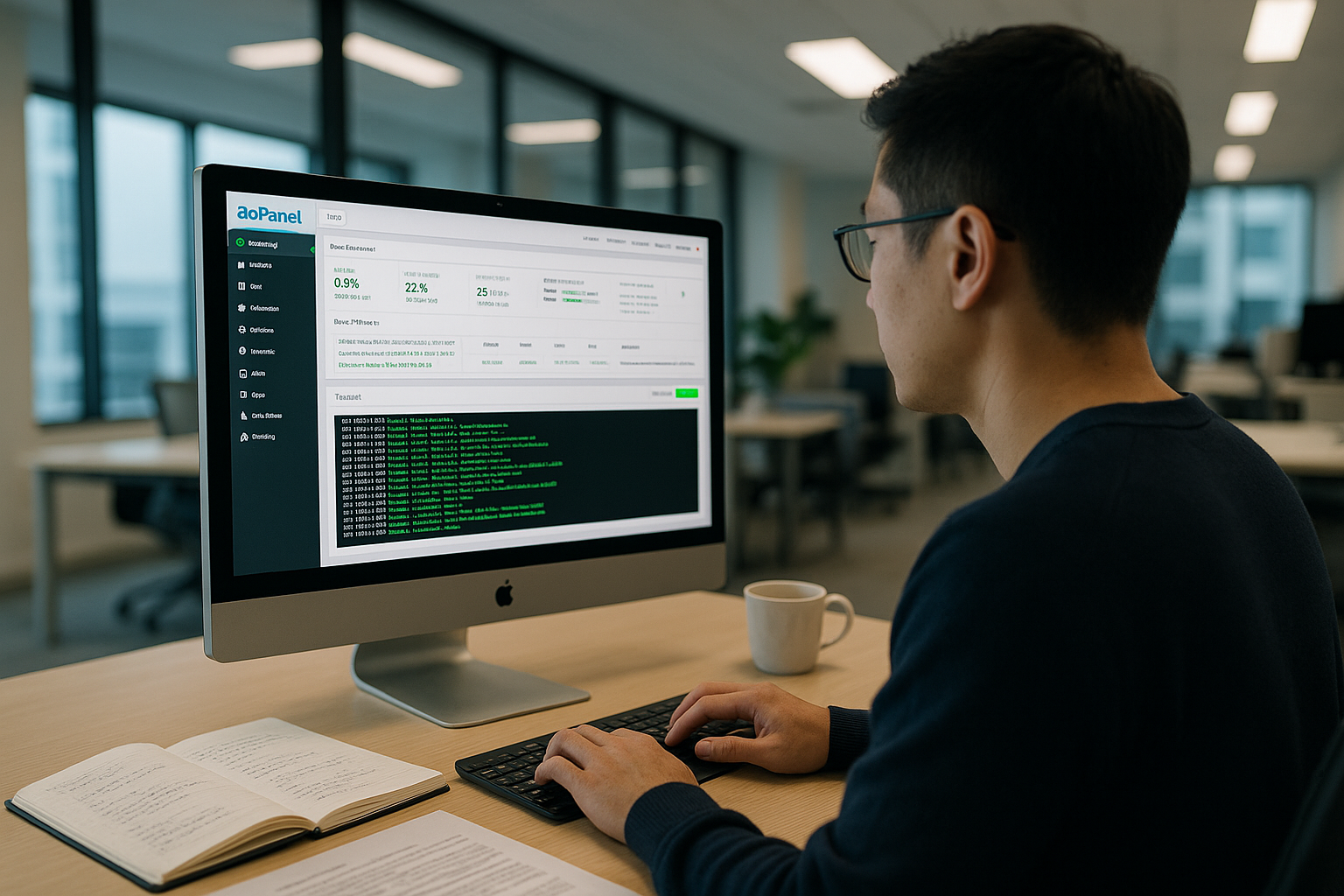
Ich sehe in aaPanel eine starke Option, wenn du Server selbst verwaltest und Lizenzkosten sparen willst. Die Mischung aus Ein-Klick-Stacks, sauberer WordPress-Integration, Sicherheitsmodulen und Backup-Strategien deckt moderne Webprojekte zuverlässig ab. Wer Teams, Mandanten und SLA-Ansprüche bedienen muss, ergänzt gezielt Pro-Features oder kombiniert aaPanel mit professionellem Hosting. Unterm Strich liefert das Panel eine klare, zügige Arbeitsumgebung, die Einsteiger an die Hand nimmt und Profis nicht ausbremst. Damit bekommst du ein kostenloses Control Panel aus Asien, das in der Praxis überzeugt und langfristig mitwächst.


