Zum Inhalt springen
Ich zeige Schritt für Schritt, wie ich den all-inkl spamfilter einstelle, damit Phishing, Malware und Werbemüll keine Chance haben. Dabei nutze ich die passenden Annahme‑Filter, sichere Empfehlungen und eine kurze Pflege-Routine, damit wichtige E‑Mails zuverlässig im Posteingang landen.
Zentrale Punkte
- Annahme-Filter sinnvoll wählen: Greylisting, Policyd‑weight, Absenderprüfung
- Standardfilter aktivieren und anpassen: Empfehlung, Virenscanner, Whitelist
- Eigene Regeln bauen: Bedingungen, Reihenfolge, Aktionen
- IMAP/POP3 richtig nutzen: Markieren vs. Verschieben
- Routine pflegen: wöchentlich trainieren und Ordner leeren

Spamfilter bei All-Inkl verstehen
Ich setze auf serverseitige Filter, weil sie E‑Mails bereits vor der Zustellung prüfen. So arbeite ich am Smartphone, im Webmailer und am Desktop ohne doppelten Aufwand. Der Spam-Ordner bleibt über IMAP auf allen Geräten identisch, was die Kontrolle leicht macht. POP3 zeigt den Spam-Ordner nicht an, daher passe ich die Behandlung je nach Protokoll an. So vermeide ich Fehlzustellungen und erhalte kritische Nachrichten verlässlich.
So öffne ich die Spam-Einstellungen
Ich melde mich im Webmailer an und klicke oben auf das Zahnradsymbol. Links rufe ich „Spam- und E‑Mail‑Filter“ auf und prüfe, welche Funktionen mein Tarif enthält. Fehlt der Punkt, wähle ich einen Plan mit Spam- und Virenschutz, damit die Filter greifen. Für den Einstieg hilft mir der kompakte E‑Mail‑Sicherheit Guide. Danach teste ich jede Änderung mit einer Testmail, um die Wirkung zu sehen.
Annahme-Filter sinnvoll setzen
Mit Greylisting blockiere ich erstmal unbekannte Absender, bis deren Server erneut zustellt. Seriöse Server liefern nach wenigen Minuten nach, Spammer meist nicht. Für neue Kontakte bedeutet das eine kurze Verzögerung, die ich bei zeitkritischen Anmeldungen im Blick behalte. Wer häufig Bestätigungsmails erwartet, schaltet Greylisting zeitweise aus oder setzt Whitelist-Einträge. So balanciere ich Komfort und Schutz sauber aus.
Policyd‑weight bewertet E‑Mails nach vielen Regeln und vergibt Punkte gegen Spam. Die Trefferquote ist hoch, trotzdem kann es zu fälschlichen Ablehnungen kommen. Weil All‑Inkl die Mail dann verwirft, setze ich diese Option bedacht ein. Ich beobachte ein paar Tage die Ergebnisse und passe die Schwellwerte in den Empfehlungen an. So reduziere ich Risiken für wichtige Absender.
Mit „Reject unverified Sender“ prüfe ich, ob der angegebene Absender technisch plausibel ist. In der Theorie klingt das fehlerfrei, in der Praxis scheitern legitime Mails an schlecht konfigurierten Gegenstellen. Darum bleibt die Regel bei mir zunächst aus. Wenn ich sie aktiviere, teste ich gezielt Absender, die mir wichtig sind. Fällt etwas durch, sichere ich sie mit der Whitelist ab.
Vier Hauptkategorien im Überblick
Unter Empfehlung nutze ich die vordefinierten Filter, die den Großteil des Spams abfangen. Ich lese die kurzen Hilfetexte am blauen Fragezeichen und verstehe die Wirkung jeder Option. Das gibt mir eine solide Startkonfiguration. Ich übernehme sie und beobachte ein paar Tage die Treffer. Danach verfeinere ich nur noch einzelne Regler.
Der Procmail-Editor richtet sich an Fortgeschrittene mit vielen Spezialfällen. Ich beginne klein, etwa mit Betreff-Mustern, und steigere die Komplexität schrittweise. Jede Regel stelle ich ganz nach oben, wenn sie kritisch ist. Nummeriere ich Regeln gedanklich, behalte ich die Abarbeitungsreihenfolge im Kopf. So vermeide ich Konflikte zwischen mehreren Bedingungen.
Den Virenscanner lasse ich dauerhaft aktiv. Er hält befallene Anhänge zurück und reduziert das Risiko beim Öffnen am Client. Updates laufen automatisch im Hintergrund. Ich entscheide, ob infizierte Nachrichten in Quarantäne landen oder komplett abgewiesen werden. Für Postfächer mit vielen Anhängen nutze ich Quarantäne, damit ich prüfen kann.
Die Whitelist bringt Ruhe in den Alltag. Ich trage einzelne Adressen oder ganze Domains ein, wenn ich deren Zustellung garantieren will. Das hilft bei Portalen, Lieferanten und Behörden. Neue Kontakte füge ich nach der ersten verlässlichen Kommunikation hinzu. So bleiben spätere Antworten störungsfrei.

Eigene Filter Schritt für Schritt
Ich klicke auf „Neuer Filter“ und vergebe einen sprechenden Namen. Steht „Filter an erste Position“ auf aktiv, läuft die Regel ganz vorne. Standardmäßig müssen alle Bedingungen zutreffen, ich schalte das aus, wenn eine einzelne Regel reichen soll. Bei heiklen Absendern setze ich zusätzlich eine Whitelist-Regel. Eine ausführliche Anleitung hilft beim Filter einrichten und Testen.
Spam markieren oder verschieben?
Nutze ich IMAP, verschiebe ich Spam konsequent in den Spam-Ordner. So bleibt der Posteingang sauber und der Ordner sichtbar auf allen Geräten. Ich prüfe den Spam-Ordner regelmäßig und rette Fehlklassifizierungen. Arbeite ich mit POP3, wähle ich stattdessen „als Spam markieren“. Damit bleibt jede Nachricht abrufbar und geht nicht im unsichtbaren Spam-Ordner verloren.
Whitelist und Blacklist richtig einsetzen
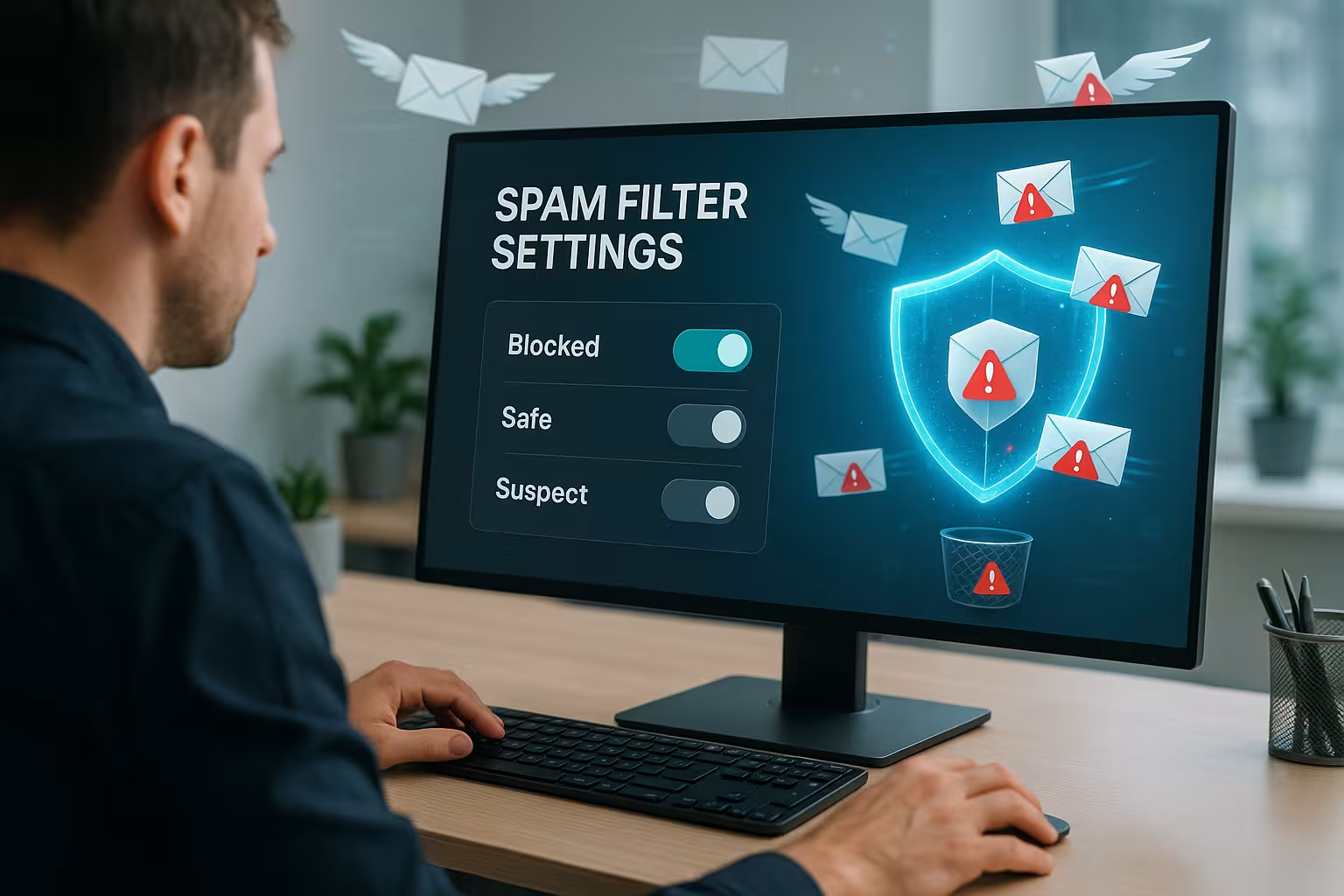
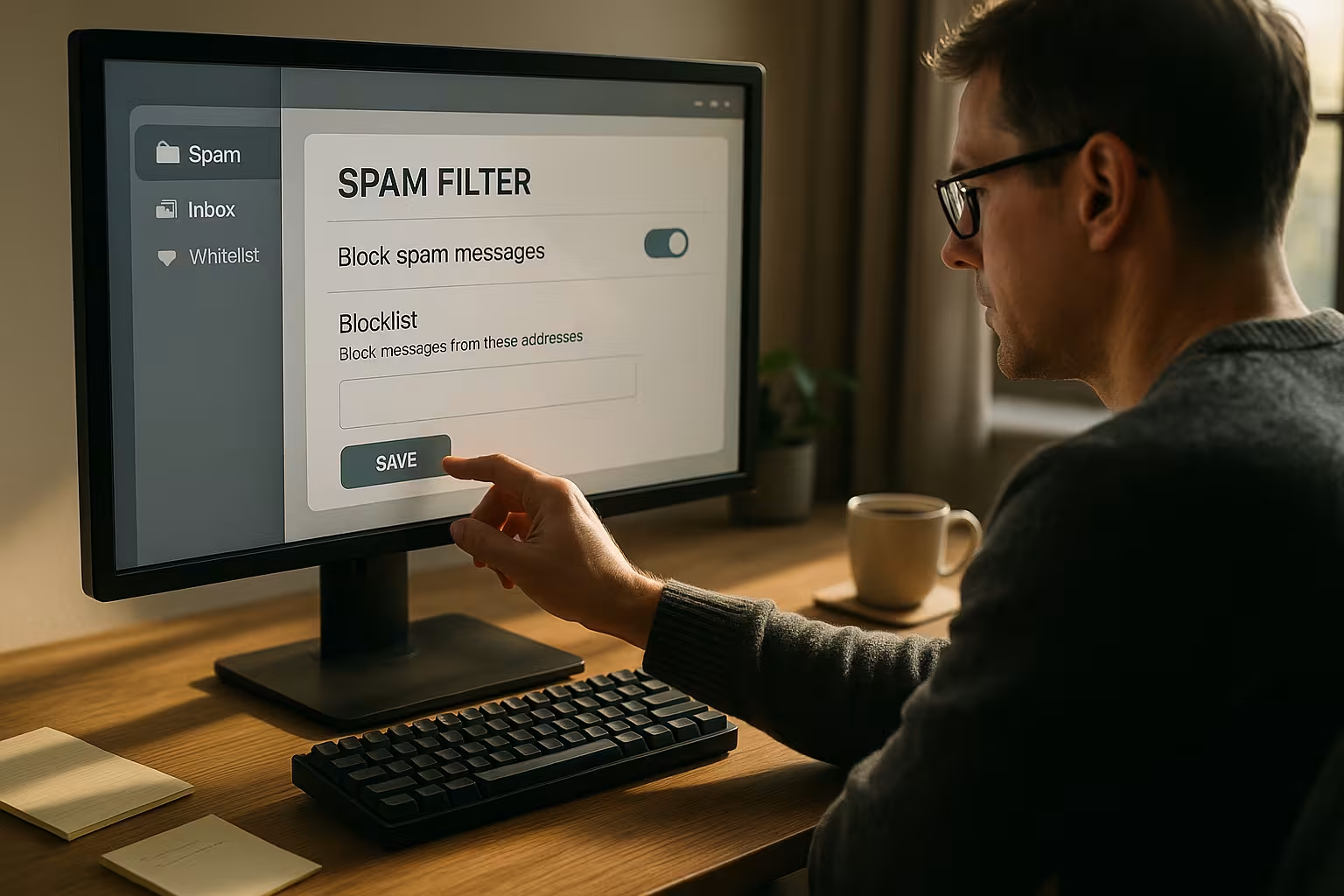
Die Whitelist überspringt die Spamprüfung für vertrauenswürdige Absender. Ich setze sie für Partner, Portale und Service-Adressen ein, die zuverlässig liefern. Für bekannte Störenfriede eignet sich die Blacklist, die Mails direkt ablehnt. Ich prüfe Blacklist-Einträge streng, damit keine legitimen Absender getroffen werden. So halte ich das Postfach sauber und vermeide Kollateralschäden.
Anti-Spam-Routine in 7 Minuten
Ich öffne den Spam-Ordner im Webmailer und rette alles, was kein Spam ist. Die Funktion „kein Spam“ verschiebt Mails automatisch in den Posteingang und trainiert den Filter. Wichtige Absender ergänze ich in der Whitelist. Danach leere ich den Spam-Ordner, damit alte Funde das Training nicht verwässern. Zum Schluss markiere ich im Posteingang die übersehenen Störer als Spam, damit der Filter dazulernt und Spam bekämpfen leichter fällt.
Spamfilter schon beim Anlegen aktivieren
Lege ich ein neues E‑Mail‑Konto im KAS an, aktiviere ich gleich die Standardfilter. So fange ich Störenfriede ab der ersten Sekunde ab. Catch‑All‑Postfächer meide ich, weil sie extrem viel Spam anziehen. Benötige ich Sammelzustellung, setze ich stattdessen gezielte Aliase. Später passe ich die Filter im Webmailer bei Bedarf an.

Weiterleitungen und Spamfilter
Bei reinen Weiterleitungen stellt All‑Inkl Filter automatisch, wenn bestimmte Kriterien zutreffen. Ich kann dort keine eigenen Regeln definieren, profitiere aber vom Schutz. Das verhindert Missbrauch und schützt meinen Server‑Ruf. Für kritische Absender setze ich lieber ein vollwertiges Postfach statt einer Weiterleitung. So erhalte ich Kontrolle über Regeln, Ordner und Training.
IMAP vs. POP3: Auswirkungen
Mit IMAP sehe ich alle Ordner, inklusive Spam, auf jedem Gerät. Das erleichtert Training und Qualitätskontrolle. POP3 zeigt den Spam-Ordner nicht, daher markiere ich Spam nur im Posteingang. Damit verliere ich keine E‑Mail, nehme aber einen unruhigeren Posteingang in Kauf. Wer häufig unterwegs arbeitet, fährt mit IMAP oft besser.

Zusammenspiel mit E‑Mail‑Clients
Ich lasse die Serverfilter zuerst arbeiten und ergänze nur leichte Client‑Regeln. Outlook, Thunderbird oder Apple Mail übernehmen dann das Etikett „Spam“ und zeigen die Ordner sauber an. Lokale Filter bilden meine persönlichen Vorlieben ab, etwa Newsletter‑Sortierung. Serverseitig stoppe ich gefährliche Anhänge und bekannte Wellen. Diese Kombination hält das Postfach aufgeräumt und reduziert Klicks.
Sicherheit durch Virenscanner
Der integrierte Virenschutz prüft Anhänge und Inhalte vor der Zustellung. Ich muss keine Updates pflegen, weil die Signaturen automatisch erneuert werden. Infizierte Mails landen je nach Einstellung in Quarantäne oder werden abgewiesen. Für Projektpostfächer wähle ich Abweisung, um Risiken zu minimieren. Für Supportpostfächer setze ich Quarantäne, damit ich prüfen kann.
Zustellkette und Reihenfolge der Filter
Ich denke in der Reihenfolge, in der Mails abgefertigt werden: Zuerst greifen die Annahme‑Filter (Greylisting, Policyd‑weight, Absenderprüfung). Sie entscheiden, ob eine Mail überhaupt angenommen wird. Danach prüft der Virenscanner die Inhalte. Erst wenn eine Nachricht sauber ist, folgt die Spamklassifizierung und schlussendlich meine benutzerdefinierten Regeln (Procmail). Ganz am Ende kommen Client‑Filter. Diese Pipeline erklärt, warum straffe Annahme‑Filter harte Ablehnungen verursachen können, während spätere Filter eher verschieben oder markieren.
Verstehe ich diese Kette, weiß ich auch, wo ich welche Schraube drehe: Ablehnungen minimiere ich vorn, Ordnung schaffe ich hinten. Kritische Absender sichere ich per Whitelist gegen Annahme‑Filter, Detailarbeit erledigen die Regeln. So bleibt der Schutz hoch, ohne gute Mails zu verlieren.
SPF, DKIM, DMARC und eigene Domain absichern
Damit meine Mails bei anderen zuverlässig ankommen und Fälscher keine Chance haben, sichere ich meine eigene Domain ab. Ich hinterlege korrekte SPF‑Einträge, aktiviere DKIM‑Signaturen und setze eine DMARC‑Richtlinie passend zu meinem Versand. Das verbessert meinen Ruf und hilft gleichzeitig dem eingehenden Filter, legitime Antworten von Kontakten zu erkennen.
Diese Authentifizierungen zahlen direkt auf die Option „Reject unverified Sender“ ein: Je sauberer die Absenderseite arbeitet, desto weniger legitime Mails würden daran scheitern. Für Partner mit schwacher Technik halte ich dennoch die Whitelist bereit. Parallel bleibe ich bei DMARC am Anfang konservativ, bis ich sicher bin, dass alle legitimen Versandpfade korrekt signieren.
Scoring verstehen und Kopfzeilen lesen
Wenn ich eine Einstufung nachvollziehen will, schaue ich mir die Originalnachricht mit allen Kopfzeilen an. In Webmailern finde ich meist eine Funktion wie „Quelle anzeigen“ oder „Original“. Dort sehe ich Hinweise wie „X‑Spam‑Status“, „X‑Spam‑Score“ und Trefferregeln. Auch „Authentication‑Results“ verrät, ob SPF/DKIM/DMARC bestanden wurden. So erkenne ich, ob die Einstufung am Inhalt, an fehlender Authentifizierung oder an einer Musterregel lag.
Mit diesem Wissen passe ich Schwellwerte gezielt an oder ergänze eine Regel. Ich vermeide blinde Verschärfungen und arbeite lieber evidenzbasiert. Bei wiederkehrenden Fehlklassifizierungen trainiere ich mit „kein Spam“ beziehungsweise „als Spam markieren“ und ergänze bei Bedarf eine Whitelist oder eine konkrete Regel.
Quarantäne, Aufbewahrung und Wiederherstellung
Entscheide ich mich für Quarantäne statt Abweisung, plane ich die Aufbewahrungsdauer bewusst. Kurze Fristen sparen Speicher, längere geben mir mehr Zeit zur Prüfung. Ich kontrolliere regelmäßig die Quarantäne und befreie fälschlich eingestufte Mails. Wichtig ist auch eine klare interne Abmachung: Wer schaut wann hinein, und wie werden freigegebene Mails gekennzeichnet?
Bei stark genutzten Postfächern definiere ich ein Verfahren, um Quarantäne-Funde zu dokumentieren. So lernt das Team, welche Muster problematisch sind, und ich passe Regeln oder Whitelist-Einträge an. Stimmen Aufbewahrungszeiten und Routine, verliere ich auch in Stoßzeiten nichts Wichtiges.
Typische Regelmuster aus der Praxis
Ich starte mit wenigen, klaren Regeln und denke in positiven Ausnahmen statt in pauschalen Verboten. Beispiele, die sich bewährt haben:
– Wiederkehrende Betreffmuster wie „Bestellbestätigung“ oder Projektkürzel verschiebe ich gezielt in Ordner.
– Nachrichten mit bestimmten List‑ID‑Headern (Newsletter) sortiere ich in ein Lese‑Postfach.
– Anhänge mit riskanten Endungen blockiere oder quarantäniere ich. Archive behandle ich vorsichtig, vor allem wenn sie passwortgeschützt sind.
– Häufige Phishing‑Köder (z. B. „dringend Rechnung offen“) kombiniere ich mit einer zweiten Bedingung, etwa einer verdächtigen Absenderdomain.
Ich vermeide harte Regeln gegen ganze Länder‑TLDs oder Sprachen, außer ich bin mir sicher, dass ich sie nie brauche. Jede Regel prüfe ich mit Beispielen, bevor sie ganz nach oben rückt. Und ich dokumentiere, warum ich sie angelegt habe – das spart später Zeit bei Anpassungen.
Fehleranalyse: Wenn E‑Mails fehlen
Fehlt eine erwartete Nachricht, arbeite ich eine Checkliste ab: Zuerst prüfe ich Spam‑Ordner und Quarantäne. Dann sehe ich mir die Einstellungen der Annahme‑Filter an. Wurde die Mail schon auf SMTP‑Ebene abgelehnt, deutet das auf Policyd‑weight, Greylisting oder Absenderprüfung hin. In diesem Fall bitte ich den Absender um einen erneuten Zustellversuch und sichere ihn vorübergehend über die Whitelist.
Anschließend teste ich mit einer eigenen Testmail (oder einem anderen Konto) die Zustellung. Kommt sie an, isoliert das den Fehler auf den ursprünglichen Absender. Kommt sie nicht an, drehe ich nur eine Stellschraube auf einmal und teste erneut. So finde ich schnell die Ursache, ohne den Schutz komplett zu lockern.
Team- und Projektpostfächer sauber halten
In geteilten Postfächern setze ich konsequent auf IMAP und definiere eine kurze Team‑Routine: Wer trainiert, wer leert den Spam‑Ordner, wer pflegt die Whitelist? Ich vermeide widersprüchliche Client‑Regeln, indem ich serverseitig vorstrukturiere und nur leichte, persönliche Sortierungen im Client zulasse.
Für Projekte mit hohem Maileingang trenne ich Rollen über Aliase (z. B. einkauf@, rechnung@) und gebe jeder Adresse maßvolle, angepasste Regeln. So treffen mich Wellen nicht überall gleichzeitig, und die Pflege bleibt überschaubar. POP3 meide ich in Teams, weil das gemeinsame Training sonst bricht.
Optimale Konfiguration für verschiedene Nutzertypen
Ich richte die Filterstrategie nach Nutzertyp aus, damit Aufwand und Schutz zusammenpassen. Einsteiger bleiben bei den Empfehlungen und trainieren wöchentlich. Fortgeschrittene setzen zusätzliche Regeln für wiederkehrende Muster. Profis nutzen den Procmail‑Editor und dokumentieren jede Änderung. Die folgende Tabelle fasst bewährte Einstellungen kompakt zusammen.
| Nutzertyp | Aktivieren | Annahme‑Filter | Spam‑Behandlung | Protokoll | Wartung | Risiko falsch positiv |
|---|---|---|---|---|---|---|
| Einsteiger | Empfehlung + Virenscanner | Greylisting an, Policyd‑weight Standard | Verschieben in Spam | IMAP | Wöchentlich 5–7 Min. | Niedrig |
| Fortgeschrittene | Empfehlung + Whitelist | Greylisting an, Policyd‑weight straffer | Verschieben in Spam | IMAP | Wöchentlich + Regelpflege | Mittel |
| Profis | Procmail‑Editor + Virenscanner | Greylisting an, Policyd‑weight feinjustiert | Verschieben + Quarantäne | IMAP | Laufende Analyse | Abhängig von Regeln |
| POP3‑Nutzer | Empfehlung + Whitelist | Greylisting an | Als Spam markieren | POP3 | Wöchentlich im Webmail | Niedrig, da Zustellung |
Häufige Fehler vermeiden
Ich verlasse mich nicht allein auf Clientfilter, weil sie nur lokal wirken. Serverseitige Filter stoppen Angriffe, bevor sie mein Gerät erreichen. Zu straffe Einstellungen meide ich, denn sie erzeugen Arbeit durch Fehlalarme. Die Whitelist pflege ich aktiv, damit wichtige Absender nie hängen bleiben. Änderungen teste ich mit echten Beispielen, bevor ich sie dauerhaft nutze.
Langfristige Pflege der Spam‑Filter
Filter sind keine Einmalaktion, deshalb plane ich kurze Checks ein. Alle paar Monate schaue ich, ob Regeln noch zeitgemäß sind. Veraltetes fliegt raus, wiederkehrende Muster erhalten eine eigene Regel. Die Whitelist ergänze ich, sobald neue Partner dazu kommen. So bleibt das System schlank und treffsicher.
Kurz zusammengefasst
Ich aktiviere die Empfehlungen, stelle Greylisting an und lasse den Virenscanner laufen. Eigene Filter lege ich klar benannt an und ordne sie sinnvoll. IMAP nutze ich für volle Transparenz, POP3 nur mit „als Spam markieren“. Die Whitelist schützt wichtige Kontakte, die Routine trainiert das System. Mit dieser Kombination hält der all‑inkl Spamfilter mein Postfach zuverlässig sauber.