Videre til indhold
I Windows 10 er Mail-appen tilgængelig gratis. Her kan du synkronisere dine e-mails direkte med serveren. Indstillingerne er velegnede til de fleste programmer.
Du skal blot klikke på mailprogrammet og følge trinene i denne vejledning.

Klik på "Start", hvis du endnu ikke har oprettet en e-mail-boks, eller opret en ny e-mail-boks.

Klik nu på "Tilføj konto".

Vælg venligst "Avanceret opsætning" for at oprette en IMAP-konto.

Klik på "Internet e-mail" for at oprette en konto.

Indtast venligst din Data den. Den indgående mailserver i dette eksempel er psa13.webhoster.ag. Brug venligst det servernavn, som vi har givet dig. Kontotypen er IMAP4.
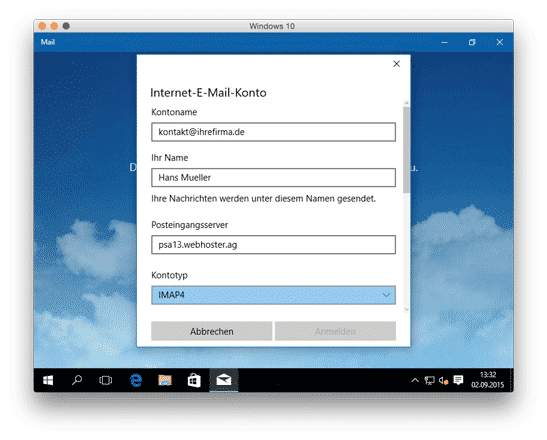
Som brugernavn skal du indtaste dit e-mail-adresse med den tilhørende adgangskode. Det har du selv defineret. På gamle Confixx-systemer er brugernavnet f.eks. web123p1. Med Plesk brugernavnet er din e-mail-adresse. Den udgående mailserver er den samme som den indgående mailserver. Du bedes også sætte kryds i de felter, der er vist på billederne.


De to SSL-markeringer er meget vigtige for krypteringen af forbindelsen til serveren.
Hvis du klikker på "Login", har du gjort det.

Hvis du allerede har modtaget en e-mail, vil den blive vist direkte til dig.

Bemærk, at IMAP-mapperne muligvis ikke alle er synlige med det samme. Du kan aktivere eller vise dem manuelt. De vil dog også blive vist, hvis du har sendt, slettet eller oprettet den første e-mail.
Alle e-mails, som du skriver eller læser, synkroniseres nu på alle enheder, som du har oprettet postkassen på.