Videre til indhold

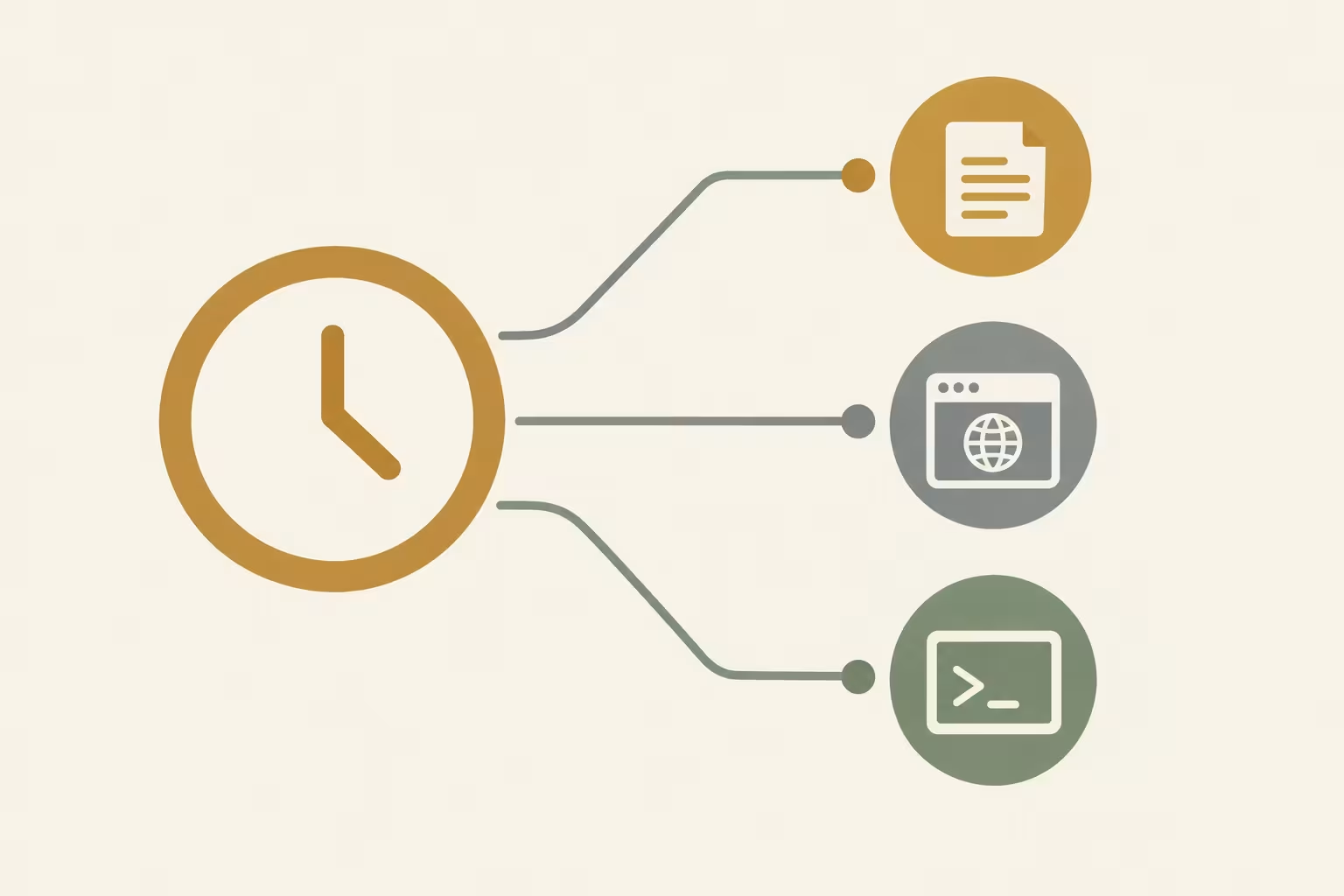
Du opsætter en Plesk-cronjob via „Scheduled Tasks“ ved at vælge den relevante opgavetype, indtaste de nødvendige oplysninger og fastlægge en tidsplan. Det afgørende er Udførelseskontekst: PHP-script, HTTP-kald og kommando kræver forskellige miljøer og rettigheder. Kontroller desuden den konfigurerede tidszone og opgavens output. Under Linux og Windows er dele af tidsplanssyntaksen forskellige; en øjeblikkelig kørsel udfører faktisk opgaven og er ikke en uforpligtende forhåndsvisning.
Sådan forstår du planlagte opgaver i Plesk
Med planlagte opgaver kan du få et bestemt program til at køre på fastlagte tidspunkter, uden at du selv skal starte hvert enkelt kørsel i panelet. Dette er f.eks. velegnet til et vedligeholdelsesskript, som programmet udtrykkeligt stiller til rådighed til dette formål. Plesk administrerer tidsplanen og opstarten; det er applikationen, der bestemmer, hvilke ændringer en kørsel medfører.
Du skal have en Plesk-adgang med rettigheder til planlagte opgaver, et tilhørende abonnement eller et domæne samt en passende fil eller applikation. Tjek på forhånd i dokumentationen, hvilken kørselstype og hvilket interval der er forudset. Ikke alle scripts, der kan åbnes i browseren, er også egnede til en tidsstyret start fra kommandolinjen.
I Domænevisning Du kan få adgang til opgaverne via „Domæner > example.com > Planlagte opgaver“ eller det tilsvarende oversatte menupunkt. Administratorer kan desuden bruge „Tools & Settings > Scheduled Tasks“ og der administrere opgaver for forskellige abonnementer samt på serverniveau. Hvilke visninger og funktioner der er synlige, afhænger af rolle, rettigheder og serverkonfiguration.
Under Linux kaldes en sådan tidsstyret opgave ofte for et cronjob. Plesk Scheduled Tasks findes også under Windows, men det betyder ikke, at syntaksen for shell-kommandoer eller tidsplaner er identisk. Ved opsætningen er det derfor afgørende, hvilket operativsystem serveren bruger, og hvilke muligheder din konkrete Plesk-visning tilbyder.
PHP-script, URL eller kommando?
Valget af opgavetype bestemmer, hvordan Plesk starter applikationen. „Kør et PHP-script“ er velegnet til et eksisterende PHP-script, der ifølge applikationsdokumentationen er beregnet til kommandolinjen. Du angiver scriptets sti og eventuelle argumenter hver for sig og vælger en passende PHP-version; feltet forventer ikke en komplet shell-kommando.
Et eksempel er et PHP-vedligeholdelsesskript, der stilles til rådighed af applikationen, og som regelmæssigt behandler interne data. Den valgte PHP-version skal opfylde dets krav. Et script, der forudsætter en browsersession eller et bestemt webservermiljø, kan derimod ikke pålideligt køres som et CLI-script alene ved at vælge denne opgavetype.
„Fetch a URL“ sender en HTTP-anmodning til et dertil beregnet slutpunkt. Dette er relevant, hvis applikationen udtrykkeligt understøtter vedligeholdelsesanmodninger via internettet. I URL-feltet skal den fulde adresse, som er stillet til rådighed, indtastes – ingen yderligere curl- eller wget-kommandoer. Afklar på forhånd, hvordan slutpunktet kan nås, og hvordan eventuel autentificering foregår.
En webforespørgsel er ikke en direkte kørsel af et CLI-script: Webserveren, netværket og applikationen behandler den hver på sin måde. Selv et vellykket HTTP-svar beviser ikke automatisk, at den ønskede faglige behandling er afsluttet. Til det formål skal du benytte den tilbagemelding eller resultatkontrol, som applikationen har forudset.
„Run a command“ er beregnet til et program eller et script, der fungerer som Kommando skal startes, f.eks. et udtrykkeligt dokumenteret CLI-værktøj til applikationen. Denne variant giver fleksibilitet, men kræver en passende kommandolinje og et egnet miljø. Brug syntaksen fra applikationens dokumentation, og kontroller, om programmet er tilgængeligt for den bruger, der kører det.
Kontroller rettigheder og kørselsmiljø
En korrekt tidsplan er ikke nok i sig selv: Opgaven udføres inden for et bestemt Udførelseskontekst. Dette omfatter systembrugeren, vedkommendes filrettigheder samt de programmer og stier, der er tilgængelige for vedkommende. I administrationsvisningen kan systembrugeren vælges til opgaven. Giv vedkommende kun de rettigheder, som vedkommende rent faktisk har brug for, i stedet for at bruge root-rettigheder som en sikkerhedsforanstaltning.
Lad os antage, at et vedligeholdelsesskript skal læse en fil i applikationsmappen og skrive et resultat der. Så skal den bruger, der kører skriptet, have adgang til begge steder med de nødvendige rettigheder. At du selv kan se filen i panelet, er ikke ensbetydende med, at den samme adgang også er mulig i forbindelse med den planlagte opgave.
På Linux kan man chroot-miljø begrænse det filområde, der er synligt for opgaver. Et program eller en sti, der findes uden for dette miljø, er derfor ikke nødvendigvis tilgængeligt heri. Hvis en kommando mislykkes, skal du først kontrollere opgavetypen og det faktisk tilgængelige miljø, i stedet for at frigive shellen på hele serveren uden chroot.

Ved „Kør et PHP-script“ er den valgte PHP-version relevant ud over scriptets sti. Ifølge Plesk-support gælder de individuelle PHP-indstillinger for domænet ikke automatisk under Linux, men derimod de globale indstillinger for den anvendte PHP-handler. Et script kan derfor støde på andre lagergrænser eller udvidelsesindstillinger end ved kørsel via hjemmesiden.
Ved afvigelser skal du først sammenligne applikationens krav med opgavens version, handler og tilladelser. At skifte til en selvformuleret kommando eller foretage en global konfigurationsændring er ikke en universalløsning og kan medføre yderligere sikkerhedsproblemer. Generelle foranstaltninger til sikring af adgangen suppleres i artiklen om Sikkerhed i forbindelse med hosting-kontrolpaneler.
Sådan opsætter du en PHP-opgave trin for trin
Åbn „Domains > example.com > Scheduled Tasks“ i domænevisningen, og opret en ny opgave. De synlige betegnelser kan variere afhængigt af sprog og rettigheder. Vælg „Kør et PHP-script“, hvis applikationen stiller et PHP-script til rådighed, der er egnet til kommandolinjen, til denne opgave.
Indtast følgende under „Script path“: Script-sti for eksempel httpdocs/bin/beispiel.php. Dette er blot en pladsholder: Den faktiske sti afhænger af installationen og visningen. Der må ikke indtastes en fuldstændig PHP-kommando i dette felt; en sådan indtastning kan medføre fejlmeddelelsen „Could not open input file“.
Feltet „with arguments“ forbliver tomt, så længe applikationen ikke kræver argumenter. I modsat fald skal du hente de nødvendige oplysninger fra applikationens dokumentation. Vælg derefter en PHP-version, der passer til applikationen: Skriptsti, argumenter og version er separate indstillinger, der har forskellige funktioner.
Under Linux gælder domænets individuelle PHP-indstillinger ikke automatisk for denne type opgaver. I stedet er de globale indstillinger for den anvendte PHP-handler relevante. Kontroller derfor især de nødvendige udvidelser og lagergrænsen, hvis der opstår afvigelser i forhold til hjemmesiden, inden du ændrer applikationen eller serverkonfigurationen.
Fastlæg en tidsplan og en uddybende beskrivelse, og konfigurer notifikationen, så du bliver opmærksom på eventuelle fejl. Når du har gemt, kan „Run Now“ starte opgaven med det samme. Det er en rigtig kørsel: Tjek på forhånd, om scriptet f.eks. ændrer data eller sender beskeder.
Efter en øjeblikkelig kørsel skal du kontrollere udskriften og den effekt, som applikationen forventer. Selv en vellykket kørsel beviser ikke, at den senere tidsplan stemmer overens med den ønskede tidszone, eller at det faglige resultat er korrekt. En fejl, der rapporteres i den forbindelse, bør udbedres inden den planlagte udførelse.
Indstil tidsplan og tidszone
En tidsplan angiver, hvornår Plesk starter en opgave; opgavetypen og dens indstillinger bestemmer, hvad der udføres. Ved „Cron-stil“ er der fem felter for minut, time, dag i måneden, måned og ugedag – i netop denne rækkefølge. En stjerne står for alle tilladte værdier i det pågældende felt.
For et fem-minutters-gitter skal du under Linux indtaste */5 * * * * i tidsplanfeltet. I Windows bruger du til dette 0,5,10,15,20,25,30,35,40,45,50,55 * * * *. Plesk angiver, at skråstregen ikke er tilladt i dette tidsplanformat under Windows. Begge angivelser er tidsplaner, ikke terminalkommandoer og ikke komplette opgavekonfigurationer.
Kontroller altid den konfigurerede indstilling ved indtastning Tidszone. Som udgangspunkt er det serverens tidszone, der er afgørende; i indstillingerne for planlagte opgaver kan der vælges en anden tidszone. En angivelse, der er baseret på din lokale klokkeslæt, kan derfor blive udført på det forkerte tidspunkt, hvis indstillingerne ikke stemmer overens.

Minutindelingen i sig selv siger ikke noget om, hvorvidt intervallet passer til den pågældende anvendelse. Hvis en behandling tager længere end fem minutter, kan den næste kørsel startes, mens den forrige kørsel stadig er i gang. Ved opgaver, der behandler de samme data, kan dette f.eks. føre til konkurrerende ændringer eller dobbeltbehandling.
Vælg intervallet ud fra applikationens krav og dens forventede levetid. Kontroller desuden, om applikationen har en passende beskyttelse mod overlappende løb stilles til rådighed, eller om en sådan beskyttelse skal etableres separat. En strammere tidsplan er ikke nødvendigvis bedre, hvis databehandlingen derved kommer i konflikt med hinanden.
Sammenligning af opgavetyper i praksis
Den rette opgavetype afhænger af den grænseflade, som din applikation anvender til tidsstyret behandling. Den følgende oversigt viser, hvilken indtastning Plesk forventer i de enkelte tilfælde, og hvor du først kan begynde at lede, hvis der opstår en fejl.
| Opgavetype | Brugssag | Indtastning | Udførelseskontekst | Typisk fejlkilde |
|---|---|---|---|---|
| Kør et PHP-script | PHP-script, der er egnet til CLI | Skriptsti, valgfrie argumenter og PHP-version | Kørsel med den valgte PHP-version | Forkert skriptsti |
| Hent en URL | Planlagt vedligeholdelsespunkt | Fuldstændig URL | HTTP-anmodning til endepunktet | Forkert eller utilgængelig URL |
| Kør en kommando | Programmets kommandolinjeværktøj | Program eller kommando | Systembrugere og tilgængeligt shell-miljø | Programmet er ikke tilgængeligt i denne sammenhæng |
I „Fetch a URL“ skal adressen selv indtastes i URL-feltet, uden noget foranstillet curl- eller wget-kommando. Kontroller på forhånd, om applikationen udtrykkeligt understøtter dette HTTP-kald, hvordan man får adgang til slutpunktet, og hvilke Autentificering kræves. En webforespørgsel er ikke et direkte opkald til scriptet via kommandolinjen.
Et slutpunkt kan for eksempel udløse en behandling, når det kaldes, uden at det vellykkede HTTP-svar i sig selv bekræfter det faglige resultat. Kontroller derfor de udskrifter eller logfiler, som applikationen stiller til rådighed. Adgangstokener hører ikke hjemme i frit tilgængelige beskrivelser eller eksempeladresser; afklar i applikationsdokumentationen, hvordan adgangsdata skal overføres sikkert.
„Run a command“ er derimod velegnet til et kommandolinjeværktøj, der udtrykkeligt er beregnet til dette formål. Overtag syntaksen fra den pågældende dokumentation, og kontroller, om den eksekverbare fil er tilgængelig for den systembruger, der udfører opgaven. En sti, der fungerer i en anden session, er ikke nødvendigvis tilgængelig på samme måde i opgavens miljø.
På Linux kan man chroot-miljø Begræns det synlige filområde. Hvis et nødvendigt program mangler der, skal du først kontrollere den pågældende opgavetype og miljøet, i stedet for blot at ophæve beskyttelsesgrænsen generelt. En ubegrænset shell udvider adgangsmulighederne og er især sikkerhedsmæssigt relevant på fælles servere.
Overvågning af udførelse og meddelelser
En gemt opgave er ikke nødvendigvis en pålidelig automatisering. Kontroller regelmæssigt, om den aktiveret og om abonnementet forbliver aktivt. Plesk beskriver et tilfælde, hvor en opgave ikke kunne aktiveres permanent på grund af et spærret abonnement. Kontroller derfor også status for de tilhørende opgaver, når der foretages ændringer i abonnementet.
Læg en passende Meddelelse Gem den, og se på udskriften, hvis en kørsel mislykkes eller uventet udebliver. Det er afgørende, at meddelelserne når frem til en person, der kan reagere. For mange irrelevante meddelelser kan derimod føre til, at en vigtig fejl overses.
Inden du klikker på „Run Now“, skal du kontrollere, hvilke konsekvenser et øjeblikkeligt kørsel har: Et vedligeholdelsesskript kan for eksempel ændre data eller igangsætte en behandling. Knappen starter faktisk opgaven og viser ikke blot en uforpligtende forhåndsvisning. En fejl, der rapporteres i den forbindelse, bør du rette, inden den planlagte udførelse.
Selv en vellykket testkørsel besvarer kun en del af driftsspørgsmålet. Kontroller desuden, om opgaven starter på det forventede tidspunkt, og om applikationen genererer det ønskede resultat. Afhængigt af applikationen kan det være nødvendigt at se i dens logfil eller på de behandlede data.
Udarbejd udskrifter og meddelelser, så de ikke indeholder adgangsoplysninger, tokens eller unødvendige personoplysninger. Hvis man administrerer flere opgaver, bør man desuden holde øje med deres ressourcebehov. Artiklen om Ressourcer og sikkerhedsaspekter ved hosting-kontrolpaneler indordner disse driftsmæssige spørgsmål ud over de enkelte opgaver.
Systematisk indsnævring af fejl
Start fejlsøgningen med det synlige symptom i stedet for straks at ændre serverkonfigurationen. Følgende kontroller hjælper med først at indsnævre fejlen til enten status, indtastning eller kørselsmiljø. En fejlmeddelelse alene er ikke altid bevis på årsagen.
| Symptom | Første eksamen | Mulig årsag |
|---|---|---|
| Opgaven forbliver deaktiveret | Tjek abonnementsstatus | Abonnementet er spærret. |
| Det var ikke muligt at åbne indlæsningsfilen | Kontroller skriptstien og indtastningsfeltet | Der er indtastet en fuldstændig PHP-kommando i stedet for stien. |
| Adgang nægtet | Kontroller den udførende brugers rettigheder | Brugeren må ikke få adgang til en pågældende fil. |
| Programmet blev ikke fundet | Kontroller stien og omgivelserne for den bruger, der udfører kommandoen | Programmet er ikke tilgængeligt der eller inden for chroot-miljøet. |
| PHP-adfærd afviger fra hjemmesiden | Kontroller PHP-versionen og indstillingerne for den anvendte handler | Under Linux anvendes de individuelle PHP-indstillinger for domænet ikke automatisk ved „Kør et PHP-script“. |
Hvis en forventet kørsel ikke finder sted, skal du først kontrollere aktivering, tidsplan og den konfigurerede tidszone. Der kan opstå et tilsyneladende forkert kørselstidspunkt, hvis du bruger din lokale tid som udgangspunkt, mens Plesk anvender en anden tidszone til planlagte opgaver. Kontroller derefter udskriften eller meddelelsen for en konkret angivelse.
Ved en PHP-fejl skal du skelne mellem Skriptsti og argumenter: I feltet »Sti« angives stien til filen, ikke den komplette opkaldskode til PHP-fortolkeren. Kontroller derefter den valgte PHP-version og applikationens krav. At hjemmesiden fungerer, er under Linux ikke et bevis på, at opgaven bruger de samme individuelle domæneindstillinger.
Når du udfører en kommando, skal du kontrollere den bruger, der udfører den, filrettighederne og de tilgængelige stier. Under Linux kan man desuden chroot-miljø Begræns det synlige filområde. Hvis et program mangler, skal du først undersøge, om det er tilgængeligt i dette miljø, før du overvejer at tildele yderligere rettigheder eller bruge en anden shell.
Vurder ændringer nøje
Vælg opgavetypen ud fra den tilsigtede udførelsesmetode for applikationen: et passende PHP-script via „Run a PHP script“, et bestemt HTTP-endpoint via „Fetch a URL“ og et nødvendigt kommandolinjeprogram via „Run a command“. Dette valg afgør, hvilke indtastninger og hvilket miljø du derefter skal kontrollere.
For den bruger, der udfører handlingen, gælder princippet om de minimalt nødvendige rettigheder: Brugeren skal have adgang til de nødvendige filer og tjenester, men må ikke tildeles yderligere rettigheder blot fordi en opgave i første omgang mislykkes. Root-rettigheder er ikke en generel forudsætning for planlagte opgaver. Afklar ud fra applikationen, hvilken adgang der rent faktisk er behov for.
Hvis der mangler en adgang eller et program under Linux, skal du først kontrollere dets sti, rettighederne og grænserne for chroot-miljøet. En ubegrænset shell udvider det tilgængelige område og øger risikoen, især på delte servere. En serveromfattende ændring er derfor ikke en passende standardløsning på enhver fejlmeddelelse.
Selv hvis PHP opfører sig anderledes, bør du først kontrollere den valgte version og scriptets krav. Ved „Run a PHP script“ er det under Linux de globale indstillinger for den anvendte PHP-handler, der er relevante, og ikke automatisk de individuelle domæneindstillinger. En global ændring kan påvirke andre opgaver og bør derfor kontrolleres nøje.
Dokumenter til sidst, hvorfor en opgave kræver en bestemt adgang eller et bestemt kørselsmiljø. På den måde kan man senere vurdere, om disse forudsætninger stadig gælder efter en ændring af applikationen. Kontroller ændringerne omhyggeligt, og sørg for, inden du kører en testkørsel, at applikationen kan udføre reelle handlinger undervejs.
Kilder og den aktuelle videnskabelige viden
Status for undersøgelsen:
Gælder for Plesk Obsidian; betegnelser i brugergrænsefladen og tilgængelige indstillinger kan variere afhængigt af sprog, rettigheder og serverkonfiguration. Oplysningerne er opdateret pr. 16. november 2026.
https://docs.plesk.com/en-US/obsidian/administrator-guide/server-administration/scheduling-tasks.64993/
https://support.plesk.com/hc/en-us/articles/12377378463895-How-to-set-up-a-task-to-be-executed-every-X-minutes-on-a-Plesk-server
https://support.plesk.com/hc/en-us/articles/12377347218711-How-to-add-a-scheduled-task-in-Plesk-UI-using-crontab-syntax?sort_by=votes
https://docs.plesk.com/en-US/obsidian/administrator-guide/server-administration/scheduling-tasks/scheduled-tasks-shell-setting.78064/
https://support.plesk.com/hc/en-us/articles/12377478114711-Plesk-scheduled-tasks-fail-due-to-domain-PHP-settings-not-taking-effect
https://support.plesk.com/hc/en-us/articles/12377377741975-The-PHP-script-cannot-be-run-via-Scheduled-Tasks-in-Plesk-Could-not-open-input-file
https://support.plesk.com/hc/en-us/articles/12376965851159-Unable-to-activate-scheduled-task-in-Plesk-after-refresh-it-is-still-shown-as-disabled
https://support.plesk.com/hc/en-us/articles/12377242350999-Running-a-Cron-job-via-Scheduled-Tasks-in-Plesk-fails-Permission-denied