Zum Inhalt springen
Ein Free SSL Certificate für WordPress ermöglicht eine verschlüsselte Verbindung zwischen Server und Besuchern – kostenlos, sicher und automatisch erneuert. Dieser Leitfaden zeigt, wie sich SSL-Zertifikate schnell aktivieren, nahtlos einbinden und langfristig verwalten lassen – ohne technisches Vorwissen.
Zentrale Punkte
- Kostenfreie Zertifikate wie Let’s Encrypt direkt nutzen oder über Hosting-Anbieter aktivieren
- Automatische Erneuerung schützt dauerhaft vor Ablaufproblemen
- HTTPS-Umstellung erhöht Vertrauen und SEO-Ranking
- WordPress-Plugins helfen bei der Zertifikatsimplementierung
- Fehlersuche bei Mixed-Content und Konfigurationsproblemen wichtig für Sicherheit

Warum SSL für WordPress unverzichtbar ist
SSL schützt die Verbindung zwischen Website und Nutzenden durch Verschlüsselung. Browser zeigen unverschlüsselte Seiten mittlerweile mit Warnhinweisen an. Auch Google stuft HTTPS-Seiten im Ranking besser ein. Wer ein Free SSL Certificate nutzt, erhöht also sowohl Datensicherheit als auch Auffindbarkeit in Suchmaschinen. Besonders für WordPress-Seiten mit Formularen oder Login-Bereichen ist HTTPS unverzichtbar.
Neben Sicherheit und Sichtbarkeit erhöht HTTPS auch das Vertrauen. Ein grünes Schloss in der Adresszeile signalisiert Zuverlässigkeit – und senkt nachweislich die Absprungrate.
So aktivierst du kostenloses SSL bei deinem Webhoster
Hostinganbieter wie webhoster.de bieten zertifizierte SSL-Infrastruktur oft serienmäßig an. Nach Domainregistrierung genügt meist ein Klick im Control-Panel, um Let’s Encrypt zu aktivieren. Die Integration läuft vollautomatisch – inklusive Verlängerung im Hintergrund. So bleibt dein Zertifikat immer gültig, ohne zusätzliche Arbeit.
Manche Anbieter aktivieren SSL bei neuen Domains automatisch. Der Status wird nach wenigen Minuten aktiv und durch ein Browser-Schloss erkennbar.

Let’s Encrypt-Zertifikate manuell oder per Plugin einsetzen
Falls dein Hostinganbieter kein integriertes SSL anbietet, kannst du Let’s Encrypt manuell mit Tools wie Certbot nutzen. Die Einrichtung läuft über Shell-Befehle am Server oder über vereinfachte Oberflächen wie Plesk. Eine Anleitung bietet dieser Überblick zu Let’s Encrypt in Plesk.
Alternativ kannst du auch WordPress-Plugins wie Really Simple SSL verwenden. Diese erkennen das aktivierte Zertifikat und leiten automatisch alle Seitenaufrufe auf HTTPS um. Besonders bei älteren Installationen spart dieses Vorgehen Zeit.
Die Erneuerung übernimmt ein Cronjob oder ein geplanter Task – einmal korrekt eingerichtet, läuft alles im Hintergrund ab.
Schritt für Schritt: SSL-Zertifikat auf WordPress einrichten
Bevor du SSL aktivierst, solltest du ein vollständiges Backup deiner WordPress-Installation erstellen. Danach gehst du wie folgt vor:
- Control-Panel öffnen und Domain auswählen
- Let’s Encrypt oder anderes kostenloses Zertifikat aktivieren
- Auf Ausstellung und Statusmeldung warten
Nach erfolgreicher Einrichtung aktualisierst du die URL in WordPress-Einstellungen auf „https://“. Danach sorgt ein Plugin oder .htaccess-Eintrag für die Umleitung von alten HTTP-Aufrufen.
Wildcard-SSL & Subdomains absichern
Wenn deine WordPress-Seite auf mehreren Subdomains arbeitet, profitierst du von einem sogenannten Wildcard-Zertifikat. Dieses deckt z.B. *.deinblog.de vollständig ab. Bei vielen Hostern lässt sich diese Variante ebenfalls per Klick aktivieren.
Achte hier darauf, dass automatische Erneuerung auch für Wildcards funktioniert. Bei manuell verwalteten Servern erfordert die Ausstellung zusätzliche DNS-Validierungsschritte, häufig mit TXT-Einträgen.
Technische Rahmenbedingungen & Hinweise
Eine erfolgreiche SSL-Implementierung hängt auch von den DNS-Einstellungen ab. Gerade A- und CNAME-Records müssen korrekt bestehen. Nur dann greift das Zertifikat auf die verknüpfte Domain.
Bei der Verschlüsselung unterstützen moderne Hoster mindestens TLSv1.2 – idealerweise TLSv1.3. Diese verhindern bekannte Sicherheitslücken früherer SSL-Versionen. Zusatzeinstellungen wie HTTP Strict Transport Security (HSTS) sorgen dafür, dass Browser HTTPS erzwingen – auch nach dem ersten Aufruf.

Typische Fehlerquellen und wie du sie behebst
Viele Probleme lassen sich leicht lösen:
Ein abgelaufenes Zertifikat deutet auf fehlende Automatisierung hin. Aktiviere unbedingt die Auto-Erneuerung beim Hoster oder richte bei Selbstverwaltung einen Cronjob ein. Tauchen Mixed-Content-Warnungen auf, liegt das meist an eingebundenem Bildmaterial aus alten http-Quellen. Korrigiere die URLs im Editor oder setze auf ein Plugin wie SSL Insecure Content Fixer.
Wenn kein Zertifikat angezeigt wird, reicht oft ein Klick im Control-Panel zur Neuaktivierung. Tools wie SSL Labs können als unabhängige Prüfer dienen und zeigen dir Konfigurationsfehler auf.
Vergleich der besten WordPress Hosting Anbieter
Viele Anbieter liefern Free SSL Certificates integriert. Die folgende Tabelle vergleicht die wichtigsten Kandidaten:
| Rang | Anbieter | Free SSL Certificate | Automatische Erneuerung | Besondere Vorteile |
|---|---|---|---|---|
| 1 | webhoster.de | Ja | Ja | Zuverlässig, besonders sicher, 24/7 Support |
| 2 | Kinsta | Ja | Ja | Cloudbasierte Performance |
| 3 | WordPress.com | Ja | Ja* | Komplette Automatik |
*Erneuerung und Bereitstellung vollständig automatisiert
HTTPS-Weiterleitung sinnvoll einrichten
Nutze eine Weiterleitung, damit auch alte HTTP-Links automatisch den sicheren Weg nehmen. Dafür genügt ein einfacher Eintrag in die .htaccess-Datei oder die Nutzung eines Plugins. Mehr dazu zeigt diese Anleitung zur HTTPS-Weiterleitung.

FAQ – Häufige Fragen zum Thema SSL
Ist ein Free SSL Certificate genauso sicher wie ein kostenpflichtiges?
Ja, was die Verschlüsselung angeht, gibt es keinen Unterschied. Premium-Zertifikate bieten lediglich erweiterte Validierung und Support.
Wird meine WordPress-Seite dadurch schneller?
Indirekt ja. Moderne Verschlüsselung mit HTTP/2 und TLS beschleunigt den Seitenaufbau.
Wie oft muss ich manuell erneuern?
Bei automatischer Einrichtung in der Regel gar nicht. Anbieter wie webhoster.de kümmern sich selbst darum.
Wie du die SSL-Umstellung in WordPress validierst
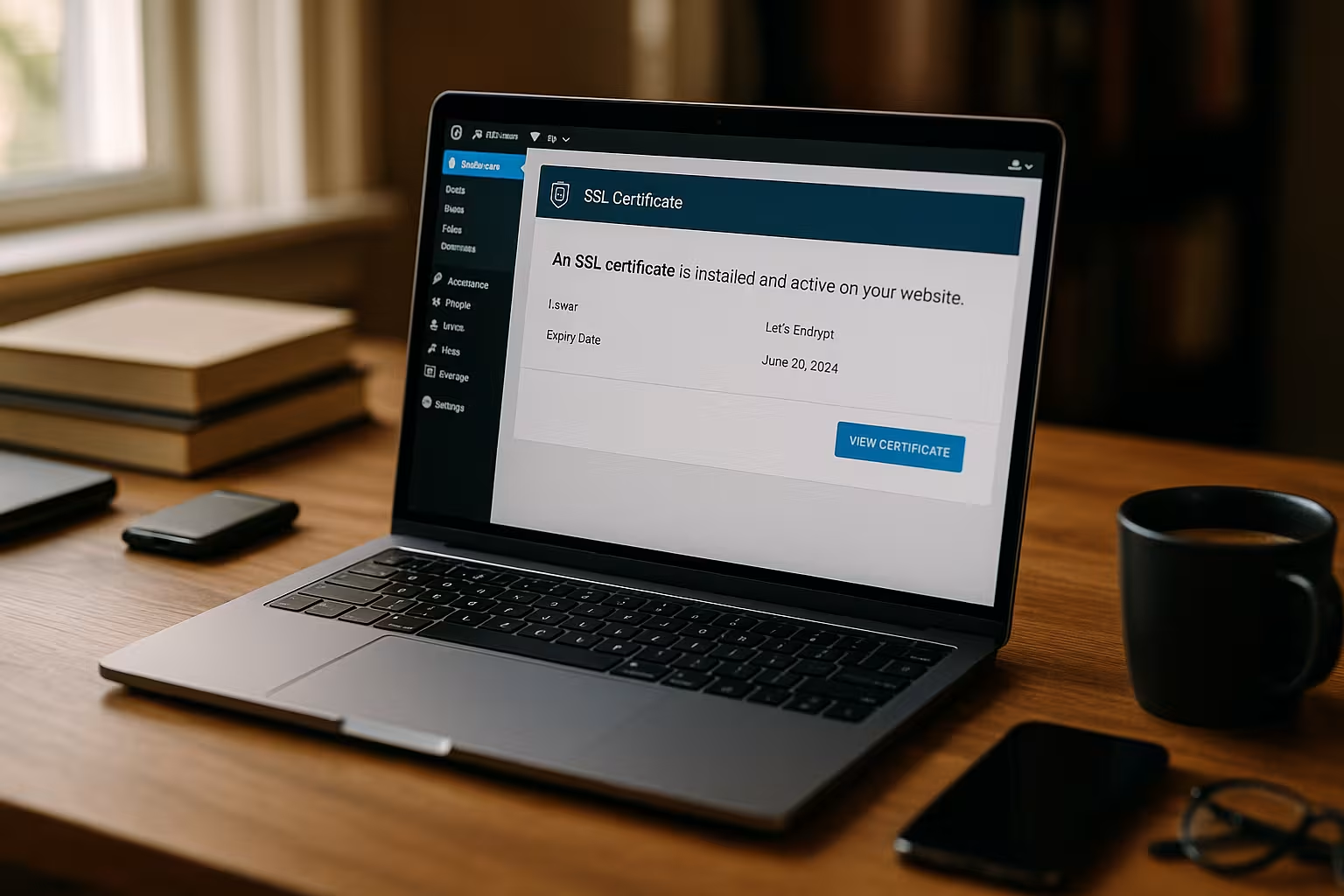
Nach der Umstellung auf HTTPS solltest du überprüfen, ob jede Unterseite konsequent verschlüsselt geladen wird. Das gelingt dir zum Beispiel, indem du verschiedene Bereiche wie dein WordPress-Dashboard, Blogartikel, Produktseiten oder Kontaktformulare testest. Achte darauf, dass in der Browserzeile stets das Schloss-Symbol erscheint. Sollten einzelne Elemente noch über HTTP geladen werden, tauchen Mixed-Content-Warnungen auf.
Ein nützliches Hilfsmittel sind Browser-Konsolen (etwa die Entwicklertools in Chrome oder Firefox). Sie listen exakt auf, welche Inhalte nicht über HTTPS eingebunden werden. So kannst du gezielt nachbessern und einzelne URLs anpassen oder Plugins nutzen, die fehlerhafte Verlinkungen korrigieren.
Erweiterte Sicherheitsfeatures: HSTS & Co.
Neben der einfachen SSL-Aktivierung profitierst du von erweiterten Sicherheitsfeatures. HSTS (HTTP Strict Transport Security) stellt sicher, dass Browser mit deiner Website nur über HTTPS kommunizieren. Wer deine Seite wiederholt aufruft, wird vom Browser automatisch auf die gesicherte Version geleitet – selbst wenn jemand fälschlicherweise http statt https eintippt. Dies schützt vor sogenannten Downgrade-Angriffen.
Die entsprechende Einstellung kannst du in der Regel per .htaccess oder über deinen Hosting-Provider aktivieren. Hierzu fügst du zum Beispiel den Header Strict-Transport-Security ein. Bevor du HSTS allerdings produktiv einsetzt, musst du sicher sein, dass dein Zertifikat überall korrekt funktioniert. Andernfalls sperrst du Besucher womöglich ungewollt aus.
Wie HTTP/2 und TLS 1.3 deine Performance fördern
Moderne TLS-Versionen wie TLS 1.3 verringern die Latenz, indem sie den sogenannten Handshake zwischen Browser und Server beschleunigen. Kombiniert mit HTTP/2 profitierst du darüber hinaus von Multiplexing und Kompressionstechniken, die den Seitenaufbau zusätzlich beschleunigen. Eine WordPress-Installation mit aktivem HTTPS ist also heute oft schneller als vergleichbare HTTP-Seiten älterer Generationen.
Viele Hoster haben HTTP/2 bereits fest integriert, sobald ein SSL-Zertifikat aktiviert wurde. Bei selbstverwalteten Servern solltest du in deiner Apache- oder Nginx-Konfiguration sicherstellen, dass HTTP/2 aktiviert ist. Achte auch darauf, dass deine OpenSSL-Bibliothek aktuell ist, um von neuen Sicherheitsstandards zu profitieren.
Mehrere WordPress-Installationen auf einem Server
Betriebsmäßig haben viele Webmaster nicht nur eine, sondern gleich mehrere WordPress-Installationen unter verschiedenen Subdomains oder Addon-Domains. In diesem Fall kann sich ein Wildcard-Zertifikat für alle Subdomains anbieten oder du arbeitest mit individuellen Let’s Encrypt-Zertifikaten pro Domain. Letzteres ist meist unkompliziert, sofern die Hosterverwaltung mehrere Zertifikate unterstützt.
Wer verschiedene SSL-Zertifikate parallel nutzt, sollte im Blick behalten, ob die automatische Erneuerung überall eingerichtet ist. Gerade in größeren Multi-Site-Umgebungen lohnt sich eine regelmäßige Prüfung der Zertifikatslaufzeiten. Plugins oder Monitoring-Services können dich frühzeitig warnen, bevor ein Zertifikat abläuft.
Manuelle vs. automatische Erneuerung
Der größte Vorteil eines Free SSL Certificate wie Let’s Encrypt liegt in der automatischen Erneuerung. Dennoch kommt es vor, dass manchem Anwender (etwa auf älteren Serverkonfigurationen) nur der manuelle Weg bleibt. Hier ein kurzer Überblick:
- Manuelle Erneuerung: Du führst ein Zertifikatstool wie Certbot regelmäßig per Hand aus oder musst über eine Oberfläche wie Plesk händisch verlängern.
- Automatisierte Erneuerung: Ein vorbereiteter Cronjob sorgt automatisch dafür, dass dein Zertifikat alle 60 oder 90 Tage erneuert wird. Du merkst davon meist gar nichts.
Wenn deine Umgebung es erlaubt, ist die automatische Erneuerung stets vorzuziehen. Sie verringert die Gefahr eines abgelaufenen Zertifikats und macht deine Website zuverlässiger.
Fehlersuche bei Sonderfällen: Plugins, Themes & mehr
Gerade bei WordPress mit seinen zahlreichen Plugins und Themes kann es vorkommen, dass einzelne Erweiterungen interne Links nicht korrekt auf HTTPS umstellen. Dies betrifft häufig Themes, die hartkodierte http-Links für Skripte oder Bilder nutzen. In diesem Fall kann es helfen, das jeweilige Theme zu aktualisieren oder im entsprechenden Code manuelle Korrekturen vorzunehmen. Ebenso kann man mit Suchen-und-Ersetzen-Plugins (z.B. Better Search Replace) systematisch alle http-URLs in der Datenbank auf https-URLs umstellen.
Weiterhin achten moderne Sicherheits-Plugins darauf, dass deine Seite konsequent verschlüsselt ist. Manche bieten sogar aktive Checks, ob SSL korrekt konfiguriert wurde, und zeigen Warnungen bei unsicheren Inhalten an. Durch diese zusätzliche Kontrolle minimierst du technische Fehlerquellen.
Beispiele für erfolgreiche SSL-Konfiguration
Viele WordPress-Nutzer haben die Umstellung auf SSL bereits reibungslos gemeistert. Typischerweise sieht der Ablauf so aus: Du aktivierst ein Let’s Encrypt-Zertifikat über deinen Hosting-Provider, passt die WordPress-Adresse in den Einstellungen an, leitest alte Links auf das neue https-Protokoll um und beseitigst letzte Mixed-Content-Inhalte. Nach wenigen Minuten ist die gesamte Seite dann nur noch über eine sichere Verbindung erreichbar und wird in Browsern als „sicher“ gekennzeichnet.
Dank der integrierten Auto-Erneuerung ist das Zertifikat auch langfristig gültig. Inzwischen hat sich herausgestellt, dass Websites mit SSL im Allgemeinen mehr Vertrauen genießen und seltener abgelehnt werden – insbesondere, wenn sensible Daten (z.B. für Kontaktformulare) abgefragt werden. Hinzu kommt ein SEO-Vorteil, da Google verschlüsselte Seiten als Ranking-Faktor betrachtet.
Sicherheitsaspekt: Zusätzliche Schutzebenen
Ein SSL-Zertifikat ist ein zentraler Baustein für die Sicherheit deiner WordPress-Installation. Zusätzliche Schutzebenen lohnen sich jedoch, um deine Seite gegen Brute-Force-Angriffe, Schadsoftware oder Spam abzusichern. Empfehlenswerte Maßnahmen sind etwa:
- Firewall-Plugins, die eingehenden Traffic filtern
- Malwarescanner (z.B. Wordfence), die Dateien und Datenbanktabellen überprüfen
- Regelmäßige Updates von WordPress-Kern, Themes und Plugins
- Sichere Passwörter und Zwei-Faktor-Authentifizierung
All diese Schritte erhöhen das Sicherheitsniveau spürbar, sodass selbst bei großen Besucherzahlen und regelmäßigen Login-Versuchen durch Bots ein verlässlicher Schutz gewährleistet bleibt.
Automatische Prüfungen für volle Kontrolle
Gerade im Alltag übersieht man leicht, ob ein SSL-Protokoll abgelaufen ist oder nicht mehr richtig funktioniert. Abhilfe schaffen automatisierte Prüfungen. So lässt sich etwa per Monitoring-Service in festen Intervallen checken, ob deine WordPress-Seite über HTTPS erreichbar ist und das Zertifikat gültig bleibt. Fällt ein Fehler auf, erhältst du eine E-Mail oder SMS. Auf diese Weise minimierst du Ausfallzeiten und kannst schnell reagieren.
Bei Self-Managed-Servern lohnt es sich, in der Serverkonfiguration ein Log- oder Monitoring-System einzurichten, das ebenfalls den Erneuerungsprozess protokolliert. So wird sichtbar, ob certbot, acme.sh oder ein ähnliches Tool erfolgreich seine Aufgabe erfüllt hat.
Abschließende Empfehlungen: Kostenlos und sicher mit SSL-Zertifikat arbeiten
Ein Free SSL Certificate für WordPress bedeutet heute vor allem: einfache Einrichtung, automatische Verlängerung und maximale Sicherheit – ganz ohne Zusatzkosten. Hostinganbieter wie webhoster.de bieten kombinierte Lösungen inklusive SSL, Performance und hilfreichem Support. Auch für mehrere Domains oder Subdomains lässt sich HTTPS zuverlässig integrieren.
Wer zusätzlich auf automatische Weiterleitung, Mixed-Content-Checks und aktuelle TLS-Standards achtet, zieht alle Vorteile aus dem HTTPS-Betrieb. So ist deine Website technisch auf dem neuesten Stand – und deine Besucher jederzeit geschützt.