Zum Inhalt springen
Immer mehr Website-Betreiber möchten Google Fonts lokal einbinden, um personenbezogene Daten ihrer Besucher besser zu schützen. Dynamisch eingebundene Schriftarten verstoßen ohne explizite Einwilligung gegen die DSGVO und bergen ein erhöhtes Abmahnrisiko.
Zentrale Punkte
- Datenschutz: Dynamische Google Fonts übertragen IP-Adressen an Google-Server – ein DSGVO-Verstoß.
- Rechtssicherheit: Lokale Einbindung reduziert das Risiko von Abmahnungen und Bußgeldern.
- Website-Performance: Eigene Server liefern Schriftarten oft schneller aus als externe Quellen.
- Plugins: Tools wie OMGF vereinfachen die lokale Einbindung erheblich.
- Theme-Anpassung: Schriftarten müssen im CSS gezielt ersetzt und alle externen Verbindungen entfernt werden.

Warum das dynamische Einbinden problematisch ist
Viele Themes und Plugins nutzen standardmäßig Google Fonts über die Google-API. Das führt dazu, dass bei jedem Seitenaufruf die IP-Adresse der Besucher an Server in den USA übermittelt wird. Laut Urteil des Landgerichts München stellt das ohne Zustimmung einen Datenschutzverstoß dar. Zudem fehlt eine Möglichkeit für Nutzer, dieser Übermittlung konkret zu widersprechen. Das Risiko erheblicher Bußgelder und teurer Abmahnungen steigt damit deutlich an.
Bei allen Arten von eingebetteten Drittanbieter-Diensten gilt: Sobald personenbezogene Daten ohne Einwilligung an außerhalb der EU ansässige Server übermittelt werden, verletzt das die DSGVO. Auch wenn Google behauptet, Fonts würden keine personenbezogenen Daten erfassen, berührt schon die IP-Adresse eindeutig den Datenschutz.
So funktioniert die lokale Einbindung von Google Fonts
Die lokale Integration bedeutet, dass du die Schriftarten auf deinem eigenen Server speicherst. Damit spart sich dein Webbrowser die Serveranfrage an Google und holt die Dateien direkt von deiner Domain. So geht’s Schritt für Schritt:
- Öffne fonts.google.com und wähle die gewünschten Schriften und Varianten aus.
- Lade die Fonts herunter und konvertiere sie in das Webformat .woff2 – etwa mit google-webfonts-helper.
- Lade die .woff2-Dateien per FTP oder über dein Backend in einen Unterordner wie /wp-content/fonts/ hoch.
- Ergänze den
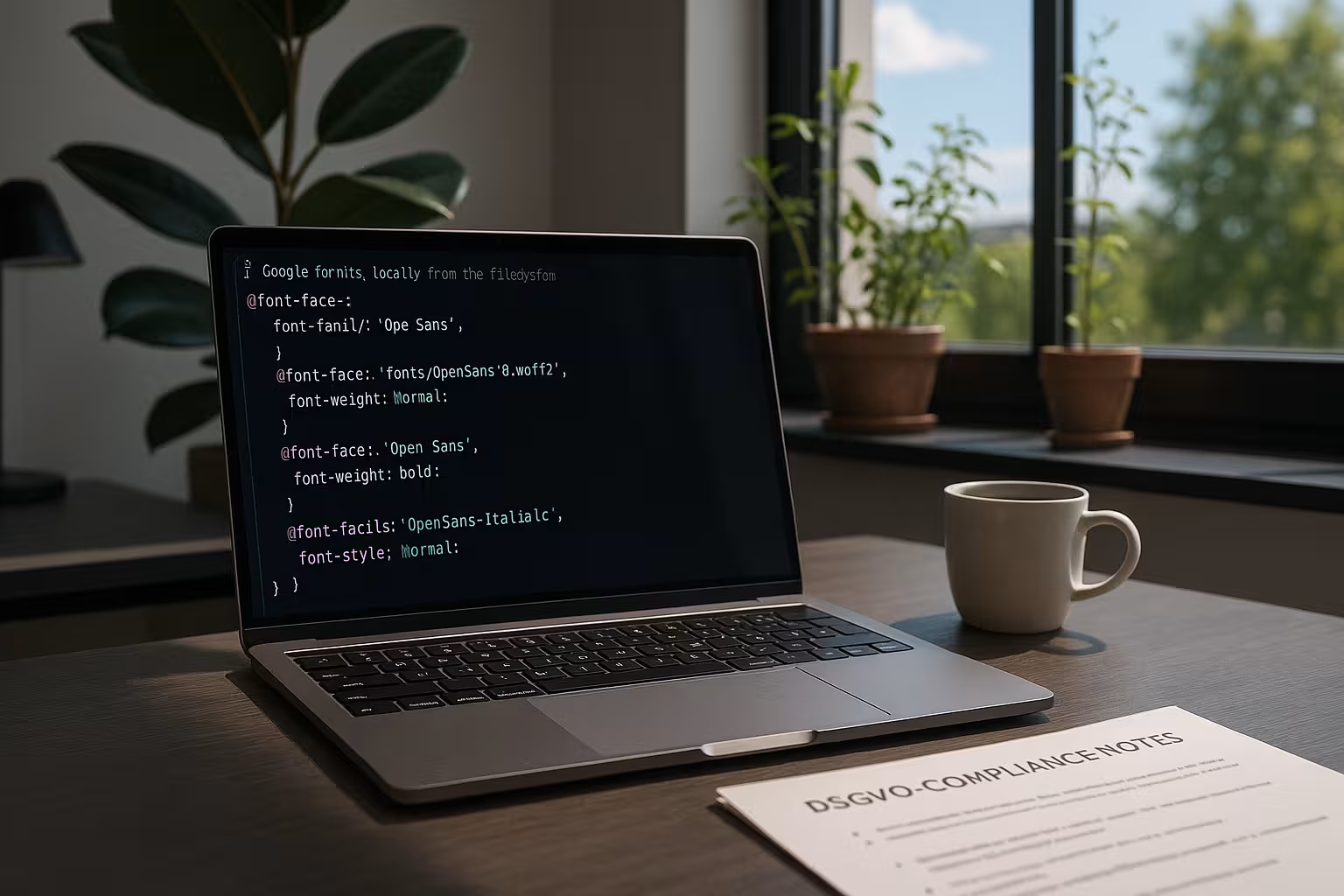
@font-face-Befehl im CSS deiner Website und gib deinen Font-Pfad an.
Ein Beispiel für den CSS-Code:
@font-face {
  font-family: 'OpenSans';
  src: url('/wp-content/fonts/OpenSans-Regular.woff2') format('woff2');
  font-weight: 400;
  font-style: normal;
}
Verwende anschließend im Stylesheet deiner Website: font-family: 'OpenSans', Arial, sans-serif;

Google Fonts lokal einbinden in WordPress
WordPress ist besonders anfällig für ungewollte Google Fonts-Einbindungen über Themes und Plugins. Eine oft übersehene Quelle: vorinstallierte Widgets oder Builder wie Elementor, Divi oder WPBakery. Deshalb lohnt sich ein gründlicher Check mit Tools wie „Google Fonts Checker“. Sichtbare Verbindungen zu fonts.googleapis.com oder fonts.gstatic.com müssen vollständig entfernt werden.
Erstelle am besten ein Child-Theme, bevor du Änderungen an Fonts vornimmst. So bleiben deine Modifikationen auch nach Theme-Updates erhalten. Lade deine Schriftarten in den Ordner deines Child-Themes und verlinke den Speicherort im CSS. Alternativ kannst du auch per Plugin arbeiten.
Hilfreiche Plugins für die lokale Einbindung
Gerade für weniger technische Nutzer bieten Plugins eine enorme Erleichterung. Einige Tools übernehmen automatisiert das Ersetzen externer Fonts durch lokale Versionen:
- OMGF: Das Plugin erkennt automatisch verwendete Google Fonts, speichert sie lokal und ersetzt externe Aufrufe. Die kostenpflichtige Pro-Version bietet erweitertes Caching und Support für Custom Fonts.
- Autoptimize: Neben Caching-Funktionen erlaubt Autoptimize auch die Kontrolle über Schrift-Einbindungen. Besonders praktisch für Elementor oder Divi-Installationen.
- Fonts Plugin Pro: Kompatibel mit beinahe allen gängigen Page-Buildern. Die Bedienung erfolgt intuitiv über das WordPress-Menü.
Google Fonts lokal einbinden mit Page Buildern
Divi-Nutzer können in den Theme-Einstellungen das Nachladen externer Schriftarten deaktivieren. Anschließend erfolgt die Integration lokaler Fonts über den Divi-Customizer oder durch Ergänzungen im Child-Theme.
Elementor bietet im Custom Fonts Bereich die Option, eigene Schriftarten hochzuladen und zu verwenden. Vorher muss das automatische Nachladen durch einen Code-Snippet deaktiviert werden:
add_filter( 'elementor/frontend/print_google_fonts', '__return_false' );
Bei WPBakery klappte die lokale Einbindung nur manuell über direkte CSS-Anpassungen. Die Fonts müssen im Theme- oder Child-Theme untergebracht und explizit referenziert werden.
Verwaltung mehrerer Schriftarten
In vielen Projekten kommt nicht nur eine einzige Schrift zum Einsatz, sondern gleich mehrere Schriftschnitte oder auch unterschiedliche Font-Families. Das kann zu einer unübersichtlichen Font-Verwaltung führen. Um sauber zu arbeiten, sollte man sich zunächst notieren oder im Stylesheet nachschauen, welche Schriften an welchen Stellen genutzt werden.
Gerade wenn man einen Page Builder wie Elementor oder Divi verwendet, können verschiedene Module unterschiedliche Fonts laden. So können Überschriften in „Open Sans“ und Body-Texte in „Roboto“ angelegt sein. Hinzu kommen fette oder kursive Schriftschnitte. Am besten legst du dir eine Liste an, auf der du systematisch die Fonts und ihre Varianten vermerkst. Dadurch vermeidest du, dass du nur einen Teil der benötigten Schriftarten lokal einbindest. Fehlende Schriftschnitte verursachen oft Darstellungsfehler oder führen dazu, dass einzelne Styles weiterhin von Google-Servern abgerufen werden.
Beim Download mit google-webfonts-helper kannst du meist gleich auswählen, welche Schriftschnitte und Sprachunterstützungen du benötigst. So minimierst du die Dateigröße, vermeidest aber auch ungewollte Nachfragen an externe Server.

Typische Fehler und wie man sie vermeidet
Nach Updates können Themes wieder externe Schriften aktivieren. Deshalb prüfe regelmäßig via DevTools, ob Fonts unerlaubt von Google geladen werden. Bei Multisites musst du jede Seite einzeln kontrollieren – Einstellungen gelten nicht global. Auch Plugins können Fonts erneut einbinden, selbst wenn das Theme bereits angepasst wurde.
Nutze zusätzlich ein Crawler-Toolkit oder Browsererweiterungen zur Überprüfung. Visuelle Unterschiede können entstehen, wenn manche Schriftschnitte (Italic, Bold) fehlen. Achte darauf, beim Download alle verwendeten Varianten der Schriftart auszuwählen. Ein weiterer Fehler ist das Vergessen von Font-Preloading. Wenn du größere Schriftdateien lokal bereitstellst, kann ein Preload im Header Code die Rendering-Zeit minimieren.
Wichtige Überlegungen vor dem Live-Gang
Ehe du dein Projekt live nimmst oder die schlussendlichen Änderungen an einer bestehenden Seite aktivierst, empfiehlt sich eine Testphase in einer Staging- oder Entwicklungsumgebung. Dort kannst du Folgendes prüfen:
- Reibungsloses Rendering: Funktionieren alle Schriftarten, werden Textblöcke korrekt angezeigt?
- Fehlende Schriftschnitte: Teste explizit fette, kursive und andere Varianten im Frontend.
- Entfernte CSS-Bestandteile: Manchmal ist veralteter Code noch im Theme drin. Achte darauf, dass keine alten @import-Anweisungen auf fonts.googleapis.com mehr vorhanden sind.
- Caching und CDN: Wenn du ein CDN verwendest oder ein aggressives Caching aktiviert hast, musst du sicherstellen, dass die Schriftänderungen auch ausgeliefert werden. Lösche gegebenenfalls den Cache, um eine veraltete Version zu vermeiden.
- Backup vor der Umstellung: Erstelle ein volles Backup von Website und Datenbank, bevor du Fonts austauschst, um bei Bedarf schnell zum alten Zustand zurückzukehren.
Dieser sorgfältige Check reduziert Fehlfunktionen und sorgt dafür, dass deine Besucher eine fehlerfreie und datenschutzkonforme Seite sehen. Gerade wenn mehrere Leute an einer Webseite arbeiten, ist Transparenz wichtig: Dokumentiere, welche Schritte du unternommen hast, und kläre dein Team über die neuen @font-face-Regeln oder das verwendete Plugin auf.
Performance-Vorteile durch lokale Integration
Lokale Fonts reduzieren nicht nur Datenschutzrisiken, sondern verbessern oft auch die Ladezeit deiner Website. Da keine Anfrage an externe Server erfolgt, wird der Schriftinhalt vom Hosting-Server direkt ausgeliefert. Bei schnellen Hostern wie webhoster.de bringt das messbare Vorteile. Auch Caching lässt sich effizienter steuern, weil Zugriff und Version der Schrift unter eigener Kontrolle stehen.
Ein einfacher Vergleich zeigt die Unterschiede zwischen dynamischer und lokaler Einbindung:
| Eigenschaft | Google Fonts (dynamisch) | Lokale Google Fonts |
|---|---|---|
| Datenschutz | Kritisch (IP-Übertragung) | DSGVO-konform |
| Ladezeit | Langsamer durch externe Anfragen | Schneller bei gutem Hosting |
| Updatesicherheit | Automatisiert über Google | Manuelle Wartung notwendig |
| Abmahnrisiko | Hoch | Sehr gering |

FAQ: Häufige Fragen zur lokalen Google-Fonts-Einbindung
1. Was ist mit Browsern, die .woff2 nicht unterstützen?
Die meisten modernen Browser unterstützen das Webfont-Format .woff2. Für sehr alte Browser, die dieses Format nicht lesen können, könnte man zusätzlich .woff oder andere Varianten bereitstellen. Dies ist jedoch bei aktuellen Zielgruppen oft nicht mehr nötig, da die Marktabdeckung moderner Browser hoch ist.
2. Können sich die Nutzer beschweren, wenn Schriftarten lokal eingebunden werden?
Eher nicht. Lokale Einbindung ist gerade aus Datenschutzsicht erwünscht und in der Regel von Besuchern unbemerkt. Vielmehr kann es positive Rückmeldungen geben, wenn die Seite schneller lädt und transparenter mit Nutzerdaten umgeht.
3. Wie groß kann das Performance-Plus wirklich sein?
Dies hängt vom Hosting und der Gesamtgröße der Seite ab. Bei Seiten mit vielen Schriftvarianten oder mehreren Fonts kann das Einsparen externer Requests deutlich spürbar sein. Insbesondere bei Besuchern mit langsamen Internetzugängen oder in Regionen mit weniger stabiler Netzanbindung machen sich lokale Fonts positiv bemerkbar.
4. Muss ich die Fonts nach einem Jahr aktualisieren?
Google Fonts selbst werden gelegentlich optimiert oder um neue Schriftschnitte erweitert. Prinzipiell bleiben die bestehenden Versionen funktionsfähig, sodass kein zwingendes Update nötig ist. Wer jedoch stets auf dem neuesten Stand bleiben will (z.B. wenn neue Glyphen hinzukommen), kann die Dateien von Zeit zu Zeit neu herunterladen und ersetzen.
5. Was, wenn mein Theme-Hersteller externe Fonts fordert?
Hier lohnt es sich, beim Support des Theme-Anbieters nachzufragen. Oft gibt es Möglichkeiten, die Standardfonts abzuschalten oder durch eigene, lokal eingebundene Dateien zu ersetzen. Manche Premium-Themes bieten bereits in den Einstellungen Optionen dafür.
Was gehört in die Datenschutzerklärung?
Auch bei lokaler Einbindung solltest du einen Hinweis in die Datenschutzerklärung aufnehmen. Ein kurzer Absatz reicht oft aus, etwa:
„Zur Gestaltung unserer Website verwenden wir lokale Schriftarten. Dabei findet keine Datenübertragung an externe Server statt.“
So stellst du klar, dass der Einsatz DSGVO-konform erfolgt und gibst Besuchern Transparenz zu den technischen Abläufen auf deiner Seite. Bei extern genutzten Schriftservices wie Adobe Fonts gelten ähnliche Regeln – auch sie müssen explizit erwähnt und lokal eingebunden werden.
Best Practices für fortgeschrittene Nutzer
Wer sich bereits mit der lokalen Einbindung von Google Fonts auseinandergesetzt hat, kann noch weitere Optimierungen vornehmen. Neben dem einfachen Einbinden über @font-face lassen sich Fonts mithilfe von Font-Slicing oder Subset-Strategien noch weiter verschlanken. Diese Techniken reduzieren die Quelldateigröße, indem nur bestimmte Zeichensätze eingebettet werden (z.B. nur lateinische Zeichen ohne Sonderzeichen).
Wenn du eine internationale Zielgruppe hast, kann sich eine solche Aufteilung in mehrere Schriftdateien lohnen, um die Ladezeiten für jeden einzelnen Nutzer zu optimieren. Zudem besteht die Möglichkeit, über font-display: im CSS festzulegen, wie die Schrift beim Laden angezeigt wird (z.B. swap oder fallback), damit User nicht zu lange auf die finale Schriftdarstellung warten müssen.
Darüber hinaus ist ein strategisches Vorgehen bei der Serverkonfiguration wichtig. Setze etwa die richtigen Cache-Header (z.B. Cache-Control und Expires) für deine Schriften, damit Browser die Dateien langfristig zwischenspeichern und nicht bei jedem Seitenaufruf neu laden müssen. Dies ist besonders hilfreich, wenn du die Schrift mehrfach auf derselben Domain benötigst:
<IfModule mod_expires.c>
    ExpiresActive On
    ExpiresByType font/woff2 "access plus 1 year"
    ExpiresByType font/woff  "access plus 1 year"
</IfModule>
Mit solchen Einstellungen wird deine Seite noch performanter und zugleich bleiben deine Fonts DSGVO-konform eingebunden.
Zusätzliche Sicherheit: Protokollierung und Kontrolle
Manche Betreiber dokumentieren detailliert, wie die Schriften integriert werden. Beispielsweise kann man in internen Datenschutzkonzepten festhalten, welche Fonts verwendet werden, wo sie auf dem Server liegen und wann sie heruntergeladen wurden. Dies ist besonders für größere Firmen oder Agenturen wichtig, die gegenüber Kunden oder Behörden Rechenschaft über ihre Datenschutzmaßnahmen ablegen müssen.
Du könntest auch in regelmäßigen Abständen – beispielsweise einmal im Quartal – das eigene Projekt durch Tools wie „Google Fonts Checker“ oder die DevTools laufen lassen. Damit stellst du sicher, dass keine neu installierten Plugins oder Skripte externe Anbindungen an Google aufbauen. Gerade bei größeren Websites mit vielen Beteiligten ist das eine empfehlenswerte Praxis.
Fazit: Google Fonts sicher nutzen
Wer Google Fonts lokal einbindet, schützt Besucherdaten, optimiert die Ladegeschwindigkeit und verhindert rechtliche Konsequenzen. Die Umstellung ist mit Tools wie OMGF oder per CSS-Anpassung verhältnismäßig einfach. Ich empfehle dabei eine Kombination aus Plugin-Nutzung und manuellem Feintuning – so entsteht eine saubere, kontrollierte Schriftintegration. Wer regelmäßig prüft, Updates absichert und passenden Hostingsupport nutzt, bleibt datenschutzrechtlich auf der sicheren Seite.