Zum Inhalt springen
Lazy Loading kann Seitenstart und Datenmenge reduzieren, doch falsch eingesetzt bremst es sichtbare Inhalte aus und verschlechtert Kernmetriken. In diesem Beitrag zeige ich, warum lazy loading web performance oft verliert, wie LCP leidet und welche konkreten Einstellungen Bilder wirklich schneller machen.
Zentrale Punkte
Vorweg: Die folgenden Kernaspekte helfen dir, Fallstricke beim Bilderladen schnell zu erkennen.
- Above-the-Fold niemals lazy laden, sonst leidet LCP.
- Priorisierung der Requests ist entscheidend für Heldenbilder.
- Dimensionen setzen (Width/Height) senkt CLS deutlich.
- Placeholders verbessern die Wahrnehmung beim Scrollen.
- Messen statt raten: LCP-Bild identifizieren und testen.

Warum Lazy Loading sichtbare Bilder bremst
Viele Seiten markieren das erste, größte Bild fälschlich mit loading="lazy" und verschieben damit den Start des Downloads. Der Browser lädt dann Ressourcen, die er als dringender einstuft, und wartet mit dem Heldenbild, bis es nahe am Viewport ist. Genau dieses Bild ist jedoch häufig das LCP-Element, das die Wahrnehmung der Geschwindigkeit prägt. Martin Splitt warnte ausdrücklich vor dieser Praxis, weil sich der Largest Contentful Paint so messbar verschiebt (Quelle: [3]). Ich schalte daher jedes Above-the-Fold-Bild konsequent auf Eager Loading, statt das Rendering zu blockieren.
Netzwerk-Priorisierung in der Praxis
Browser priorisieren sichtbare Inhalte normalerweise automatisch, doch Lazy Loading hebelt diese Ordnung aus. Setzt du Lazy auf ein wichtiges Bild, fällt dessen Abruf in eine spätere Phase, während CSS, JS oder weniger wichtige Medien Bandbreite belegen. Das bremst vor allem Mobilgeräte mit schwächeren CPUs und Verbindungen. Ich prüfe die Request-Reihenfolge in DevTools und setze bei Bedarf Preload oder Prioritäten korrekt. Eine vertiefende Erklärung zur Request-Priorisierung hilft, Engpässe gezielt zu lösen.
Die Datenlage: LCP-Vergleiche
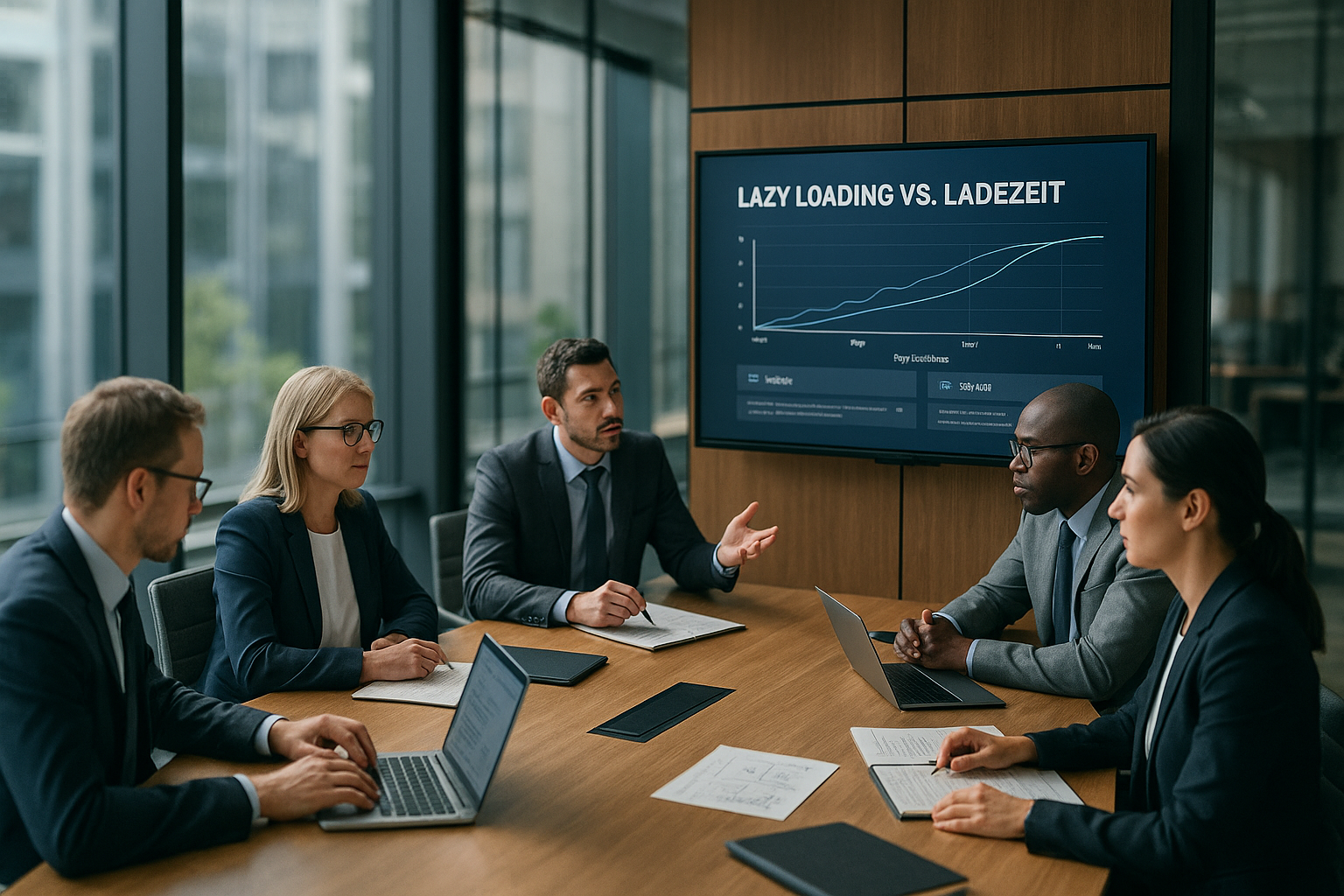
Zahlen aus dem HTTP Archive zeigen, dass Seiten mit Lazy Loading durchschnittlich schlechtere LCP-Werte aufweisen als Seiten ohne (Quelle: [1]). Der Median am 75. Perzentil lag ohne Lazy Loading bei 2.922 ms, mit Lazy Loading bei 3.546 ms – ein Minus von rund 624 ms. Besonders auffällig: WordPress-Seiten lagen ohne Lazy Loading bei 3.495 ms, mit bei 3.768 ms. A/B-Tests auf web.dev bestätigen: Deaktivierung von Lazy Loading auf Archiv-Seiten verbesserte LCP um etwa 4 % (Desktop) und 2 % (Mobil) (Quelle: [1]). Diese Effekte sind zu groß, um sie als Messrauschen abzutun.
| Szenario | LCP (75. Perzentil) | Bemerkung |
|---|---|---|
| Ohne Lazy Loading | 2.922 ms | Besserer Median laut HTTP Archive [1] |
| Mit Lazy Loading | 3.546 ms | Schlechterer Median (+624 ms) [1] |
| WordPress ohne Lazy | 3.495 ms | Niedriger als mit Lazy [1] |
| WordPress mit Lazy | 3.768 ms | Höherer LCP als ohne Lazy [1] |
| TwentyTwentyOne A/B (Desktop) | -4 % | Verbesserung nach Deaktivierung [1] |
| TwentyTwentyOne A/B (Mobil) | -2 % | Gewinn trotz mehr Bytes [1] |
Fehlende Dimensionen und CLS
Ohne feste Breite und Höhe springt das Layout, sobald Bilder endlich erscheinen. Das erzeugt Cumulative Layout Shift, was die Interaktion stört und weitere Reflows triggert. Ich setze daher immer Width- und Height-Attribute oder nutze CSS-Aspektverhältnisse. So reserviert der Browser Platz, noch bevor Daten ankommen. Die Seite wirkt ruhiger und baut sichtbare Inhalte planbar auf (Quelle: [5]).
Mobile Szenarien und langsame Netze
Auf mobilen Geräten wirkt sich jede Verzögerung beim Start-Download stärker aus. CPU-Zeit für JavaScript, schwankende Latenzen und Energiesparen erhöhen die Kosten für späte Bildanfragen. Lazy Loading verschiebt Anfragen genau in diese schwächere Phase. Ich priorisiere deshalb kritische Ressourcen, reduziere JS und achte auf kurze Ketten. So stemmt das Gerät die erste Ansicht, ohne dass das wichtigste Bild hintenüberfällt.

Eager Loading für Above-the-Fold
Die einfache Regel: Was der Nutzer sofort sieht, lade ich sofort. Für das LCP-Bild setze ich loading="eager" oder entferne das Lazy-Attribut ganz. Zusätzlich kann rel="preload" in geeigneten Fällen helfen, den Abruf noch früher zu starten. Ich überwache die Wirkung mit Lighthouse und den Metriken der Core Web Vitals. Wer tiefer einsteigen möchte, findet hier eine gute Einführung: Core Web Vitals richtig lesen.
Intersection Observer gezielt nutzen
Für Inhalte unterhalb der Falte nutze ich Lazy Loading weiterhin – aber mit Augenmaß. Der Intersection Observer erlaubt mir, Schwellen zu setzen, ab denen Offscreen-Bilder leicht früher laden. So vermeide ich flackernde Aufbauten, wenn Nutzer zügig scrollen. Ich kombiniere dies mit Databinding, um Bildquellen erst bei Bedarf zu setzen und dabei Prioritäten zu respektieren. Nützliche Praxisdetails liefert der Beitrag zum Intersection Observer.

Placeholders und wahrgenommene Geschwindigkeit
Blur-Placeholders, LQIP oder BlurHash verdecken Lücken, bis das echte Bild ankommt. Das senkt gefühlte Wartezeit und glättet den Übergang. Ich achte darauf, dass Platzhalter die finalen Dimensionen nutzen, um keine Sprünge zu erzeugen. Gleichzeitig komprimiere ich stark, damit die Platzhalter selbst kaum Bandbreite ziehen. Diese Maßnahmen stützen die Nutzerwahrnehmung, ohne die echten Downloads zu verzögern (Quelle: [6]).
E-Commerce: Raster, Infinite Scroll und Prioritäten
Shop-Kataloge laden viele Vorschaubilder, während Nutzer flüssig scrollen. Zu aggressive Lazy-Strategien bremsen das Nachladen und erzeugen graue Felder. Ich setze deshalb großzügige Vorlade-Schwellen und niedrige, aber nicht minimale Qualität für Thumbnails. Wichtig ist, die ersten Zeilen des Rasters eager zu laden, um den Einstieg glatt zu machen. Infinite Scroll profitiert zusätzlich von einer dünnen, priorisierten Pipeline für das nächste Set an Produktbildern (Quelle: [7]).

Messung: So finde ich das LCP-Bild
In Chrome DevTools markiere ich das LCP-Element, prüfe dessen URL und beobachte die Wasserfall-Position. Liegt der Request spät, entferne ich Lazy oder erhöhe die Priorität. Anschließend kontrolliere ich die Filmstrip-Ansicht, um den sichtbaren Fortschritt zu bewerten. PageSpeed Insights liefert mir zusätzlich Feld- und Labdaten. Nur über diese Messung erkenne ich, ob Änderungen echte Wirkung zeigen (Quelle: [1]).
Konfiguration: Häufige Anti-Patterns vermeiden
Viele Plugins setzen Lazy Loading global für alle Bilder, inklusive Logos, Slider und Hero-Elemente. Ich deaktiviere Lazy für sichtbare Medien, setze Platzhalter für Offscreen-Bilder und definiere feste Maße. Außerdem prüfe ich, ob Skripte zu spät initialisieren und damit Bildanfragen ausbremsen. CDN-Regeln dürfen keine Prioritäten überschreiben, die dem LCP-Bild helfen. Diese Stellschrauben räumen typische Fehlerquellen ab (Quellen: [1], [8]).
Bandbreite sparen ohne LCP zu opfern
Lazy Loading reduziert Bildbytes drastisch, was Server und Datenvolumen schont. Die Tests zeigen Einsparungen um ein Mehrfaches beim ersten Rendern, weil Offscreen-Bilder entfallen (Quelle: [1]). Dieses Plus rechtfertigt den Einsatz, solange ich das LCP-Bild geschützt behandle. Ich trenne daher strikt zwischen Above-the-Fold (eager/preload) und dem Rest (lazy/intersecting). So kombiniere ich geringere Bytes mit zügigem Erstaufbau.
Technische Checkliste für saubere Umsetzung
Meine Checkliste hält die Umsetzung schlank und sicher: Ich identifiziere das LCP-Bild, schalte Lazy aus und setze eindeutige Maße. Ich teste Request-Reihenfolge, Priorität und Preload sorgfältig. Für Offscreen-Bilder nutze ich Intersection Observer und sinnvolle Schwellen. Ich überwache die Effekte in Lighthouse und im Feld, um Regressionen zu vermeiden. Ergänzend helfen Browser-Guides zu Lazy Loading, um Fallstricke früh zu erkennen (Quellen: [5], [8]).
Responsive Bilder: srcset, sizes und Art-Direction
Richtig eingesetzte responsive Bilder verhindern Über- oder Unterversorgung. Ich nutze srcset mit Breiten-Deskriptoren und ein präzises sizes, das der realen Layoutbreite entspricht. Ein zu generisches sizes="100vw" zwingt Mobilgeräte häufig zu große Dateien zu laden. Für Art-Direction oder unterschiedliche Zuschnitte setze ich <picture> mit media-Abfragen ein. Wichtig: Auch responsive Varianten erhalten feste Dimensionen oder ein CSS-aspect-ratio, damit CLS niedrig bleibt. So spart die Seite Bytes, ohne die visuelle Qualität zu opfern.
Priority Hints und Preload richtig einsetzen
Für das LCP-Bild gebe ich dem Browser klare Hinweise: fetchpriority="high" am <img> signalisiert Bedeutung und ergänzt loading="eager". Preload nutze ich sparsam: <link rel="preload" as="image"> kann den Abruf vorziehen, sollte aber die gleichen Parameter (inkl. imagesrcset und imagesizes) wie das finale img tragen, um Doppel-Downloads zu vermeiden. Ich vermeide Preload für Bilder außerhalb des Above-the-Fold, damit die Leitung frei bleibt. Zusätzlich zahlt sich ein früher DNS- und TLS-Aufbau zum Bild-CDN aus – aber ohne inflationäre Hints, die Prioritäten verwässern.
Hintergrundbilder vs. IMG: LCP-freundliche Markup-Entscheidungen
Viele Hero-Sektionen verwenden background-image. Hintergrundgrafiken sind aber oft nicht LCP-eligible – der Browser wählt dann ein anderes Element als LCP, während das Hintergrundbild dennoch viel Bandbreite frisst. Ich rendere das Hauptmotiv als echtes <img> im Markup, optional mit object-fit, um Layoutwünsche zu erfüllen. So kann der Browser das Element korrekt priorisieren, messen und früh anzeigen. Dekorative Texturen bleiben als CSS-Backgrounds, kritische Motive kommen als img/picture.
Decoding, Rendering und Main Thread
Bild-Decoding kostet CPU. Für Offscreen-Bilder setze ich decoding="async", damit das Entpacken nicht den Main Thread blockiert. Beim LCP-Bild lasse ich decoding="auto", damit der Browser selbst entscheidet, ob synchrones Decoding die früheste Darstellung ermöglicht. Zusätzliche JS-Libraries für Lazy Loading meide ich, wenn native Browserfunktionen reichen – jede Initialisierung kann den Main Thread binden und die Auslieferung des Heldenbilds verzögern.
Frameworks, Hydration und CMS-Defaults
Moderne Frameworks und CMS bringen eigene Bild-Defaults mit. WordPress markiert standardmäßig viele Bilder als lazy – ich überschreibe das gezielt für Logos, Hero und Slider im ersten Viewport. In React/Next, Vue/Nuxt oder Svelte achte ich darauf, dass die Bildkomponenten das Hero-Bild nicht hinter Hydration verstecken. Server-Side-Rendering und Streaming helfen, aber nur, wenn das Bild bereits im HTML steht und früh referenziert wird. Ich vermeide es, das LCP-Bild erst per JS zu injizieren – jede Verzögerung in der App-Initialisierung verschiebt die Metrik und kostet wahrnehmbare Zeit.

Server- und Netzwerkebene: HTTP/2/3, Caching, Early Hints
Auf Protokollebene sichere ich mir Spielraum: Saubere Cache-Header (Cache-Control, ETag, immutable) halten wiederkehrende Besuche schlank. HTTP/2/3-Priorisierung unterstützt die frühe Auslieferung wichtiger Objekte – das funktioniert am besten, wenn der Browser keine künstlichen Blockaden durch Lazy-Fehlkonfigurationen vorfindet. 103 Early Hints können Preloads noch vor der finalen Antwort anstoßen. Ich kombiniere dies mit kompakten, next-gen Formaten (AVIF/WebP) und einer sinnvoll gestaffelten Qualitätswahl, um die Leitung nicht zu verstopfen.
Sonderfälle: Videos, iframes und Third-Party
Hero-Videos und eingebettete iframes sind Bandbreitenjäger. Für das Startbild eines Videos setze ich ein leichtes Poster als img und priorisiere es wie ein normales Heldenbild; das eigentliche Video lade ich kontrolliert nach. Iframes außerhalb des Viewports dürfen lazy sein, aber ich verhindere, dass Skripte für Ads, Tag-Manager oder Social Embeds das LCP-Bild verdrängen. Wo möglich, nutze ich loading="lazy" für iframes weit unter der Falte und stelle sicher, dass ihre Initialisierung nicht den Haupt-Renderpfad stört.
Qualität, Formate und Artifacts
Bildqualität ist nicht linear: Ein kleiner Schritt bei der Kompression kann Bytes stark reduzieren, ohne sichtbar zu schaden. Ich teste unterschiedliche Qualitätsstufen (z. B. AVIF/WebP/JPEG) pro Motivtyp und halte Varianten für Retina-Dichte bereit. Für Thumbnails genügt oft eine stärker komprimierte Fassung – dadurch bleibt genug Bandbreite für das Heldenbild. Wichtig: Keine unnötig großen Pixelmaße ausliefern; die Kombination aus srcset und akkuratem sizes verhindert Überdimensionierung auf schmalen Displays.
Scroll-Verhalten und Schwellenwerte feinjustieren
Das Timing für Offscreen-Bilder bestimmt, ob Nutzer Lücken sehen. Ich setze rootMargins im Intersection Observer so, dass Bilder eine Bildschirmlänge vor dem Eintreffen beginnen zu laden – auf schnellen Geräten kann die Schwelle kleiner sein, auf langsamen Netzen größer. Wichtig ist, dass diese Logik nicht auf das LCP-Bild greift. Dazu kapsle ich die Regel: Alles Above-the-Fold ist eager, alles darunter folgt den dynamischen Schwellen.
Teststrategie für Produktion: RUM, Rollouts und Guardrails
Lab-Messungen sind wertvoll, doch Feldwerte entscheiden. Ich rolle Änderungen in Stufen aus und beobachte LCP, FID/INP und CLS in Real-User-Monitoring. Abweichungen am 75. Perzentil sind mein Frühwarnsystem. In DevTools simuliere ich schwache Netze und CPU-Drosselung, prüfe Wasserfälle, Initiatoren und Prioritäten. Filmstrips zeigen, ob das Heldenbild wirklich früh erscheint. Erst wenn sich Verbesserungen konsistent in Feld und Labor zeigen, erkläre ich die neue Konfiguration zum Standard (Quelle: [1]).
Kurz und klar: Handlungsempfehlung
Setze Lazy Loading selektiv ein und behandle das LCP-Bild als Erstbürger. Entferne lazy für alle sofort sichtbaren Bilder, gib ihnen Maße und sichere Priorität. Nutze Placeholders und den Intersection Observer, um Scrolling flüssig zu halten. Miss jede Änderung mit DevTools, Lighthouse und Feldwerten, statt dich auf Annahmen zu verlassen. So erreichst du bessere LCP-Werte, stabile Layouts und eine schnelle, verlässliche Darstellung auf allen Geräten (Quellen: [1], [3], [5], [8]).