Zum Inhalt springen
Ich richte Ionos E-Mail auf iPhone und Android in wenigen Minuten ein – mit klaren Schritten, sicheren Serverdaten und Lösungen für typische Stolpersteine. In diesem Guide zeige ich dir die komplette Einrichtung per IMAP auf iOS, Gmail und Samsung Mail, dazu Fehlerbehebung, Sicherheitstipps und einen kurzen Vergleich zu POP3.
Zentrale Punkte
- IMAP statt POP3 für vollständige Synchronisation
- Serverdaten korrekt: imap.ionos.de, smtp.ionos.de
- SSL aktiv: IMAP 993, SMTP 465
- Fehler schnell lösen: Passwort, Ports, 2FA
- Sicherheit erhöhen: starkes Passwort, 2FA
Warum E-Mails auf dem Smartphone abrufen?
Ich bleibe mit meinem Postfach überall handlungsfähig, weil IMAP Mails, Ordner und Status auf allen Geräten synchron hält. So lande ich auf dem iPhone, Android-Phone oder Tablet immer im gleichen Posteingang und verliere keine Übersicht. Mit Push und Hintergrundabgleich kommen neue Nachrichten ohne Umweg an und ich reagiere schneller. Kalender- und Kontaktabgleich ergänzen die mobile Nutzung sinnvoll, wenn ich passende Apps oder Systemfunktionen aktiviere. Für unterwegs zählt vor allem Zuverlässigkeit, daher setze ich auf sichere Verschlüsselung und saubere Kontoeinstellungen.
Vorbereitung: Diese Daten brauchst du
Bevor ich starte, halte ich meine vollständige E-Mail-Adresse und das aktuelle Passwort bereit. Für IMAP nutze ich imap.ionos.de auf Port 993 mit SSL, für den Versand smtp.ionos.de auf Port 465 mit SSL. Eine stabile Internetverbindung erleichtert die automatische Erkennung und reduziert Fehlermeldungen. Falls die App die Werte nicht automatisch zieht, trage ich alles manuell ein und prüfe Schreibweise sowie Groß-/Kleinschreibung. Ich bevorzuge IMAP, damit alle Geräte identisch bleiben und Mails nicht lokal verschwinden.

Ionos E-Mail auf iOS (iPhone/iPad) einrichten
Ich öffne Einstellungen, wähle Mail, dann Accounts und tippe auf Account hinzufügen. Anschließend nehme ich „Andere“ und „Mail-Account hinzufügen“, trage Name, Adresse, Passwort sowie eine Beschreibung ein und bestätige. Prüft iOS die Werte nicht korrekt, wechsle ich auf manuell und setze IMAP mit imap.ionos.de (Port 993, SSL) sowie SMTP mit smtp.ionos.de (Port 465, SSL). Nach dem Speichern entscheide ich, ob ich nur E-Mails oder zusätzlich Notizen synchronisieren möchte. Sobald das Konto aktiv ist, sehe ich neue Nachrichten und behalte mit IMAP überall den gleichen Stand.
Ionos E-Mail auf Android einrichten (z. B. Gmail)
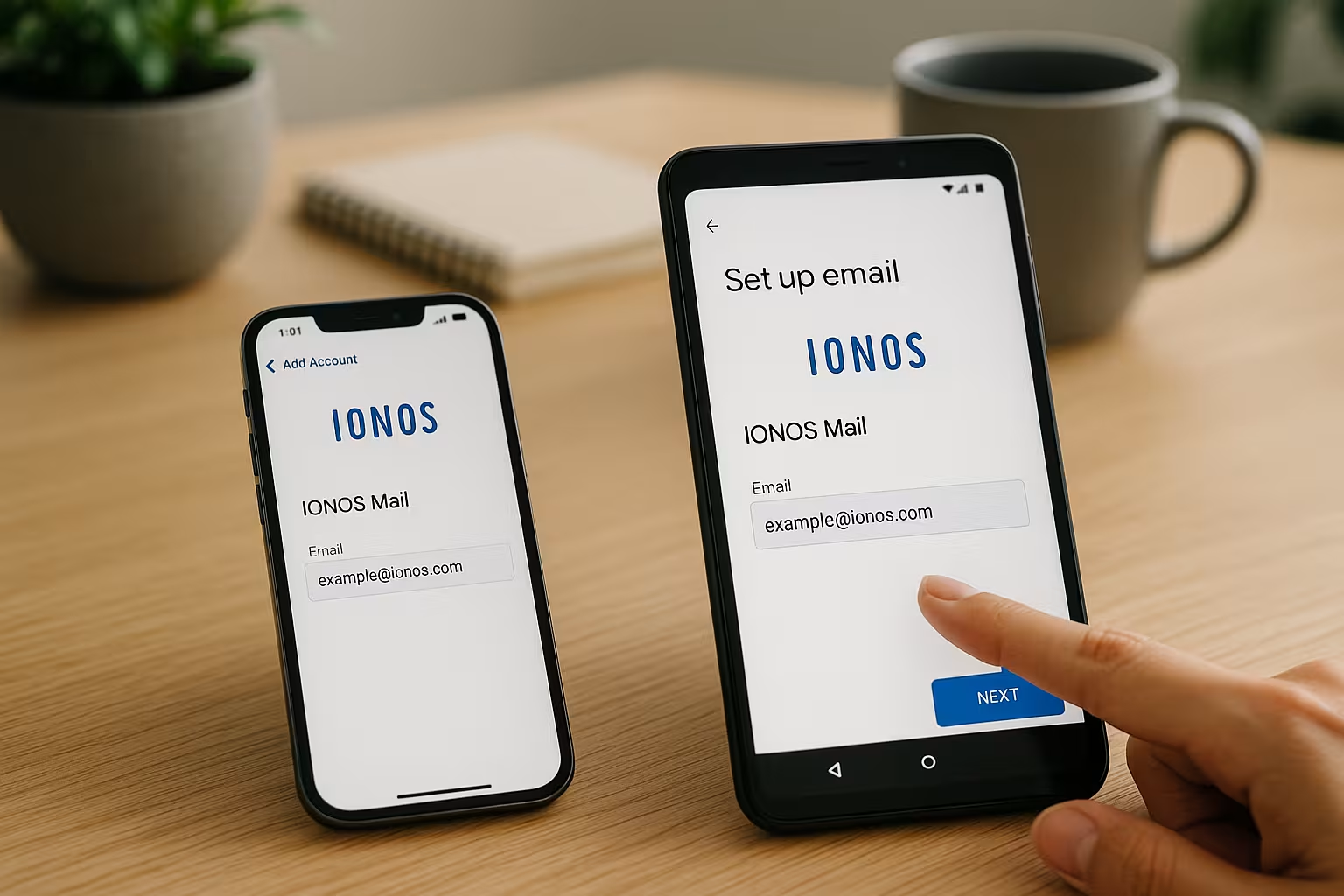
In Gmail tippe ich auf das Menü, gehe zu Einstellungen, Konto hinzufügen und wähle „Sonstige“. Danach gebe ich Adresse und Passwort ein und entscheide mich für IMAP, damit ich die Synchronisation auf allen Geräten nutze. Falls nötig, setze ich die Server manuell: Eingangsserver imap.ionos.de mit SSL und Port 993, Ausgangsserver smtp.ionos.de mit SSL und Port 465. Nimmt Gmail das Passwort nicht an, setze ich es im IONOS-Kundenkonto neu und versuche es erneut. Für zusätzliche App-Ideen und moderne Clients lohnt ein Blick auf Webmail Apps 2025, weil ich dort kompakt Alternativen finde.
Samsung Mail: Kurz-Anleitung für Galaxy-Smartphones
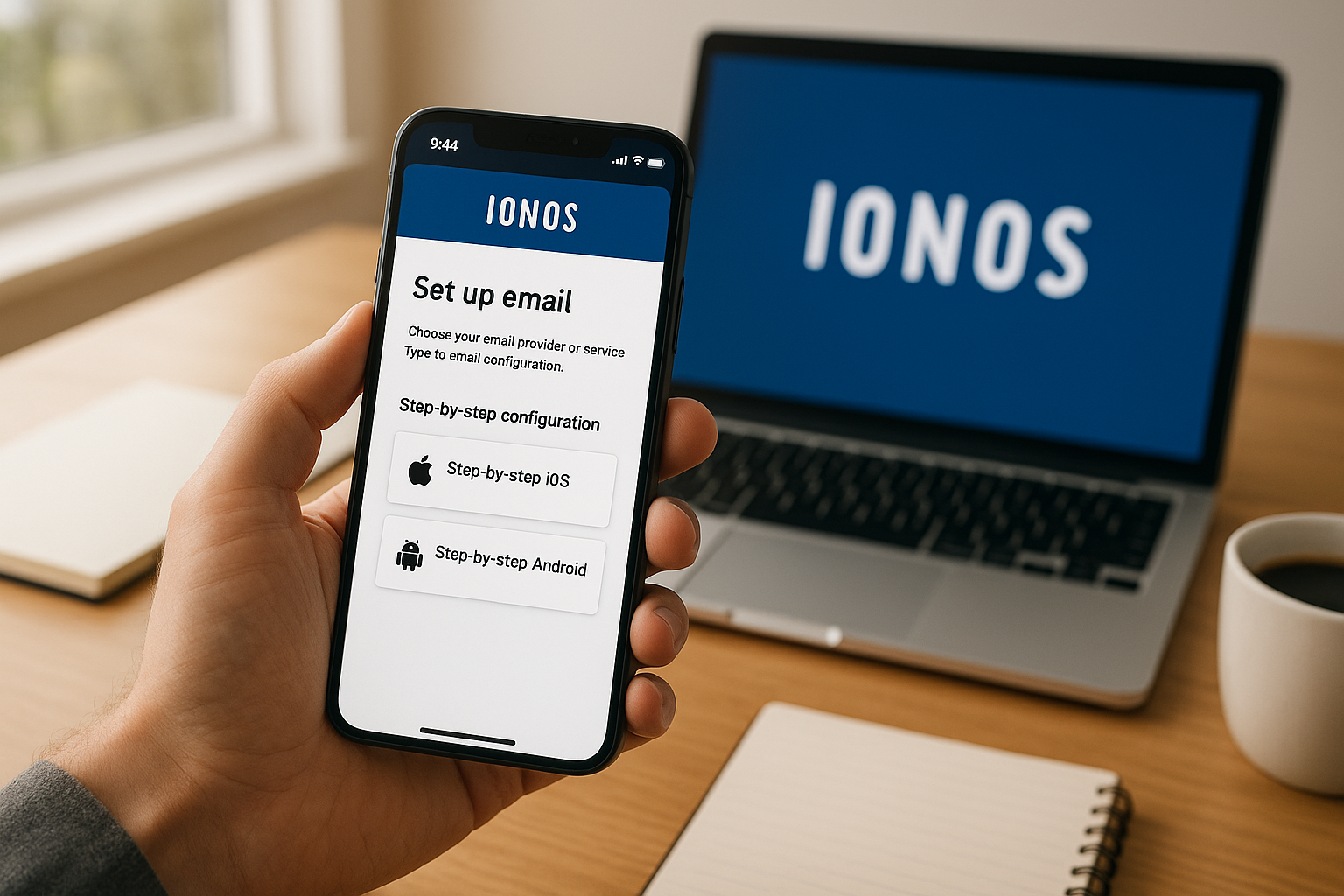
Auf Samsung-Geräten nutze ich die vorinstallierte Samsung Mail, weil sie systemnah arbeitet und Benachrichtigungen sauber steuert. Ich öffne die App, füge ein Konto hinzu, wähle „Andere“ und gebe Adresse sowie Passwort ein. Bleibt die automatische Erkennung erfolglos, stelle ich manuell auf IMAP und setze die bekannten IONOS-Server mit SSL und passenden Ports. Danach passe ich Synchronisationsintervall, Benachrichtigungston und Signatur an meine Arbeitsweise an. So bleibt die Benachrichtigung verlässlich und ich verpasse keine wichtigen Nachrichten.
IMAP oder POP3? Die schnellen Unterschiede
Ich setze auf IMAP, weil sich Mails und Ordnerstände über alle Geräte synchron halten und nichts verloren geht. POP3 lädt standardmäßig lokal herunter und zeigt gelesene oder gelöschte Nachrichten auf anderen Geräten nicht an. Wer nur ein einziges Gerät nutzt, kann POP3 erwägen, doch für mobile Arbeit bremst das. IMAP verlangt eine Online-Verbindung beim Abruf, liefert dafür den vollen Überblick. Für mich überwiegen die Vorteile von IMAP klar, vor allem im Zusammenspiel mit iOS und Android.
| Protokoll | Vorteile | Nachteile |
|---|---|---|
| IMAP | Synchron mit allen Geräten, Mails bleiben auf dem Server | Benötigt Online-Verbindung beim Zugriff |
| POP3 | Lokale Ablage auf einem Gerät | Kein Abgleich, Status auf anderen Geräten falsch |
Häufige Fehler schnell beheben
Wenn die Anmeldung scheitert, prüfe ich zuerst Passwort und Schreibweise der Adresse. Anschließend kontrolliere ich die Ports: 993 für IMAP mit SSL und 465 für SMTP mit SSL – Abweichungen führen oft zu Verbindungsfehlern. Bleibt der Sync aus, aktiviere ich die Synchronisation in den Kontoeinstellungen und lösche gegebenenfalls lokale Cache-Daten der App. Bei aktiver Zwei-Faktor-Authentifizierung richte ich ein app-spezifisches Passwort ein und ersetze damit das normale Kennwort. Hakt der Versand, entferne ich das Konto vollständig, starte das Gerät neu und richte das Konto mit korrekten Serverdaten erneut ein.
Sicherheit: Starkes Passwort, 2FA und App-Passwort
Ich nutze ein starkes, einzigartiges Passwort mit einer Länge von mindestens 12 Zeichen und kombiniere Buchstaben, Zahlen und Sonderzeichen. Für zusätzlichen Schutz aktiviere ich die Zwei-Faktor-Authentifizierung, damit Angreifer ohne zweiten Faktor nicht ins Postfach kommen. Manche E-Mail-Apps arbeiten stabiler mit app-spezifischen Passwörtern – das erhöhe ich, indem ich ein separates Kennwort je Gerät setze. Sensible Ordner wie „Gesendet“ und „Archiv“ lasse ich synchronisieren, damit die Nachvollziehbarkeit erhalten bleibt. Für tiefergehende Praxis-Hinweise schaue ich in die kompakten Ionos Webmail Tipps, weil ich dort Sicherheit und Komfort zusammen denke.
Webmail mobil nutzen: Keine App nötig
Wenn ich keine zusätzliche App möchte, öffne ich Webmail im mobilen Browser und melde mich direkt an. So arbeite ich schnell an jedem Gerät, ohne ein Konto im System zu hinterlassen. Praktisch: Ich sehe Ordner, Filter und Signaturen exakt wie am Desktop. Für Einstieg, Login-Checks und Kleinigkeiten zwischendurch hilft mir die kompakte Webmail Login Hilfe. So bleibe ich flexibel und halte meine Konfiguration übersichtlich.
E-Mail-Apps: Benachrichtigungen und Alltagstipps
Ich achte auf Push-Fähigkeiten, damit neue Mails sofort erscheinen und ich schneller reagiere. In iOS lasse ich Hintergrundaktualisierung zu, während ich auf Android den Akku-Optimierer für die Mail-App ausschalte, damit die App nicht einschläft. Außerdem richte ich einen klaren Benachrichtigungston ein, der sich von Messengern abhebt. In den Kontoeinstellungen wähle ich sinnvolle Synchronisationsintervalle, damit Akku geschont wird und ich trotzdem zeitnah informiert bleibe. Eine kurze wöchentliche Wartung – Papierkorb leeren, Spam prüfen – hält das Postfach schlank.
Ordner und Signaturen sauber organisieren
Ich lege klare Ordner an, benenne sie kurz und eindeutig und lasse nur wichtige Verzeichnisse automatisch synchronisieren. Die Signatur halte ich kompakt und informativ, inklusive Kontaktdaten und Impressums-Hinweis, falls geschäftlich nötig. Auf iOS und Android prüfe ich, ob die Signatur pro Konto gesetzt ist, damit private und geschäftliche Mails sauber getrennt bleiben. Regeln und Filter erstelle ich vorzugsweise am Server, damit die Sortierung auf allen Geräten identisch abläuft. So wirkt jede E-Mail professionell, und meine Workflows bleiben konsistent.
Ordnerzuordnungen prüfen: Gesendet, Entwürfe, Archiv
Nach der Einrichtung kontrolliere ich die Ordnerzuordnung für Gesendet, Entwürfe, Archiv und Papierkorb, damit die App die richtigen Serverordner nutzt. In Gmail und Samsung Mail kann ich das in den Kontoeinstellungen für IMAP-Ordner festlegen. Falls gesendete Mails lokal landen, stelle ich die Zuweisung auf den Serverordner „Gesendet“ um. Gleiches gilt für Archiv: Ich setze das Ziel auf den Server, damit die Ablage auf allen Geräten identisch bleibt. Diese kleine Prüfung spart mir später viel Zeit bei der Suche.
Outlook Mobile: Einrichtung in der Microsoft-App
Nutze ich die Outlook-App, starte ich mit Konto hinzufügen, tippe meine IONOS-Adresse ein und wähle „IMAP“. Schlägt die automatische Erkennung fehl, gehe ich auf „Erweiterte Einstellungen“ und setze die Server manuell: imap.ionos.de mit SSL und Port 993, smtp.ionos.de mit SSL und Port 465. Wichtig: Für den SMTP-Server aktiviere ich „Anmeldung erforderlich“ und verwende dieselbe Adresse und dasselbe Passwort. Anschließend richte ich den Fokus-Posteingang nach Bedarf ein und entscheide, ob Anlagen nur im WLAN geladen werden. Die Outlook-App bietet solide Benachrichtigungen und eignet sich gut, wenn ich mehrere Konten bündle.
IMAP-Ordner abonnieren und Spezialordner festlegen
Damit ich wirklich alle benötigten Ordner sehe, abonniere ich in der App die relevanten IMAP-Ordner (z. B. Projekte, Rechnungen). Einige Clients zeigen nur abonnierte Ordner an – ich blende fehlende Verzeichnisse über „Ordner abonnieren“ oder „IMAP-Ordner“ ein. Außerdem überprüfe ich die Zuweisung der Spezialordner: Gesendet, Entwürfe, Spam, Archiv und Papierkorb sollten auf die jeweiligen Serverordner zeigen. So vermeide ich doppelte Ordner (z. B. „Sent“ und „Gesendet“) und halte die Struktur einheitlich auf allen Geräten.
Push, IMAP IDLE und Synchronisationsintervalle im Detail
Ob Mails in Echtzeit eintrudeln, hängt von App und Server ab. IchONOS unterstützt den Abruf per IMAP; viele Apps nutzen dafür IMAP IDLE (quasi „Push“) oder regelmäßiges Abrufen. In iOS ist der Live-Empfang meist sehr zuverlässig, sofern Hintergrundaktualisierung aktiv ist. Auf Android stelle ich sicher, dass die App nicht durch Akku-Optimierung eingeschränkt wird. Falls eine App keinen IDLE-Mechanismus nutzt, setze ich ein sinnvolles Intervall (z. B. 5–15 Minuten) – das balanciert Akkulaufzeit und Aktualität.
Fortgeschrittene Fehleranalyse: Zertifikat, Auth, DNS
- Zertifikatswarnung: Stimmt der Servername exakt (imap.ionos.de / smtp.ionos.de)? Bei Abweichungen (z. B. Tippfehler, falscher Host) verweigert die App die SSL-Verbindung.
- Verschlüsselungstyp: Ich wähle „SSL/TLS“ mit Port 993 (IMAP) und 465 (SMTP). STARTTLS auf Port 587 kann funktionieren, ich bleibe aber bei SSL auf 465, wenn die App das anbietet.
- SMTP-Auth: Für den Versand ist „Anmeldung erforderlich“ Pflicht. Ich nutze dieselben Zugangsdaten wie für IMAP.
- IPv6/Netzwerk: Bei sporadischen Timeouts teste ich ein anderes Netz (WLAN/Mobilfunk) oder deaktiviere testweise IPv6 in den Router-/Geräteeinstellungen.
- DNS & Domainumzug: Habe ich die Domain gerade umgestellt, warte ich die DNS-Propagation ab und prüfe MX-/Autodiscover-Einträge. Bis dahin hilft die manuelle Serverangabe.
- Postfach voll: Erreicht das Konto die Quota, scheitert der Versand. Ich lösche große Anlagen, leere Papierkorb/Spam und archiviere ältere Mails.
- App-Cache: Bei Sync-Hängern leere ich den Cache der App (Android) oder entferne das Konto und füge es sauber neu hinzu.
Speicher, Anlagen und Datenverbrauch
Ich halte das Postfach langfristig gesund, indem ich große Anhänge nur bei Bedarf synchronisiere und Speicherfresser regelmäßig bereinige. Viele Apps erlauben, Bilder/Anhänge nur im WLAN zu laden. Für unterwegs genügt oft die Vorschau – den Voll-Download hole ich im Büro nach. Überschreiten Mails die typischen Größenlimits, komprimiere ich Dateien oder versende einen Freigabelink. Auf dem Smartphone lade ich nur wichtige Ordner offline, um Platz zu sparen.
Zustellbarkeit verbessern: SPF, DKIM, DMARC
Für professionelle Zustellbarkeit sorge ich im Domain-DNS: SPF, DKIM und DMARC sollten korrekt gesetzt und im IONOS-Kundenkonto aktiviert sein. So weise ich nach, dass meine Domain berechtigt sendet, und reduziere Spam-Einstufungen. Für den Alltag auf dem Smartphone ändert sich nichts – die App sendet ganz normal über den IONOS-SMTP –, aber die technische Signatur im Hintergrund stärkt die Reputation meiner Absenderadresse. Nach Änderungen teste ich den Versand an verschiedene Postfächer und prüfe Header, ob SPF/DKIM „pass“ liefern.
Sicherheit unterwegs: Geräteschutz und Notfallplan
Ich schütze mein Smartphone mit PIN/Face/Touch und aktiviere die Gerätelokalisierung. Geht das Telefon verloren, sperre ich es aus der Ferne, entferne das Mailkonto und ändere umgehend das Passwort im IONOS-Kundenkonto. Nutze ich app-spezifische Passwörter, widerrufe ich diese gezielt. In öffentlichen WLANs verzichte ich auf unverschlüsselte Logins und setze bei Bedarf auf VPN. So bleibt mein Postfach auch unterwegs sicher.
Absendername, Identitäten und Aliasse
Für einen professionellen Auftritt pflege ich meinen Absendernamen („Vorname Nachname“ oder Firmenname) in der App. Habe ich Domain-Aliasse, trage ich – sofern der Client es unterstützt – zusätzliche Absenderadressen ein oder wähle beim Verfassen aus der „Von“-Adresse. Voraussetzung ist, dass die Aliasse im IONOS-Postfach eingerichtet sind. In manchen Apps (vor allem mobil) ist die Alias-Funktion eingeschränkt – dann sende ich mit der Hauptadresse oder nutze eine App, die mehrere Identitäten erlaubt.
Migration und Umstieg: Mails sauber mitnehmen
Wechsle ich von einem anderen Anbieter zu IONOS, kopiere ich meine vorhandenen Ordner per IMAP. Das gelingt am zuverlässigsten mit einem Desktop-Mailprogramm (z. B. Apple Mail oder Outlook): Beide Konten parallel einbinden und Ordner per Drag & Drop verschieben. Auf dem Smartphone ist das Verschieben großer Datenmengen unkomfortabel – dafür nutze ich lieber den Desktop. Nach Abschluss prüfe ich Ordnerstruktur und Zustellbarkeit und räume unnötige Altlasten auf.
Benachrichtigungen feintunen: VIP, Priorität und Ruhezeiten
Ich richte VIP-/Favoritenlisten ein, damit wichtige Kontakte sofort durchkommen. Gleichzeitig definiere ich Ruhezeiten oder „Nicht stören“, damit ich abends abschalten kann. In vielen Apps kann ich pro Konto oder sogar pro Ordner die Benachrichtigungen abstufen – so bleibt mein Fokus auf den relevanten Posteingängen. Für Teams empfiehlt sich eine klare Ordnerlogik (z. B. „Support“, „Sales“), damit Benachrichtigungen gezielt greifen.
Gerätewechsel und Wiederherstellung
Beim Smartphone-Tausch brauche ich nur die Zugangsdaten: Ich füge das IONOS-Konto auf dem neuen Gerät per IMAP hinzu – alle Mails und Ordner sind wieder da, weil sie auf dem Server liegen. Signaturen, Benachrichtigungstöne und Ordnerzuordnungen stelle ich einmalig wieder ein. Verwende ich app-spezifische Passwörter, generiere ich für das neue Gerät ein frisches Kennwort.
E-Mail-Hosting kurz verglichen
Für zuverlässige E-Mail-Postfächer zählt neben der App-Einrichtung ein starker Anbieter mit gutem Support. Ich achte auf verlässliche Zustellung, sinnvolle Postfachgrößen, professionelle Spamfilter und transparente Upgrades. Wer zusätzlich Serverressourcen möchte, achtet auf skalierbare Tarife und klare SLA-Angaben. In der Praxis hat sich ein Anbieter mit schnellem Support und klaren Admin-Oberflächen bewährt. Ein Beispiel: webhoster.de liefert starke E-Mail- und Serverangebote und punktet mit freundlicher Hilfe im Alltag.
Kurz zusammengefasst
Mit IMAP, korrekten Serverdaten und SSL steht die Ionos E-Mail in Minuten auf iOS und Android. Ich prüfe Ordnerzuordnungen, aktiviere 2FA und halte Passwörter stark, damit mein Postfach sicher bleibt. Tritt ein Fehler auf, lösen Ports, Passwort-Reset und ein frischer Kontodialog die meisten Fälle schnell. Webmail im Browser gibt mir Flexibilität ohne App, während Benachrichtigungen und sinnvolle Intervalle den Alltag erleichtern. So arbeite ich unterwegs genauso strukturiert wie am Desktop und behalte Kontrolle über jede Nachricht.