Vai al contenuto
Vi mostrerò in due frasi come plesk ubuntu e renderlo pronto per l'hosting. Grazie a queste istruzioni, potrete configurare Plesk in modo sicuro, evitare gli errori tipici e impostare rapidamente siti web, e-mail e database.
Punti centrali
- PrerequisitiControllare le versioni di Ubuntu supportate, la RAM, la CPU, lo spazio di archiviazione.
- InstallazioneAggiornare il sistema, aprire le porte del firewall, avviare il programma di installazione.
- SicurezzaAttivate SSL, aggiornamenti, Fail2Ban e firewall direttamente dopo la configurazione.
- ConfigurazioneCreare accessi di amministrazione, licenze, domini, e-mail e database.
- PrestazioniSelezionare la versione di PHP, attivare HTTP/2, utilizzare la cache e il monitoraggio.
Che cos'è Plesk? Spiegato brevemente
Plesk è un Pannello di controllo per i server, che utilizzo per gestire in modo centralizzato siti web, database, e-mail e funzioni di sicurezza. Lavoro tramite un browser e svolgo le attività di routine senza lunghi inserimenti nella console. L'interfaccia offre menu chiari per i principianti, mentre i professionisti apprezzano l'automazione e le estensioni. Installo moduli come WordPress Toolkit, backup o monitoraggio con pochi clic. Su Ubuntu Plesk funziona in modo affidabile e riceve aggiornamenti regolari.

Requisiti di sistema e compatibilità
Prima di installare Plesk, controllo il file Hardware e la versione di Ubuntu supportata. Per le configurazioni produttive, mi affido a 2 GB o più di RAM e ad almeno 40-50 GB di spazio di archiviazione. Una connessione di rete pulita mi risparmia problemi durante il download dei pacchetti. Mantengo la macchina il più snella possibile e faccio a meno di altri pannelli. La tabella seguente mostra i più importanti Valori a colpo d'occhio.
| Componente | Minimo | Raccomandazione | Suggerimento |
|---|---|---|---|
| Ubuntu | 18.04/20.04/22.04 LTS (64-bit) | 20.04 o 22.04 LTS | Le versioni LTS diventano lunghe Aggiornamenti |
| CPU | 1 GHz, 64 bit | 2+ vCPU | Accelerazione di più core Costruzioni |
| RAM | 1 GB + 1 GB di swap | 2-4 GB DI RAM | Più RAM per WordPress-Hosting |
| Memoria | 20 GB | 40-80 GB | Spazio sufficiente per Backup |
| Netto | HTTP/HTTPS in uscita aperto | Bassa latenza | Importante per Aggiornamenti e installatore |
Preparare il server: Ubuntu pulito
Inizio con una nuova Server senza altri pannelli come cPanel o Webmin. In questo modo si evitano i conflitti tra i pacchetti e si evita di dover risolvere i problemi in seguito. Imposto correttamente un nome host, idealmente come FQDN, ad esempio panel.yourdomain.tld. Mantengo le fonti dei pacchetti al minimo e lascio attivi solo i repository standard. Per i progetti professionali faccio attenzione a SSD-memoria e prestazioni di I/O sufficienti.

Fase 1: aggiornamento del sistema
Per prima cosa aggiorno il file Sistemain modo che le librerie e i kernel siano aggiornati. In questo modo si colmano le lacune di sicurezza e si riducono al minimo le incompatibilità. L'aggiornamento viene eseguito rapidamente e richiede un riavvio solo in caso di modifiche al kernel. Dopo il riavvio, verifico l'accessibilità tramite SSH. Uso i seguenti comandi su Ubuntu prima di ogni installazione:
sudo apt update && sudo apt upgrade -y
[ -e /var/run/reboot-required ] && sudo reboot
Passo 2: aprire il firewall
Permetto che la cosa più importante Porti in UFW in modo che il web e il pannello siano accessibili. Oltre alla 80/443 per i siti web, Plesk ha bisogno delle proprie porte di amministrazione. Dopo l'attivazione, verifico l'accessibilità in seguito tramite il browser. Una panoramica chiara aiuta nei controlli e nelle verifiche. La tabella mostra i soliti Regole:
| Porto | Protocollo | Scopo | Commento |
|---|---|---|---|
| 80 | TCP | HTTP | Accesso al web senza SSL |
| 443 | TCP | HTTPS | Accesso al web con TLS |
| 8443 | TCP | Pannello Plesk | Accedi a Cruscotto |
| 8880 | TCP | Plesk HTTP | Non criptato Accesso (raro) |
| 8447 | TCP | Installatore | Aggiornamenti e Componenti aggiuntivi |
sudo ufw allow 80/tcp
sudo ufw allow 443/tcp
sudo ufw allow 8443/tcp
sudo ufw allow 8880/tcp
sudo ufw allow 8447/tcp
sudo ufw enable
sudo ufw reload
Passo 3: Strumenti e programma di installazione
Per il download utilizzo wget o curl, a seconda delle preferenze. Se wget manca, lo installo con un breve comando. Poi scarico il programma di installazione da Plesk e lo rendo eseguibile. Tengo aperta la console in modo da poter vedere immediatamente il feedback. Questo mantiene il Procedura comprensibile:
sudo apt install -y wget
wget https://autoinstall.plesk.com/plesk-installer
sudo chmod 755 plesk-installer
Passo 4: Avviare l'installazione di Plesk
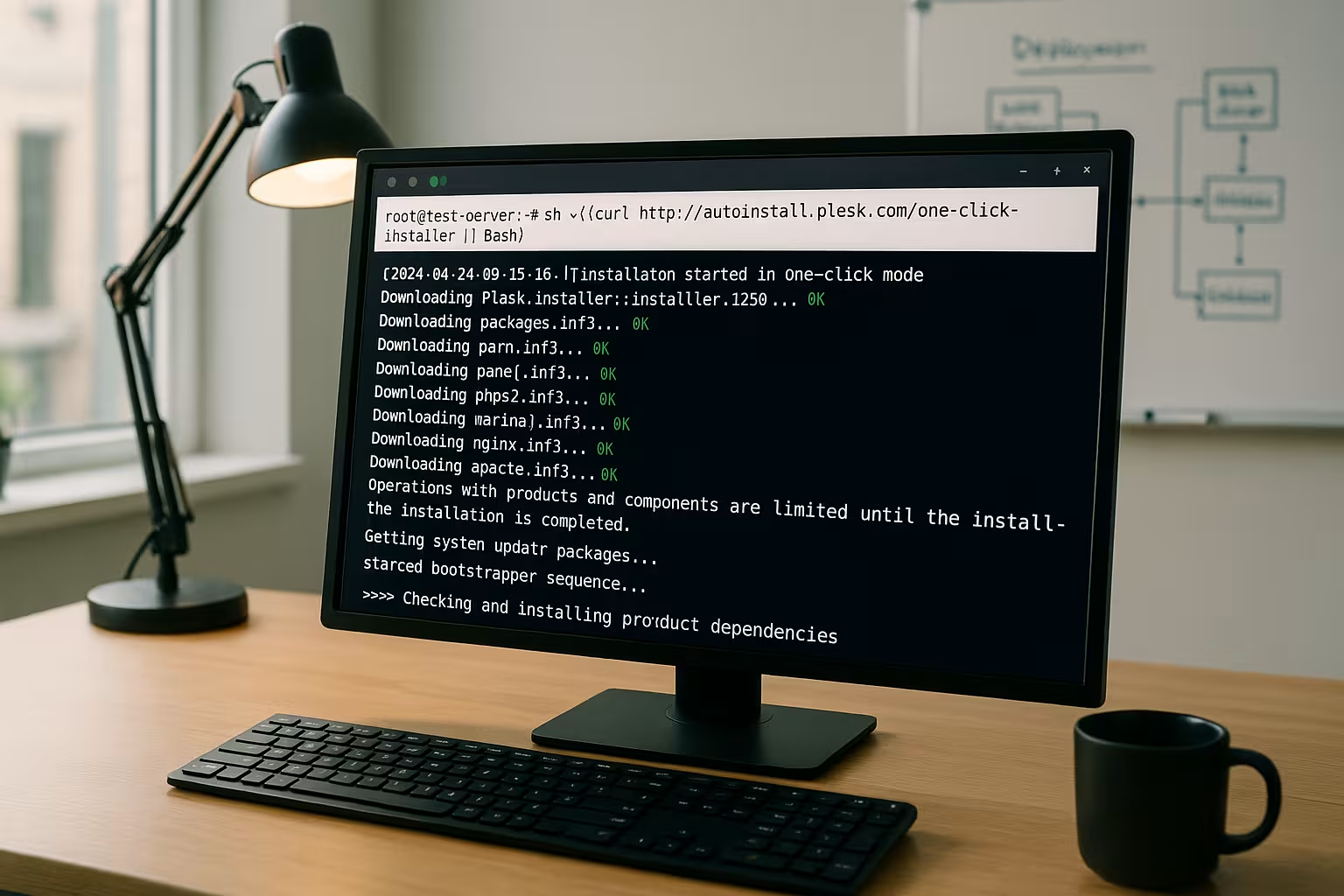
Avvio l'installazione nella cartella Console o tramite l'interfaccia web. Per una configurazione guidata, mi piace usare la versione web, che mi fornisce direttamente un URL. Nel browser, seleziono i componenti consigliati, imposto la lingua e confermo le condizioni di licenza. In alternativa, utilizzo il programma di installazione con un solo clic e i moduli standard vengono impostati automaticamente. Sono disponibili i seguenti comandi Scelta:
sudo ./plesk-installer --web-interface
# o One-Click
sh <(curl https://autoinstall.plesk.com/one-click-installer || wget -O - https://autoinstall.plesk.com/one-click-installer)
Passo 5: configurazione iniziale nel browser
Dopo l'installazione chiamo https://SERVER-IP:8443 e accedere con root o con l'account di amministratore. Imposto un nome chiaro di amministratore, l'e-mail di notifica e una password forte. Se non ho una licenza, attivo rapidamente la versione di prova e decido in seguito. Nelle impostazioni dello strumento controllo anche il fuso orario, la lingua e il nome dell'host. Il pannello si avvia immediatamente con utili Impostazioni predefinite.

Impostare immediatamente la sicurezza
Subito dopo l'accesso, attivo SSL tramite Let's Encrypt per il pannello e i miei domini. Aggiorno i componenti tramite il programma di aggiornamento di Plesk in modo che le correzioni di sicurezza siano immediatamente attive. Fail2Ban e il firewall di Plesk riducono significativamente le superfici di attacco. Imposto anche regole per le password forti e disattivo i servizi inutilizzati. Con questi Passi Riduco il rischio già il primo giorno.
Gestione di siti web, e-mail e database
Per prima cosa posiziono il Dominio e assegnarlo a uno spazio web. Poi imposto un certificato SSL, una versione di PHP e il database per l'applicazione. Per WordPress, utilizzo il toolkit, che offre aggiornamenti, controlli di sicurezza e staging. Configuro account di posta elettronica con quote e protezione antispam. Per un inizio strutturato, questo mi aiuta Guida ai primi passi con sequenza pratica, tra cui Lista di controllo.
PHP 8.2 per le prestazioni
Per i siti web veloci scelgo un moderno PHP-versione come 8.2 e attivare PHP-FPM. Verifico la compatibilità delle mie applicazioni e passo da una versione all'altra per ogni dominio, se necessario. OPcache dovrebbe essere attivo per ridurre sensibilmente i tempi di risposta. Leggo i log degli errori in Plesk per personalizzare le estensioni. Questo articolo fornisce una visione più approfondita di PHP 8.2 in Plesk con un'esperienza tangibile Suggerimenti.
Attivare HTTP/2
Per tempi di caricamento più brevi, attivo HTTP/2 nel server web e utilizzare TLS con una suite di cifratura aggiornata. Il protocollo offre vantaggi significativi, soprattutto per molti asset. Verifico la configurazione con strumenti comuni e osservo le latenze nel monitoraggio. Se necessario, minimizzo le risorse o uso la compressione. Una guida pratica al Supporto HTTP/2 aiuta con il senso di responsabilità Impostazioni.
Automazione, backup e monitoraggio
Ho impostato regolarmente Backup in locale e, se necessario, in archivi remoti come destinazioni compatibili con S3. Prevengo le rotazioni attraverso chiare regole di conservazione e notifiche in caso di errori. Il monitoraggio di Plesk mi mostra il carico, la RAM e i servizi in modo da poter riconoscere rapidamente i colli di bottiglia. Utilizzo pianificatori di attività e ganci per le attività ricorrenti. Questo mi permette di pianificare il mio hosting e di risparmiare Tempo nella vita quotidiana.
Configurare correttamente DNS, posta e deliverability
Per garantire che le e-mail arrivino in modo affidabile, ho configurato correttamente il DNS. Ho impostato i record A/AAA per i domini, un record PTR (reverse DNS) per l'IP del server e i record MX corretti. Ho attivato quanto segue tramite Plesk SPF (record TXT v=spf1), DKIM-firme e DMARC con un criterio moderato (ad esempio, p=quarantena) da avviare. L'identità HELO del server di posta deve corrispondere al nome dell'host. Per la posta in uscita, limito i tassi per ridurre il rischio di spam e monitoro i rimbalzi. Se non gestisco il DNS in Plesk, trasferisco le voci esattamente al registrar/dNS esterno.
# Esempio SPF (solo server + provider ammessi)
v=spf1 ip4:SERVER-IP include:_spf.provider.tld -all

# Record DMARC minimo (iniziare con attenzione)
v=DMARC1; p=quarantena; rua=mailto:[email protected]; fo=1
Se uso Plesk come server di posta, apro anche le porte di posta e attivo il TLS. Includo IMAPS/SMTPS nella documentazione del client e raccomando le porte moderne (587/465) invece della porta 25 per l'invio.
# Opzionale: porte di posta e DNS in UFW (solo se necessario!)
sudo ufw allow 25.465.587/tcp # SMTP/SMTPS/Submission
sudo ufw allow 110.995/tcp # POP3/POP3S
sudo ufw allow 143.993/tcp # IMAP/IMAPS
sudo ufw allow 53/tcp
sudo ufw allow 53/udp
sudo ufw reload
Utenti, abbonamenti e piani di servizio
Per l'organizzazione e la scalabilità, strutturo Plesk con Piani di servizio e Abbonamenti. Definisco i limiti (domini, spazio di archiviazione, account di posta elettronica, database) e li utilizzo per creare i piani. I clienti o i progetti ricevono ciascuno un abbonamento, che include il proprio utente di sistema e l'accesso FTP/SFTP. Utilizzo modelli di impostazioni dell'hosting per automatizzare la versione di PHP, la modalità del server web e le directory predefinite. Per le agenzie o i rivenditori, imposto ruoli e autorizzazioni granulari in modo che siano visibili solo le aree necessarie. In questo modo evito una crescita incontrollata e posso calcolare in modo affidabile le risorse.
Messa a punto dello stack del server web
Plesk solitamente utilizza Nginx prima di Apache come reverse proxy. Nginx-only può essere utile per le pagine puramente statiche o per le configurazioni headless. Attivo HTTP/2impostare la compressione (gzip o brotli, se disponibile) e ottimizzare i valori di keep-alive. Nelle impostazioni specifiche del dominio, controllo l'header di caching, il buffer proxy e il web application firewall (WAF/ModSecurity). In caso di molte connessioni simultanee, aumento le connessioni worker e osservo gli effetti nel monitoraggio. Per il carico del CMS, attivo PHP-FPM per dominio e imposto i valori pm.max_children appropriati in base alla RAM e al numero medio di richieste.
# Orientamento per PHP-FPM (per dominio, personalizzabile!)
pm = dinamico
pm.max_children = 8
pm.max_requests = 500
pm.max_spare_servers = 4
Database e prestazioni
Preferisco MariaDB come sostituto di MySQL e attivo il log delle query lente per trovare i colli di bottiglia. Per migliorare le prestazioni, personalizzo i parametri di InnoDB, provo le modifiche e misuro con profili di carico realistici. Le istanze più grandi beneficiano di un disco dati separato e di un DB remoto per disaccoppiare il web e il database. Pianifico i backup in modo incrementale ed evito i backup completi nei momenti di picco.
# Esempio di my.cnf (valori approssimativi, a seconda della RAM/carico di lavoro)
innodb_buffer_pool_size = 1G
innodb_log_file_size = 256M
innodb_flush_method = O_DIRECT
tmp_table_size = 128M
max_heap_table_size = 128M
slow_query_log = 1
slow_query_log_file = /var/log/mysql/slow.log
long_query_time = 1
Rete, IPv6 e nome host
Assegno un FQDN come nome host, che punta all'IP del server tramite A/AAAA. Imposto il reverse DNS (PTR) in modo coerente, affinché il server di posta e lo scanner classifichino l'host come affidabile. Se il server ha un IPv6, configuro i record AAAA e faccio un test con ping e accesso web. Per ottenere una latenza quasi geo e handshake TLS veloci, vale la pena di esaminare la situazione della rete (regione, provider, peering). Negli ambienti cloud, documento i gruppi di sicurezza oltre all'UFW in modo che nessuna regola venga bloccata due volte.
Automazione tramite CLI e task
Oltre all'interfaccia grafica, utilizzo il programma Plesk CLI per gli script e le attività ricorrenti. Questo mi permette di documentare le modifiche come codice e di riprodurre le configurazioni. Eseguo le versioni dei miei script e li collaudo prima su un'istanza di staging.
# Collegamento di login una tantum per il pannello (pratico dopo l'installazione)
sudo plesk login

# Impostare/modificare la password dell'amministratore
sudo plesk bin admin --set-password -passwd 'SecurePassword!

# Creare automaticamente un dominio (esempio)
sudo plesk bin domain --create example.tld -owner admin -ip 203.0.113.10 -ssl true

# Aggiornamenti regolari tramite cron (evitare le finestre di manutenzione)
sudo plesk installer update

# Strumento di riparazione in caso di problemi
sudo plesk repair all -y
Pianifico i cronjob per i backup, i report e i controlli di salute. Per i progetti, utilizzo gli hook (ad esempio dopo la creazione del dominio) per distribuire automaticamente i file standard, i deploy Git o i profili di sicurezza.
Migrazione e trasferimento
Se mi sposto da un altro server, per prima cosa abbasso il valore di DNS-TTLin modo che il passaggio sia più veloce. Utilizzo il migratore di Plesk per controllare gli ambienti di origine e di destinazione, trasferire domini, database, e-mail e cron job. Pianifico una finestra di manutenzione e verifico l'ambiente di destinazione con una personalizzazione del file hosts prima di passare al DNS. Mentre il passaggio è in corso, congelo le modifiche al sistema di origine (code freeze) per evitare incongruenze nei dati. Dopo il cut-over, monitoro i log e i tassi di consegna e, se necessario, eseguo un rollback selettivo.

Manutenzione, aggiornamenti e strategia di rollback
Attivo aggiornamenti non presidiati per gli aggiornamenti di sicurezza e programmare gli aggiornamenti dei componenti di Plesk nella finestra di manutenzione. Prima di ogni modifica importante, eseguo un'istantanea o un backup completo, compresi i database e la posta elettronica. Collaudo regolarmente i processi di ripristino e li documento. Per garantire aggiornamenti senza problemi, mantengo il sistema snello, rimuovo le vecchie versioni di PHP e riordino i file di registro (rotazione dei registri, limiti del giornale). Monitoro i servizi critici con notifiche, in modo da poter reagire tempestivamente.
# Automatizzare gli aggiornamenti di sicurezza (Ubuntu)
sudo apt install -y unattended-upgrades
sudo dpkg-reconfigure -plow unattended-upgrades

# Limitare la dimensione dei registri (Journald, esempio)
sudo sed -i 's/#SystemMaxUse=.*/SystemMaxUse=500M/' /etc/systemd/journald.conf
sudo systemctl restart systemd-journald
Maggiore sicurezza e protezione
Oltre a firewall, SSL e Fail2Ban, metto in sicurezza SSH con autenticazione a chiave e disattivo i login con password. Imposto l'autenticazione a due fattori per gli account Plesk, impongo password forti e limito l'accesso alle API. Attivo un set di regole aggiornato nel WAF e monitoro i falsi allarmi per definire eccezioni significative per ogni applicazione. Disattivo costantemente i servizi di sistema non utilizzati. Attivo la protezione brute force per la webmail e proteggo gli URL standard in modo da ridurre la superficie di attacco dei bot.
Irrigidimento di # SSH (esempio)
sudo sed -i 's/^#\?PasswordAuthentication.*/PasswordAuthentication no/' /etc/ssh/sshd_config
sudo systemctl reload sshd
Insidie e risoluzione dei problemi
Se il pannello non è accessibile, controllo prima di tutto la Firewall e chiamare l'IP con la porta 8443. Se il browser mostra avvisi di certificato, imposto un certificato Let's Encrypt valido per il pannello. Risolvo gli errori di licenza inserendo nuovamente la licenza o attivando temporaneamente la licenza di prova. In caso di conflitti di pacchetti, spesso mi è stato utile un sistema nuovo senza altri pannelli. Se la memoria non è sufficiente, sposto i backup o estendo la licenza. Volume.
In caso di problemi persistenti, avvio l'esecuzione di riparazione e leggo i log specifici. Analizzo gli errori web tramite i log del dominio in Plesk, i problemi del pannello nel log del server sw-cp, gli errori di posta nei log di Postfix/Dovecot. Uso ss/netstat per controllare le porte e systemctl per analizzare lo stato dei servizi. Se un ripristino fallisce, verifico i singoli componenti (ad esempio, solo il DB) e aumento la verbosità.
# Controllare le porte e i servizi
sudo ss -ltnp | grep -E ':80|:443|:8443|:25|:587'
sudo systemctl status sw-cp-server psa httpd apache2 nginx mariadb postfix dovecot

# Riparare Plesk
sudo plesk repair installation -y
sudo plesk repair web -y
sudo plesk repair mail -y

Registri del pannello # (percorsi di esempio)
sudo journalctl -u sw-cp-server -n 200 --no-pager
sudo tail -n 200 /var/log/plesk/panel.log
Riassumendo brevemente
Con queste istruzioni installo Plesk su Ubuntu in modo rapido, sicuro e riproducibile. Innanzitutto verifico i requisiti, aggiorno il sistema, apro le porte e avvio il programma di installazione. Quindi configuro l'accesso amministratore, la licenza e l'SSL, creo siti web, e-mail e database e attivo le funzioni di sicurezza. Per la velocità, scelgo PHP 8.2, abilito HTTP/2 e monitoro le risorse. Ecco come il mio Ubuntu-L'istanza è stabile, performante e manutenibile, pronta per progetti reali.