Een succesvol webdesign begint bij de basis: de template. Wie Joomla sjablonen aanpassen Als je een website wilt maken, kies je niet alleen een lay-out, maar bepaal je het visuele uiterlijk van je hele website. Dit artikel laat stap voor stap zien hoe je sjablonen verstandig selecteert, efficiënt installeert en doelgericht aanpast - tot en met het ontwikkelen van je eigen sjablonen.
Centrale punten
- Sjabloonselectie: Verschillen tussen standaard, framework en premium sjablonen
- Installatie: Eenvoudige stappen via het backend van Joomla
- Aangepast ontwerp: Kleuren, lay-out en typografie aanpassen met CSS en overschrijvingen
- Update beveiliging: Gebruik je eigen bestanden zoals user.css
- Eigen sjablonen: Volledige controle door ontwikkeling op maat
Gericht gebruik van sjabloontypes
De keuze van de juiste template beïnvloedt het hele ontwerpkader. Joomla biedt vier basistypes, van voorgeconfigureerde lay-outs tot de kale HTML-structuur. Standaardsjablonen zoals Cassiopeia bieden een solide basis. Frameworksjablonen zoals Helix Ultimate bevatten extra functies zoals lay-outbouwers of geïntegreerde SEO-functies. Voor geavanceerde vereisten bieden premiumsjablonen vooraf geïnstalleerde demo's en widgets. Ontwikkelaars gebruiken meestal zelfgeprogrammeerde sjablonen voor maximale creatieve vrijheid.
Sjabloon installeren en activeren
Een nieuwe sjabloon kan in slechts enkele minuten worden geïntegreerd. Na het downloaden in ZIP-formaat wordt het geïntegreerd via "Systeem - Installeren - Extensie". Vervolgens wordt het geactiveerd in het menu "Site Template Styles". Het is de moeite waard om direct na activering te controleren of de lay-out correct wordt weergegeven en of de gewenste moduleposities aanwezig zijn. Vooral bij frameworksjablonen zoals Helix Ultimate is het raadzaam om vooraf een volledige back-up te maken met een tool als Joomla Toolkit te maken. Hierdoor kun je wijzigingen zonder risico testen.
Ontwerp wijzigen in Sjabloonbeheer
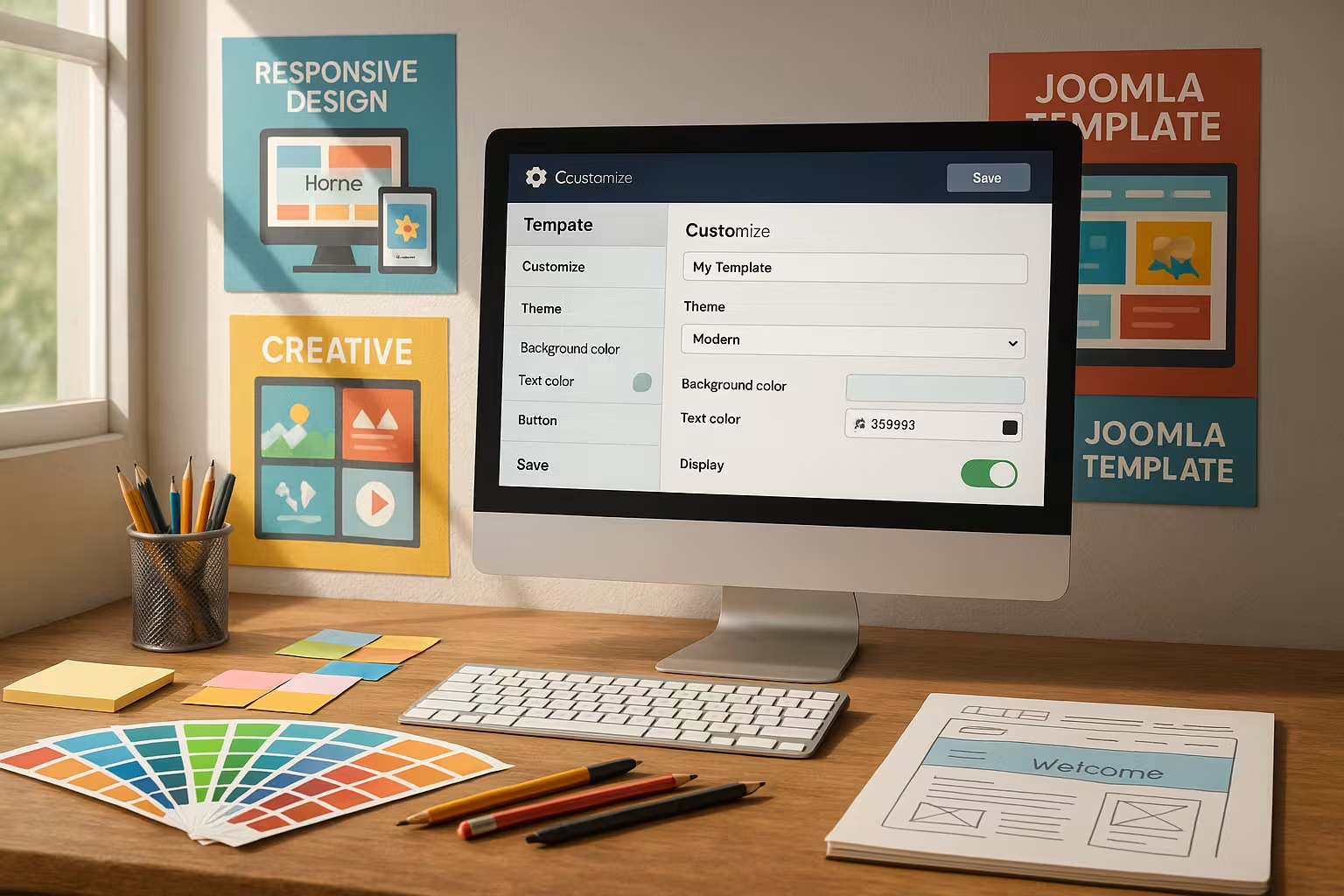
Moderne Joomla sjablonen hebben hun eigen instellingen dialoog. In het gedeelte "Sjabloonstijlen" kun je de basisparameters wijzigen: Logo, kleurenpaletten, blokposities of lettertypen. De gebruikersinterface verschilt per sjabloon: Cassiopeia biedt eenvoudige lay-outopties, terwijl Helix Ultimate geavanceerde instellingen biedt via slepen en neerzetten. Vergeet niet op te slaan - veel sjablonen gebruiken hun eigen configuratiebestanden, die automatisch worden overschreven als er wijzigingen worden aangebracht.
Doelgericht ontwerp met je eigen CSS-regels
Als de sjabloonopties beperkt zijn, kan CSS helpen. Er kan een bestand "user.css" worden aangemaakt in het sjabloonpad /css/ - als dit wordt herkend, overschrijft het bestaande stijlen. Hier kunt u kleuren aanpassen, spatiëring corrigeren of lettertypen definiëren. Voordeel: deze procedure blijft behouden na toekomstige updates zolang de bestandsnaam hetzelfde blijft. Hoe op te slaan Compatibiliteit bijwerkenzonder de hoofdsjabloon te wijzigen.
Structuur en lay-out aanpassen met overrides
Met de override techniek kunt u individuele weergaven (bijv. mod_login, com_content) onafhankelijk van de originele sjabloon wijzigen. Maak hiervoor een kopie van het relevante bestand in de /html/ directory van uw sjabloon - bijvoorbeeld default.php voor een moduleweergave. Wijzig HTML-opmaak, voeg klassen toe of verwijder overbodige elementen. Overschrijven is vooral geschikt voor modules of gebruikersformulieren die meerdere keren worden gebruikt, omdat u hiermee specifieke wijzigingen kunt aanbrengen.

Eigen sjablonen: controle vanaf de grond
Ervaren beheerders bouwen hun sjabloon op aan de hand van vooraf geconfigureerde structuren. Twee bestanden staan hierbij centraal: index.php voor de basislayout (met plaatshouders voor modules) en templatedetails.xml voor de metadata en toewijzingen in de backend. Het pad is: /templates/minename. Extra mappen voor CSS, afbeeldingen en scripts helpen bij de organisatie. Deze manier van werken is vooral de moeite waard als bestaande frameworks te star of overbelast lijken.
Vergelijking: Cassiopeia vs. Helix Ultimate
Welke sjabloon is geschikt voor welke doelgroep? De volgende directe vergelijking laat dit zien:
| Functie | Cassiopeia | Helix Ultimate |
|---|---|---|
| Prestaties | Zeer snel | Goed, afhankelijk van de module |
| Gebruiksvriendelijkheid | Beginnersvriendelijk | Editor met veel opties |
| Aangepast ontwerp | via CSS | Via slepen en neerzetten & CSS |
| Uitbreidbaarheid | Beperkt | Zeer hoog |
Wilt u uw Joomla website later migreren naar WordPressVeel ontwerpelementen kunnen worden meegenomen - vooral met zelfontwikkelde sjablonen.
Checklist: Compatibiliteit en onderhoud
Een sjabloon is alleen functioneel als deze overeenkomt met de gebruikte Joomla versie en PHP configuratie. Vooral oudere templates veroorzaken hier fouten. Controleer dit regelmatig:
- Joomla versie in de backend onder "Systeem - Systeem informatie".
- PHP-versie via het configuratiescherm van uw hosting
- Bestandsmachtigingen van de sjabloonmap
Wijzig nooit de originele sjabloonbestanden zonder een back-up. Gebruik kind-sjablonen of geef uw varianten unieke namen om conflicten tijdens updates te vermijden.
Voorbeeldafbeeldingen bijwerken in de backend
Zodra het ontwerp is aangepast, moet je ook de miniaturen bijwerken. Deze verschijnen in de backend en helpen bij projecten met meerdere sites. Plaats de bestanden "template_thumbnail.png" (206×150 px) en "template_preview.png" (640×388 px) in de hoofdmap van uw sjabloon. Hierdoor kunt u een overzicht houden in het sjabloonbeheer - vooral belangrijk als u meerdere aangepaste ontwikkelingen of veel thema's in het systeem hebt.
Veilig werken en flexibel uitbreiden
Back-ups en een schone werkwijze zijn cruciaal voor een permanent werkende website. Geef uw eigen CSS- of overschrijfbestanden een duidelijke naam en documenteer wijzigingen in een versiegeschiedenis. Duidelijk gestructureerde moduletoewijzingen, zoals voor "sidebar" of "footer", helpen bij het later overschakelen op nieuwe sjablonen of het verhuizen van servers. Op het gebied van hosting is het de moeite waard om eens te kijken naar Joomla-geoptimaliseerde hostingaanbiedingen. Deze bieden niet alleen een hoge laadsnelheid, maar vaak ook extra tools voor eenvoudiger sjabloononderhoud.

Prestatieoptimalisatie en toegankelijkheid
Een vaak verwaarloosd aspect van de Joomla sjabloon bestaat uit optimalisatie van prestaties en toegankelijkheid. Te veel scripts en plugins kunnen de laadtijd verlengen, vooral bij uitgebreide frameworks of premium sjablonen. Let daarom op de volgende punten:
- Minimalisatie van CSS en JavaScript: Tools zoals CSS-Uglify of geïntegreerde opties van de sjabloonframeworks verminderen de bestandsgrootte.
- Afbeeldingen optimaliseren: Verklein het afbeeldingsformaat of gebruik het WebP-formaat zonder de kwaliteit al te veel aan te tasten.
- Lui laden: Afbeeldingen en andere mediaobjecten worden alleen geladen als ze in het zichtbare gebied verschijnen.
- Toegankelijkheid: Zorg voor voldoende contrastverhoudingen, zinvolle ALT-teksten en een duidelijke navigatiestructuur voor schermlezers.
Moderne templates hebben vaak al geïntegreerde prestatiefuncties, vooral bij bekende frameworks zoals Helix Ultimate. De gerichte combinatie van template-interne optimalisaties en Joomla's eigen cachingopties kan uw site merkbaar sneller maken. In het ideale geval biedt u een drempelvrije en snelle website die toegevoegde waarde biedt voor alle gebruikers.
Kindsjablonen voor een schone updatestrategie
Als u vaak updates installeert voor uw gewenste frameworksjabloon, rijst de vraag naar een verstandige aanpassingsstrategie. Vooral bij premium en frameworksjablonen is het de moeite waard om een zogenaamd child sjabloon te maken. Hier worden uw CSS-aanpassingen, overschrijvingen en extra bestanden opgeslagen in een aparte sjabloonmap. De hoofdtemplate blijft onaangeroerd. Hierdoor kunt u veilig updates uitvoeren zonder dat u uw wijzigingen moeizaam hoeft terug te zetten.
Veel bekende sjabloonaanbieders zoals Helix Ultimate of Gantry bieden al een geïntegreerde structuur voor child sjablonen. De basisprocedure ziet er meestal als volgt uit:
- Maak een nieuwe sjabloonmap (bijvoorbeeld /templates/mytemplate_child).
- Voeg een aangepaste sjabloonDetails.xml-bestand, dat verwijst naar de hoofdsjabloon.
- Plaats uw eigen CSS-bestanden (bijv. user.css) in de nieuwe map, zodat ze de stijlen van het bovenliggende sjabloon overschrijven.
- Wijzig of maak overschrijvingen in de HTML-map van de kindersjabloon.
Hierdoor kunt u profiteren van de foutrichtlijnen en beveiligingspatches van de bovenliggende sjabloon zonder dat u uw individuele aanpassingen hoeft op te geven.
Meertalige websites en sjabloon overschrijvingen
Als je met meerdere talen werkt, kan het sjabloonontwerp snel verwarrend worden. Joomla heeft hiervoor zelf taalfuncties geïntegreerd. Toch is het handig om de Sjabloon overschrijven map (d.w.z. /html/) om taalspecifieke aanpassingen te maken. Zo kun je bijvoorbeeld de opmaak in modules of componenten aanpassen aan de taal. Zorg er wel voor dat de mappenstructuur binnen de override logisch blijft.
Voor elke taal kun je een aparte standaard.php-bestand in je sjabloon overschrijven en zo aangepaste vertalingen of lay-outversies aanbieden. Dit is vooral relevant als je heel verschillende ontwerpelementen wilt gebruiken voor verschillende taalgebieden, zoals afbeeldingen of bannerafbeeldingen die alleen relevant zijn in een bepaald land.
Geoptimaliseerde workflows: Lokale ontwikkelomgeving en versiebeheer
We raden aan om in een lokale ontwikkelomgeving te werken, vooral voor uitgebreide aanpassingen aan templates. Je installeert Joomla op je computer met bijvoorbeeld XAMPP of MAMP en test alle wijzigingen voordat ze live gaan. Dit vermindert het risico op fouten of storingen tijdens het gebruik. Tegelijkertijd voert u versiebeheer uit met Git of een vergelijkbaar systeem, zodat u op elk moment kunt terugkeren naar een werkende versie.
Vermoeidheid of tijdsdruk kunnen er anders snel toe leiden dat wijzigingen direct in het live systeem worden doorgevoerd en verloren gaan in de details. Een schone workflow met een testomgeving, versiebeheer en documentatie van de gebruikte scripts en bibliotheken biedt u meer zekerheid op de lange termijn - en bespaart probleemoplossing.
Aangepaste scriptintegraties en geavanceerde aanpassingen
Als u de limieten van de meegeleverde sjabloonfuncties bereikt, kan het nodig zijn om extra JavaScript-bibliotheken of speciale CSS-raamwerken te integreren. De procedure is vergelijkbaar met die voor overschrijven: Maak een speciale map in de sjabloonmap, bijvoorbeeld "/js/", waarin u uw eigen scripts opslaat. Neem deze scripts vervolgens op in uw index.php of via een override om conflicten met de Joomla core te vermijden.
Denk aan gebruikelijke prestatieoptimalisaties: Als je veel kleine JavaScript-bestanden combineert en minimaliseert, bespaar je laadtijd. Onnodige scripts moeten in de eerste plaats niet worden geïntegreerd om de pagina niet op te blazen. Het is net zo verstandig om alle CSS-extensies op orde te houden en oude klassen of ongebruikte code te sorteren. Dit houdt het hele sjabloon slank.
Template-specifieke SEO optimalisatie
Naast prestaties is zoekmachineoptimalisatie een factor die vaak wordt verwaarloosd bij het maken of aanpassen van sjablonen. Goed doordacht On-page optimalisatie zorgt niet alleen voor betere rankings, maar verbetert ook de gebruikerservaring:
- Gestructureerde gegevens: Gebruik schema.org markups om Google & Co. van extra informatie te voorzien.
- Pas het hoofdgedeelte aan: Zorg voor zinvolle metatags zoals titel, beschrijving en trefwoorden. Veel frameworksjablonen bieden hiervoor hun eigen invoervelden.
- Mobiele optimalisatie (responsief ontwerp): Zorg ervoor dat lettergroottes, afbeeldingen en navigatie gemakkelijk te gebruiken en te lezen zijn op smartphones.
In veel sjablonen kunnen canonical tags of open graph metadata rechtstreeks in de sjabloonmanager worden ingesteld. Zorg er ook voor dat uw navigatiemenu's logisch gestructureerd zijn en dat u beschrijvende URL's gebruikt. Dit verbetert zowel de gebruiksvriendelijkheid als de SEO.
Gedeelde bronnen en override fallback
Soms zijn er verschillende sjablonen in een en dezelfde Joomla installatie: een sjabloon voor het openbare gedeelte ("Site"), een ander voor het beheerdersgedeelte of zelfs verschillende ontwerpen voor verschillende deelgebieden. Dankzij het fallbacksysteem kan Joomla terugvallen op de standaardsjabloon of Cassiopeia als er overschrijvingen of bestanden ontbreken. Concreet betekent dit dat je alleen de bestanden hoeft aan te maken die je echt nodig hebt in je sjabloonmap. Joomla levert al het andere vanuit de kerninstallatie.
Dit voorkomt overbodige codestructuren, verhoogt de duidelijkheid en vermindert het onderhoudswerk. Als je bijvoorbeeld alleen een specifieke module wilt aanpassen, is een override in /html/ voldoende - alle andere modules blijven gewoon werken met de standaardsjabloon.
Problemen oplossen en debuggen
Bij het ontwikkelen van je eigen templates of uitgebreide overrides kunnen foutmeldingen en weergaveproblemen optreden. Joomla biedt hiervoor een ingebouwde debug modus, die je kunt activeren in het backend onder "Systeem - Configuratie - Systeem". In de debugmodus toont Joomla extra foutmeldingen en waarschuwingen die verborgen blijven als de optie is uitgeschakeld. Dit maakt het ook gemakkelijker om JavaScript-conflicten en CSS-botsingen te elimineren.
Veel voorkomende foutbronnen zijn
- Bestanden met onjuiste namen (bijvoorbeeld "defaul.php" in plaats van "default.php")
- Ontbrekende afsluitende tags in HTML- en PHP-bestanden
- Conflicten met reeds geïntegreerde JavaScript-bibliotheken (bijv. jQuery- of Bootstrap-versies)
De browserconsole geeft ook belangrijke informatie over JavaScript-fouten. Combineer deze informatie met de Joomla debugmodus en controleer je overrides stap voor stap om problemen op te sporen.
Sjabloonselectie voor grotere projecten
Als u een uitgebreid portaal plant met enkele honderden pagina's en een groot aantal bezoekers, zijn de stabiliteit en flexibiliteit van uw sjabloon essentieel. Frameworks zoals Helix Ultimate bieden kant-en-klare lay-outpresets, een slanke codebasis en meestal een actieve community van ontwikkelaars. Premiumsjablonen daarentegen kunnen u tijd besparen als u snel een professioneel ontwerp wilt implementeren - ze hebben echter af en toe het risico dat ze te zwaar worden belast.
Of je kiest voor in-house ontwikkeling of een bewezen template framework gebruikt, hangt af van je resources, budget en technische expertise. Voor bureaus en freelancers kan de tijdsbesparing door frameworkfuncties doorslaggevend zijn. Als u daarentegen uw eigen merkervaring wilt creëren, vindt u meer ruimte voor individualiteit in volledig zelfgeschreven sjablonen.
Voor een stabiele oplossing voor de lange termijn is het de moeite waard om een specificatieblad te maken. Noteer de belangrijkste vereisten van uw website, versiebeheer, SEO, toegankelijkheid, uitbreidbaarheid en beveiligingsaspecten. Zo voorkomt u dat de keuze voor een sjabloon alleen wordt gebaseerd op ontwerpaspecten. Zoals zo vaak het geval is, maakt de interne structuur - d.w.z. goed code- en bestandsbeheer - het grootste verschil als het gaat om onderhoudbaarheid en prestaties.
Samengevat: Vrijheid van ontwerp ontmoet systematiek
Joomla templates bieden een grote mate van ontwerpvrijheid. Als je CSS beheerst, overrides handig gebruikt en je eigen templates ontwikkelt, kun je webdesigns maken die er niet inwisselbaar uitzien. Frameworks zoals Helix Ultimate maken het werk aanzienlijk eenvoudiger, vooral met visuele editors. Wie liever gestructureerd vanaf nul werkt, heeft baat bij een leeg basisframework en vertrouwt op beproefde lay-outtechnieken met HTML, CSS en JS. Altijd belangrijk: back-up, compatibiliteit en regelmatig testen.