Zum Inhalt springen
WordPress Autoload-Optionen entscheiden, welche Optionen aus der wp_options-Tabelle bei jedem Seitenaufruf in den Speicher wandern und damit direkt die Ladezeit, TTFB und den Speicherbedarf beeinflussen. Ich zeige dir, wie du übergroße Autoload-Daten erkennst, gezielt reduzierst und dauerhaft klein hältst, damit Anfragen schneller starten und das Backend spürbar flüssiger reagiert.
Zentrale Punkte
Viele Installationen laden still wachsende Datenpakete aus Autoload, obwohl diese Einträge gar nicht für jede Seite gebraucht werden. Ich priorisiere zuerst die Analyse der Gesamtgröße, dann die größten Optionen, danach setze ich unkritische Einträge auf autoload=no oder lösche sie kontrolliert. So reduziere ich TTFB und RAM-Verbrauch, stabilisiere Abfragen und entlaste PHP unter Last. Zusätzlich halte ich Transients sauber und prüfe die Tabelle regelmäßig, damit kein neuer Ballast entsteht. Hosting, Object Cache und eine schlanke wp_options-Tabelle spielen zusammen und ergeben spürbare Performance-Gewinne ohne Risiko.
- Analyse der Autoload-Größe und Top-Optionen
- Aufräumen verwaister Plugin-Einträge
- Umschalten großer, selten genutzter Optionen auf no
- Transients und temporäre Daten entfernen
- Monitoring und Hosting-Setup berücksichtigen
Ich baue diese Schritte in meine Wartung ein, damit die Datenbank schlank bleibt und die Website auch bei Trafficspitzen zuverlässig schnell antwortet.
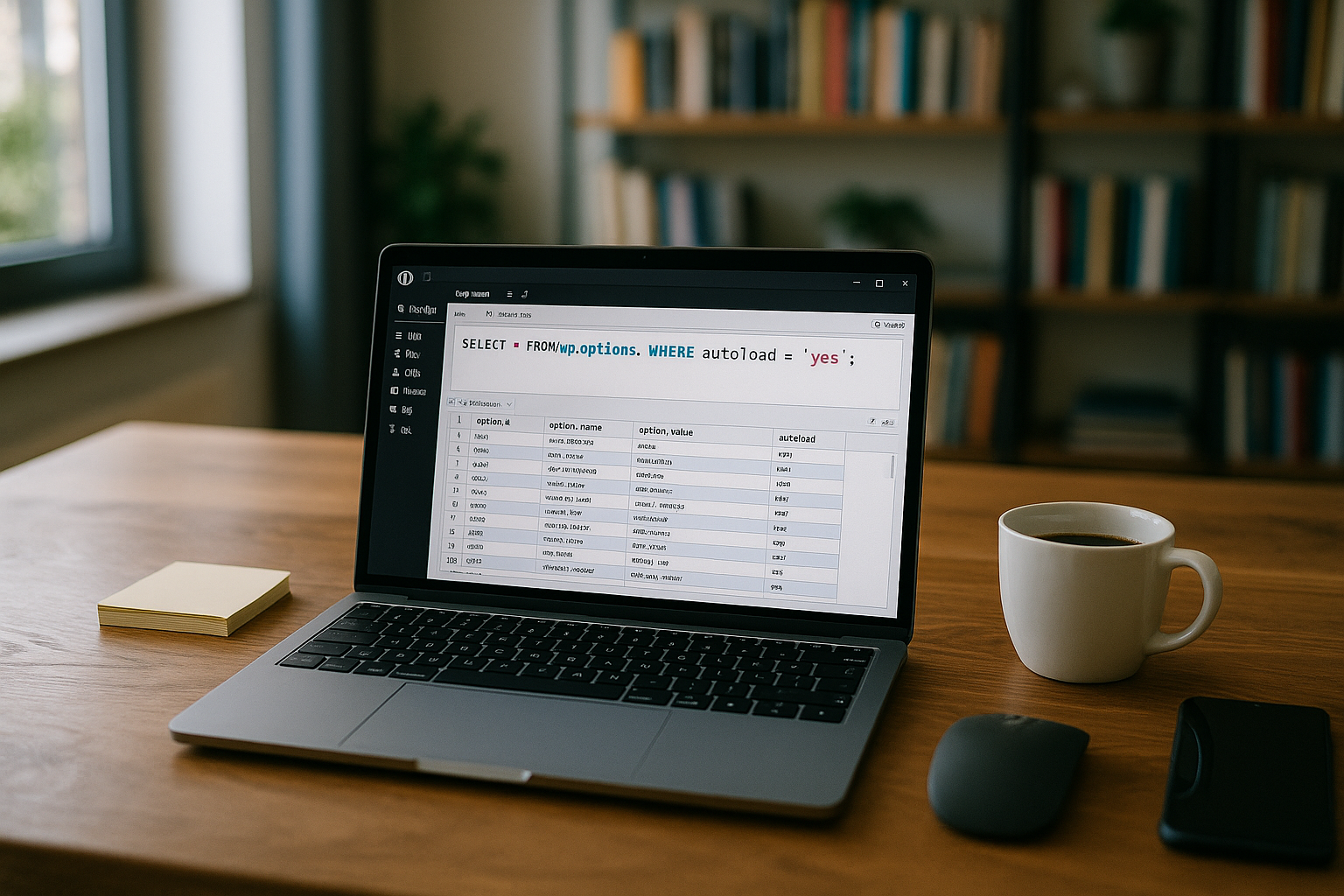
Was sind Autoload-Optionen in WordPress?
WordPress speichert Konfigurationen in wp_options, darunter URLs, aktive Plugins, Theme-Infos, Widgets, Transients und vieles mehr. Jeder Datensatz hat den Namen, den Wert und das Feld autoload, das mit yes oder no festlegt, ob WordPress den Eintrag bei jedem Seitenstart lädt. Die Funktion wp_load_alloptions liest alle autoload=yes Einträge in einem Rutsch, um häufige Settings ohne viele Einzelsqls bereitzustellen. Dieser Mechanismus spart bei wenigen, kleinen Werten Zeit, bläht bei vielen, großen Einträgen aber den Startprozess auf. Genau hier entsteht eine versteckte Bremse, die du im Alltag kaum siehst. Über Jahre sammelt sich so Ballast an, der jede Anfrage um Millisekunden bis Sekunden verlängern kann.
Nicht alle Optionen gehören in Autoload: Basisangaben wie siteurl oder active_plugins ja, Cache- oder Logdaten eher nein. Bleiben alte Pluginreste in der Tabelle und stehen auf yes, lädt WordPress sie weiterhin, obwohl sie im Code niemand mehr abfragt. Große Felder von Page Buildern, Formular-Plugins oder SEO-Suiten können das Autoload-Paket schnell über 1 MB treiben. Ab diesem Punkt steigen TTFB und Speicherbedarf, besonders auf Shared-Hosts und bei hoher Last. Ich prüfe daher regelmäßig, was wirklich automatisch geladen werden muss.
Warum Autoload zur Performance-Bremse wird
Jeder Seitenaufruf zieht die Summe aller autoload=yes Werte in den Speicher, egal ob die Daten für die aktuelle Seite relevant sind. Das kostet RAM, vergrößert die PHP-Struktur und bremst die frühe Ausführung vor dem Rendering. Je mehr Plugins installiert sind, desto eher wächst das Paket unbemerkt weiter. Auch WooCommerce-Setups, Tracking-Plugins oder Page Builder erhöhen die Wahrscheinlichkeit großer Einträge. Lässt du das laufen, leidet unter Last besonders der First Byte, der oft den Gesamteindruck bestimmt.
Mehrere technische Leitfäden raten dazu, die Gesamtgröße unter etwa 1 MB zu halten, weil darüber Latenzen spürbar zunehmen. Treffen große Autoload-Daten auf schwaches I/O oder viel Paralleltraffic, steigen die Antwortzeiten deutlich. Das Backend fühlt sich zäh an, Admin-Seiten öffnen langsamer, und Cronjobs laufen länger. Der Effekt trifft Caching nicht direkt, aber er verzögert die Erzeugung von Antworten und Cache-Fills. Ich halte Autoload deshalb so klein wie möglich und lade nur, was ich wirklich überall brauche.

So prüfe ich die Größe der Autoload-Daten
Ich starte mit einem vollständigen Backup der Datenbank und lese danach die Autoload-Größe aus. Im Dashboard liefert der Website-Zustand bereits einen Hinweis, wenn die Anzahl und die Größe auffällig hoch sind. Für eine exakte Messung nutze ich SQL und addiere die Länge aller autoload=yes Werte. Diese Zahl zeigt mir, wie dringend ich eingreifen muss. Liegt sie über 1 MB, plane ich sofort einen gezielten Cleanup. Eine praktische WP-Options Datenpflege hilft mir dabei, konsequent vorzugehen.
Die beiden folgenden Abfragen nutze ich für die Analyse der Größe und der größten Brocken. Zuerst ermittle ich die Summe aller automatisch geladenen Werte. Anschließend liste ich die Top-10 nach Feldgröße, um schnelle Erfolge zu erzielen. So erkenne ich in Minuten, wo Speicher und Latenz verloren gehen. Danach priorisiere ich Löschung oder Umschaltung auf autoload=no.
SELECT SUM(LENGTH(option_value)) AS autoload_size
FROM wp_options
WHERE autoload = 'yes';
SELECT option_name,
       LENGTH(option_value) AS option_value_length
FROM wp_options
WHERE autoload = 'yes'
ORDER BY option_value_length DESC
LIMIT 10;
Welche Einträge typischerweise groß werden
Häufig blähen Transients, Cache-Objekte und Logdaten Autoload unnötig auf. Auch Builder-Layouts und Formular-Configs schreiben umfangreiche Arrays, die für jede Frontend-Seite nicht gebraucht werden. Selbst deaktivierte Plugins hinterlassen oft Reste, die weiterhin auf yes stehen. In der Praxis wiederholen sich Muster, an denen ich meine Bereinigung ausrichte. Die folgende Tabelle fasst typische Kandidaten und Empfehlungen zusammen. Diese Übersicht beschleunigt die Entscheidung, ob löschen oder auf no umstellen sinnvoll ist.
| Kategorie | Beispiele option_name | Typische Größe | Empfehlung |
|---|---|---|---|
| Core Basis | siteurl, home, blogname | klein | autoload=yes beibehalten |
| Theme & Widgets | template, stylesheet, widget_* | klein–mittel | prüfen, meist yes ok |
| Builder / Formulare | builder_*, form_*, theme_mods_* | mittel–groß | auf autoload=no setzen |
| Transients | _transient_*, _site_transient_* | mittel–groß | ablaufende löschen, sonst no |
| Cache & Logs | cache_*, log_*, debug_* | groß | nicht autoloaden, ggf. löschen |
| Verwaist | alte plugin_* Reste | klein–groß | nach Backup löschen |
Geräteübergreifend bringt eine rigide Trennung von dauerhaften Settings und temporären Daten die besten Effekte. Ich lade nur, was jede Seite wirklich braucht. Alles andere bleibt abrufbar, aber eben nicht automatisch geladen. So entlaste ich Startphase und Objektverwaltung des PHP-Prozesses. Ergebnis: spürbar schnellere Reaktionszeiten.
Strategien zur Optimierung
Ich beginne mit dem Entfernen von Altlasten verwaister Plugins, weil diese Schritte schnell viel Platz und Zeit sparen. Danach setze ich große, selten genutzte Optionen auf autoload=no, damit sie nur bei Bedarf gelesen werden. Temporäre oder Cache-bezogene Einträge gehören nie in Autoload und fliegen raus oder in dedizierte Speicher. Transients räume ich weiterhin konsequent auf, besonders abgelaufene Datensätze. Abschließend kontrolliere ich die Gesamtgröße erneut und dokumentiere den neuen Stand. So schaffe ich Transparenz und baue Monitoring auf.
Ich arbeite inkrementell, um Risiken zu minimieren: erst messen, dann gezielt ändern, danach gegenprüfen. Bei jeder Löschung halte ich ein Backup bereit. Für Produktivseiten plane ich Zeitfenster außerhalb der Stoßzeit ein. Änderungen an sensiblen Feldern teste ich auf einer Staging-Instanz. So bleibt die Seite online und das Ergebnis verlässlich.
Autoload auf „no“ setzen – sicher umgesetzt
Nicht jede große Option muss verschwinden, viele lassen sich mit autoload=no entschärfen. So bleibt die Konfiguration erhalten, nur das automatische Laden entfällt. Den Wechsel erledige ich kontrolliert per SQL und prüfe anschließend das Verhalten im Frontend und im Backend. Kritische Seiten teste ich gezielt, etwa Formulare oder Shop-Funktionen. Bei Fehlern rolle ich die Änderung sofort zurück. Das Vorgehen ist schnell und meist ohne Nebenwirkungen.
UPDATE wp_options
SET autoload = 'no'
WHERE option_name = 'DEIN_OPTION_NAME';
Für mehrere Kandidaten schreibe ich eine kleine Liste von Namen aus der Top-10-Abfrage und arbeite sie nacheinander ab. Nach jedem Update messe ich erneut die Größe. Schrumpft die Summe deutlich, sinken TTFB und RAM-Verbrauch sofort. Geht etwas schief, ziehe ich das Backup oder setze autoload wieder auf yes. So bleibe ich auf der sicheren Seite.

Transients und temporäre Daten räumen
Transients sind zeitbegrenzte Zwischenspeicher und werden häufig unnötig lang in wp_options gehalten. Abgelaufene Einträge bleiben gerne liegen, wenn das Aufräumen fehlschlägt. Ich lösche regelmäßig abgelaufene _transient_* und _site_transient_* Einträge. Zusätzlich stelle ich sicher, dass solche Daten nicht mit autoload=yes gespeichert werden. Dadurch schrumpft das Autoload-Paket merklich und bleibt klein. Diese Pflege gehört in jeden Wartungsplan.
DELETE FROM wp_options
WHERE option_name LIKE '_transient_%'
  AND option_name NOT LIKE '_transient_timeout_%';
Wer Tools nutzt, achtet auf Sicherheit und klare Logs, damit Änderungen nachvollziehbar bleiben. Ich teste Jobs für das automatische Aufräumen zuerst manuell. Danach plane ich wiederkehrende Checks, etwa vierteljährlich. So entstehen keine Überraschungen. Und die Tabelle wächst nicht unbemerkt erneut an.
Index auf der Autoload-Spalte
Bei sehr vielen Optionen kann ein Index auf der Spalte autoload Zugriffe weiter beschleunigen. Die Abfrage nach autoload=yes profitiert dann von einem schnelleren Lookup. Das lohnt sich besonders bei großen, aktiven Shops oder Multisite-Setups. Der Eingriff gehört in erfahrene Hände, weil falsche Indizes eigene Probleme schaffen können. Mit sauberem Plan und Backup sinken die Query-Zeiten spürbar. Ich dokumentiere die Änderung und messe den Effekt.
Parallel denke ich die Datenbank ganzheitlich: Engine, Buffer, langsame Queries und Cronjobs beeinflussen das Gesamtergebnis. Autoload ist ein zentraler Hebel, aber nicht der einzige. Eine aufgeräumte Tabelle mit gutem Indexing spielt mit Caches und PHP-Konfiguration zusammen. So erreiche ich zusätzliche Millisekunden-Gewinne. Kleine Korrekturen summieren sich.

Hosting, Object Cache und Autoload sinnvoll kombinieren
Ein schneller Host dämpft negative Effekte großer Autoload-Pakete, ersetzt aber keine Bereinigung. Besonders effektiv wird es, wenn ein Object Cache die häufigen Optionszugriffe bedient. Damit landen Werte im Speicher und umgehen wiederkehrende Datenbank-Reads. Doch der größte Hebel bleibt eine schlanke Autoload-Summe. Eine kurze Orientierung liefert dieser Vergleich: Autoload klein halten, dann Caches sinnvoll ergänzen. Mehr dazu zeige ich im Beitrag Page Cache vs. Object Cache.
Caches kaschieren Probleme nur bedingt, wenn die Datenbasis unnötig groß ist. Ich räume zuerst die Tabelle auf, damit Caches weniger schleppen müssen. Danach profitiere ich doppelt: schneller Start plus schnelle Wiederholzugriffe. Monitoring zeigt mir, ob TTFB und RAM stabil niedriger bleiben. So entsteht ein cleanes Setup mit Reserven für Trafficspitzen.
Wann autoload=yes unverzichtbar ist
Nicht alles darf auf „no“ wandern. Es gibt Kernoptionen, die WordPress sehr früh im Bootstrapping oder auf praktisch jeder Anfrage benötigt. Dazu zähle ich typischerweise:
- siteurl und home (Basis-URLs, früh gebraucht)
- active_plugins (wird direkt beim Laden der Plugins benötigt)
- stylesheet und template (Theme-Auswahl)
- blogname, blogdescription, blog_charset (allgemeine Seitendaten)
- rewrite_rules (wird im Request-Parsing benötigt und kann groß sein)
Diese Optionen lasse ich in der Regel auf autoload=yes. Bei Grenzfällen wie rewrite_rules prüfe ich, ob außergewöhnlich große Regelsets vorliegen und ob falsche Permalinks oder Plugins die Größe treiben. Felder wie cron und komplexe Plugin-Optionen gelten als sensibel: Sie können groß werden, werden aber häufig benutzt. Hier teste ich auf Staging, ob autoload=no Nebenwirkungen hat, bevor ich eine Entscheidung übernehme.
Multisite-Besonderheiten und Network-Optionen
In Multisite-Umgebungen existieren pro Site eigene wp_options-Tabellen mit Autoload-Feld – zusätzlich zur globalen Tabelle wp_sitemeta für Netzwerkoptionen. Ich prüfe daher pro Site die Autoload-Summe und ergänzend die Größe zentraler Netzwerk-Metadaten. Große Netzwerk-Optionen kosten zwar nicht bei jeder einzelnen Site-Anfrage, können aber Admin- und Cron-Prozesse ausbremsen.
-- Pro Site prüfen (Tabellenpräfix je nach Blog-ID anpassen)
SELECT SUM(LENGTH(option_value)) AS autoload_size
FROM wp_2_options
WHERE autoload = 'yes';

-- Netzwerkweite Metadaten grob sichten
SELECT SUM(LENGTH(meta_value)) AS network_meta_size
FROM wp_sitemeta;

-- Größte Netzwerk-Metadaten
SELECT meta_key, LENGTH(meta_value) AS len
FROM wp_sitemeta
ORDER BY len DESC
LIMIT 10;
Für Multisite gilt: Ich räume pro Site die größten Optionen auf und halte Netzwerk-Metadaten ebenfalls schlank. Gemeinsame Caches (Object Cache) helfen, aber sie ersetzten keine saubere Datenbasis.
WP-CLI: Analyse und Massenänderungen aus der Shell
Auf Servern nutze ich WP-CLI, um die SQL-Analysen direkt auszuführen und Änderungen reproduzierbar zu machen. So sorge ich für schnelle Audits auch auf größeren Setups.
# Summe der Autoload-Größe ermitteln
wp db query "SELECT SUM(LENGTH(option_value)) AS autoload_size FROM wp_options WHERE autoload='yes';"

# Top-20 große Autoload-Optionen anzeigen
wp db query "SELECT option_name, LENGTH(option_value) AS len FROM wp_options WHERE autoload='yes' ORDER BY len DESC LIMIT 20;"
Für Massenänderungen arbeite ich mit einer Kandidatenliste aus der Analyse und setze sie kontrolliert auf no. Nach jeder Runde messe ich die Summe erneut.
# Beispiel: Kandidaten (eine pro Zeile) in names.txt
# autoload=no für alle Namen setzen (vorsichtig, vorher Backup!)
while read -r NAME; do
  VAL="$(wp option get "$NAME")"
  wp option update "$NAME" "$VAL" --autoload=no
done < names.txt
Mit dieser Methode bleibt die Historie im Terminal nachvollziehbar und ich kann bei Bedarf gezielt zurückrollen.
Automatisches Housekeeping mit MU-Plugin
Um künftiges Wachstum zu verhindern, setze ich kleine Guardrails ein. Ein MU-Plugin kann etwa das Autoload-Flag für bekannte Muster wie Transients, Cache- und Logeinträge automatisch auf „no“ drehen und periodisch aufräumen. Ich teste solche Eingriffe zuerst auf Staging.
<?php
/
 * mu-plugins/autoload-guard.php
 * Einfacher Wächter gegen wachsende Autoload-Daten.
 */
add_action('updated_option', function($option, $old, $value) {
    $deny = array('/^_transient_/', '/^_site_transient_/', '/^cache_/', '/^log_/', '/^debug_/');
    foreach ($deny as $pattern) {
        if (preg_match($pattern, $option)) {
            global $wpdb;
            $wpdb->update($wpdb->options, array('autoload' => 'no'), array('option_name' => $option));
            break;
        }
    }
}, 10, 3);

// Geplantes Aufräumen: abgelaufene Transients entfernen
if (!wp_next_scheduled('autoload_housekeeping')) {
    wp_schedule_event(time(), 'daily', 'autoload_housekeeping');
}
add_action('autoload_housekeeping', function() {
    global $wpdb;
    // Abgelaufene Transients (ohne Timeouts) bereinigen
    $wpdb->query("DELETE FROM {$wpdb->options}
                  WHERE option_name LIKE '_transient_%'
                  AND option_name NOT LIKE '_transient_timeout_%'");
    $wpdb->query("DELETE FROM {$wpdb->options}
                  WHERE option_name LIKE '_site_transient_%'
                  AND option_name NOT LIKE '_site_transient_timeout_%'");
    // Optional: sehr große Autoload-Optionen entschärfen
    $candidates = $wpdb->get_col("SELECT option_name
                                  FROM {$wpdb->options}
                                  WHERE autoload='yes' AND LENGTH(option_value) > 500000");
    foreach ($candidates as $name) {
        $wpdb->update($wpdb->options, array('autoload' => 'no'), array('option_name' => $name));
    }
});
So verhindere ich, dass nach Updates oder neuen Plugins wieder unnötig große Daten mitgeladen werden. Ich dokumentiere Ausnahmen (Whitelist), falls bestimmte Optionen trotz Größe bewusst in Autoload bleiben müssen.
Sicher löschen: präzisere SQL-Beispiele
Ich lösche gezielt und vermeide Kollateralschäden. Für Transients achte ich darauf, Timeouts nicht direkt zu löschen, sondern die dazugehörigen Werte.
-- Nur abgelaufene Transients entfernen (sicherer Ansatz)
DELETE o FROM wp_options o
JOIN wp_options t ON o.option_name = REPLACE(t.option_name, '_timeout_', '')
WHERE t.option_name LIKE '_transient_timeout_%'
  AND t.option_value < UNIX_TIMESTAMP();

-- Netzwerkweite (Multisite) Transients
DELETE o FROM wp_options o
JOIN wp_options t ON o.option_name = REPLACE(t.option_name, '_site_transient_timeout_', '_site_transient_')
WHERE t.option_name LIKE '_site_transient_timeout_%'
  AND t.option_value < UNIX_TIMESTAMP();
Zusätzlich setze ich für große, selten benötigte Optionen das Flag systematisch auf „no“ statt sie zu löschen. So bleibe ich risikoarm und kann bei Bedarf jederzeit zurück.
Indexierung: anlegen, testen, zurückbauen
Wenn die Tabelle groß ist, beschleunigt ein kombinierter Index häufige Lookups. Ich lege ihn an, messe und rolle bei fehlendem Nutzen zurück.
-- Index anlegen (Name je nach Host-Regeln anpassen)
CREATE INDEX autoload_name_idx ON wp_options (autoload, option_name);

-- Testen, messen, notfalls wieder entfernen
DROP INDEX autoload_name_idx ON wp_options;
Vorher prüfe ich bestehende Indizes, damit ich nichts doppelt anlege. Nach dem Anlegen verifiziere ich Query-Pläne und Antwortzeiten unter echter Last.
Messung und Validierung: Vorher/Nachher sauber belegen
Optimierungen belege ich mit Zahlen. Ich messe TTFB an repräsentativen Seiten, tracke Speicherspitzen und zähle Datenbankabfragen. Für einen schnellen Einblick nutze ich eine kurze Log-Ausgabe während der Tests (nicht dauerhaft aktiv lassen):
<?php
// Nicht dauerhaft in Produktion nutzen – nur für Messläufe!
add_action('shutdown', function() {
    if (defined('WP_DEBUG') && WP_DEBUG) {
        error_log(sprintf(
            'WP-Run: %.3fs | Queries: %d | Peak-Mem: %.1fMB',
            timer_stop(0, 3),
            get_num_queries(),
            memory_get_peak_usage(true) / 1048576
        ));
    }
});
Mit zwei bis drei Messrunden vor und nach der Bereinigung sehe ich, ob sich TTFB, Query-Anzahl und Peak-Memory wie erwartet verbessern. Parallel beobachte ich das Backend (Plugin- und Editor-Seiten), da hier große Autoload-Pakete besonders auffallen.
Häufige Fehler und wie ich sie vermeide
- Alles auf „no“ stellen: Pauschalmaßnahmen brechen Funktionen oder erzeugen viele Einzelsqls. Ich gehe selektiv vor und teste.
- Kritische Core-Optionen ändern: siteurl, home, active_plugins, Theme-Felder und rewrite_rules behutsam behandeln.
- Transients falsch löschen: Timeouts statt Werte entfernen oder beides wahllos löschen. Besser: abgelaufene Werte zielgerichtet bereinigen.
- Ohne Backup arbeiten: Vor jeder Runde sichere ich die Datenbank und notiere Änderungen.
- Nur „DB“ denken: Object Cache, PHP-Memory-Limits, langsame Cronjobs und Hosting-Limits hängen mit dran. Ich betrachte das System ganzheitlich.
- Einmalig aufräumen und vergessen: Ohne wiederkehrendes Monitoring wächst Autoload erneut an. Ich plane feste Wartungsintervalle.
Best Practices für die Zukunft
Ich entscheide mich bewusst für Plugins, die sauber mit Optionen umgehen und beim Entfernen Daten mitlöschen. Nach Tests fliegen Add-ons komplett raus, nicht nur deaktiviert. Vor größeren Umbauten sichere ich immer die Datenbank. Anschließend checke ich die Autoload-Größe erneut, um neue Ausreißer sofort zu erkennen. Besonders bei Caching-Setups halte ich die Konfiguration schlank und vermeide typische Tücken. Ein Blick auf Redis-Fehlkonfigurationen hilft, Nebenwirkungen zu vermeiden.
Regelmäßige Pflege verhindert, dass die wp_options-Tabelle wieder wächst. Ich setze mir feste Termine, zum Beispiel vierteljährlich. Notiere ich vor und nach der Optimierung die Werte, erkenne ich Trends. So handle ich rechtzeitig, statt später unter Druck zu reagieren. Diese Routine spart langfristig Zeit und Nerven.
Konkreter Workflow Schritt für Schritt
Zuerst sichere ich Datenbank und Dateien vollständig, damit ich jederzeit zurück kann. Danach ermittle ich die aktuelle Autoload-Größe und die Top-10-Einträge per SQL. Anschließend identifiziere ich verwaiste Plugin-Daten und große Cache-, Log- oder Transient-Einträge. Im nächsten Schritt setze ich selten gebrauchte Optionen auf autoload=no und lösche überflüssige Reste gezielt. Abschließend messe ich erneut, dokumentiere die neue Summe und plane eine Wiederholung des Checks.
Bei heiklen Feldern teste ich Änderungen zuerst auf Staging. Treten Auffälligkeiten auf, reaktiviere ich einzelne Werte oder spiele das Backup zurück. Danach passe ich meine Plugin-Auswahl an, um erneutes Wachstum zu vermeiden. Ein einfaches Protokoll pro Runde reicht, um den Überblick zu behalten. Der Prozess bleibt schlank und führt verlässlich zu messbaren Effekten.
Zusammenfassung: Kleine Tabelle, große Wirkung
Autoload ist ein starker Mechanismus, der stark bremst, wenn die wp_options-Tabelle mit unnötigen Daten gefüllt ist. Hältst du die Summe unter rund 1 MB, sinken TTFB, RAM-Bedarf und Backend-Latenzen spürbar. Der Weg dorthin ist klar: messen, Ballast entfernen, autoload=no für seltene Werte, Transients räumen und regelmäßig kontrollieren. Caches und gutes Hosting verstärken den Effekt, ersetzen aber keine saubere Datenbasis. Wer diesen Ablauf zur Routine macht, holt dauerhaft mehr Geschwindigkeit aus derselben Hardware.
Ich sehe Autoload als Stellschraube mit exzellentem Preis‑Leistungs‑Verhältnis: wenige Änderungen, deutlicher Effekt. Gerade Shops und Content-heavy Seiten profitieren sofort. Mit einem kurzen Monats- oder Quartalscheck bleibt die Tabelle schlank. So reagieren Seiten schneller, Admins arbeiten flotter, und Cronjobs laufen stressfreier. Das ist nachhaltige Performance ohne Risiko und ohne neue Pluginschlacht.