Перейти к содержимому

Настроить задание Cron в Plesk можно в разделе „Scheduled Tasks“, указав соответствующий тип задания, его параметры и расписание. Решающим фактором является Контекст выполнения: PHP-скрипт, HTTP-вызов и команда требуют разных сред и прав доступа. Кроме того, проверьте настроенный часовой пояс и результаты выполнения задачи. В Linux и Windows некоторые элементы синтаксиса расписания различаются; немедленное выполнение фактически запускает задачу и не является необязательным предварительным просмотром.
Понимание запланированных задач в Plesk
С помощью запланированных задач вы можете запускать специально предназначенное для этого приложение в заданное время, не запуская каждый цикл вручную в панели управления. Это подходит, например, для скрипта технического обслуживания, который приложение специально предоставляет для этой цели. Plesk управляет расписанием и запуском; какие изменения влечет за собой каждый запуск, определяет само приложение.
Тебе понадобится доступ к Plesk с правами на запуск запланированных задач, соответствующая подписка или домен, а также подходящий файл или приложение. Заранее ознакомьтесь с документацией, чтобы узнать, какой тип выполнения и какой интервал предусмотрены. Не каждый скрипт, который можно запустить в браузере, подходит для запуска по расписанию из командной строки.
В Просмотр домена Доступ к заданиям можно получить через „Домены > example.com > Запланированные задания“ или соответствующий переведённый пункт меню. Администраторы могут также воспользоваться разделом „Инструменты и настройки > Запланированные задачи“ и управлять там задачами различных подписок, а также задачами на уровне сервера. То, какие элементы интерфейса и функции отображаются, зависит от роли, прав доступа и конфигурации сервера.
В Linux такая задача с расписанием часто называется «cron-задачей». Функция «Запланированные задачи Plesk» доступна и в Windows, однако это не означает, что синтаксис командной строки или расписания будет идентичным. Поэтому при настройке решающее значение имеет то, какую операционную систему использует сервер и какие опции предлагает именно ваш интерфейс Plesk.
PHP-скрипт, URL или команда?
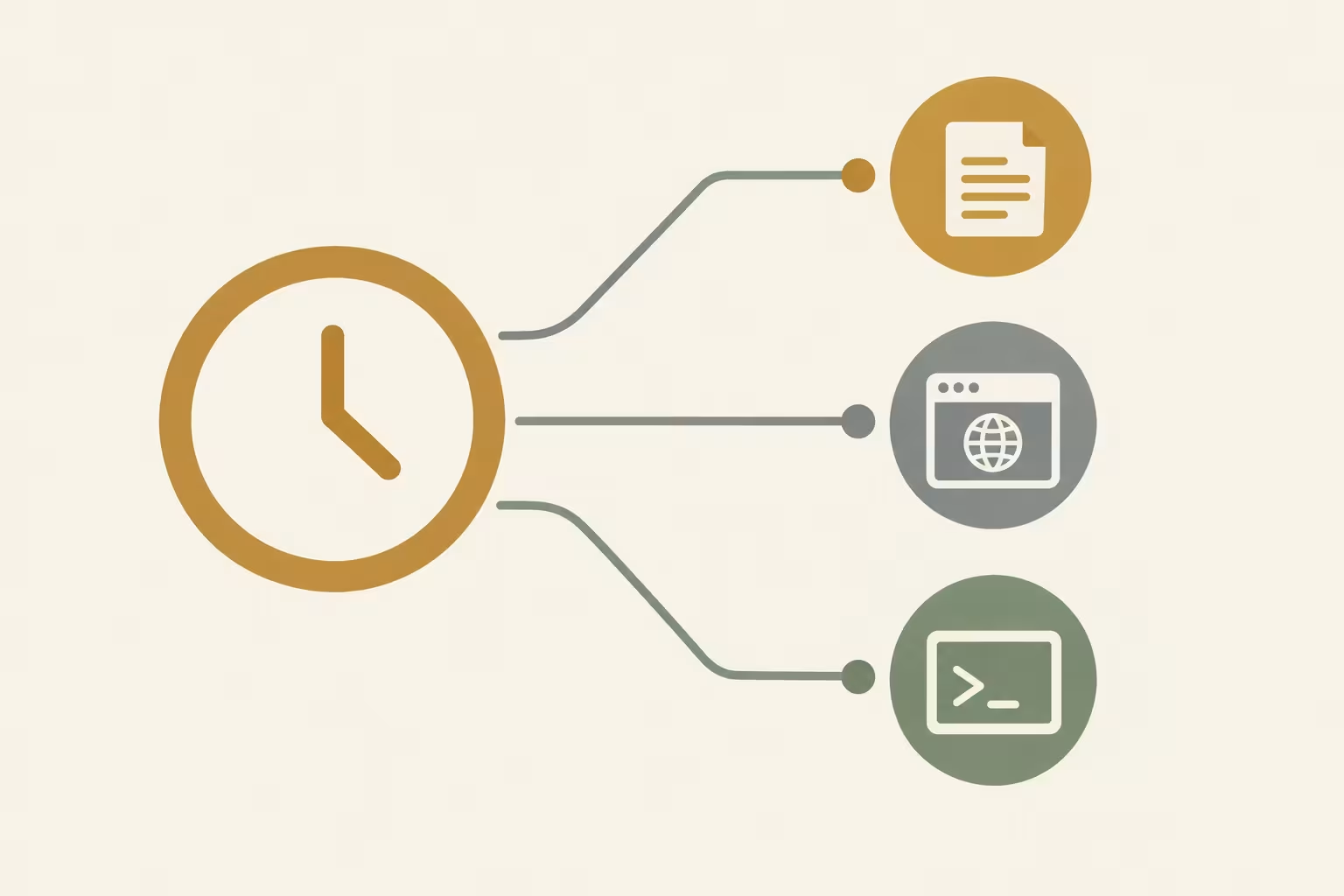
Выбор типа задачи определяет, каким образом Plesk запустит приложение. „Run a PHP script“ подходит для существующего скрипта PHP, который, согласно документации по приложению, предназначен для командной строки. Вы вводите путь к скрипту и, при необходимости, аргументы отдельно, а также выбираете подходящую версию PHP; в этом поле не требуется вводить полную команду оболочки.
Примером может служить предоставляемый приложением скрипт обслуживания на PHP, который регулярно обрабатывает внутренние данные. Выбранная версия PHP должна соответствовать его требованиям. В то же время скрипт, требующий сеанса браузера или определённой среды веб-сервера, нельзя надёжно запустить в качестве CLI-скрипта, просто выбрав этот тип задачи.
„Fetch a URL“ отправляет HTTP-запрос на предназначенную для этого конечную точку. Это подходит, если приложение явно поддерживает запросы на обслуживание через Интернет. В поле URL необходимо указать полный предоставленный адрес, без дополнительных команд curl или wget. Заранее уточните, как можно получить доступ к конечной точке и, при необходимости, как проходит аутентификация.
Веб-запрос не является прямым запуском скрипта CLI: веб-сервер, сеть и приложение обрабатывают его каждый по-своему. Даже успешный HTTP-ответ не означает автоматически, что требуемая бизнес-обработка завершена. Для этого необходимо использовать предусмотренную приложением обратную связь или проверку результатов.
„Функция “Run a command» предназначена для программы или скрипта, который выполняется в качестве Команда с помощью, например, явно указанного в документации инструмента командной строки данного приложения. Этот вариант предоставляет определенную свободу, но требует наличия соответствующей командной строки и подходящей среды. Воспользуйтесь синтаксисом, приведенным в документации к приложению, и проверьте, доступна ли программа для пользователя, выполняющего ее.
Проверить права и среду выполнения
Одного только правильного графика недостаточно: задача выполняется в определённом Контекст выполнения. К ним относятся системный пользователь, его права доступа к файлам, а также доступные ему программы и пути. В административном режиме для выполнения задачи можно выбрать системного пользователя. Предоставьте ему только те права, которые ему действительно нужны, вместо того чтобы из предосторожности использовать права root.
Предположим, что скрипт обслуживания должен прочитать файл в каталоге приложения и записать туда результат. Тогда пользователь, выполняющий скрипт, должен иметь доступ к обоим местам с необходимыми правами. То, что ты видишь этот файл в панели управления, не означает, что такой же доступ возможен и в контексте запланированной задачи.
В Linux можно Среда chroot ограничить область файлов, видимую для задач. Поэтому программа или путь, находящиеся за пределами этой среды, не обязательно будут доступны в ней. В случае сбоя команды сначала проверьте тип задачи и фактически доступную среду, а не разрешайте использование оболочки на всем сервере без chroot.

При использовании функции „Запустить скрипт PHP“ помимо пути к скрипту важное значение имеет выбранная версия PHP. Согласно службе поддержки Plesk, в системе Linux при этом автоматически применяются не индивидуальные настройки PHP для домена, а глобальные настройки используемого обработчика PHP. Поэтому при выполнении скрипта могут применяться другие ограничения по объему памяти или настройки расширений, чем при его запуске через веб-сайт.
В случае несоответствий сначала сравните требования приложения с версией, обработчиком и правами доступа задачи. Переход на самостоятельно сформулированную команду или глобальное изменение конфигурации не является универсальным решением и может повлечь за собой дополнительные проблемы безопасности. Общие меры по обеспечению безопасности доступа дополняются статьёй о Безопасность панелей управления хостингом.
Пошаговая настройка задачи на PHP
В окне просмотра домена откройте раздел „Домены > example.com > Запланированные задачи“ и создайте новую задачу. В зависимости от языка и прав доступа названия элементов могут отличаться. Выберите „Run a PHP script“, если приложение предоставляет PHP-скрипт, подходящий для командной строки, для выполнения этой задачи.
В поле „Script path“ укажите Путь к сценарию например, httpdocs/bin/beispiel.php. Это всего лишь заполнитель: фактический путь зависит от установки и режима просмотра. В это поле не следует вводить полную команду PHP; такой ввод может привести к появлению сообщения „Could not open input file“.
Поле „with arguments“ остаётся пустым, если приложение не требует аргументов. В противном случае необходимо взять нужные данные из документации приложения. Затем выбери версию PHP, подходящую для данного приложения: путь к скрипту, аргументы и версия — это отдельные настройки, выполняющие разные задачи.
В Linux при выполнении заданий этого типа индивидуальные настройки PHP для домена не применяются автоматически. Вместо этого используются глобальные настройки используемого обработчика PHP. Поэтому, если поведение отличается от того, что наблюдается на веб-сайте, прежде всего проверьте необходимые расширения и лимит памяти, прежде чем вносить изменения в приложение или конфигурацию сервера.
Укажите расписание и подробное описание, а также настройте уведомления так, чтобы вы могли замечать ошибки. После сохранения кнопка „Run Now“ позволит немедленно запустить задачу. Это будет полноценный запуск: предварительно проверьте, не изменяет ли скрипт какие-либо данные или не отправляет ли он сообщения.
После выполнения в режиме «Срочное» проверьте вывод данных и ожидаемый результат работы приложения. Даже успешное выполнение не гарантирует, что последующий график будет соответствовать требуемому часовому поясу или что функциональный результат будет правильным. Любая ошибка, обнаруженная в ходе этого процесса, должна быть устранена до планового выполнения.
Установить расписание и часовой пояс
Расписание определяет, когда Plesk запускает задачу; тип задачи и её параметры определяют, что именно будет выполняться. В режиме „Cron style“ предусмотрено пять полей для минуты, часа, числа месяца, месяца и дня недели — именно в таком порядке. Звездочка обозначает все допустимые значения для данного поля.
Для пятиминутной сетки в Linux нужно ввести */5 * * * * в поле «Расписание». В Windows для этого нужно использовать 0,5,10,15,20,25,30,35,40,45,50,55 * * * *. В документации Plesk указано, что в данном формате расписания под Windows не допускается использование косой черты. Оба указания представляют собой расписания, а не терминальные команды и не полные конфигурации задач.
Перед вводом данных всегда проверяйте настроенную Часовой пояс. Как правило, определяющим является часовой пояс сервера; в настройках запланированных задач можно выбрать другой часовой пояс. Поэтому задача, время выполнения которой рассчитано на основе вашего локального времени, может запуститься в неверное время, если настройки не совпадают.

Сама по себе сетка минут не позволяет определить, подходит ли данный интервал для конкретного приложения. Если обработка занимает более пяти минут, следующий запуск может произойти, пока предыдущий цикл ещё не завершился. При выполнении задач, обрабатывающих одни и те же данные, это может привести, например, к конфликтующих изменениям или дублированию обработки.
Выберите интервал в соответствии с требованиями приложения и его предполагаемым временем работы. Кроме того, проверьте, обеспечивает ли приложение надлежащую защиту от пересекающиеся трассы предоставляется или же такую защиту необходимо организовать отдельно. Более сжатый график не всегда является лучшим решением, если из-за этого операции обработки вступают в конфликт друг с другом.
Сравнение типов заданий на практике
Выбор подходящего типа задачи зависит от интерфейса, предусмотренного вашим приложением для обработки по расписанию. В приведённом ниже обзоре показано, какие входные данные ожидает Plesk в каждом конкретном случае и с чего следует начать поиск причины сбоя.
| Тип задания | Пример использования | Ввод | Контекст выполнения | Типичный источник ошибок |
|---|---|---|---|---|
| Запустить скрипт PHP | PHP-скрипт, подходящий для CLI | Путь к скрипту, дополнительные аргументы и версия PHP | Выполнение с выбранной версией PHP | Неверный путь к скрипту |
| Получить URL-адрес | Планируемый срок окончания технического обслуживания | Полный URL-адрес | HTTP-запрос к конечной точке | Неверный или недоступный URL-адрес |
| Запустить команду | Утилита командной строки приложения | Программа или команда | Пользователи системы и доступные оболочки | Программа недоступна в данном контексте |
В случае функции „Fetch a URL“ сам адрес следует вводить в поле URL, без каких-либо префиксов curl- или wget-команда. Сначала проверьте, предусмотрено ли в приложении именно это HTTP-вызов, как можно подключиться к конечной точке и какие Аутентификация требуется. Веб-запрос — это не прямой вызов скрипта из командной строки.
Например, при вызове конечной точки может запускаться обработка, при этом сам по себе успешный HTTP-ответ не является подтверждением ее функционального результата. Для этого проверьте предусмотренные приложением выводы или протоколы. Токены доступа не должны фигурировать в общедоступных описаниях или примерах адресов; ознакомьтесь с документацией по приложению, чтобы узнать, как следует безопасно передавать данные доступа.
„Run a command“, напротив, подходит для конкретного инструмента командной строки, предусмотренного в задании. Возьмите его синтаксис из соответствующей документации и проверьте, доступен ли исполняемый файл для системного пользователя задачи. Путь, который работает в другом сеансе, не обязательно будет доступен в среде задачи.
В Linux можно Среда chroot ограничить видимую область файлов. Если там отсутствует необходимая программа, сначала проверьте предусмотренный тип задачи и среду, а не снимайте ограничения без разбора. Неограниченная оболочка расширяет возможности доступа и представляет угрозу безопасности, особенно на серверах общего доступа.
Мониторинг выполнения и уведомлений
Сохраненное задание еще не означает надежную автоматизацию. Регулярно проверяйте, работает ли оно активированный и останется ли ваша подписка активной. В Plesk описан случай, когда задачу не удалось активировать на постоянной основе из-за заблокированной подписки. Поэтому после внесения изменений в подписку проверьте также статус соответствующих задач.
Выбери подходящую Уведомление зафиксируй это и просмотри вывод, если цикл завершился с ошибкой или неожиданно не был выполнен. Главное, чтобы уведомления поступали тому, кто может на них отреагировать. С другой стороны, слишком большое количество нерелевантных уведомлений может привести к тому, что важная ошибка останется незамеченной.
Перед нажатием кнопки „Run Now“ проверьте, к каким последствиям приведет немедленный запуск: например, скрипт обслуживания может изменить данные или запустить обработку. Эта кнопка действительно запускает задачу и не отображает предварительный просмотр, не имеющий обязательной силы. Любую ошибку, обнаруженную при этом, следует устранить до запланированного выполнения.
Даже успешное выполнение теста в режиме реального времени дает ответ лишь на часть вопросов, касающихся работы приложения. Дополнительно проверьте, запускается ли задача в ожидаемое время и выдает ли приложение желаемый результат. В зависимости от приложения для этого может потребоваться просмотр его журнала или обработанных данных.
Составляйте отчеты и уведомления таким образом, чтобы они не содержали учетных данных, токенов или ненужных персональных данных. Тем, кто выполняет несколько задач, следует также следить за потреблением ресурсов. Статья на тему Ресурсы и аспекты безопасности панелей управления хостингом рассмотрит эти организационные вопросы в более широком контексте, выходящем за рамки отдельных задач.
Систематическое сужение круга поиска неисправностей
Начните диагностику с видимого симптома, а не спешите сразу изменять конфигурацию сервера. Приведенные ниже проверки помогут сначала сузить круг возможных причин ошибки до состояния, входных данных или среды выполнения. Одно только сообщение не всегда позволяет установить причину.
| Симптом | Первый экзамен | Возможная причина |
|---|---|---|
| Задача остается отключенной | Проверить статус подписки | Подписка заблокирована. |
| Не удалось открыть входной файл | Проверить путь к скрипту и поле ввода | Вместо пути был введен полный PHP-командный рядок. |
| Доступ запрещен | Проверить права пользователя, выполняющего операцию | Пользователь не имеет доступа к необходимому файлу. |
| Программа не найдена | Проверить путь и окружение пользователя, запускающего программу | Программа недоступна там, а именно в среде chroot. |
| Поведение PHP отличается от того, что показано на сайте | Проверить версию PHP и настройки используемого обработчика | В Linux при использовании функции „Run a PHP script“ индивидуальные настройки PHP для домена не применяются автоматически. |
Если ожидаемый запуск не состоялся, сначала проверьте активацию, расписание и настроенный часовой пояс. Кажущееся неверным время выполнения может возникнуть, если вы ориентируетесь на местное время, а Plesk использует другой часовой пояс для запланированных задач. Затем проверьте вывод или уведомление на наличие конкретной подсказки.
В случае ошибки PHP следует различать Путь к скрипту и аргументы: В поле «Путь» указан путь к файлу, а не полный вызов интерпретатора PHP. После этого проверьте выбранную версию PHP и требования приложения. То, что сайт работает, не означает, что в Linux для этой задачи используются те же индивидуальные настройки домена.
При выполнении команды необходимо проверить пользователя, выполняющего команду, права доступа к файлам и доступные пути. В Linux дополнительно можно Среда chroot ограничить видимую область файлов. Если программа отсутствует, сначала проверь, доступна ли она в данной среде, прежде чем рассматривать возможность предоставления дополнительных прав или использования другой оболочки.
Тщательно взвесить все за и против
Выберите тип задачи в зависимости от предполагаемого способа выполнения приложения: подходящий скрипт PHP с помощью „Run a PHP script“, предусмотренный HTTP-конечный пункт с помощью „Fetch a URL“ и необходимую программу командной строки с помощью „Run a command“. От этого выбора зависит, какие входные данные и какую среду вам впоследствии необходимо будет проверить.
Для пользователя, выполняющего операцию, действует принцип минимально необходимые права: Он должен иметь доступ к необходимым файлам и службам, но не должен получать дополнительные полномочия только потому, что задача сначала завершилась сбоем. Права root не являются общим условием для запланированных задач. Определите, исходя из особенностей приложения, какой доступ действительно необходим.
Если в Linux отсутствует доступ к какому-либо ресурсу или программе, сначала проверьте путь к нему, права доступа и ограничения среды chroot. Ограничения оболочки расширяют доступную область и повышают риск, особенно на серверах общего доступа. Поэтому переход на общий для всего сервера режим не является подходящим стандартным решением для любого сообщения об ошибке.
Даже в случае нестандартного поведения PHP сначала следует проверить выбранную версию и требования скрипта. При использовании функции „Run a PHP script“ в Linux значимы глобальные настройки используемого PHP-обработчика, а не индивидуальные настройки домена. Глобальное изменение может повлиять на другие задачи и должно быть соответствующим образом проверено.
В заключение задокументируйте, почему для выполнения той или иной задачи требуется определённый доступ или определённая среда выполнения. Это позволит впоследствии оценить, остаются ли эти требования актуальными после внесения изменений в приложение. Проверяйте изменения тщательно и перед запуском в режиме реального времени учитывайте, что приложение может при этом выполнять реальные действия.
Источники и современное состояние исследований
Состояние поиска:
Информация приведена для Plesk Obsidian; названия элементов интерфейса и доступные параметры могут отличаться в зависимости от языка, прав доступа и конфигурации сервера. По состоянию на 16 ноября 2026 года.
https://docs.plesk.com/en-US/obsidian/administrator-guide/server-administration/scheduling-tasks.64993/
https://support.plesk.com/hc/en-us/articles/12377378463895-How-to-set-up-a-task-to-be-executed-every-X-minutes-on-a-Plesk-server
https://support.plesk.com/hc/en-us/articles/12377347218711-How-to-add-a-scheduled-task-in-Plesk-UI-using-crontab-syntax?sort_by=votes
https://docs.plesk.com/en-US/obsidian/administrator-guide/server-administration/scheduling-tasks/scheduled-tasks-shell-setting.78064/
https://support.plesk.com/hc/en-us/articles/12377478114711-Plesk-scheduled-tasks-fail-due-to-domain-PHP-settings-not-taking-effect
https://support.plesk.com/hc/en-us/articles/12377377741975-The-PHP-script-cannot-be-run-via-Scheduled-Tasks-in-Plesk-Could-not-open-input-file
https://support.plesk.com/hc/en-us/articles/12376965851159-Unable-to-activate-scheduled-task-in-Plesk-after-refresh-it-is-still-shown-as-disabled
https://support.plesk.com/hc/en-us/articles/12377242350999-Running-a-Cron-job-via-Scheduled-Tasks-in-Plesk-fails-Permission-denied