Zum Inhalt springen
Mit dem strato wordpress auto installer setze ich WordPress in wenigen Minuten auf und spare mir manuelle Arbeitsschritte wie FTP-Upload oder Datenbankanlage. So starte ich mit einer zuverlässigen Grundkonfiguration, wähle meinen Wartungsmodus und halte Updates sowie Sicherheit von Anfang an im Griff.
Zentrale Punkte
Die folgenden Kernaspekte zeigen, warum ich den Auto-Installer für meinen WordPress-Start nutze:
- Schnelle Einrichtung ohne Technikballast
- Sicherheitsmodus mit Auto-Updates
- Flexibilitätsmodus für Profis
- Staging ab Basic-Tarif
- SSL und Domains inklusive

Was der Auto-Installer genau macht
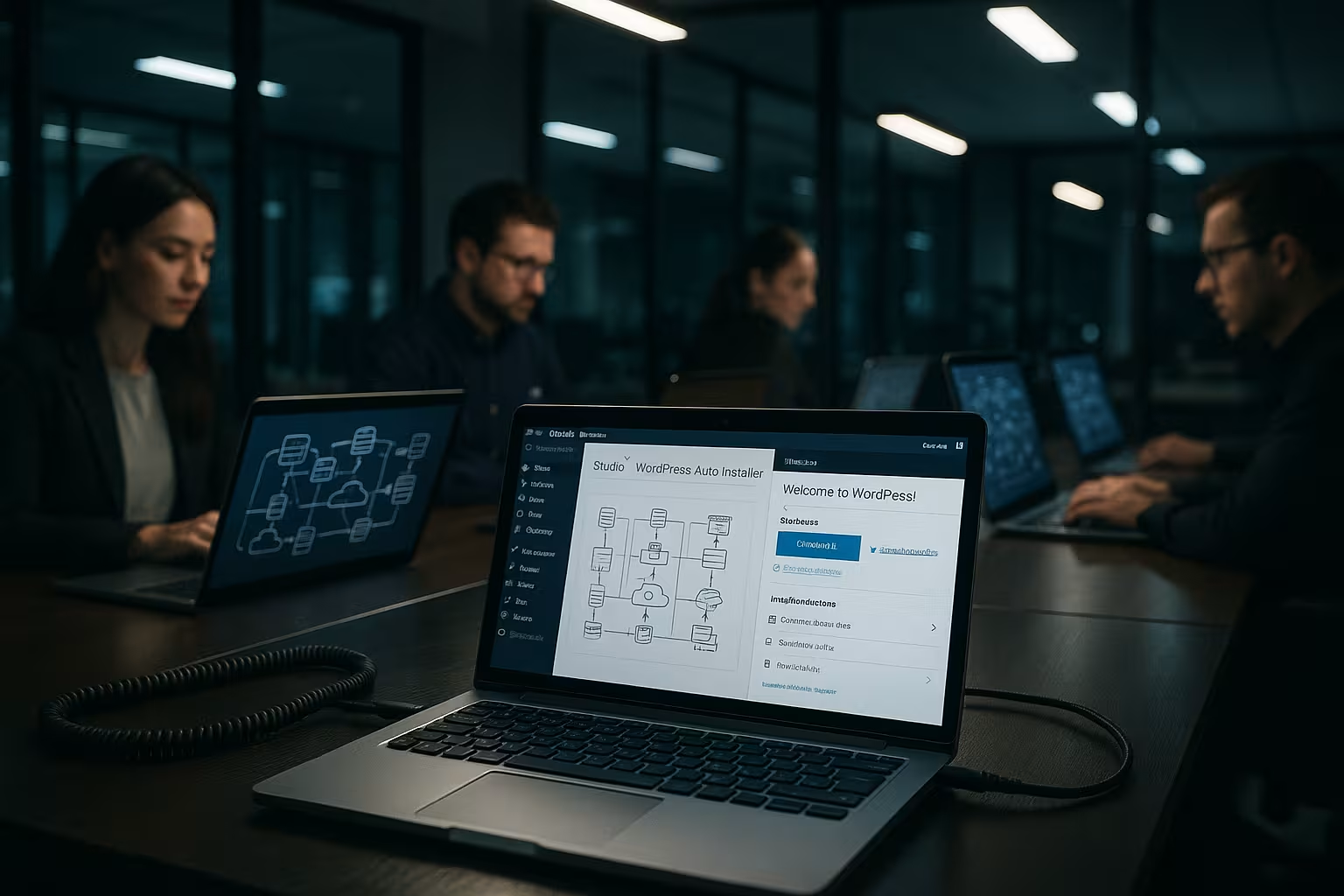
Im Strato-Kundenmenü übernehme ich die komplette Einrichtung per Klick und bekomme eine saubere WordPress-Installation inklusive Datenbank und Domain-Zuordnung. Statt viele Schritte einzeln zu erledigen, führt mich der Assistent durch kurze Dialoge, in denen ich Domain, Admin-Zugang und Installationsmodus setze. Besonders hilfreich: Ich entscheide zwischen Sicherheitsmodus mit automatischen Updates oder Flexibilitätsmodus für manuelle Steuerung. So passe ich Wartung und Plugin-Kontrolle an meinen Arbeitsstil an und halte die Kontrolle über Änderungen. Für Einsteiger nimmt der Sicherheitsmodus den Druck aus dem Alltag, während Fortgeschrittene im Flexibilitätsmodus schnell experimentieren können und trotzdem eine verlässliche Basis behalten.
Installation Schritt für Schritt – klar und schnell
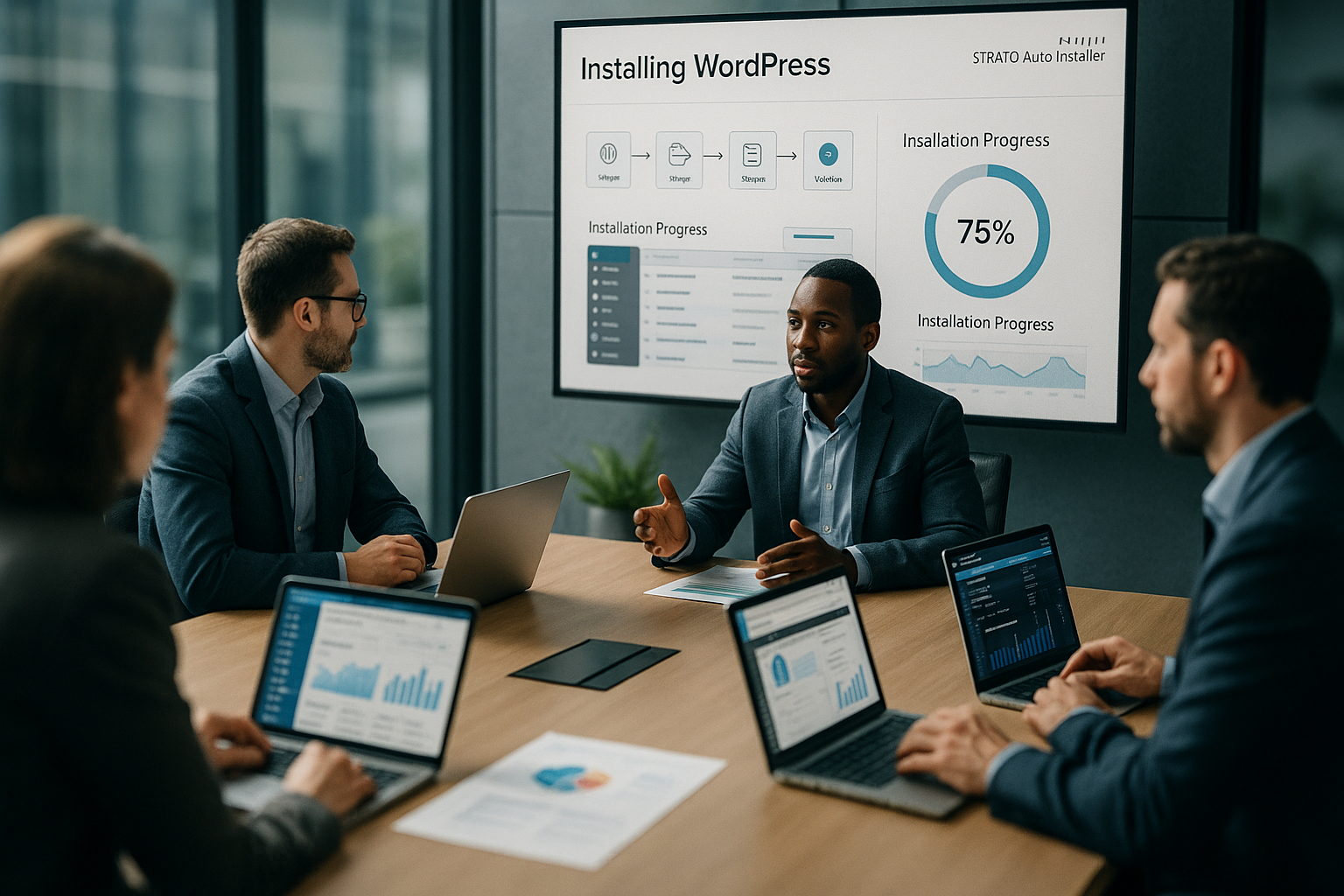
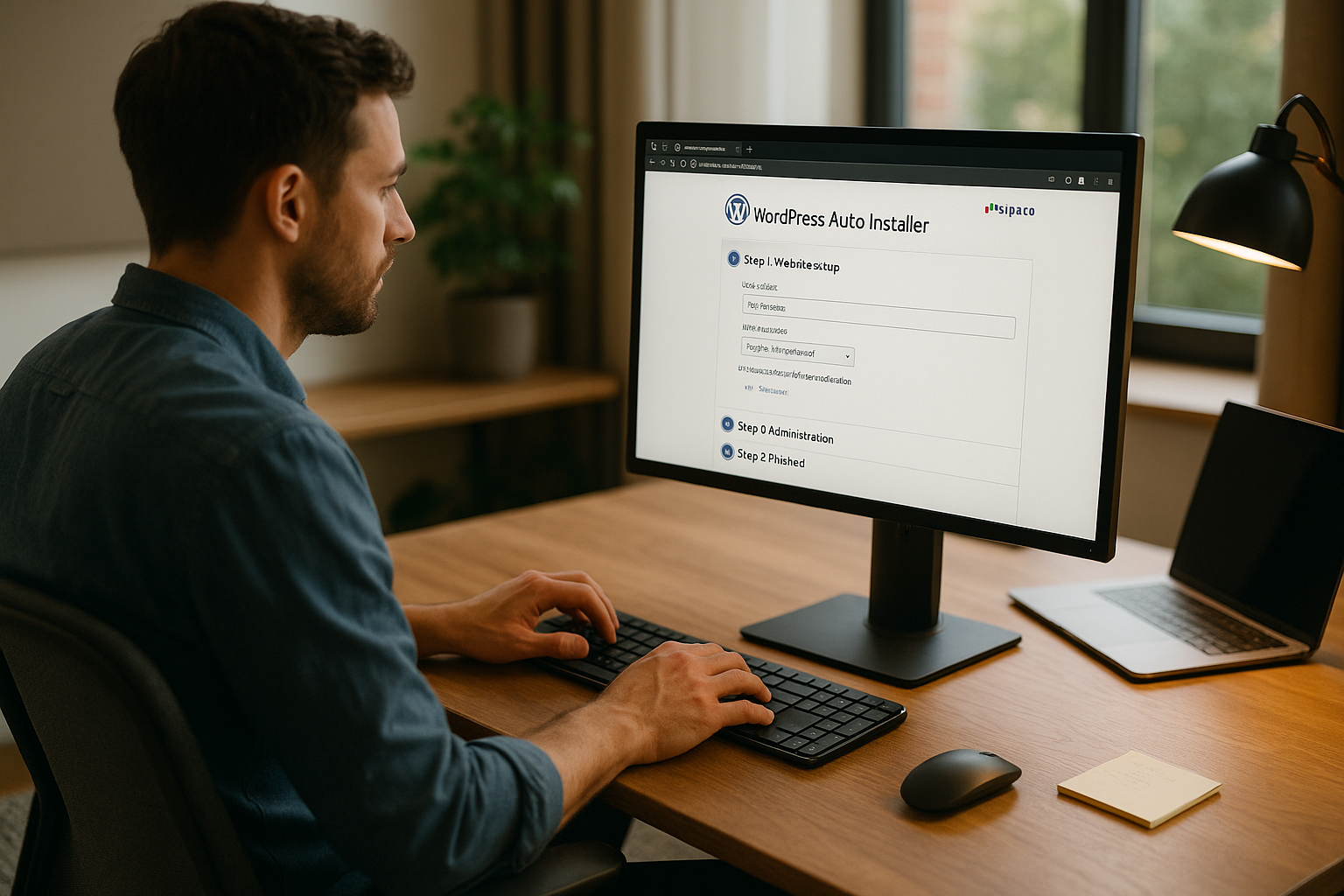
Ich starte im Kundenbereich unter 1-Click-Installationen und wähle WordPress, danach ordne ich meine Domain zu und vergebe sichere Zugangsdaten mit ausreichender Passwortstärke. Anschließend definiere ich den Modus: Für einen sorgenfreien Start nutze ich den Sicherheitsmodus, für individuelle Setups den Flexibilitätsmodus. Nach Bestätigung zeigt mir der Assistent die Admin-URL, meine Benutzerdaten sowie Links zur Verwaltung. Direkt danach logge ich mich ins Backend ein, ändere den Admin-Anzeigenamen und aktiviere die empfohlenen Schutzfunktionen. So steht die Seite innerhalb weniger Minuten bereit und ich kann Inhalte, Design und Struktur in Ruhe aufbauen – ohne Zeitverlust.
Sicherheit ab Werk: sinnvolle Defaults, weniger Risiko
Der Auto-Installer aktiviert auf Wunsch automatische Updates für Core, Plugins und Themes, begrenzt Login-Versuche und blendet die WordPress-Versionsnummer aus, was Angriffsmuster erschwert und die Angriffsfläche reduziert. Ich passe die Login-URL an, nutze starke Passwörter und richte ein separates Redakteurskonto ein, damit ich den Admin-Zugang nur selten verwende. Backup-Optionen helfen mir, Änderungen ohne Druck zu testen und bei Bedarf rasch zurückzurollen. Bei Projekten mit höherem Risiko plane ich feste Update-Fenster und prüfe die Seite nach jedem Update kurz durch. Für weitere Praxisideen nutze ich kompakte Sicherheits-Tipps, damit ich die wichtigsten Hebel direkt umsetze und meine Seite kontinuierlich pflege.
Staging und Tests: Updates erst prüfen, dann live schalten
Ab dem Basic-Tarif richte ich eine Staging-Umgebung ein, in der ich neue Themes, Plugins oder größere Updates ohne Einfluss auf die echte Website ausprobiere. Nach meinen Tests übertrage ich die geprüften Änderungen in wenigen Klicks live. So verhindere ich Ausfälle, visuelle Brüche und vermeide Überraschungen bei Zahlungs- oder Kontaktfunktionen. Gerade bei Shops, Portfolios oder Kampagnenseiten spare ich mir damit Stress, weil ich Fehler früh erkenne. Ich plane Tests vor größeren Aktionen und prüfe mindestens Navigation, Formulare, Ladezeiten und mobile Darstellung – das schützt meinen Ruf und sichert Conversions.
Tarife verstehen: Funktionen, die wirklich zählen
Ich achte bei der Wahl des Pakets auf Domains, SSL, Datenbanken, Staging und Cronjobs, damit mein Projekt ausreichend Ressourcen erhält. Der Einstieg liefert bereits SSL und Domain, während höhere Tarife Staging und Cronjobs ergänzen. So skaliere ich Funktionen mit meinen Anforderungen, ohne sofort in die höchste Stufe zu gehen. Entscheidend ist für mich, dass ich später jederzeit upgraden kann, wenn Traffic, Inhalte oder Integrationen wachsen. Zur Planung nutze ich Vergleiche, um Features und Preis klar zu sehen, etwa wenn ich die Hosting-Pakete vergleichen möchte und mein Budget gezielt einsetze. Die folgende Tabelle zeigt eine kompakte Übersicht:
| Tarif | Domains inkl. | SSL-Zertifikate | SSD-Datenbanken | Staging | Cronjobs | Preis/Monat |
|---|---|---|---|---|---|---|
| Starter | 1 | 1 | 2 | nein | nein | ab 4 € |
| Plus | 10 | 10 | 10 | ja | nein | ab 10 € |
| Pro | 20 | 20 | 20 | ja | ja | ab 20 € |
Performance-Faktoren: schnelle Ladezeiten ohne Tuningstress
SSD-basierte Speicherlösungen, aktuelle PHP-Versionen und ein schlankes Theme verschaffen mir gute Ladezeiten schon zum Start. Ich halte Plugins überschaubar, nutze ein Caching-Plugin und minimiere Bilder, bevor ich sie hochlade. Dazu sorge ich für eine klare Seitenstruktur, damit Anfragen effizient bleiben und Nutzer nicht warten. Ein hartes Monitoring brauche ich anfangs selten, aber ich prüfe regelmäßig die wichtigsten URLs mit einem einfachen Speed-Check. So bleibe ich bei Performance handlungsfähig, ohne mich in Details zu verlieren, und sichere mir eine gute User-Experience.
Einordnung im Markt: Auto-Installer stark, Vergleich hilft
Für viele Projekte passt der Auto-Installer sehr gut, weil Einrichtung, Sicherheit und Updates angenehm einfach funktionieren. Wer spezielle Anforderungen hat, blickt zusätzlich auf Funktionsumfang, Support-Qualität und Upgrade-Pfade. Für einen differenzierten Blick halte ich Benchmarks bereit und ziehe Konkurrenzangebote zum Abgleich heran. Eine Gegenüberstellung wie Strato vs IONOS hilft mir, Stärken je nach Projektziel einzuordnen. Zur Orientierung zeigt die Tabelle eine kompakte Rangfolge, die ich bei größeren Vorhaben im Hinterkopf behalte und je nach Bedarf gewichte:
| Anbieter | Platzierung |
|---|---|
| webhoster.de | 1 |
| Strato | 2 |
| Mitbewerber 1 | 3 |
Praxisempfehlungen: Setup, das den Alltag erleichtert
Ich starte mit dem Sicherheitsmodus, lege tägliche automatische Updates fest und prüfe wöchentlich die Funktion der wichtigsten Seiten. Vor größeren Änderungen kopiere ich die Seite ins Staging, teste Plugins, Cache und Formulare, dann übertrage ich das Ergebnis live. Backups plane ich vor Update-Wellen zusätzlich ein, damit ich bei Problemen rasch zurückkann. Beim Theme setze ich auf Performance und guten Support, beim Page-Builder auf sparsame Module. So behalte ich Tempo, Wartbarkeit und Übersicht – und halte mir Optionen offen, falls mein Projekt wächst.

Häufige Fehler vermeiden: kleine Checks, große Wirkung
Ich nutze keine schwachen Passwörter und lasse den Admin-Login nie standard, damit Bots keine Chance haben. Plugins installiere ich maßvoll und entferne Überflüssiges, damit die Seite flott bleibt. Updates führe ich nicht blind am Freitagabend aus, sondern plane Zeitfenster, in denen ich nötigenfalls eingreifen kann. Tracking- und Cookie-Hinweise konfiguriere ich sauber, damit die Seite rechtskonform bleibt und Vertrauen stärkt. Zudem dokumentiere ich Zugänge, Backup-Routinen und meinen Update-Plan – das macht mich unabhängig und hält den Kopf frei.
Vorbereitungen vor der Installation: sauberer Start
Noch bevor ich installiere, treffe ich ein paar Entscheidungen, die sich später auszahlen. Ich lege fest, ob ich direkt unter der Hauptdomain oder zunächst unter einer Subdomain (z. B. dev.meinedomain.de) starten will. Für sanfte Live-Schaltungen nutze ich gern eine Subdomain und ziehe erst zum Launch auf die Hauptdomain um. Ich sorge dafür, dass SSL nach Domainzuordnung aktiviert ist und die Umleitung auf HTTPS greift. Wenn ich E-Mail-Postfächer benötige, setze ich sie vorher auf, damit Systemmails (z. B. Passwort-Zurücksetzen) zuverlässig ankommen. Außerdem wähle ich bereits jetzt das Zielverzeichnis ohne kryptische Zusätze – so vermeide ich später unnötige Weiterleitungen.
Onboarding-Checkliste nach dem ersten Login
Nach dem ersten Login arbeite ich eine kompakte Liste ab, damit die Basis stimmt und ich später keine Stolpersteine habe:
- Allgemein: Titel, Untertitel, Sprache, Zeitzone, Datum-/Zeitformat
- Permalinks: Sprechende URLs aktivieren und Slugs kurz halten
- Lesen: Startseite/Beitragsseite definieren und Suchmaschinen-Sichtbarkeit prüfen
- Diskussion: Kommentare nur bei Bedarf zulassen, Moderation aktivieren
- Medien: Bildgrößen an das Theme anpassen, Thumbnails bei Bedarf neu generieren
- Benutzer: Admin-Anzeigenamen ändern, Redakteurs-/Autorrollen sauber trennen
- Design: Favicon/Site Icon setzen, Navigationsmenüs und Widgets strukturieren
- Datenschutz/Impressum: Seiten anlegen und verlinken
- Inhalte: Demo-Content entfernen, erste Seiten (Start, Kontakt, Über mich/uns) erstellen
Bestehende Inhalte migrieren: sauber übertragen
Wenn ich von einer bestehenden WordPress-Instanz komme, nutze ich den Auto-Installer für eine frische Basis und importiere anschließend Inhalte. Für einfache Blogs reicht oft der Export/Import über Werkzeuge, bei komplexen Websites mit vielen Medien setze ich auf ein bewährtes Backup- oder Migrations-Plugin. Vor dem Import gleiche ich die PHP-Versionen ab, wähle identische Permalinks und teste den gesamten Vorgang in der Staging-Umgebung. Nach dem Umzug prüfe ich interne Links, führe eine Domain-Suche-und-Ersetzen-Routine durch und generiere fehlende Vorschaubilder neu. So verhindere ich kaputte Verlinkungen oder fehlende Medien.
SEO und Sichtbarkeit: die Basics gleich richtig setzen
Für saubere Auffindbarkeit aktiviere ich sinnvolle Permalinks, setze klare Seitentitel und Meta-Beschreibungen und halte Slugs kurz. Die Suchmaschinen-Sichtbarkeit lasse ich in Staging-Umgebungen bewusst deaktiviert und schalte sie erst live frei. Ich sorge für eine Sitemap, eine gepflegte robots.txt und vermeide doppelte Inhalte, indem ich Weiterleitungen sauber konfiguriere (z. B. von www auf non-www oder umgekehrt). Breadcrumbs, strukturierte Daten und sprechende Überschriften geben Suchmaschinen und Nutzern Orientierung. Bei Bild-SEO vergebe ich konsistente Dateinamen und Alt-Texte – das hilft auch der Barrierefreiheit.
Recht, E-Mail und Zustellbarkeit: solide aufgestellt
Ich plane Impressum und Datenschutz von Anfang an ein und konfiguriere meinen Cookie-Hinweis transparent. Kontaktformulare laufen mit Opt-in, damit Anfragen nachvollziehbar bleiben. Webfonts und externe Inhalte binde ich möglichst datensparsam ein. Damit System- und Formularmails im Postfach ankommen, richte ich Absenderdomain und Authentifizierung (z. B. SPF/DKIM/DMARC) korrekt ein. So reduziere ich Bounces und halte Benachrichtigungen zuverlässig im Blick.
Cronjobs und Automatisierung: zuverlässig im Hintergrund
Damit geplante Aufgaben pünktlich laufen, nutze ich je nach Tarif echte Cronjobs statt reinem WP-Cron. Ich definiere ein Intervall, in dem Updates geprüft, Backups erstellt und Caches erneuert werden. Bei größeren Projekten plane ich zudem Wartungsfenster, in denen automatische Aufgaben mit geringer Last ausgeführt werden. So bleibt die Seite stabil, und wichtige Hintergrundprozesse laufen planbar.
Backups und Wiederherstellung testen
Backups sind nur so gut wie ihr Restore. Ich lege daher eine clevere Aufbewahrung fest (z. B. tägliche inkrementelle Sicherungen plus wöchentliche Voll-Backups) und teste die Wiederherstellung regelmäßig in der Staging-Umgebung. So erkenne ich frühzeitig, ob alle Dateien und die Datenbank vollständig sind. Vor großen Updates oder Plugin-Wechseln erstelle ich manuelle Snapshots. Für ruhige Nächte dokumentiere ich, wo die Backups liegen, wer Zugriff hat und wie der Notfallablauf aussieht.
Multisite, Mehrsprachigkeit und Subdomains: wann sinnvoll?
Wenn ich mehrere Websites mit gemeinsamen Plugins/Themes betreiben will, denke ich über eine Multisite nach. Das spart Verwaltung, verlangt aber Disziplin bei Updates und Backups und kann je nach Setup ein Wildcard-SSL erfordern. Für mehrsprachige Projekte entscheide ich je nach Team und Struktur zwischen einem Übersetzungs-Plugin und einer Multisite. Wichtig ist für mich eine klare URL-Strategie (z. B. /de, /en) und getrennte Menüs je Sprache, damit Nutzer sich intuitiv zurechtfinden.
Performance vertiefen: Reserven heben ohne Over-Engineering
Über die Basis hinaus sichere ich mir Reserven: Ich nutze moderne Bildformate (z. B. WebP), schalte Lazy Loading für Bilder und Embeds aktiv und halte die Startseite schlank. JavaScript- und CSS-Minifizierung setze ich gezielt ein, ohne Funktionen zu brechen. Auf aufwendige Features verzichte ich zugunsten klarer Gestaltung. Sollte das Projekt wachsen, plane ich ein CDN oder einen Objekt-Cache ein – aber erst, wenn ich den Nutzen im Monitoring sehe. Wichtig: Jedes zusätzliche Tool kommt erst nach Tests im Staging auf die Live-Seite.
Sicherheit erweitern: vom Standard zur Härtung
Neben den Defaults ergänze ich Schutzmechanismen, die im Alltag wenig Aufwand verursachen: Ich aktiviere Zwei-Faktor-Authentifizierung, beschränke XML-RPC bei Bedarf, deaktiviere den Datei-Editor im Backend und setze Dateirechte restriktiv. Login-Formulare versehe ich mit Captcha, und sensible Bereiche schütze ich zusätzlich über IP-Filter oder einen separaten Zugang. Für Nachvollziehbarkeit nutze ich Audit-Logs, damit ich Änderungen zuordnen kann. Mit klaren Regeln für Benutzerrollen verhindere ich, dass zu viele Admin-Rechte im Umlauf sind.
Fehleranalyse und Notfallplan: ruhig bleiben, schnell handeln
Wenn etwas hakt, gehe ich systematisch vor: Ich prüfe die Health-Infos, aktiviere in der Staging-Umgebung den Debug-Modus und werfe einen Blick in die Fehlerlogs. Tritt ein Fehler nach einem Update auf, deaktiviere ich Plugins testweise, leere Caches und speichere die Permalinks neu. Bei weißen Seiten prüfe ich Speicherlimits, Timeouts und serverseitige Limits. Für Wartungsphasen nutze ich einen klaren Hinweis, damit Besucher wissen, dass gearbeitet wird. Mein Notfallplan umfasst: letzten sauberen Backup-Stand, Verantwortlichkeiten, Kontaktwege und die Reihenfolge der Wiederherstellung.
Zusammenarbeit und Prozesse: Ordnung im Betrieb
Im Team lege ich Rollen und Zuständigkeiten fest, halte Änderungen in einem Changelog fest und führe kleine Abnahmeprozesse ein. Redakteure arbeiten mit klaren Checklisten (Rechtschreibung, interne Links, Bilder optimiert), bevor Inhalte live gehen. Für Design-Anpassungen nutze ich ein Child-Theme, damit Updates sicher bleiben. Regelmäßige Mini-Reviews von Struktur, Ladezeit und Sicherheit sorgen dafür, dass die Seite mitwächst, ohne zu verwuchern.
Mein Kurz-Resümee
Der strato wordpress auto installer nimmt mir viel Technik ab, liefert eine saubere Grundkonfiguration und gibt mir die Wahl zwischen bequemer Wartung und voller Kontrolle. Mit Staging, SSL und SSD-Speicher gelingt mir ein professioneller Start, ohne mich in Details zu verlieren. Ich plane Updates und Backups, halte das System schlank und teste Änderungen vorab. So baue ich Schritt für Schritt einen performanten Auftritt auf, der auch in Phasen mit mehr Traffic gelassen läuft. Für wachsende Projekte behalte ich Tarif-Optionen und Marktvergleiche im Blick – und entscheide datengestützt, was meiner Strategie am meisten nützt.