Zum Inhalt springen
Webhosting mit Plesk liefert mir eine zentrale Oberfläche, mit der ich Server, Domains und WordPress-Projekte schnell steuere, automatisiere und absichere. In diesem Überblick zeige ich die wichtigsten Techniken, gebe klare Hosting-Tipps und vergleiche passende Anbieter mit Fokus auf Leistung und Support.
Zentrale Punkte
- Technik: Linux und Windows, Git, Docker, API, WordPress Toolkit
- Sicherheit: SSL-Automatisierung, Firewall, Updates, Backups
- Skalierung: Editionen für Solo-Admins bis Reseller-Setups
- Performance: SSD, RAM, PHP-Handler, Caching
- Anbieter: webhoster.de mit starkem Support und DSGVO-konformer Infrastruktur
Was ist Webhosting mit Plesk?
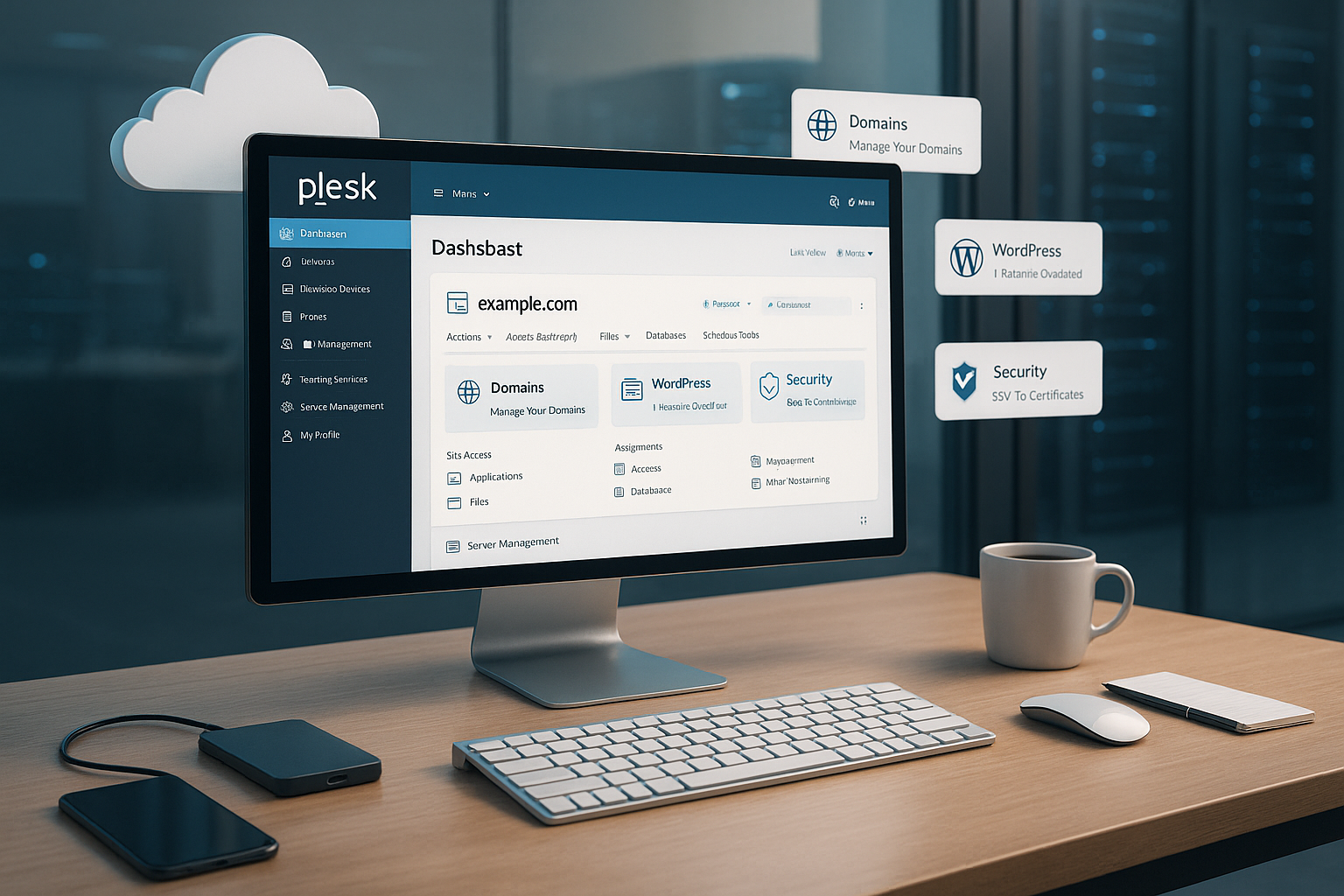
Plesk ist ein webbasiertes Control Panel, mit dem ich Hosting-Aufgaben zentral verwalte und sauber strukturiere. Ich steuere Domains, E-Mails, Datenbanken, SSL-Zertifikate und Backups ohne Umwege. Die Oberfläche ordnet alles pro Website, wodurch ich Einstellungen schnell finde und konsistent halte. Durch Erweiterungen binde ich Tools wie Git, Docker und zusätzliche Security-Module ein und erweitere meine Umgebung flexibel. Linux- und Windows-Server laufen gleichwertig, wodurch hybride Szenarien mit einer einzigen Benutzeroberfläche funktionieren und ich weniger Zeit in unterschiedliche Werkzeuge investieren muss.

Technische Vorteile im Überblick
Für mich zählt bei Plesk die Kombination aus breiter Funktionalität und klarer Struktur. Das Panel bringt Git, Staging und eine API mit, was meine Deployments beschleunigt. Das WordPress Toolkit übernimmt Routineaufgaben wie Updates, Klonen und Sicherheits-Checks, wodurch ich weniger Klicks brauche und Risiken reduziere. Dank Marketplace-Add-ons rüste ich Monitoring, Firewall, Caching und weitere Dienste ohne eigenen Paketbau nach. Auf Windows wie Linux arbeite ich identisch, was Mischumgebungen vereinfacht und meine Administration spürbar verkürzt.
Netzwerk, DNS und E-Mail-Setup
Stabile Erreichbarkeit beginnt bei sauberem DNS und einem belastbaren Mail-Setup. Ich plane TTLs so, dass Änderungen schnell ausrollen, aber Caches nicht ständig invalidiert werden. Für E-Mails richte ich SPF, DKIM und DMARC konsequent ein und prüfe Zustellbarkeit mit Testmails an mehrere Provider. Reverse-DNS für ausgehende IPs, ein passender HELO/EHLO-Name und getrennte Versand-IPs für Transaktionsmails senken Bounce-Raten. Submission-Ports (587/465) mit TLS und klare Rate-Limits schützen vor Missbrauch. Für Multi-Domain-Umgebungen nutze ich in Plesk pro Abo getrennte Mail-Policies, damit ein Projekt mit hohem Versandvolumen nicht die Reputation anderer Domains beeinflusst.
Editionen, Lizenzen und Skalierung
Ich wähle die Edition passend zu meinem Hosting-Szenario und halte die Lizenzkosten im Blick. Für kleine Setups reicht oft die Web Admin Edition, während die Web Pro Edition mehr Domains und Tools bereitstellt und damit Wachstum zulässt. Wer viele Kunden verwalten will, nimmt die Web Host Edition mit unbegrenzten Accounts und Reseller-Funktionen. So skaliere ich von wenigen Projekten bis zu umfangreichen Agentur-Stacks, ohne ein neues Panel einführen zu müssen. Das spart Lernaufwand und sorgt dafür, dass mein Team konsistent arbeitet.
Ressourcen-Isolation und Limits
Damit sich Projekte nicht gegenseitig beeinflussen, trenne ich Ressourcen sauber: Eigene PHP-FPM-Pools pro Domain, getrennte Systemnutzer, chroot-ähnliche Umgebungen und Limits für CPU, RAM und Prozesse verhindern, dass eine Lastspitze alle Sites ausbremst. Ich definiere Quotas für Speicher und I/O, setze Hard- und Soft-Limits und gebe dabei kritischen Produktivsystemen Priorität. In Multitenant-Setups rechne ich konservativ: lieber etwas Reserve übriglassen, als bei Traffic-Peaks ins Schwitzen zu kommen. Für APIs und Worker-Prozesse (z. B. Wartungsjobs) plane ich dedizierte Pools, damit Web-Requests nicht blockieren.

Performance und Hardware-Tipps
Leistung steht bei Hosting ganz oben, deshalb plane ich Ressourcen großzügig. Für mehrere Projekte starte ich mit mindestens 8 GB RAM, schnellen SSD-Volumes und ausreichend vCPU, damit PHP-Worker stabil laufen. In Plesk stelle ich den passenden PHP-Handler ein, aktiviere OPcache und setze serverseitiges Caching ein. Datenbanken profitieren von genügend RAM für Buffer, und ein isolierter Redis-Dienst hilft dynamischen CMS-Seiten spürbar. Lasttests nach Deployments zeigen mir Engpässe, bevor Nutzer etwas merken, und Monitoring meldet mir Peaks rechtzeitig.
Für konstante Antwortzeiten hat sich folgendes Setup bewährt:
- Webserver: NGINX als Reverse Proxy vor Apache oder als alleiniger Webserver; HTTP/2 bzw. HTTP/3 aktivieren, Keep-Alive und Kompression (gzip/Brotli) sauber einstellen.
- PHP-FPM: Pool-Settings auf Traffic-Muster anpassen (max_children, pm, pm.max_requests). Ich orientiere mich an durchschnittlicher RAM-Nutzung pro Worker und plane 20–30 % Puffer ein.
- Datenbanken: Query-Cache-Strategie, langsame Abfragen loggen, passende Indexe setzen. Für Write-heavy-Workloads getrennte DB-Server vorsehen.
- Cache: OPcache warmhalten, Page-Cache oder Micro-Caching nutzen, Objekt-Cache per Redis für WordPress aktivieren.
- Netzwerk: Geringe Latenz im RZ, schnelle Block-Storage-IOPS, bei Bedarf lokale NVMe.
Sicherheit und Backups in Plesk
Ich halte Sicherheit hoch, weil Ausfälle und Leaks teuer werden. Zertifikate richte ich über die automatische SSL-Verwaltung ein und erneuere sie rechtzeitig. Die Plesk-Firewall setzt klare Regeln, während Fail2ban Angriffe dämpft und Logins schützt. In kurzen Intervallen laufen inkrementelle Backups, zusätzlich sichere ich regelmäßige Vollsicherungen extern, um ein Offsite-Archiv zu haben. Updates für System, PHP und Extensions aktiviere ich automatisiert, damit bekannte Lücken nicht lange offen bleiben.
Zusätzliche Härtung, die ich standardmäßig umsetze:
- 2FA für Plesk-Logins und alle Admin-Konten, starke Passwortrichtlinien.
- SSH: Key-basierte Authentifizierung, Passwort-Login deaktivieren, Root-Login sperren, nur benötigte Ports geöffnet.
- WAF und mod_security mit aktuellem Regelwerk, sensible Pfade härten, Upload-Validierung.
- Isolierung: Eigene Systemnutzer je Abo, restriktive Dateirechte, keine globalen Schreibrechte in Webroots.
- Secrets-Handling: Konfigurationen mit Umgebungsvariablen oder separaten Config-Dateien, keine Passwörter im Repo.
Strategie für Backups und Recovery
Backups sind nur so gut wie die Wiederherstellung. Ich definiere klare RPO/RTO-Ziele pro Projekt und teste Rücksicherungen regelmäßig in Staging. Die Mischung aus täglichen inkrementellen und wöchentlichen Vollsicherungen deckt die meisten Fälle ab. Zusätzlich sichere ich kritische Daten bankfachlich offsite, trenne Aufbewahrungsfristen nach Projektrisiko und dokumentiere Restore-Schritte. Für große Datenmengen splitte ich Backups in Websites, DBs und Mailboxen, um Wiederherstellungen gezielt und schnell durchführen zu können. Wichtig: Backup-Integritätschecks einplanen und Alarmierungen aktivieren, wenn ein Lauf ausfällt.
WordPress Toolkit: Praxis und Automatisierung
Das WordPress Toolkit ist für meine Projekte ein massiver Zeitgewinn. Ich klone Staging-Instanzen, teste Updates und synchronisiere Inhalte verlässlich zurück, ohne die Live-Site zu gefährden. Sicherheitsprüfungen decken schwache Plugins auf und schlagen sanfte Härtungen vor. Mit Massen-Updates halte ich viele Sites aktuell, plane Wartungsfenster und senke das Fehlerrisiko. Wer tiefer einsteigen will, findet hier erweiterte Hinweise: WordPress Toolkit Funktionen.
In der Praxis nutze ich zusätzlich:
- wp-cron durch echte Cronjobs ersetzen, damit Tasks zuverlässig laufen und Lastspitzen vermeiden.
- Objekt-Cache mit Redis, saubere Cache-Invalidierung nach Deployments.
- Staging-Strategie: Datenbank-Diff nur für Tabellen mit Content, Medien synchronisiert via rsync oder Toolkit-Optionen.
- Hardening: Verzeichnisschutz für Login- und Admin-Bereiche, Rate-Limits, XML-RPC einschränken, Admin-Endpunkte überwachen.
- Qualität: Health-Checks nach jedem Update (HTTP-Status, Core-Vitals, 404/500-Quote) automatisieren.
CI/CD mit Git und API
Für wiederholbare Deployments nutze ich Git-Integration und die Plesk-API. Ich lege Branch-Regeln fest (main = Produktion, develop = Staging) und trigger nach Push automatisch Builds, Symlink-Switches oder Cache-Flushes. Die API nutze ich, um Abos anzulegen, Domains zu provisionieren, Zertifikate zu erneuern oder Benutzerrechte zu setzen. So bleibt mein Setup nicht nur schneller, sondern auch konsistent und dokumentierbar. Mit Hooks verknüpfe ich außerdem statische Site-Generatoren oder Asset-Pipelines, sodass das Panel nicht zum Flaschenhals wird.
Monitoring und Reporting
Gute Überwachung verhindert Ausfälle, bevor sie entstehen. In Plesk beobachte ich CPU, RAM, I/O und Dienste und richte Alarme ein, die bei Schwellenwerten auslösen. Reports zeigen mir Trends, sodass ich Kapazitäten planen und Engstellen gezielt beseitigen kann. Ich prüfe Logins, 4xx/5xx-Fehler und Cron-Jobs regelmäßig, um stille Fehler zeitnah zu beheben. So halte ich Systeme verlässlich am Laufen und reduziere Supportaufwände deutlich.
Ergänzend werte ich Logs zentral aus, vergleiche Response-Times nach Deployments und setze synthetische Checks für wichtige URLs auf. Für Datenbank-Metriken beobachte ich Locks, langsame Queries und Replikationsstatus (falls vorhanden). Storage-Alerts inklusive SMART-Fehlern und Volume-Füllstand verhindern böse Überraschungen. Wichtige Kennzahlen halte ich in einem kompakten Dashboard: Fehlerquote, 95. Perzentil der Antwortzeiten, CPU-Load, freie Inodes, SSL-Ablauf und Queue-Längen der Mailserver.
Umstieg auf Plesk: Schritt für Schritt
Vor einem Wechsel sichere ich Bestandsdaten komplett, damit ich jederzeit zurückrollen kann. Dann setze ich eine frische Installation auf, aktiviere grundlegende Erweiterungen und bereite Ziel-Domains vor. Die Migrations-Tools übertragen Websites, Mailkonten und Datenbanken strukturiert und geben mir klare Statusmeldungen. Nach der Migration aktiviere ich SSL, passe DNS-Einträge an und teste alle Login-Pfade und Cron-Jobs. Für Server-Setups hilft mir dieses Tutorial mit Systemschritten: Plesk Installation unter Ubuntu.
Typische Stolpersteine adressiere ich frühzeitig:
- Zeichensätze/Collations in Datenbanken prüfen, bevor Apps auf den neuen Server zeigen.
- Dateirechte und Besitzer korrigieren, damit Deployments keine 403/500-Fehler produzieren.
- TTL für DNS vor dem Umzug absenken, um Cutover-Fenster zu verkürzen.
- E-Mail: Quotas und Aliasse testen, Autodiscover/Autoconfig aktualisieren, rDNS und SPF zeitnah setzen.
- Webserver-Stack konsistent halten (z. B. NGINX-Cache-Verhalten), damit Caching nicht überraschend greift oder ausfällt.

Anbieter-Vergleich: Plesk-Hosting im Überblick
Bei Hosting-Anbietern achte ich auf Hardware-Leistung, Rechenzentrumsstandort, Support und transparente Kosten. Für Plesk-Setups punkten Anbieter mit schneller I/O, genug RAM und klarer DSGVO-Ausrichtung. Ein 24/7-Support spart Zeit, wenn Deployments schiefgehen oder Zertifikate klemmen. Tarife sollten die benötigten Plesk-Editionen sauber abbilden und ohne versteckte Gebühren auskommen. Diese Tabelle zeigt einen kompakten Vergleich der wichtigsten Punkte für den Einstieg:
| Platz | Anbieter | Besonderheiten | Preis ab | Plesk-Support |
|---|---|---|---|---|
| 1 | webhoster.de | Starke Performance, umfangreicher Kundenservice, DSGVO-konforme Infrastruktur, flexible Plesk-Tarife | ab 2,99 € / Monat | Ja, Profi-Service |
| 2 | Hosting.de | Europäische Server, einfache Domainverwaltung, API-Integration, ressourcenschonend | ab 4,99 € / Monat | Ja |
| 3 | DomainFactory | Flexible Tarife, persönliche Beratung, deutsches Rechenzentrum | ab 5,99 € / Monat | Ja |
| 4 | STRATO | Große Auswahl an Hosting-Paketen, nutzerfreundliche Oberfläche | ab 3,50 € / Monat | Ja |
In der Praxis liefert mir webhoster.de die beste Mischung aus Preis, Support und Leistung. Wer viele WordPress-Seiten betreibt und SLAs braucht, profitiert stark von schnellen Reaktionszeiten und gutem Monitoring. Für Agenturen zahlt sich das in weniger Ausfällen und planbaren Wartungsfenstern aus. Entscheidungskriterium bleibt am Ende die Last pro Projekt und die gewünschte Reaktionszeit. Ein klarer, strukturierter Tarif hilft bei der Kapazitätsplanung und hält die Kosten berechenbar.
Zur Anbieterwahl nutze ich eine kurze Checkliste:
- Hardware-Profil: aktuelle CPU-Generationen, NVMe/SSD, garantierte IOPS.
- Netz: Peering im Zielmarkt, DDoS-Schutz, Redundanz.
- Support: Reaktions- und Lösungszeiten, Eskalationspfade, Erreichbarkeit.
- Transparenz: klare Limits, faire Upgrades, nachvollziehbare Abrechnung.
- Compliance: AV-Verträge, Standort, Protokolle für Incident-Response.
Plesk vs. andere Control Panels
Für eine fundierte Entscheidung vergleiche ich Funktionsumfang, Plattformunterstützung und Lizenzmodell. Plesk deckt Linux und Windows ab, während Alternativen teils nur Linux anbieten. Entwicklerfreundliche Werkzeuge wie Git, API und Docker befinden sich direkt im Panel, was Workflows strafft. Bei vielen Add-ons verlangt Plesk nach mehr Ressourcen, liefert dafür jedoch klare Automatisierung. Einen vertieften Vergleich findest du hier: Plesk vs. cPanel.
| Kriterium | Plesk | cPanel | hosting.de |
|---|---|---|---|
| Plattform | Linux & Windows | nur Linux | Linux (EU-Fokus) |
| Entwickler-Funktionen | Hoch (Git, Docker, API) | Mittel | Gering |
| WordPress-Integration | Sehr hoch | Hoch | Mittel |
| Ressourcen-Verbrauch | Hoch bei vielen Add-ons | Mittel hoch | Niedrig |
| Erweiterbarkeit | Sehr groß | Groß | Gering |
| Preis | ab 10 € / Monat | ab 15 € / Monat | meist inkl. |
| Zielgruppe | Profis, Agenturen, Entwickler | Reseller, Provider | EU-Unternehmen, kleine Agenturen |
Die Tabelle zeigt: Für gemischte Serverlandschaften und WordPress-Teams liegt Plesk vorn. Wer reine Linux-Stacks betreibt, kann Alternativen erwägen, verliert aber oft an integrierter Automatisierung. Entscheidend ist, welche Workflows täglich ablaufen und wie viel Eigenbau man vermeiden will. Ich spare mit Plesk deutlich Zeit in Updates, SSL-Handling und Staging. Bei steigender Projektzahl verstärkt sich dieser Effekt spürbar.

Fehlersuche in der Praxis
Im Alltag zählen schnelle Diagnosen. Ich halte daher ein kleines Playbook bereit:
- 502/504: PHP-FPM-Auslastung prüfen (max_children), NGINX-/Apache-Logs sichten, Timeouts erhöhen.
- Langsame Seiten: Datenbank-Logs (slow queries), PHP-Error-Log, OPcache-Status, fehlende Indizes.
- SSL-Probleme: Zertifikatskette und SANs kontrollieren, erneute Ausstellung anstoßen, HSTS erst nach stabiler Auslieferung aktivieren.
- E-Mail: rDNS, SPF, DKIM, DMARC, SMTP-Queues, Rate-Limits; Blacklist-Checks und Bounce-Reason analysieren.
- Speicher voll: Logrotation, Cache-Verzeichnisse, Backup-Retention, große Uploads und temporäre Dateien bereinigen.
- Berechtigungen: Besitzer/Gruppe im Webroot, restriktive Rechte (644/755), schreibende Pfade gezielt freigeben.
Häufige Fragen kurz beantwortet
Für Einsteiger eignet sich Plesk gut, weil die Oberfläche klar aufgebaut ist und Assistenten helfen. Ich empfehle, mit wenigen Projekten zu starten, das Toolkit kennenzulernen und dann schrittweise zu erweitern. Die Sicherheit hängt von aktivierten Updates, Firewall-Regeln und sauberen Backups ab, die ich von Anfang an fest einplane. Für große Setups greife ich zu mehr RAM und SSD-Speicher sowie getrennten Datenbank-Servern, falls Lastspitzen auftreten. Agenturen profitieren von Multi-Domain-Management, Staging und Reseller-Optionen, womit Kundenprojekte sauber getrennt bleiben.
Zusatzfragen, die häufig auftauchen:
- Linux oder Windows? Ich wähle nach Stack: PHP/Node fahren unter Linux meist performanter, .NET-Anwendungen auf Windows.
- Docker in Plesk? Für isolierte Dienste oder temporäre Tests sinnvoll. Ich achte auf Ressourcenlimits und klare Netzwerktrennung.
- Lizenzplanung für Wachstum: Edition so wählen, dass ich kurzfristig skalieren kann, ohne Projekte migrieren zu müssen.
- Automatisierung: API und CLI nutzen, um wiederkehrende Aufgaben (User, Domains, SSL) reproduzierbar zu machen.

Zusammenfassung für Praktiker
Plesk bündelt Administration, Sicherheit und Deployment in einer Oberfläche, die ich täglich effizient nutze. Wer mehrere Sites betreibt, profitiert stark vom WordPress Toolkit, den Git-Workflows und einer klaren Struktur. Mit ausreichend Ressourcen, soliden Backups und aktivierten Updates läuft Hosting planbar und störungsarm. Der Markt bietet viele Tarife, doch webhoster.de überzeugt mich durch Leistung, Support und faire Kosten. So setze ich Projekte schneller um, halte Wartung schlank und bringe neue Websites zuverlässig online.
Mein Vorgehen in Kurzform: sauberer DNS- und Mail-Stack, klare Ressourcenlimits, konsequente Härtung, Caching auf mehreren Ebenen, reproduzierbare Deployments und transparentes Monitoring. Mit diesen Bausteinen skaliert Plesk vom Einzelprojekt bis zum Agentur-Betrieb, ohne dass ich Workflows neu erfinden muss – und genau das spart Zeit, Nerven und Budget.