Zum Inhalt springen
Ich zeige dir, wie du einen windows vps 2025 richtig auswählst, sicher einrichtest und mit passenden Admin-Tools effizient betreibst. Mit Fokus auf Performance, Remote Desktop, PowerShell und Backups liefere ich klare Entscheidungen, schnelle Checklisten und alltagstaugliche Workflows.
Zentrale Punkte
Bevor ich tiefer einsteige, fasse ich die wichtigsten Lernziele zusammen und ordne sie praxisnah ein. Ich gewichte Auswahl, Einrichtung, Tools, Leistung und Schutz so, dass Einsteiger starten und Profis verfeinern können. Du bekommst ein kompaktes Raster für Kaufentscheidungen und den laufenden Betrieb ohne Umwege. Ich setze auf klare Schritte, kurze Erklärungen und messbare Kriterien. So triffst du Entscheidungen mit Sicherheit und sparst Zeit im Alltag.
- Auswahl des passenden Tarifs nach CPU, RAM, NVMe und OS-Version
- Einrichtung mit RDP, PowerShell, Plesk und Windows Admin Center
- Performance durch NVMe, dedizierte Kerne und Monitoring
- Sicherheit via MFA, Firewall, Updates, Rechtekonzept
- Backups mit Snapshots und Wiederherstellungstests
Diese Punkte decken die komplette Reise von der Entscheidung bis zum Betrieb ab und lassen sich direkt anwenden. Ich belege Aussagen mit konkreten Features, nenne sinnvolle Werkzeuge und gebe dir eine klare Reihenfolge für dein Projekt. So baust du einen verlässlichen Server auf und hält ihn dauerhaft performant.
Was ist ein Windows VPS?
Ein Windows VPS ist ein eigenständiger virtueller Server mit Microsoft Windows Server und eigener Administrationshoheit. Du teilst die Host-Hardware mit anderen Instanzen, erhältst aber volle Kontrolle über dein Betriebssystem, Dienste und Anwendungen. Dadurch installiere ich MSSQL, .NET, Exchange-Komponenten oder RDP-Workflows genau so, wie ich es brauche. Die GUI erleichtert die Bedienung, während PowerShell Automatisierung möglich macht. Für Projekte mit klarer Windows-Abhängigkeit führt an einem Windows-VPS kein Weg vorbei.
Vorteile im Alltag
Mit RDP arbeite ich auf dem Server so schnell, als säße ich lokal vor dem Desktop. Die bekannte Oberfläche senkt die Hürde für Admin-Aufgaben und beschleunigt wiederkehrende Prozesse. Ich kombiniere PowerShell-Skripte mit Aufgabenplanung, um Deployments, Updates oder Log-Rotation zu automatisieren. Dank klarer Rechtevergabe trenne ich Admin- und Service-Konten sauber. Diese Mischung aus GUI und Skripting schafft Tempo und hält den Betrieb schlank.
Netzwerk und DNS sauber planen
Ich starte mit einer festen IPv4/IPv6 und prüfe rDNS, damit Dienste wie Mail-Relays oder APIs korrekt verifiziert werden. A/AAAA-Records, CNAMEs und saubere TTLs geben mir Flexibilität für Umschaltungen. Für Web-Workloads setze ich auf HTTPS-only mit HSTS; Zertifikate verwalte ich zentral, idealerweise automatisiert über das Panel. TLS 1.2/1.3 aktiviere ich konsequent und deaktiviere veraltete Protokolle. Cipher Suites und Reihenfolge härte ich, damit Kompatibilität und Sicherheit im Gleichgewicht bleiben. So verhindere ich Warnungen im Browser und erreiche eine stabile Verbindung.
So wählst du den passenden Server
Ich starte mit der OS-Version: Windows Server 2025 liefert aktuelle Sicherheitsfeatures und hohe Kompatibilität. Danach prüfe ich Kerne, RAM und schnellen NVMe-Speicher, weil Datenbanken, .NET-Apps und RDP-Sessions davon direkt profitieren. Für einfache Verwaltung plane ich Plesk oder das Windows Admin Center ein, damit ich Dienste ohne Umwege steuere. Backups setze ich von Tag eins auf, ideal mit automatisierten Snapshots plus Offsite-Kopie. Für eine strukturierte Entscheidung hilft mir dieser ausführliche Windows Server mieten Guide mit Checkpunkten zu Leistung und Service. Mit 24/7-Support in Deutsch reagiere ich schneller auf Ausfälle und sichere meinen Service-Level aktiv ab.

Windows VPS vs. Linux VPS
Beide Varianten haben klare Stärken, doch die Entscheidung treffe ich über Anwendungsbedarf und Kostenstruktur. Benötige ich .NET, MSSQL, RDP oder Exchange-Komponenten, liefert Windows die passende Basis. Liegt mein Schwerpunkt auf PHP, Python oder Container-first, passt Linux oft besser. Die Lizenzkosten bei Windows hebe ich durch Produktivität und native Integration wieder auf. Ich bewerte am Ende Support, Verfügbarkeit und Admin-Komfort, damit mein Projekt im Alltag performant läuft und sicher bleibt. Dieses Abwägen führt mich zuverlässig zum Passform-Setup.
| Kriterium | Windows VPS | Linux VPS |
|---|---|---|
| Betriebssystem | Microsoft Windows Server (Lizenzgebühren) | Verschiedene Linux-Distributionen |
| Benutzeroberfläche | GUI, RDP und Admin Center | Terminal/CLI, Web-Panel optional |
| Kompatibilität | Office, MSSQL, .NET, RDP | PHP, MySQL, Ruby, Python, CMS |
| Kosten | Höher durch Lizenzen | Gering dank Open-Source |
| Ressourcenbedarf | Mehr CPU/RAM | Schlanke Architektur |
| Support | Microsoft-Ökosystem | Community, Dokus, Foren |
RDP-Härtung und Remotezugriff
Ich begrenze die Angriffsfläche, indem ich RDP nur über definierte Quellen zulasse und Network Level Authentication erzwinge. Ein optionaler RD Gateway kapselt RDP hinter HTTPS und erlaubt granulare Richtlinien. Ein Portwechsel allein ist kein Schutz; stattdessen setze ich auf MFA, Konto-Sperr-Richtlinien und IP-Filter. Für Admin-Zugänge hilft mir „Just-in-Time“-Freischaltung über temporäre Firewall-Regeln. Bruteforce-Events erkenne ich über die Security-Logs und blocke automatisiert per Windows-Firewall. So bleibt der Zugang komfortabel und sicher.
Tools, die Zeit sparen
Ich bündele Administration im Windows Admin Center und steuere Rollen, Updates und Dienste zentral. Für Webprojekte nutze ich Plesk, weil ich IIS, Datenbanken und Zertifikate schnell orchestriere. PowerShell liefert mir Automatisierung für Benutzer, Backups, Logs und Deployments in wenigen Zeilen. Für Performance-Klarheit setze ich auf Monitoring mit Grenzwerten, Alarmen und Historie. Einen guten Start in die Tuning-Praxis liefert mir dieser Artikel zur Windows vServer Leistung. So arbeite ich fokussiert und halte die Wartung planbar.
Performance-Tuning und Skalierung
Ich starte mit NVMe-Storage, weil IOPS und Latenzen dabei klar überzeugen. Danach schaue ich auf dedizierte Kerne, damit ich keine Scheduler-Engpässe spüre. RAM nutze ich großzügig, um Cache-Treffer zu erhöhen und Datenbanken zügig zu halten. Bei Lastspitzen skaliere ich Kerne und Arbeitsspeicher nach, bevor Benutzer Verzögerungen merken. Regelmäßige Messungen zu CPU-Ready-Zeit, Speicher-Druck und Datenträger-Queue geben mir klare Signale. So halte ich Reaktionszeiten kurz und sichere eine zügige Nutzung.
Storage-Layout und Dateisysteme
Ich trenne Betriebssystem, Daten und Logs auf unterschiedliche Volumes. C: für OS und Tools, D: für Applikationsdaten, L: für Logs und temporäre Dateien – so bleiben Wartung und Rotationen sauber. Für Daten-Volumes wäge ich ReFS gegen NTFS ab: ReFS bietet Resilienz und Integritätsprüfungen, NTFS bleibt für Boot- und Kompatibilitätsfälle gesetzt. Write-Cache und Queue-Depth prüfe ich im Monitoring, damit keine ungewollten Latenzen entstehen. IIS-Logpfade, SQL-TempDB und Pagefile verteile ich bewusst, um Hotspots zu vermeiden und die Langlebigkeit des Systems zu erhöhen.
IIS und .NET Deployments in der Praxis
Ich richte getrennte Application Pools mit eigenen Identitäten ein, damit Isolation und Rechte sauber bleiben. Recycling-Fenster plane ich außerhalb der Peakzeiten und aktiviere Overlapped Recycling für minimale Ausfälle. Für Deployments nutze ich Web Deploy oder CI/CD, inklusive Konfigurations-Transforms für Stage/Prod. HTTP/2 und Kompression beschleunigen Auslieferungen; Request Filtering und Limits schützen vor Missbrauch. Bei Bedarf aktiviere ich WebSockets, Output Caching und prüfe Keep-Alive-Strategien. So bleiben meine .NET- und IIS-Workloads stabil, schnell und wiederholbar deploybar.
Sicherheit richtig umsetzen
Ich aktiviere MFA für alle Admin-Logins und trenne Konten strikt nach Aufgabe. Die RDP-Oberfläche schütze ich mit Network Level Authentication, hartem Passwort-Policy und optionalem Jump-Host. In der Windows-Firewall öffne ich nur Ports, die ich wirklich brauche, und setze IP-Filter für Admin-Dienste. Patching plane ich wöchentlich, teste Updates in einer Staging-VM und rolle sie dann kontrolliert aus. Mit Audit-Logs und Alarmevents erkenne ich verdächtige Aktivitäten früh. So bleibt mein System sicher und mein Risiko gering.

Rechtekonzept, Updates und Protokollierung
Ich setze auf Least-Privilege und nutze Admin-Konten nur für administrative Tasks. Dienste laufen mit Service-Accounts und minimalen Rechten. Für Updates etabliere ich Wartungsfenster und einen Ring-Ansatz (Staging vor Produktion). Ereignisprotokolle sichere ich zentral, versehe sie mit Aufbewahrungsfristen und korreliere Anmelde-, Prozess- und Netzwerkereignisse. So halte ich Compliance-Anforderungen im Blick und gewinne forensische Nachvollziehbarkeit.
Backup-Strategien, die funktionieren
Ich kombiniere tägliche Snapshots mit wöchentlichen Voll-Backups und häufigen inkrementellen Sicherungen. Die 3-2-1-Regel setze ich praktikabel um: drei Kopien, zwei Medien, eine Kopie extern. Wiederherstellungen teste ich monatlich, damit ich im Ernstfall keine Überraschungen erlebe. Für SQL-Datenbanken plane ich separate Dumps mit Prüfungen auf Integrität. Die Aufbewahrungszeit richte ich nach Compliance und Projektgröße aus. So stelle ich sicher, dass meine Daten wiederherstellbar bleiben und ich Ausfälle schnell dämpfe.
Disaster Recovery und Runbooks
Ich definiere klare RPO/RTO-Ziele und verknüpfe sie mit passenden Sicherungsarten: Snapshots für schnelle Rollbacks, Image-Backups für vollständige Wiederherstellung, Datenbank-Backups für granulare Punkte. Ein Runbook enthält Kontakte, Reihenfolge der Wiederherstellung, Zugangsdaten-Tresor, DNS-Umschaltung und Prüfchecklisten. Failover-Übungen plane ich quartalsweise, damit das Team im Ernstfall routiniert handelt. So wird aus Theorie gelebte Resilienz.
Monitoring und Alarmierung
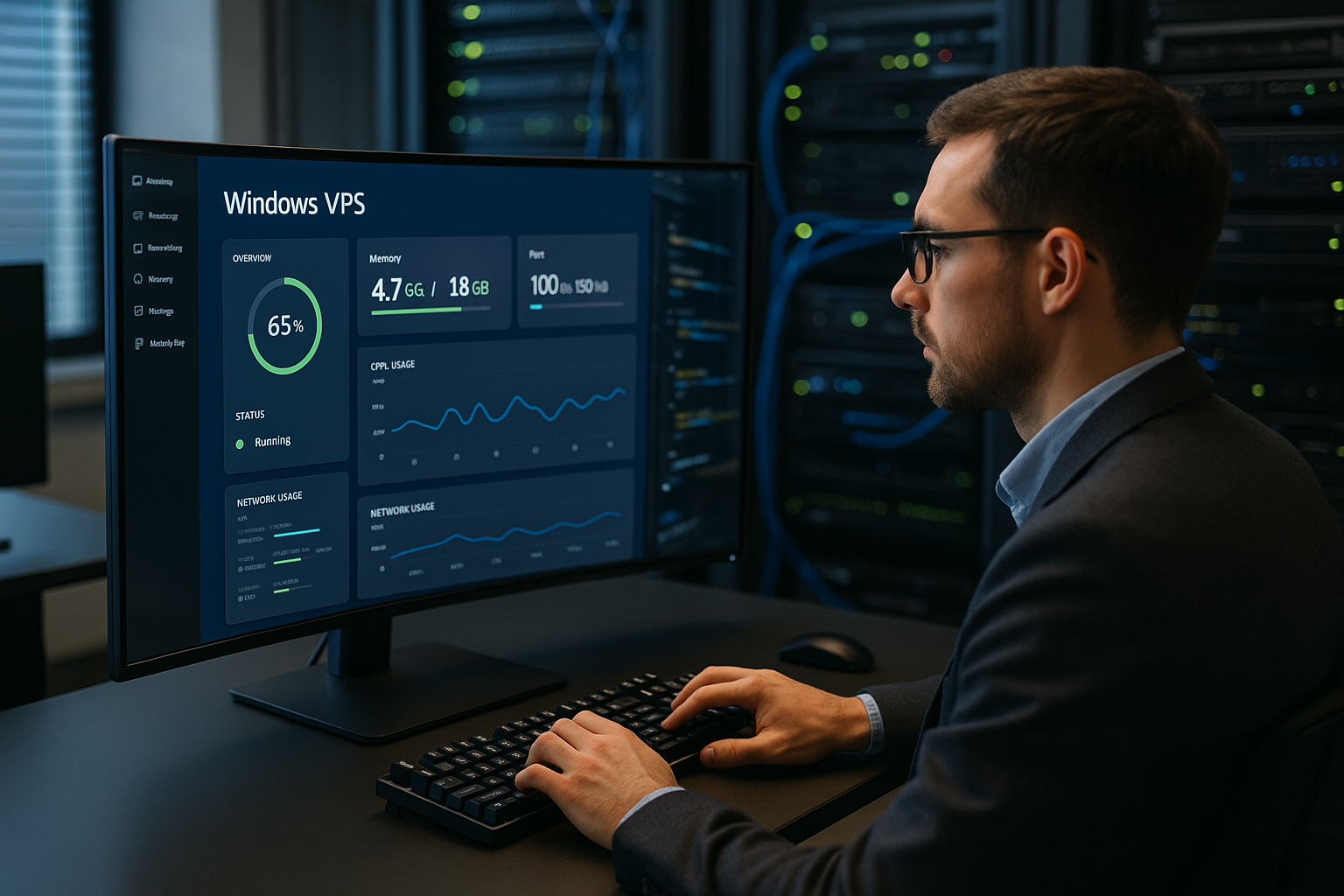
Ich überwache CPU, RAM, Datenträger, Netzwerk, Dienste und Event-Logs kontinuierlich. Für Grenzwerte definiere ich klare Schwellen, die rechtzeitig warnen und nicht nerven. Alarme leite ich an Mail, Teams oder Slack, damit ich sofort reagiere. Mit historischen Charts erkenne ich Trends und plane Kapazität vorausschauend. Ein Health-Report pro Woche fasst Kernwerte zusammen und liefert mir ein kurzes Statusbild. Dieses Vorgehen hält den Betrieb verlässlich und planbar.
KPIs, Schwellen und typische Alarme
- CPU: dauerhaft >75 % und Prozessorwarteschlange >2 über 5 Minuten = Skalierung oder Tuning prüfen
- RAM: Available MB < 500 und hoher Pagefile-Zugriff = RAM erhöhen oder Memory-Leaks analysieren
- Storage: Avg. Disk sec/Read|Write > 20 ms auf NVMe = I/O-Hotspot, Logs und Temp auslagern
- Netzwerk: Drops/Errors oder auffällige Outbound-Spikes = Dienste prüfen, Throttling oder Abuse
- Dienste: IIS App Pools, MSSQL, Aufgabenplanung – Neustart-Trigger und Self-Healing definieren
- Security: Häufige 4625 (fehlgeschlagene Anmeldungen) = IP-Blockierung und MFA-Review
Anbieter-Vergleich 2025: Kurzcheck
Ich prüfe zuerst, ob Windows Server 2025 verfügbar ist, denn damit nutze ich aktuelle Funktionen und Sicherheit. NVMe-Storage, dedizierte Kerne und schnelle Rechenzentrumsanbindung bringen spürbare Vorteile. Ein deutschsprachiger 24/7-Support hebt die Qualität im Tagesgeschäft deutlich. webhoster.de punktet mit starker Leistung, aktueller OS-Version, Plesk-Option und flexiblen Management-Modellen. Für eine fokussierte Marktübersicht hilft mir dieser kompakte Überblick zu VPS‑Windows Anbieter. So treffe ich eine Auswahl, die Leistung, Preis und Service sinnvoll kombiniert.
Praxis-Setup: In 30 Minuten einsatzbereit
Ich buche den Tarif, setze das Admin-Passwort und sichere es in einem Tresor. Danach aktiviere ich MFA und passe die Firewall so an, dass RDP nur über definierte Quellen erreichbar ist. Windows Update richte ich mit Zeitfenstern ein, damit Wartung nicht stört. Im nächsten Schritt installiere ich Plesk oder das Admin Center, um Dienste übersichtlich zu steuern. PowerShell-Skripte für Backups, Logs und Benutzerverwaltung lege ich in ein eigenes Repo. Am Ende dokumentiere ich Basisdaten zu Zugang, Rollen, Ports und Backup-Plan an einem Ort.
Automatisierung mit PowerShell und DSC
Ich automatisiere wiederkehrende Aufgaben konsequent. Mit PowerShell installiere ich Rollen, setze Firewall-Regeln, lege Benutzer an und plane Aufgaben. Desired State Configuration (DSC) hält Zielzustände einheitlich und verhindert Drift. Kleine Bausteine reichen, um messbaren Nutzen zu erzielen.
# Beispiel: Basis-Härtung und Rollen
Install-WindowsFeature -Name Web-Server -IncludeManagementTools
Set-NetFirewallProfile -Profile Domain,Public,Private -DefaultInboundAction Block -DefaultOutboundAction Allow
New-NetFirewallRule -DisplayName "Allow HTTPS" -Direction Inbound -Protocol TCP -LocalPort 443 -Action Allow
# Task für Updates in Wartungsfenster
$tr = New-ScheduledTaskTrigger -Weekly -DaysOfWeek Sunday -At 03:00
$pa = New-ScheduledTaskAction -Execute "powershell.exe" -Argument "Install-WindowsUpdate -AcceptAll -AutoReboot"
Register-ScheduledTask -Action $pa -Trigger $tr -TaskName "WeeklyUpdates" -RunLevel Highest
Migrationen und Updatestrategien
Ich migriere bevorzugt side-by-side: neue VPS-Instanz aufbauen, Dienste spiegeln, Daten synchronisieren und dann mit kurzem DNS-TTL umschalten. Inplace-Upgrades nutze ich nur, wenn Abhängigkeiten klar und Risiken gering sind. Vorab kläre ich Versionen (.NET, MSSQL, TLS), prüfe Kompatibilität und setze ein Rollback-Szenario auf. Nach der Umschaltung laufen Smoke-Tests und Log-Checks, bevor ich TTL wieder erhöhe. So halte ich Ausfallzeiten kurz und den Übergang kontrolliert.
Kosten, Lizenzen und Transparenz
Bei Windows VPS kalkuliere ich neben Hardware auch die Lizenz. Der Aufpreis variiert nach Edition, Kernanzahl und Anbieter, daher prüfe ich das Kleingedruckte sehr genau. Services wie Plesk oder MSSQL-Editionen können weitere Gebühren erzeugen, was ich früh in die Planung aufnehme. Ich halte alle Kostenpunkte in Euro fest und vergleiche sie gegen Nutzen, Support und Vertragslaufzeit. So bewerte ich Total Cost of Ownership realistisch und sehe, wo ich gezielt sparen kann. Transparente Zahlen bringen mir bessere Entscheidungen für Laufzeit und Ausstattung.
Kapazitätsplanung und Kostenkontrolle
Ich plane Kapazität in Quartalen und prüfe Trends aus dem Monitoring. Rightsizing spart Geld: zu große Instanzen reduziere ich, bevor sie unnötig Kosten verursachen; wachsende Workloads skaliere ich frühzeitig. Backups optimiere ich mit sinnvollen Retention-Policies und Deduplikation, ohne Restore-Ziele zu gefährden. Lizenzseitig prüfe ich, ob leichtere Editionen (z. B. bei SQL) genügen und ob ich Add-ons wirklich brauche. So bleibt das Verhältnis aus Leistung und Kosten dauerhaft gesund.
Typische Fehler und schnelle Fixes
- RDP gesperrt: Lokale Firewall-Regel „Remote Desktop“ aktivieren, Quell-IP prüfen, NLA-Anforderungen erfüllen.
- Langsame Web-Apps: Application-Pool-Recycling, Kompression aktivieren, Static- und Output-Caching nutzen, Datenbankindizes prüfen.
- Updates hängen: Wartung neu starten, Dienste (BITS, Windows Update) prüfen, Logs auswerten und nötigenfalls Neustart im Fenster.
- Backups fehlschlagen: VSS-Writer-Status prüfen, ausreichenden freien Speicher sicherstellen, Zeitplan von laufenden Jobs entkoppeln.
- Speicher voll: Logs rotieren, Temp-Verzeichnisse bereinigen, tiefe Pfade für große Dateien auf dediziertes Volume verlagern.
Kurz zusammengefasst
Ein Windows VPS spielt seine Stärken aus, wenn ich Windows-Workloads, RDP und .NET sauber betreiben will. Ich entscheide über OS-Version, Kerne, RAM und NVMe, setze Tools wie Plesk, PowerShell und Admin Center ein und sichere alles mit MFA, Firewall und Updates. Backups mit Snapshots und Wiederherstellungstests schützen mich vor Datenverlust. Mit Monitoring, klaren Grenzwerten und Alarming erkenne ich Engpässe rechtzeitig. Beim Anbieter achte ich auf Windows Server 2025, NVMe, Support und flexible Verwaltung. So baue ich eine verlässliche Serverbasis auf, die 2025 Leistung, Sicherheit und Komfort smart verbindet.