Zum Inhalt springen
Ein WordPress 503 Fehler blockiert kurzfristig alle Anfragen und zeigt „Service Unavailable“, meist durch Überlastung, Wartungsmodus, fehlerhafte Plugins oder Theme-Konflikte. Ich zeige die wichtigsten Ursachen, gebe praxistaugliche Schritte zur Lösung und nenne Maßnahmen, die künftige Ausfälle gezielt vermeiden.
Zentrale Punkte
- Ursachen: Plugins, Themes, Serverlimits, CDN, Heartbeat
- Diagnose: WP_DEBUG, Logfiles, schrittweise Tests
- Lösungen: Plugins/Theme isolieren, Dienste prüfen, Limits erhöhen
- Hosting: Skalierende Ressourcen, verlässlicher Support
- Prävention: Updates, Monitoring, Backups, Heartbeat drosseln
Was bedeutet der HTTP-Status 503?
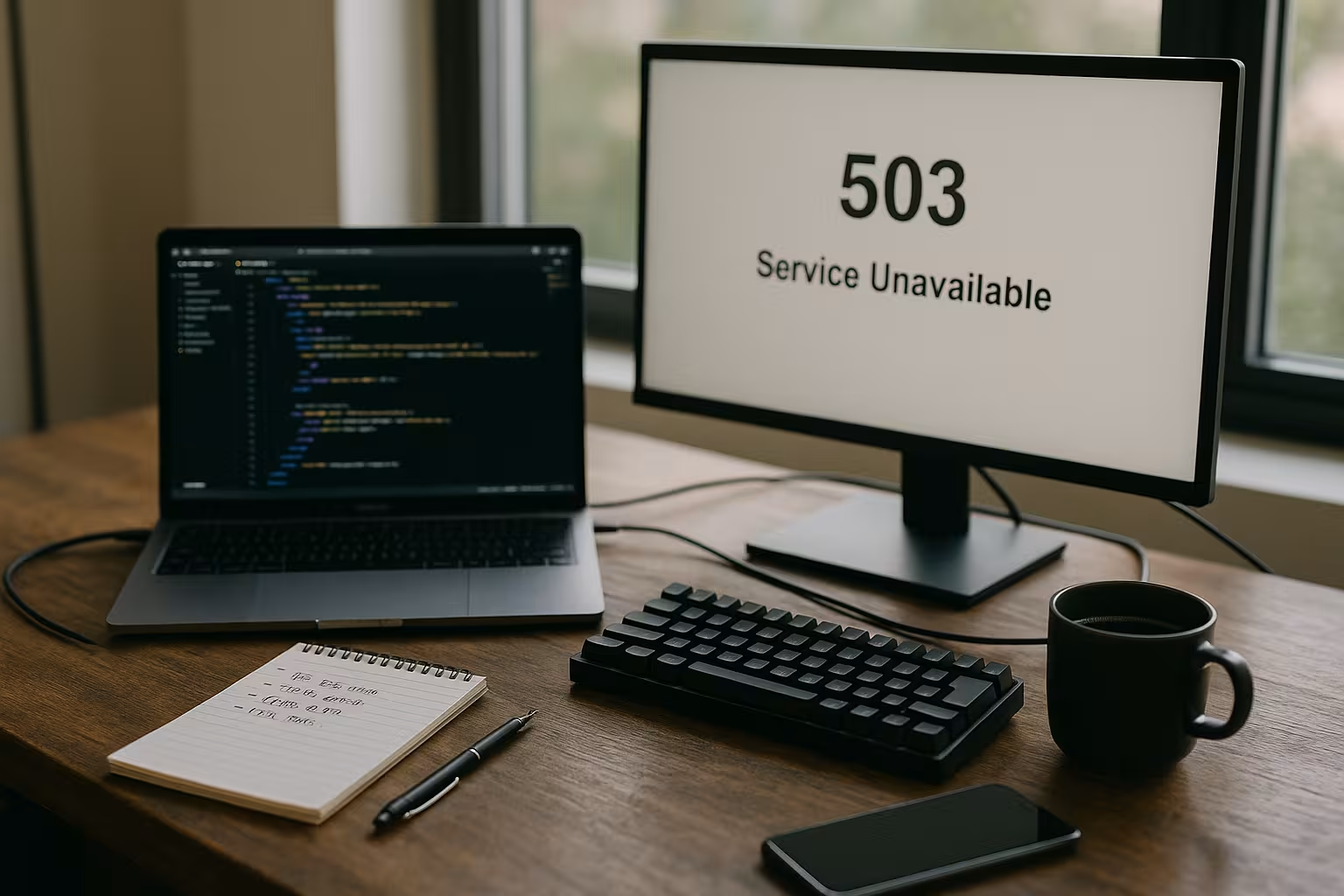
Der Statuscode 503 meldet, dass der Server Anfragen vorübergehend nicht bedienen kann. Häufig liegen gerade Wartungsarbeiten, knappe Ressourcen oder Prozesskonflikte vor, die ich rasch eingrenzen kann. Der Hinweis „Service Unavailable“ erscheint teils auf der Startseite, teils beim Login oder nur auf einzelnen Routen, was den Fehler tückisch wirken lässt. Weil der Ausfall Besucher und Conversion stoppt, handle ich sofort und strukturiert. Ich trenne Ursachenebenen: Anwendung, Dienste, Hosting und Netzwerk.

Häufige Ursachen in WordPress
Fehlerhafte oder veraltete Plugins gehören zu den Top-Auslösern für 503, vor allem nach Updates oder bei Inkompatibilitäten. Ebenso verursachen modifizierte Themes oder seltene PHP-Versionen Konflikte, die unauffällig starten und dann die Seite blockieren. Externe Dienste wie ein CDN, Security-Firewalls oder Rate-Limits verschärfen die Lage bei Trafficspitzen. Auch die WordPress Heartbeat-API kann spürbar Last erzeugen, vor allem im Backend bei intensivem Arbeiten. Kurzzeitige Wartungsarbeiten des Hosters liefern ebenfalls 503, meist verschwinden sie nach wenigen Minuten wieder, verändern aber das Nutzererlebnis deutlich.
Erster Schnelltest: Cache und Wartungsmodus
Ich leere zunächst Plugin- und Server-Cache, da veraltete Caches Störungsmuster konservieren. Existiert eine .maintenance-Datei im WordPress-Stamm, entferne ich sie direkt und prüfe erneut. Zusätzlich teste ich unterschiedliche URLs sowie das Backend, um die Sichtbarkeit des Ausfalls zu verstehen. Eine Abfrage mit anderem Browser oder privatem Fenster schließt lokale Einflüsse aus. So erkenne ich binnen Minuten, ob ein reiner Wartungsmodus oder ein breiteres Ressourcenproblem vorliegt.

Plugins vollständig deaktivieren (FTP)
Weil Erweiterungen oft die Ursache sind, deaktiviere ich alle Plugins über FTP, indem ich im Ordner /wp-content/ den Ordner „plugins“ umbenenne und einen leeren „plugins“-Ordner anlege. Sobald die Seite wieder lädt, aktiviere ich die Erweiterungen einzeln und prüfe nach jedem Schritt. Der erste reproduzierbare Ausfall markiert den Übeltäter, den ich entferne oder ersetzt suche. Für zusätzliche Checklisten und Soforthilfe nutze ich gerne die kompakten WordPress-Notfall Tipps. So sichere ich eine schlanke Basis und halte die Fehlerquelle nachvollziehbar.
Theme-Konflikt sicher ausschließen
Bleibt der Ausfall bestehen, setze ich kurzfristig ein Standard-Theme wie Twenty Twenty-Three und prüfe die Seite erneut. Dazu benenne ich das aktive Theme-Verzeichnis unter /wp-content/themes um, WordPress wechselt automatisch auf ein Standard-Theme. Lädt die Seite wieder, liegt der Fehler am Theme oder an Child-Overrides. Dann aktualisiere ich das Theme, prüfe Functions, Templates und PHP-Version. Ein sauberer Rückweg sorgt dafür, dass ich die Änderungen sicher dokumentiere.
CDN, Heartbeat und externe Dienste prüfen
Ich deaktiviere ein aktives CDN testweise, um Timing-Fehler, Blockierungen oder fehlerhafte Edge-Konfigurationen zu entkräften. Bei hoher Redaktionsaktivität drossele ich die Heartbeat-API per Plugin, damit Admin-Aktionen den Server nicht dauerhaft belasten. Security-Plugins oder WAFs blocken manchmal legitime Anfragen, daher schaue ich auf Rate-Limits und IP-Listen. Bildoptimierer und externe APIs können Timeouts auslösen, wenn der Anbieter langsam reagiert. Nach jedem Schritt teste ich die Erreichbarkeit erneut und protokolliere das Ergebnis.

WP_DEBUG aktivieren und Logfiles lesen
Für eine gezielte Analyse aktiviere ich WP_DEBUG in der wp-config.php und schreibe Fehler in die Datei /wp-content/debug.log. So erkenne ich PHP-Fatal-Errors, Speicherüberläufe oder Aufrufe veralteter Funktionen schnell. Der Debug-Log ergänzt die Server-Logfiles, die ich im Hosting-Panel finde. Eine strukturierte Auswertung zeigt Muster wie identische Stacktraces oder wiederkehrende Hooks. Als Leitfaden nutze ich zusätzlich dieses kompakte Tutorial zum WordPress Debug-Mode, um Auffälligkeiten sauber einzugrenzen und Ursachen zu verifizieren.
define('WP_DEBUG', true);
define('WP_DEBUG_LOG', true);
define('WP_DEBUG_DISPLAY', false); // optional: Fehler nicht direkt ausgeben
Serverressourcen, Limits und Timeouts
Ein 503 weist häufig auf knappe Ressourcen hin, etwa bei Memory-Limits, PHP-FPM-Workers oder CPU-Last. Ich prüfe PHP memory_limit, max_execution_time, opcache und die Anzahl gleichzeitiger Prozesse. Reicht das Paket nicht, skaliere ich gezielt und sorge für Reserven bei Lastspitzen. Caching auf Applikations- und Serverseite senkt die Last nachhaltig. So gewinne ich Puffer und halte den Betrieb stabiler.
Hosting vergleichen: Leistung und Skalierung
Wächst die Seite, profitiere ich von skalierenden Paketen und fachkundigem Support, der Logs und Limits mit mir durchgeht. Ein Blick auf zentrale Eigenschaften wie I/O, CPU, RAM sowie flexible Upgrades hilft beim Planen. Die folgende Übersicht zeigt Stärken und Einordnung gängiger Angebote in kompaktem Format. Ich achte bei der Wahl auf real messbare Performance, kurze Reaktionszeiten und sinnvolle Verwaltungsfunktionen. Damit bleibt die Verfügbarkeit hoch, auch bei Peaks.
| Ranking | Anbieter | Besonderheiten |
|---|---|---|
| 1 | webhoster.de | Höchste Performance, maximal skalierbar |
| 2 | Anbieter X | Standard |
| 3 | Anbieter Y | Einsteiger |

Plesk und PHP-FPM: Dienste neu starten
Bei hartnäckigen Timeouts starte ich die relevanten Dienste neu, etwa PHP-FPM, NGINX oder Apache, vorzugsweise kontrolliert via Hosting-Panel. Unter Plesk hilft oft ein gezielter Neustart des PHP-Dienstes, wenn Prozesse hängen. Ich prüfe gleichzeitig Pool-Einstellungen, Worker-Limits und Slow-Log. Nützliche Hinweise liefert dieser Leitfaden zum PHP-Dienst reparieren, der typische Stolperfallen erklärt. So löse ich Verklemmen und reduziere Ausfallzeiten deutlich.
Datenbank- und Cron-Aufräumarbeiten
Ich optimiere regelmäßig die Datenbank, entferne Transients, bereinige Autoload-Optionen und prüfe Cron-Jobs. Überladene wp_options mit zu großen Autoload-Werten bremsen den Start jeder Anfrage. Ein Blick auf lange laufende Cron-Tasks verhindert blockierende Prozesse bei Peak-Zeiten. Zudem deaktiviere ich importlastige Aufgaben während Kampagnen oder führe sie in Randzeiten aus. Saubere Routinen halten die Ladezeiten niedrig und verringern 503-Risiken.
Monitoring, Backups und Dokumentation
Ich richte externes Monitoring ein, das Ausfälle sofort meldet und Antwortzeiten aufzeichnet. Nach jeder Störung protokolliere ich Ursache, Auswirkungen und die getroffenen Schritte. Automatische Backups sichern mir eine Rückfallebene, die ich regelmäßig testweise einspiele. Versionierte Änderungen an Plugins, Themes und Konfigurationen geben mir klare Vergleichspunkte. So beschleunige ich künftige Analysen und schütze Umsatz und Reputation.
503 vs. 502/504: Fehlerbilder richtig unterscheiden
Damit ich nicht in die falsche Richtung suche, grenze ich benachbarte Statuscodes ab: 503 bedeutet „temporär nicht verfügbar“ (Server ist prinzipiell erreichbar, aber überlastet oder im Wartungsmodus). 502 „Bad Gateway“ weist häufig auf Proxy-/Upstream-Probleme hin (z. B. NGINX ↔ PHP-FPM), während 504 „Gateway Timeout“ ein abgelaufenes Zeitlimit zwischen Proxy und Upstream signalisiert. Sehe ich gemischte Codes (503 und 504), prüfe ich neben der Anwendung unbedingt die Proxy- und FastCGI-Timeouts sowie lange laufende PHP- oder DB-Queries.
.htaccess, NGINX-Regeln und Permalinks
Fehlerhafte Rewrite-Regeln führen versteckt zu Schleifen oder teuren Umleitungen. Ich regeneriere die Permalinks im Backend oder ersetze testweise die .htaccess durch den WordPress-Standard. Unter NGINX achte ich auf ein korrektes try_files und konsistente Proxy-/FastCGI-Weiterleitungen. Auch Multisite-spezifische Regeln oder Sicherheitsmodule (z. B. zusätzliche Block-Regeln) können ungewollt 503 triggern.
# WordPress-Standard (.htaccess)
<IfModule mod_rewrite.c>
RewriteEngine On
RewriteBase /
RewriteRule ^index\.php$ - [L]
RewriteCond %{REQUEST_FILENAME} !-f
RewriteCond %{REQUEST_FILENAME} !-d
RewriteRule . /index.php [L]
</IfModule>
Nach Core- oder Plugin-Updates kann die Datei .maintenance zurückbleiben. Ich entferne sie und setze bei Bedarf einen simplen „Retry-After“-Header serverseitig, um Crawlern mitzuteilen, wann ein erneuter Versuch sinnvoll ist.
WP-CLI: Reparatur aus der Shell
Wenn ich Zugriff per SSH habe, beschleunigen WP-CLI-Befehle die Ursachenanalyse: Plugins gesammelt deaktivieren, ein Standard-Theme aktivieren, Cache leeren, Cron prüfen und einzelne Events gezielt ausführen. Das alles funktioniert auch mit –skip-plugins und –skip-themes, falls die Instanz sonst nicht lädt.
# Alle Plugins deaktivieren und Standard-Theme setzen
wp plugin deactivate --all
wp theme activate twentytwentythree

# Caches leeren und Cron prüfen
wp cache flush
wp cron event list --due-now
wp cron event run --due-now

# Optional: Wartungsmodus steuern
wp maintenance-mode activate
wp maintenance-mode deactivate
Objekt-Cache, OPcache und Sessions
Ein persistenter Objekt-Cache (Redis/Memcached) entlastet die Datenbank deutlich. Bei Störungen prüfe ich, ob das Drop-In (object-cache.php) korrekt eingebunden ist, ob Verbindungen stabil sind und ob ein kontrolliertes Flush Lastspitzen löst. PHPs OPcache minimiert Compile-Kosten; nach größeren Deployments hilft ein Cache-Reset, wenn es zu inkonsistenten Bytecode-Ständen kommt. Nutzt die Seite Sessions (Shops, Member-Bereiche), verifiziere ich Pfade, Berechtigungen und Locking-Verhalten – Session-Engpässe zeigen sich als schleichende 503 unter Last.
WooCommerce und Hintergrundprozesse
Shops generieren Last durch Webhooks, Checkout, E-Mails und Bildverarbeitung. Ich beobachte die Action Scheduler-Queue (WooCommerce), löse Staus (z. B. Massen-Jobs) und verschiebe rechenintensive Aufgaben in Off-Peak-Zeiten. Hohe Admin-Ajax-Frequenz im Backend lässt ich via Heartbeat-Drossel senken. Zusätzlich plane ich Cron-Jobs serverseitig (echter System-Cron), damit zeitkritische Aktionen zuverlässig und gleichmäßig laufen – das reduziert Timeouts und vermeidet 503-Kaskaden.
Multisite und Domain-Mapping
In Multisite-Setups unterscheide ich Netzwerk- und Site-Ebene: Ein einziges fehlerhaftes Netzwerkinstalliertes Plugin kann alle Sites treffen. Ich teste mit wp –url=site.example gezielt einzelne Blogs, prüfe sunrise.php (Domain-Mapping) und überprüfe, ob CDN/Proxy die Host-Header korrekt zum Origin durchreichen. Abweichende SSL-Policies oder inkonsistente Weiterleitungen verursachen sonst selektive 503.
Trafficspitzen, Bots und DDoS abfedern
Plötzliche 503 während Kampagnen deuten oft auf Bot-Traffic oder Scraper hin. Ich analysiere die Top-User-Agents und -IPs, lege temporäre Limits für teure Routen (Suche, /wp-json/, Woo-Endpoints) fest und cache dynamische, aber lesbare Inhalte, wo möglich. Eine WAF hilft, bösartige Muster zu blocken; tauchen viele 429 auf, überprüfe ich Grenzwerte und Whitelists, damit legitimer Traffic nicht ausgebremst wird. Prewarming von Caches vor Kampagnen schafft zusätzliche Reserve.
Logs schneller auswerten
Neben PHP-Fehlerlog nutze ich das Access-Log, um Umfang und Verteilung der 503 zu bewerten: Treten sie bei bestimmten Pfaden, Methoden oder User-Agents häufiger auf? Wiederholen sich IPs? Daraus leite ich Prioritäten ab (Route fixen, Cache-Regel setzen, IPs begrenzen). Kurze Live-Analysen helfen, ob Maßnahmen sofort wirken, ohne die Site unnötig lange offline zu lassen.
# 503 im Access-Log zählen und Top-URIs erkennen (Beispiel)
grep " 503 " access.log | wc -l
grep " 503 " access.log | awk '{print $7}' | sort | uniq -c | sort -nr | head
Retry-After und saubere Wartungsseite
Wenn ich bewusst in den Wartungsmodus gehe, kommuniziere ich das transparent: Eine schlanke, statische Wartungsseite mit „Retry-After“-Header und minimalen Assets reduziert Last und hält Crawler bei Laune. In WordPress kann ich den Inhalt der .maintenance-Meldung anpassen und darauf hinweisen, wann die Seite voraussichtlich wieder verfügbar ist. So bleiben Nutzer informiert, während ich in Ruhe repariere.
Checkliste: Vom Alarm bis zur Entwarnung
- Umschalten auf Staging/Read-Only-Modus, Monitoring prüfen, Caches leeren
- .maintenance entfernen, verschiedene Routen und Backend gegentesten
- Plugins per FTP oder WP-CLI isolieren, Standard-Theme setzen
- WP_DEBUG aktivieren, PHP-/Server-Logs korrelieren, häufige Pfade identifizieren
- Resources check: memory_limit, FPM-Worker, Timeouts, Objekt-/OPcache
- Externe Dienste/CDN/WAF temporär umgehen, Rate-Limits anpassen
- Datenbank und Cron-Queues aufräumen, lange Tasks verschieben
- Regeln (.htaccess/NGINX) normalisieren, Permalinks regenerieren
- Maßnahmen dokumentieren, Dauerkorrekturen und Prävention einplanen

Kurz zusammengefasst
Ein 503 in WordPress entsteht meist durch Plugin- oder Theme-Konflikte, knappe Ressourcen oder externe Dienste. Ich löse das Problem strukturiert: Cache prüfen, Wartungsdatei entfernen, Plugins isolieren, Theme testen, Logs lesen, Limits anpassen. Dienste wie PHP-FPM neu starten und ein skalierendes Hosting nutzen erhöht die Reserve spürbar. Saubere Prävention mit Updates, Monitoring und Backups reduziert das Risiko nachhaltig. Mit diesem Vorgehen reagiere ich schnell, halte Ausfälle kurz und sichere die Erreichbarkeit.