 Zum Inhalt springen
Der WordPress Admin wirkt oft träger als das Frontend, weil ich dort keine gecachten Seiten sehe, sondern dynamische Ansichten mit frischen Abfragen, Berechtigungsprüfungen und Editor-Logik. In diesem Leitfaden zeige ich die wichtigsten Ursachen und konkrete Schritte, mit denen ich die Reaktionszeit des Dashboards deutlich reduziere.
Zentrale Punkte
- Caching-Unterschied: Frontend gecacht, Admin dynamisch
- Plugin-Bloat: viele Hooks, Live-Analysen
- Datenbank: autoload-Options, langsame Queries
- Server-Ressourcen: PHP-Worker, Opcache
- Hintergrundjobs: Cron, API-Calls

Warum das Backend oft langsamer ist als das Frontend
Im WordPress Admin lädt jede Seite frische Daten, führt PHP-Code aus und schreibt teils in die Datenbank. Das Frontend nutzt dagegen häufig Page Cache und liefert statische Ausgaben. Im Dashboard greifen Capability-Checks, Nonces und Editor-Komponenten bei jedem Klick. Plugins hängen sich mit Hooks in diese Abläufe und erweitern die Arbeitsschritte. So entstehen deutlich mehr Queries, mehr CPU-Zeit und mehr I/O pro Anfrage, was die Latenz erhöht.
REST API und admin-ajax gezielt entlasten
Viele Verzögerungen spüre ich nicht beim Initial-Load, sondern durch wiederkehrende AJAX– und REST-API-Requests. Badges für Updates, Live-SEO-Checks, Statistik-Widgets oder Builder-Previews rufen alle paar Sekunden Endpunkte auf. Ich identifiziere die auffälligen Calls mit den DevTools (Netzwerk-Tab), bündele Anfragen, erhöhe Intervalle und deaktiviere Live-Features, die ich nicht wirklich brauche. Bei eigenen Erweiterungen cache ich REST-Antworten serverseitig im Object Cache und versehe sie mit kurzen TTLs, anstatt jedes Mal frische Datenbankenabfragen zu starten. So reduziere ich sowohl TTFB als auch die Gesamtlast im Admin spürbar.
Typische Symptome und wie ich sie einordne
Ich sehe oft langsame Logins, verzögerte Klicks im Menü und träge Listen von Beiträgen oder Bestellungen. Speichern im Editor braucht länger, und Metaboxen laden spürbar nach. In Shops laufen schnell 200 bis 400 Datenbankabfragen pro Admin-Request, während einfache Frontend-Seiten vielleicht 40 bis 60 Queries brauchen. Diese Spanne erklärt merkliche Unterschiede in der Bedienung. Ich prüfe zuerst, welche Seiten besonders lange hängen, und grenze die Ursache ein.
Messbare Zielwerte für ein flüssiges Backend
Damit ich Fortschritt sehe, definiere ich Zielwerte: ein TTFB im Admin unter 300–500 ms, eine komplette Ladezeit unter 2 s bei Standardscreens und unter 3 s bei datenreichen Listen. In den DevTools beobachte ich Long Tasks (>50 ms) und halte die Anzahl simultaner Requests niedrig. Ich vermeide große Bursts beim ersten Paint und erziele mit konsistenteren Intervallen eine glattere Interaktion, z. B. beim Tippen im Editor oder beim Öffnen der Schnellbearbeitung.

Plugins und Theme-Einflüsse im Griff behalten
Viele Erweiterungen wirken im Frontend leicht, belasten aber den Admin stark. SEO-Suiten analysieren Inhalte live und fügen mehrere Metaboxen hinzu. Page Builder laden schwere Assets, selbst wenn ich nur die Beitragsliste öffne. Membership- oder LMS-Plugins erhöhen die Zahl der Queries pro Klick. Ich teste deshalb mit einem Standard-Theme, deaktiviere große Pakete nacheinander und beobachte, wie sich die Reaktionszeit ändert.
Assets im Admin kontextsensitiv laden
Statt pauschal Skripte und Styles überall einzubinden, lade ich sie nur dort, wo sie gebraucht werden. Das reduziert Render-Blocking, spart Requests und entlastet den Parser. Ein bewährtes Muster im Backend:
add_action('admin_enqueue_scripts', function() {
    $screen = get_current_screen();
    if (!$screen) { return; }

    // Beispiel: Assets nur auf Beitrags-Editor laden
    if (in_array($screen->id, ['post', 'post-new', 'page', 'page-new'], true)) {
        wp_enqueue_script('mein-editor-script');
        wp_enqueue_style('mein-editor-style');
    }

    // Ansonsten: nichts laden
});
Ähnlich entferne ich ungenutzte Metaboxen, reduziere die Anzahl sichtbarer Spalten in Listenansichten (Screen Options) und setze die Elemente pro Seite bewusst moderat. 20–50 Einträge sind oft schneller als 200, selbst wenn ich dann öfter blättern muss.
Block-Editor und Editor-Erlebnis entschlacken
Im Block-Editor achte ich auf schlanke Sidebar-Plugins, deaktivierte Experimente und sparsame Pattern-Bibliotheken. Ich reduziere Live-Analysen während des Tippens und beschränke Vorschauen auf gezielte Klicks. Große Bildlisten in der Mediathek prüfe ich in der Listenansicht, wenn die Grid-Ansicht zu viele Vorschaubilder und REST-Requests erzeugt. So bleibt die Interaktion reaktionsschnell, insbesondere bei schwächerer Hardware der Redakteurinnen und Redakteure.
Datenbank und Autoloaded Options optimieren
Die Datenbank bremst oft durch autoload-Options, große Transients und aufwendige Meta-Joins. Besonders bei Bestellungen und Produktvarianten wachsen Tabellen schnell und Abfragen werden träge. Ich lösche alte Transients, optimiere Tabellen und prüfe Indizes für Custom Post Types. Für Autoload-Einträge setze ich gezielt Limits und räume auf; Details dazu erkläre ich hier: Autoload-Optionen. So senke ich Query-Zeiten und entlaste die Datenbank.
Indizes, InnoDB und Abfragehygiene
Ich beobachte besonders die wp_postmeta und wp_usermeta. Fehlen sinnvolle Indizes, werden Joins langsam. Ich ergänze beispielsweise:
CREATE INDEX post_id_meta_key ON wp_postmeta (post_id, meta_key);
CREATE INDEX meta_key_post_id ON wp_postmeta (meta_key, post_id);
Bei großen Installationen aktiviere ich das Slow-Query-Log und analysiere regelmäßig die Top-Verursacher. Ich prüfe EXPLAIN-Pläne, vermeide LIKE ‚%…%‘ auf großen Textfeldern und reduziere SELECT *. Für Autoload-Optionen definiere ich ein Budget und messe es mit:
SELECT SUM(LENGTH(option_value)) AS autoload_bytes, COUNT(*) AS rows
FROM wp_options WHERE autoload = 'yes';
Ein Autoload-Gesamtvolumen im niedrigen MB-Bereich ist kritisch; ich halte es idealerweise unter 500–1000 KB. Zusätzlich stelle ich sicher, dass InnoDB-Parameter (z. B. Buffer Pool) zum Datenvolumen passen und die Datenbank nicht swappt.
PHP-Version, PHP-Worker und Opcache richtig einstellen
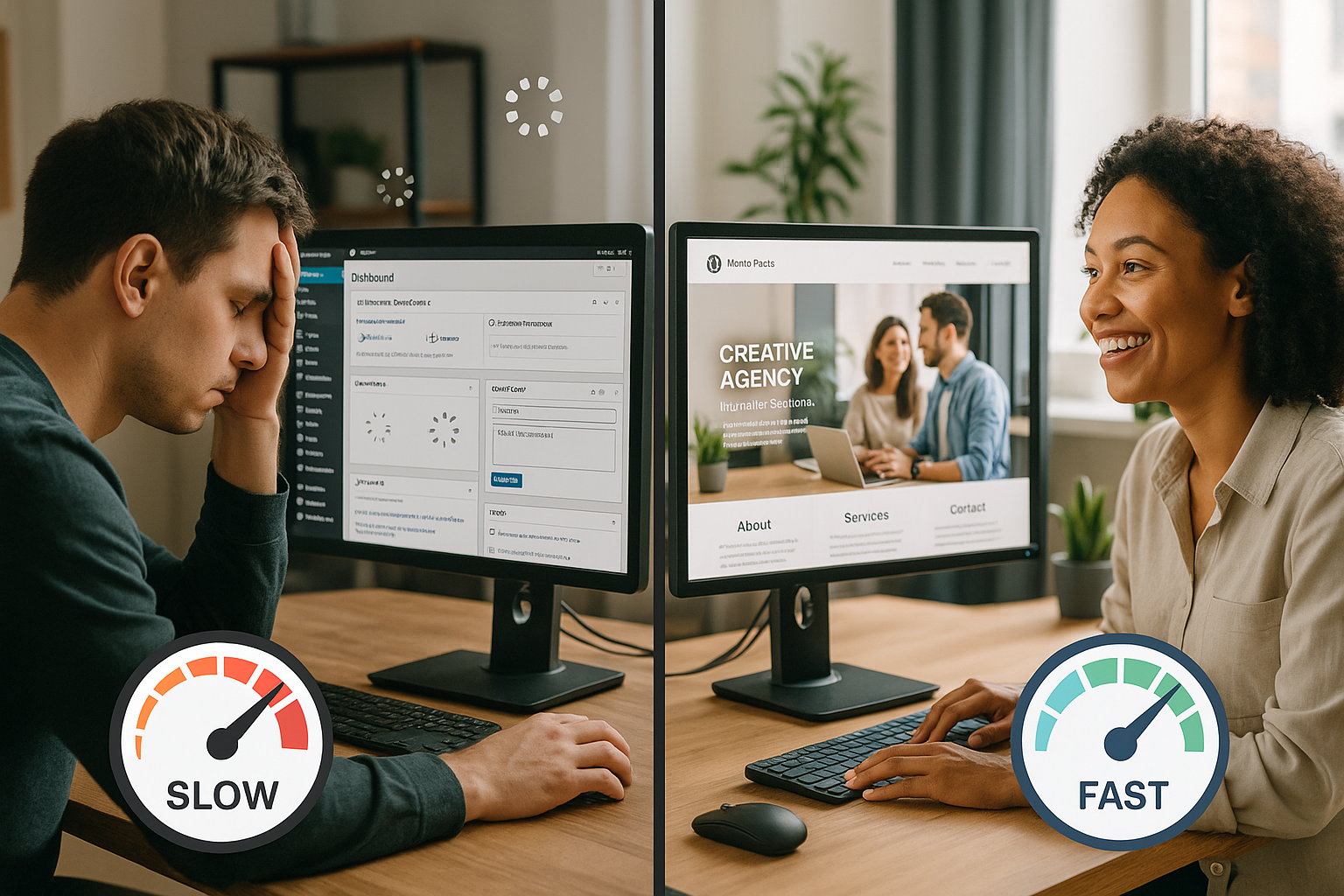
Eine moderne PHP-Version macht den Admin sofort flotter. Ich aktiviere Opcache und achte auf genügend PHP-Worker, damit Anfragen nicht in einer Warteschlange landen. Fehlen Worker, dann sehe ich drehende Spinner und verzögerte Reaktionen. Ich messe parallel CPU, RAM und I/O, um Engpässe zu entdecken. So verhindere ich, dass Admin-Aufrufe mit Hintergrundjobs um die gleichen Ressourcen konkurrieren.
PHP-FPM und Opcache-Feintuning
Neben der PHP-Version zählt die Prozessverwaltung. Ich setze für FPM ein sinnvolles Verhältnis aus pm.max_children (gleichzeitige Worker) und verfügbarem RAM, nutze pm.dynamic für variable Last und halte pm.max_requests moderat, um Speicherfragmentierung zu vermeiden. Für Opcache haben sich diese Richtwerte bewährt (je nach Codebasis anpassen):
opcache.enable=1
opcache.memory_consumption=256
opcache.interned_strings_buffer=16
opcache.max_accelerated_files=20000
opcache.validate_timestamps=1
opcache.revalidate_freq=2
JIT nutze ich im Admin vorsichtig; entscheidend ist in der Regel ein großzügiger Opcache und genügend Worker statt aggressiver JIT-Settings. Debug-Erweiterungen (Xdebug) deaktiviere ich konsequent in Produktion, da sie jeden Request verlangsamen.
Cron-Jobs und Heartbeat gezielt steuern
Hintergrundaufgaben teilen sich Kapazitäten mit dem Dashboard. Laufen mehrere Crons gleichzeitig, wirkt der Admin zäh. Ich erhöhe bei Bedarf WP_CRON_LOCK_TIMEOUT und plane große Jobs in ruhige Zeiten. Die Heartbeat API reduziere ich auf sinnvolle Intervalle, um unnötige AJAX-Last zu vermeiden; wer ein tieferes Verständnis sucht, liest meine Hinweise zur Heartbeat API. So halte ich AJAX-Calls schlank und schütze die Reaktionszeit.
WP-Cron durch System-Cron ersetzen
Auf stark frequentierten Seiten deaktiviere ich den internen Aufruf von WP-Cron und triggere Cron-Jobs über das System. So verhindere ich, dass normale Seitenaufrufe Cron-Backlogs abarbeiten müssen.
// wp-config.php
define('DISABLE_WP_CRON', true);
Anschließend setze ich einen Cronjob auf Server-Ebene, der alle 1–5 Minuten wp-cron.php aufruft. Große Stapeljobs (Importe, Reports) terminieren ich außerhalb der Redaktion.
Bots, Logins und Schutzmaßnahmen
Starker Traffic auf wp-login.php und xmlrpc.php zieht Kapazität ab. Ich setze Ratelimits, sperre missbräuchliche User-Agents und prüfe Fail2ban-Regeln. Ein Captcha oder ein versteckter Login-Pfad senkt die Last spürbar. Ich logge Anfragen mit hoher Frequenz und blocke auffällige Muster konsequent. Das entlastet den Admin sofort.

Server, Hosting und Object Cache als Beschleuniger
Passende Server-Ressourcen entscheiden über die Bedienbarkeit des Dashboards. Genug CPU, ausreichender RAM und ein aktiver Opcache liefern viel Tempo. Mit Redis oder Memcached puffere ich häufige Abfragen und senke die Last deutlich. Managed-WordPress-Hosting mit Bot-Filterung und skalierbaren PHP-Workern hilft, wenn mehrere Redakteure gleichzeitig arbeiten. In Vergleichen schneidet webhoster.de durch integriertes Object Caching und starke Datenbank-Tuning-Profile sehr gut ab.
| Hosting-Anbieter | PHP-Worker | Object Caching | Admin-Speed-Score |
|---|---|---|---|
| webhoster.de | Hoch | Redis inkl. | 9.8/10 |
| Andere | Mittel | Optional | 6.5/10 |
| Budget | Niedrig | Nein | 4.2/10 |
Object-Cache-Strategien im Admin
Der größte Gewinn entsteht, wenn ich wiederkehrende, teure Queries zwischenspeichere. Ich benutze konsistente Cache-Keys, invalide bei echten Datenänderungen und nicht bei jedem Seitenaufruf. Transients setze ich im Admin sparsam ein und bevorzuge den persistenten Object Cache. Für Listenansichten cache ich z. B. nur Zähler (Totals) und Filtervorschläge, nicht aber komplette Ergebnissets, damit Suchtreffer sofort aktuell bleiben.
Diagnose-Workflow: So finde ich die Engpässe
Ich starte auf einer Staging-Instanz und deaktiviere Plugins schrittweise. Dann messe ich mit Query Monitor, welche Abfragen länger als 50 Millisekunden dauern. Ich prüfe Admin-Seiten einzeln und schaue auf PHP-Zeit, DB-Zeit und Anzahl der Queries. Für Caching-Grenzen und deren Einfluss auf das Dashboard lohnt ein Blick auf Page-Cache-Limits. Am Ende dokumentiere ich die größten Gewinne und setze sie zuerst um.
Profiling und Log-Disziplin
Bei hartnäckigen Fällen profiliere ich gezielt einzelne Requests, identifiziere langsame Hooks und reduziere deren Arbeit. Ich halte WP_DEBUG in Produktion aus, verzichte auf WP_DEBUG_LOG auf langsamen Platten und senke Log-Verbosity in Plugins. Statt dauerndem File-Logging nutze ich gezielte Messfenster. Das senkt I/O und macht die echten Bremsklötze sichtbar.

Optimierungen, die sofort wirken
Ich aktualisiere PHP auf 8.0 oder höher, aktiviere Opcache und prüfe die Anzahl der PHP-Worker. Danach räume ich die Datenbank auf, lösche Transients und begrenze autoload-Optionen. Ich minifiziere Assets im Editor, reduziere unnötige Skripte und setze sauberes Browser-Caching. Redis Object Cache beschleunigt wiederkehrende Abfragen im Admin spürbar. Diese Schritte bringen oft eine Verdopplung der Reaktionsgeschwindigkeit.
Schnelle Admin-Gewinne aus der Praxis
- Elemente pro Seite in Listen auf 20–50 begrenzen, unnötige Spalten ausblenden.
- Live-Analysen in SEO- oder Security-Suites im Editor drosseln oder per Klick auslösen.
- Grid-Ansicht der Mediathek nur bei Bedarf nutzen, sonst Listenansicht bevorzugen.
- Emoji- und Dashicons-Assets im Backend nur laden, wenn Features sie wirklich brauchen.
- Aktive Sessions und Persistenz in Plugins prüfen: keine blockierenden File- oder Remote-Calls im Admin.
Fortgeschrittene Tuning-Optionen
Bei hoher Last skaliere ich horizontal, trenne Datenbank und Applikation und nutze Read-Replicas. Ich verteile Bild- und Script-Last über ein CDN und komprimiere Transfers effektiv. Für WooCommerce segmentiere ich Bestelltabellen, sorge für passende Indizes und räume Logs regelmäßig auf. Ich terminiere Cron-Jobs außerhalb der Stoßzeiten und überwache sie mit klaren Limits. So halte ich den Admin auch in Peak-Phasen flink.
WooCommerce-spezifische Maßnahmen
In Shops ist die Admin-Last besonders hoch. Ich achte auf sparsamen Einsatz der Analytics-Module, begrenze Datenfenster und plane Daten-Neuberechnungen nachts. Bei großen Shops nutze ich moderne Bestellspeicher (z. B. getrennte Order-Tabellen) und halte den Action Scheduler sauber, indem ich fehlgeschlagene Jobs bereinige und Batch-Größen sinnvoll wähle. Produktvarianten pflege ich mit klaren Attributstrukturen, damit Queries planbar bleiben.

Rollen, Rechte und Menüs verschlanken
Jede zusätzliche Capability-Prüfung kostet Zeit. Ich räume Menüs für Rollen auf, die viele Einträge gar nicht benötigen, und verhindere unnötige Overlays und Hinweise. Ein schlankes Menü beschleunigt nicht nur technisch, es verbessert auch die Orientierung im Team und reduziert Fehlklicks.
Konfigurationsschrauben in wp-config.php
Ich definiere klare Speicherbudgets und sichere gleichzeitig die Stabilität:
// Produktion: Debug aus
define('WP_DEBUG', false);
define('WP_DEBUG_LOG', false);

// Speicher: praxisnahe Limits
define('WP_MEMORY_LIMIT', '256M');
define('WP_MAX_MEMORY_LIMIT', '512M');
Für Editor-Workflows, die viele Medien oder große Beiträge verarbeiten, dürfen diese Werte höher sein. Wichtig ist, dass das PHP-FPM-Setup dazu passt, damit keine Out-of-Memory-Kills auftreten.
Kurz zusammengefasst
Der WordPress Admin lädt dynamische Inhalte und verlangt mehr von Server und Datenbank als das Frontend. Ich fokussiere deshalb auf Plugin-Bloat, Autoload-Options, moderne PHP-Versionen, genügend PHP-Worker und Object Caching. Ich reguliere Heartbeat, plane Crons klug und halte Bots vom Login fern. Mit diesem Fahrplan reduziere ich DB-Abfragen, warte weniger auf Spinner und arbeite flüssig im Editor. So fühlt sich das Dashboard wieder schnell an und bleibt zuverlässig nutzbar.


