Zum Inhalt springen
Ein vollständiges WordPress Backup schützt deine Website 2025 zuverlässig vor Datenverlust, Ausfällen und Angriffen. In dieser Anleitung zeige ich dir Schritt für Schritt, wie du Backups effizient einrichtest, automatisierst und sicher verwaltest – mit praktischen Tools, bewährten Strategien und konkreten Empfehlungen.
Zentrale Punkte
- Automatisierte Backups sorgen für Sicherheit ohne manuellen Aufwand
- 3-2-1-Regel minimiert dauerhafte Datenverluste
- Wiederherstellung muss einfach und zuverlässig funktionieren
- Cloud-Speicherung schützt dich vor Serverausfällen
- Inkrementelle Backups sparen Speicherplatz und reduzieren Ladezeiten
Warum Backups 2025 wichtiger denn je sind
Die Zahl der gehackten WordPress-Seiten nimmt weiter zu. Laut Branchenanalysen erfolgen 90 % aller CMS-Hacks auf WordPress-Seiten. Häufig trifft es dabei schlecht gepflegte oder nicht abgesicherte Websites. Inzwischen sichern viele Hostinganbieter ihre eigenen Server nicht ausreichend gegen Sicherheitslücken in Kundeninstallationen ab. Kommt es zu einem Angriff oder Fehler, rettet nur ein valides Backup deine Inhalte. Wichtiger denn je: Backups sind heute mehr als eine „Was-wäre-wenn“-Absicherung. Sie sind Teil jeder wirkungsvollen Sicherheitsstrategie. Falls du WordPress professionell absichern willst, kommst du an regelmäßigen und sicheren Backups nicht vorbei. Selbst bei fehlerhaften Plugin-Updates ist ein aktuelles Backup der schnellste Weg, um wieder online zu gehen.So erstelle ich ein manuelles WordPress Backup
Ein manuelles Backup bedeutet vollständige Kontrolle über deine Daten. Ich sichere zuerst meine WordPress-Dateien per FTP mit FileZilla. Dabei lade ich mein Hauptverzeichnis – inkl. wp-content, wp-config.php und .htaccess – auf meinen Rechner. Danach exportiere ich die SQL-Datenbank über phpMyAdmin. Ich wähle „Schnell“ im Export-Tab und lade die Datei herunter. Das ergibt ein vollständiges Abbild meiner Website. Besonders sinnvoll vor größeren Änderungen wie Plugin-Wechseln oder Redesigns.Automatisierung mit UpdraftPlus – So funktioniert’s
UpdraftPlus ist mein bevorzugtes Tool, um Backups stressfrei zu automatisieren. Nach der Installation im WordPress Backend wähle ich unter „Einstellungen > UpdraftPlus Sicherungen“ die Backup-Häufigkeit. Für meist aktualisierte Websites nutze ich:- tägliche Backups für die Datenbank
- wöchentliche für Dateien und Themes
Cloud oder lokal – Wo speichere ich meine Backups?
Ich habe festgestellt: Nur auf dem Webserver gespeicherte Sicherungen sind riskant. Bei einem Komplettausfall wären auch diese verloren. Deshalb nutze ich das 3-2-1-Prinzip:
Backup-Strategie nach Website-Typ
Nicht jede Website braucht tägliche Vollbackups. Ich passe die Backup-Frequenz an das Verhalten meiner Seite an. Für typische Szenarien gilt: – Wöchentliche Sicherung bei normalem Blogbetrieb – Täglicher Datenbank-Export bei Webshops oder stark frequentierten Seiten – Monatliches Dateibackup reicht bei statischen Portfolios Wichtig: Vor Updates und Plugin-Wechseln erstelle ich IMMER manuelle Backups – unabhängig vom Rhythmus der automatischen Sicherung.Alternative Plugins im Überblick
Neben UpdraftPlus habe ich folgende Plugins getestet: – BlogVault: großartig für inkrementelle Sicherungen – WP Time Capsule: beste Option für Live-Wiederherstellungen – BackupBuddy: kein Abo, Einmalzahlung – All-in-One WP Migration: simpel für kleine Seiten Mit Jetpack Backup bekommst du sogar Echtzeit-Backups – lohnt sich vor allem bei WooCommerce-Projekten.
So stelle ich ein WordPress Backup wieder her
Ein Backup nützt mir nur dann, wenn ich es sicher wiederherstellen kann. Bei UpdraftPlus läuft das direkt im Backend: 1. Backup-Datei auswählen 2. Komponenten bestimmen (Dateien, Datenbank oder beides) 3. Wiederherstellung ausführen Bei manuellen Backups spiele ich die Dateien per FTP zurück. Die SQL-Datenbank importiere ich über phpMyAdmin.Backup in Staging-Umgebungen integrieren
Ich habe außerdem gelernt, wie hilfreich es sein kann, Backups direkt in meine Staging-Umgebung zu integrieren. Unter einer Staging-Umgebung verstehe ich eine Art Kopie meiner Website, auf der ich gefahrlos Änderungen testen kann, ohne meine Live-Seite zu gefährden. Hierbei greife ich gern auf spezielle Hostingfunktionen zurück, die mir automatisch eine Staging-Version bereitstellen. Manche Hoster bieten eine One-Click-Staging-Funktion, bei der eine Kopie der Datenbank und Dateien erzeugt wird. Bevor ich in der Staging-Umgebung etwas teste, nehme ich jedoch ein zusätzliches Backup der Live-Website. So kann mir ein Fehler im Staging-Prozess nicht meine laufenden Daten gefährden. Nach den Tests migriere ich die funktionierenden Änderungen zurück in die Live-Installation. Auch hierbei empfehle ich ein erneutes Backup, bevor ich das Staging-System überschreibe oder damit die Live-Seite aktualisiere. Diese zusätzliche Sicherheitsschicht verhindert, dass eine fehlerhafte Staging-Integration unabsichtlich etwas überschreibt.Umgang mit besonders großen WordPress Projekten
Wenn eine Website wächst und Hunderte oder Tausende Blogbeiträge, Bilder und Plugins beherbergt, steigen auch die Anforderungen an das Backup. Gerade bei umfangreichen WooCommerce-Shops wollen oft viele Produktbilder, Kundendaten und Transaktionsinformationen gesichert werden. Inkrementelle Backups sind hier fast schon ein Muss, da Vollbackups schnell mehrere Gigabyte erreichen können und das Hosting sowie die Serverlast überfordern. Zudem nutze ich in solchen Fällen gern eine Kombination verschiedener Plugin-Funktionen: Beispielsweise trenne ich Bilddateien und Datenbank-Sicherungen, um die Datenbank häufiger zu sichern als die Medien. Bei sehr großen Projekten schaue ich mir auch Managed-Hosting-Lösungen an, die eine automatische Versionierung der Datenbank und eine mögliche Dateisynchronisation anbieten. Diese hosterbezogenen Backup-Methoden können teilweise schneller und zuverlässiger laufen als selbst konfigurierte Scripts, die ich manuell im Hosting-Panel einrichte. Wichtig bleibt: Ich prüfe regelmäßig, ob die Sicherungen tatsächlich vollständig sind. Bei großen Projekten gehen manchmal Teil-Backups verloren, wenn sie die maximale Script-Laufzeit überschreiten. Hier gilt es, die Hosting-Einstellungen entsprechend anzupassen.Was tun bei fehlerhaften Backups?
Fehlerhafte Backups können dann vorkommen, wenn etwa das Skript während der Kompression abbricht oder wenn die Datenbankverbindung nicht richtig funktioniert. Ein typisches Beispiel ist eine unvollständige .sql-Datei, die wichtige Tabellen ausgelassen hat. Deshalb ist es unerlässlich, jede Backup-Datei mindestens stichprobenartig zu prüfen, bevor ich sie als „funktionierend“ abhefte. Ich öffne dazu gelegentlich die SQL-Datei in einem Texteditor, um grob zu checken, ob alle gängigen Tabellen wie wp_posts oder wp_users vorhanden sind. Wenn mir auffällt, dass ein Backup beschädigt ist, suche ich als Erstes nach einem älteren, intakten Backup. Aus diesem Grund bewahre ich mehrere Versionen auf (zum Beispiel nach dem 3-2-1-Prinzip). Manche Plugins führen zudem ein Backup-Protokoll, in dem ich erkennen kann, ob es während des Sicherungsprozesses Warnmeldungen gegeben hat. Wenn sich herausstellt, dass ein Backup unrettbar defekt ist, lösche ich es lieber direkt, um nicht versehentlich im Ernstfall darauf zurückzugreifen.Backup-Zeitpunkte strategisch wählen
Ich lege meine Backup-Zeitpunkte so fest, dass sie möglichst wenig Einfluss auf die Performance der Seite haben. Vor allem bei automatischen Vollbackups kann es zu hoher Serverauslastung kommen, wenn sie zu Stoßzeiten (etwa mittags, wenn viele Besucher online sind) laufen. Daher programmiere ich Backups gern auf die frühen Morgenstunden oder auf Zeiträume, in denen ich wenig Traffic erwarte. Für Websites mit globaler Leserschaft kann das schwieriger sein, weil immer irgendwo auf der Welt Benutzer aktiv sind. Dann nutze ich gern inkrementelle Backups, die nur minimale Last erzeugen. Alternativ splitte ich eine große Sicherung in Teil-Backups: Einmal werden nur Dateien gesichert, dann zu einem anderen Zeitpunkt die Datenbank. So verteile ich die Last auf mehrere Zeiträume und vermeide Geschwindigkeitseinbußen für meine Besucher.Offsite-Backup-Strategien über den Standard hinaus
Natürlich ist das 3-2-1-Prinzip schon sehr robust. Dennoch lohnt es sich, noch einen Schritt weiterzugehen und zusätzlich zu Cloud, lokaler Festplatte und Webserver weitere Standorte für ein Backup einzuplanen. Manche Profis sichern hochkritische Websites sogar auf physische Bänder oder haben ein zweites Cloud-Backup bei einem anderen Anbieter. Gerade in Zeiten gehäufter Ransomware-Attacken kann ein verschlüsseltes und getrennt gelagertes Medium einen zusätzlichen Rettungsanker darstellen. Ich persönlich fühle mich sicherer, wenn ich weiß, dass selbst im Falle eines Cloud-Ausfalls bei einem Anbieter meine Daten noch bei einem anderen Backup-Anbieter in einem separaten Rechenzentrum liegen.Zusätzliche Sicherheit durch regelmäßige Wartungsroutinen
Backups sind ein entscheidender Teil der Sicherheitsplanung, aber nicht die einzige Komponente. Ich sehe es als optimale Ergänzung zu meinen regelmäßigen Wartungsroutinen. Dazu gehören:- Alle Themes und Plugins aktuell halten
- Regelmäßige Updates des WordPress-Kerns
- Starke Passwörter und Zwei-Faktor-Authentifizierung
- Vertrauenswürdige Plugins und Themes hinsichtlich Sicherheit
- Überwachung der Zugangsdaten und Server-Logs
Inkrementelle Backups effizient nutzen
Besonders bei Traffic-starken Websites mit vielen Medien lohnt sich ein inkrementelles Backup-System. Mit BlogVault oder WP Time Capsule werden nur geänderte Inhalte gespeichert. Das spart Speicherplatz und reduziert Übertragungszeiten deutlich. Gerade für Webhosting mit vielen Projekten ist das sinnvoll. Wenn du WordPress schneller machen willst, ist ein leichtes Backup-Handling Pflicht. Eine weitere Stärke inkrementeller Backups zeigt sich, wenn ich multiple Versionen brauche. Statt jedes Mal mehrere Gigabyte zu sichern, kann ich kleinere Pakete anlegen, die mir im Ernstfall unterschiedliche Stadien meiner Website wiederherstellen. Beispielsweise kann ich Änderungen eines einzelnen Tages zurückrollen, ohne ein kompliziertes Vollbackup einspielen zu müssen. Gerade bei Projekten mit stetigen Veränderungen – etwa täglich neuen Blogposts oder Produktaktualisierungen in einem Online-Shop – bleibt so die Zeit bis zur vollständigen Wiederherstellung überschaubar.Fehler, die ich beim Backup unbedingt vermeide
Ich habe viele Anfängerfehler gesehen – und mache sie heute garantiert nicht mehr: – Ich prüfe automatisierte Backups regelmäßig – Ich verlasse mich nicht ausschließlich auf Server-Speicherorte – Ich mache Test-Wiederherstellungen alle 3 Monate – Ich bewahre mindestens 5 Wiederherstellungspunkte auf – Ich sichere IMMER Datenbank UND Website-Dateien Nur so bleibt mein Backup-Plan widerstandsfähig gegen Fehler, Angriffe und technische Ausfälle.
Backups regelmäßig testen und optimieren
Ein Backup, das ich nie überprüfe, ist fast wertlos. Deshalb überprüfe ich meine Sicherungen einmal monatlich auf Wiederherstellbarkeit. Ich spiele die Website testweise auf eine Subdomain und prüfe, ob alles wie erwartet funktioniert. Wer Hostingprodukte nutzt, sollte im Vorfeld die Möglichkeiten prüfen, Backups automatisch zu kontrollieren. Manche Hoster bieten bereits Integrationen für regelmäßige Validierungen und Protokolle. Von Zeit zu Zeit optimiere ich auch meine Backup-Strategie, wenn sich die Anforderungen meiner Website ändern. Ergänze ich zum Beispiel einen Onlineshop mit digitalen Downloads, muss ich künftig umfangreichere Dateien berücksichtigen. Ändert sich mein Workflow, stelle ich eventuell Backup-Zeitplan oder Speicherorte um. So halte ich meine Sicherungsroutine flexibel und vermeide Überraschungen.Fokus 2025 – smarter sichern statt nur speichern
In Zukunft steht weniger die Menge der Daten im Mittelpunkt, sondern die Verfügbarkeit im Ernstfall. Für 2025 empfehle ich: 1. Backups zu planen wie ein Projekt – mit Deadlines und Erinnerungen 2. Kombination aus Plugin, Cloud und lokaler Sicherung zu nutzen 3. Monatliche Test-Wiederherstellungen durchzuführen 4. Alle Backup-Prozesse zu dokumentieren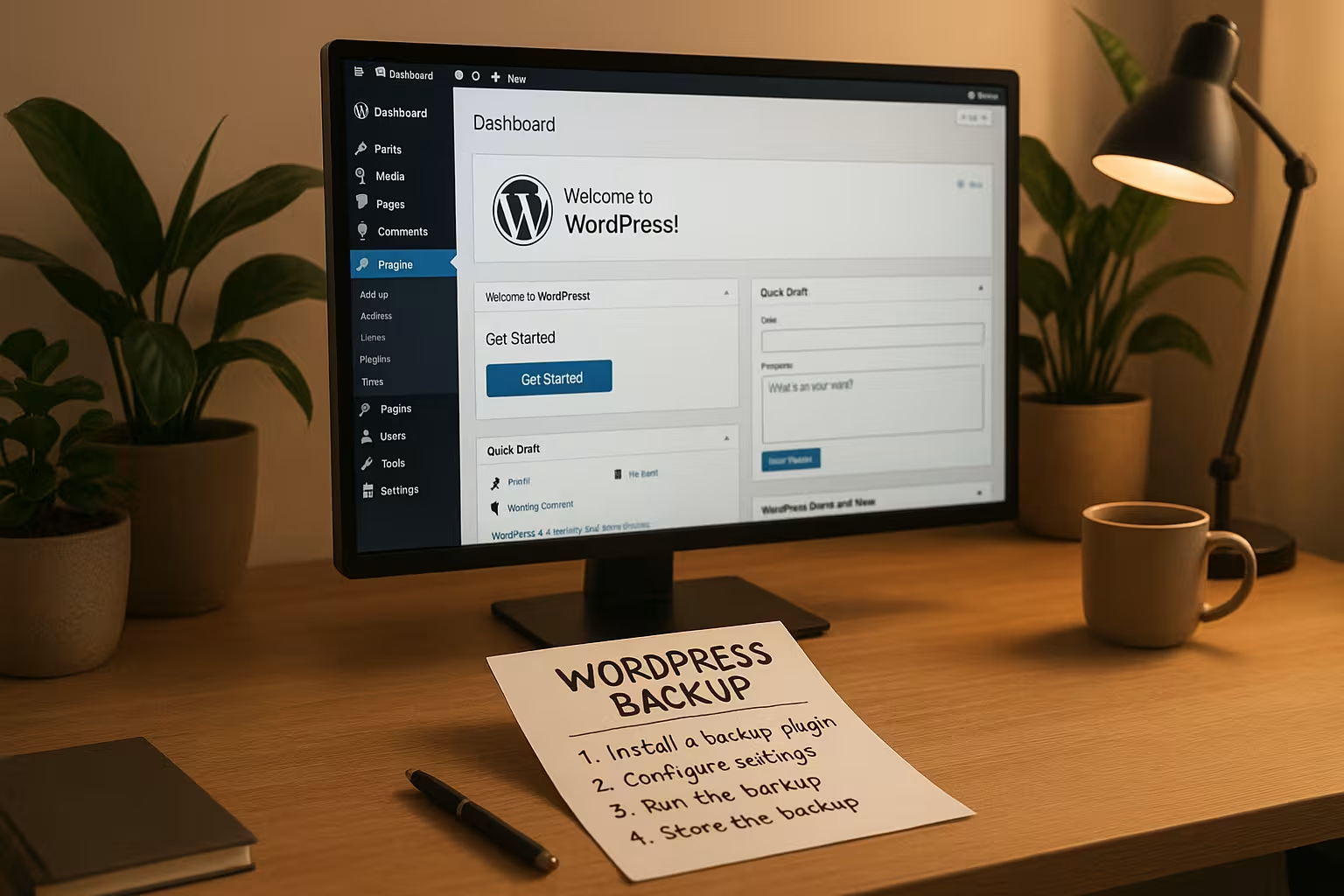
Auch die zunehmende Bedeutung von DSGVO-Konformität und Datenschutz sollte man 2025 im Blick behalten. Wer personenbezogene Daten sichert, muss sicherstellen, dass Zugriff und Lagerung den rechtlichen Anforderungen entsprechen. Das bedeutet, Zugänge und Backups zu verschlüsseln und nur berechtigten Personen zugänglich zu machen. Je nach Unternehmensstruktur empfiehlt es sich, ein Rollen- und Berechtigungskonzept zu etablieren, in dem genau festgelegt ist, wer womit arbeiten darf und wer z.B. Backups einspielen oder extern herunterladen darf. Diese Vorgehensweise schützt nicht nur Kunden und Nutzer, sondern auch den Websitebetreiber vor rechtlichen Konsequenzen.
Auch die Hardware, auf der Backups lokal gespeichert werden, sollte modern und zuverlässig sein. Externe SSDs bieten gegenüber HDDs nicht nur eine höhere Geschwindigkeit, sondern entwickeln in der Regel auch weniger Wärme. Dennoch kann jede Hardware einmal ausfallen. Daher behalte ich den Gesundheitsstatus meiner SSDs oder Festplatten im Auge. Dafür nutze ich spezielle Monitoringtools, die mir den Zustand anzeigen und rechtzeitig vor Hardwarefehlern warnen. Bei Cloud-Anbietern verlasse ich mich auf deren Redundanzsystem; allerdings ist eine lokale Kopie stets ratsam, falls mal eine Verbindung gestört ist oder der Cloud-Anbieter technische Probleme hat.
Zusammenfassung: Schlauer sichern mit deinem Backup-System
Ein WordPress Backup schützt in Krisensituationen und spart wertvolle Zeit. Ich setze deshalb auf eine intelligente Mischung aus automatisierten und manuellen Sicherungen. Mit inkrementellen Backups und mehrfachen Speicherorten bleibe ich flexibel und handlungsfähig. Ich teste meine Backups regelmäßig und kombiniere lokale sowie Cloud-basierte Systeme. Wer seine Website ernst nimmt, behandelt Backups nicht wie ein Afterthought – sondern wie die Lebensversicherung für jedes Projekt.