 Zum Inhalt springen
Mit einem WordPress Child Theme erhältst du die Möglichkeit, dein Website-Design gezielt anzupassen – ohne das Risiko, individuelle Änderungen bei künftigen Updates zu verlieren. Diese Methode trennt Updates vom eigentlichen Anpassungscode und bietet dir volle Kontrolle über Styles, Templates und Funktionen. Dadurch minimierst du nicht nur potenzielle Fehlerquellen, sondern gewinnst auch langfristig an Flexibilität und Stabilität für dein gesamtes Webprojekt.
Zentrale Punkte
- Sicherheit deiner Anpassungen bei Theme-Updates
- Flexibler Einstieg in die Theme-Anpassung
- Upgradefähige Lösung für langfristigen Betrieb
- Unabhängige Kontrolle über Styles und Layouts
- Bessere Performance durch gezielte Optimierung
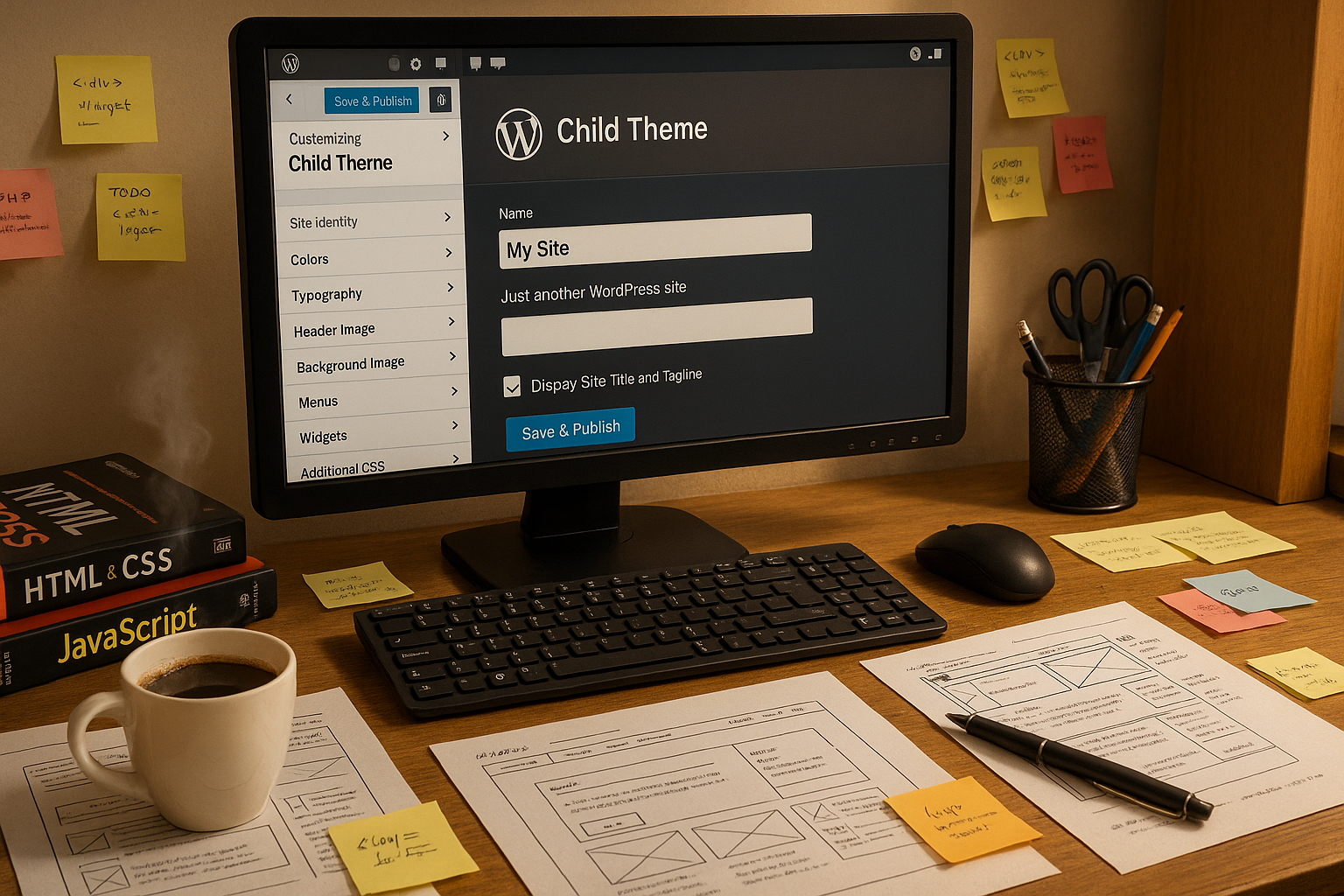
Was ist ein WordPress Child Theme wirklich?
Ein Child Theme basiert auf einem vorhandenen Parent Theme. Es übernimmt dessen komplette Funktionalität, erlaubt dir jedoch eigene Anpassungen – unabhängig vom Originalcode. Die Struktur bleibt erhalten und du veränderst nur, was notwendig ist. So bleibt dein Theme sauber, sicher und updatefähig.
Statt Änderungen direkt im Parent Theme vorzunehmen (was bei Updates überschrieben würde), fügst du eigene Styles oder Templates separat im Child Theme hinzu. WordPress bevorzugt automatisch deine Versionen, falls vorhanden. Das bedeutet: Du hast die Freiheit, gezielte Optimierungen und Erweiterungen durchzuführen, ohne unerwünschte Nebeneffekte nach Updates zu riskieren.
Zusätzlich kannst du über dein Child Theme auch zentrale Funktionen wie Hooks oder Filter gezielt erweitern, sodass du sogar Plugins feinjustieren oder globale Aktionen verändern kannst. Ein typisches Beispiel ist das Hinzufügen eigener Funktionen in der functions.php, mit denen du etwa benutzerdefinierte Bildgrößen definierst oder bestimmte WordPress-Standardeinstellungen überschreibst. Indem du diese Anpassungen nicht direkt am Parent Theme vornimmst, hast du sie alle im Blick und vermeidest Konflikte, wenn dein Parent Theme aktualisiert wird.
Gerade bei umfangreicheren Projekten, bei denen verschiedene Plugins und Code-Elemente zusammenspielen, ist dieses Prinzip Gold wert: Du behältst die Übersicht, dokumentierst alle Änderungen an zentraler Stelle und kannst jederzeit nachvollziehen, welche Anpassung sich auf welchen Teil deines Themes auswirkt. Ungewollte Nebeneffekte oder doppelte Deklarationen, die die Performance beeinträchtigen könnten, lassen sich so gezielt vermeiden.
Warum du immer ein Child Theme verwenden solltest
Du sparst dir Zeit und Stress. Bei einem Update deines Parent Themes gehen keine individuellen Änderungen verloren, weil alle Anpassungen in deinem eigenen Theme-Ordner liegen. Zudem arbeitest du effizienter und strukturierter – besonders bei großen Projekten oder langfristig betreuten Seiten.
Ein weiterer Vorteil: Du kannst dich auf einzelne Komponenten konzentrieren – etwa das Menü-Layout, Seitenaufbau oder bestimmte Funktionen – und diese selektiv verändern. Das macht die Wartung deiner Seite einfacher. Gleichzeitig erhältst du eine klare Trennung zwischen den Originaldateien und deinen individuellen Modifikationen.
Gerade bei responsiven Themes, SEO-Anpassungen oder Performance-Tuning ist es essenziell, alles im Griff zu haben. Daher ist das Child Theme kein Luxus, sondern ein notwendiges Werkzeug. Besonders bei schnell wachsenden Projekten profitierst du langfristig, weil du nicht jedes Mal überlegen musst, ob deine Änderungen versehentlich überschrieben werden.
Darüber hinaus kannst du problemlos experimentieren und verschiedene Layouts, Styles oder Template-Strukturen testen, ohne dein Live-System zu gefährden. Über lokale Entwicklungsumgebungen oder Staging-Umgebungen kombinierst du dein Child Theme mit neuen Ideen und Änderungen. Hast du eine ideale Lösung gefunden, kannst du diese im Handumdrehen übernehmen.
Wie du dein eigenes WordPress Child Theme aufbaust
Der Aufbau ist unkompliziert. Du erstellst im Theme-Verzeichnis einen neuen Ordner und gibst ihm einen passenden Namen – zum Beispiel „astra-child“ oder „hello-elementor-child“. Wichtig: Der „Template“-Eintrag in deiner style.css muss exakt den Ordnernamen deines Parent Themes widerspiegeln.
Danach legst du die Datei functions.php an, um die Stylesheets korrekt einzubinden. Du nutzt dafür den Hook wp_enqueue_scripts, damit dein neues Theme-Styling geladen wird. Hier kannst du natürlich noch weitere Funktionen ergänzen, die den Funktionsumfang deines Themes ausbauen. Beispielsweise lassen sich eigene Shortcodes implementieren oder spezifische Template-Tags definieren.
Wenn du zusätzliche Skripte oder Fonts einbinden möchtest, empfiehlt es sich ebenfalls, dies in der functions.php deines Child Themes unterzubringen. Achte dabei darauf, die Hooks korrekt zu priorisieren, um Konflikte mit dem Parent Theme zu vermeiden. So kannst du etwa das Laden eines bestimmten Skripts verzögern oder im Footer platzieren, um die Performance zu steigern.
Sobald du dich mit der Struktur deines Parent Themes vertraut gemacht hast, wird dir schnell klar, welche Dateien du im Child Theme überschreiben möchtest. Bei kleineren Anpassungen reicht es häufig, ausschließlich über die style.css und die functions.php zu arbeiten. Für umfangreichere Änderungen kopierst du jedoch die entsprechenden Template-Dateien ins Child Theme.
Beispielstruktur deines Child Themes
| Datei | Funktion |
|---|---|
| style.css | Design-Anpassungen und Meta-Informationen |
| functions.php | Einbindung von Styles & zusätzlichen Funktionen |
| header.php | Individuelle Kopfzeilenstruktur (optional) |
| single.php | Darstellung einzelner Beiträge (optional) |
Eine sinnvolle Ergänzung kann es zudem sein, in deinem Child Theme einen separaten Ordner für benutzerdefinierte Code-Snippets oder Prototypen anzulegen. Dies erleichtert dir später die Fehlersuche, weil du genau weißt, wo der jeweilige Code liegt. Auch das Aus- und Einschalten einzelner Experimente wird dadurch wesentlich einfacher.
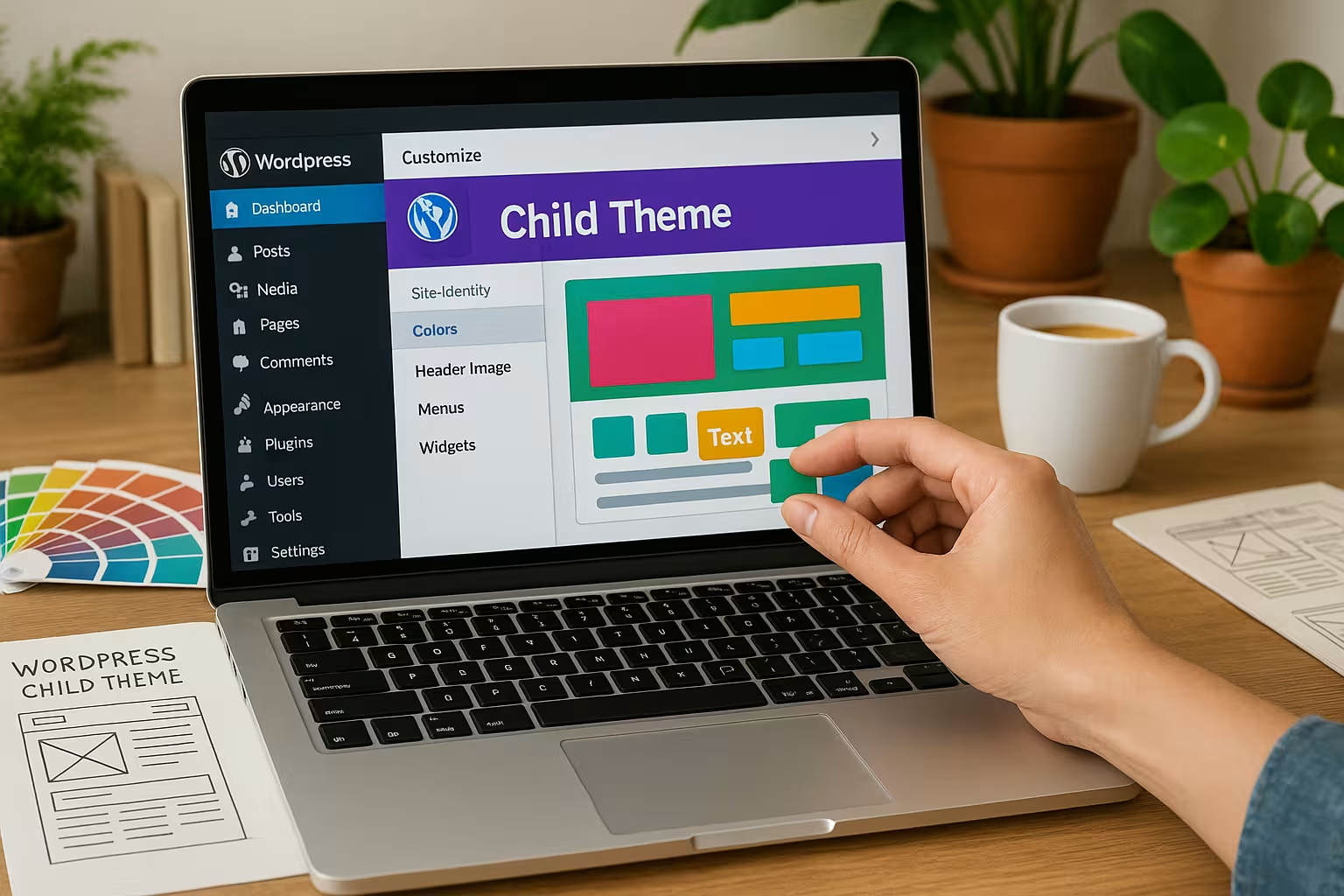
Anpassungen effizient vornehmen
Sobald dein Child Theme aktiv ist, kannst du mit der Feinanpassung loslegen. Die einfachste Methode ist über CSS. Du kannst Typografie, Farben, Layouts und Animationen individuell anpassen. Besonders nützlich: Dein Browser erkennt sofort, ob Styles aus dem Parent oder Child Theme geladen wurden.
Auch Templates lassen sich überschreiben. Kopiere einfach die benötigte Datei aus dem Parent Theme in dein Child Theme und passe sie dort an. WordPress nutzt dann automatisch deine angepasste Version. Achte dabei besonders auf die Ordnerstruktur: Liegen beispielsweise Template-Dateien in einem „template-parts“-Ordner, musst du die gleiche Folder-Hierarchie in deinem Child Theme nachbilden.
Damit deine Seite auch bei SEO-Messungen überzeugt, empfehle ich dir, die WordPress Performance-Optimierung regelmäßig zu prüfen. So bleibst du schneller, besser und fehlerfrei sichtbar. Für noch feineres Tuning kannst du außerdem eigene Hooks nutzen, um Meta-Tags oder wichtige SEO-Einstellungen direkt in deinem Child Theme zu implementieren. So behältst du die volle Kontrolle über alle Bereiche deines Webauftritts.
Wichtig ist zudem, regelmäßige Backups deiner aktiven Child Theme-Dateien zu erstellen. Wenn du experimentierst oder komplexe Änderungen vornimmst, sicherst dich ein solches Backup ab. Bei Problemen kannst du schnell zur letzten stabilen Version zurückkehren.
Performance-Boost durch Child Themes
Ein optimiertes Child Theme verbessert nicht nur die Funktionalität, sondern auch die Ladezeit. Dazu solltest du CSS- und JavaScript-Dateien minifizieren. Tools wie Autoptimize helfen dir dabei, unnötige Leerzeichen und Kommentare aus deinen Dateien zu entfernen. Mit einer solchen Optimierung lädst du deutlich schneller, was nicht nur Benutzer, sondern auch Suchmaschinen zu schätzen wissen.
Durch die Kombination eines Child Themes mit einem sinnvollen Browser-Cache profitierst du doppelt. Du hältst Ladezeiten niedrig und verringerst Serverlast. Mehr dazu findest du im Beitrag WordPress Cache löschen. Achte bei allen Performance-Maßnahmen darauf, die Kompatibilität mit deinem Parent Theme im Auge zu behalten.
Darüber hinaus ist es sinnvoll, nur jene Funktionen oder Skripte im Child Theme zu laden, die du wirklich benötigst. Häufig werden Stylesheets oder JavaScript-Dateien standardmäßig eingebunden, die du gar nicht einsetzt. Über dein Child Theme kannst du solche Einbindungen selektiv deaktivieren oder bündeln. Das reduziert nicht nur die Dateigröße, sondern kann auch kritischen CSS-Code hervorheben, damit dieser schneller geladen wird.
Indem du deine Performance-Maßnahmen direkt ins Child Theme integrierst, schaffst du einen klaren Durchblick. Du vermeidest Datenmüll und kannst genau nachvollziehen, welche Ressourcen du tatsächlich brauchst. Sollte dein Parent Theme später Optimierungen oder neue Funktionen hinzufügen, kannst du flexibel darauf reagieren und in deinem Child Theme gezielt anpassen oder erweitern.
Visuelle Inhalte intelligent einsetzen
Gerade bei Bild-lastigen Seiten hat ein Child Theme Vorteile: Du steuerst Lazy Loading, Bildgrößen und Kompression. Achte darauf, große Bilder auf unter 200 KB zu optimieren, ohne dabei Klarheit zu verlieren. Tools wie TinyPNG oder ShortPixel erledigen das automatisch.
Für internationale Abrufe sorgt ein CDN (Content Delivery Network) für zügige Auslieferung deiner Inhalte. Damit erreichst du mehr Besucher – mit kürzeren Ladezeiten. Im Child Theme kannst du festlegen, wie deine Bilder standardmäßig ausgeliefert werden sollen, etwa ob du den WordPress-internen Mechanismus für „Responsive Images“ weiter adaptieren möchtest. So stellst du sicher, dass deine Anpassungen an jeder Stelle im Frontend greifen, ohne manuell an verschiedenen Stellen eingreifen zu müssen.
Auch für Videoinhalte lässt sich ein Child Theme nutzen, indem du gezielt Template-Dateien anpasst, um zum Beispiel automatisierte Vorschaubilder oder transkriptionelle Inhalte einzubinden. So wertest du besonders Medien-lastige Websites auf und beantwortest gleichzeitig wichtige SEO-Kriterien wie die Barrierefreiheit.
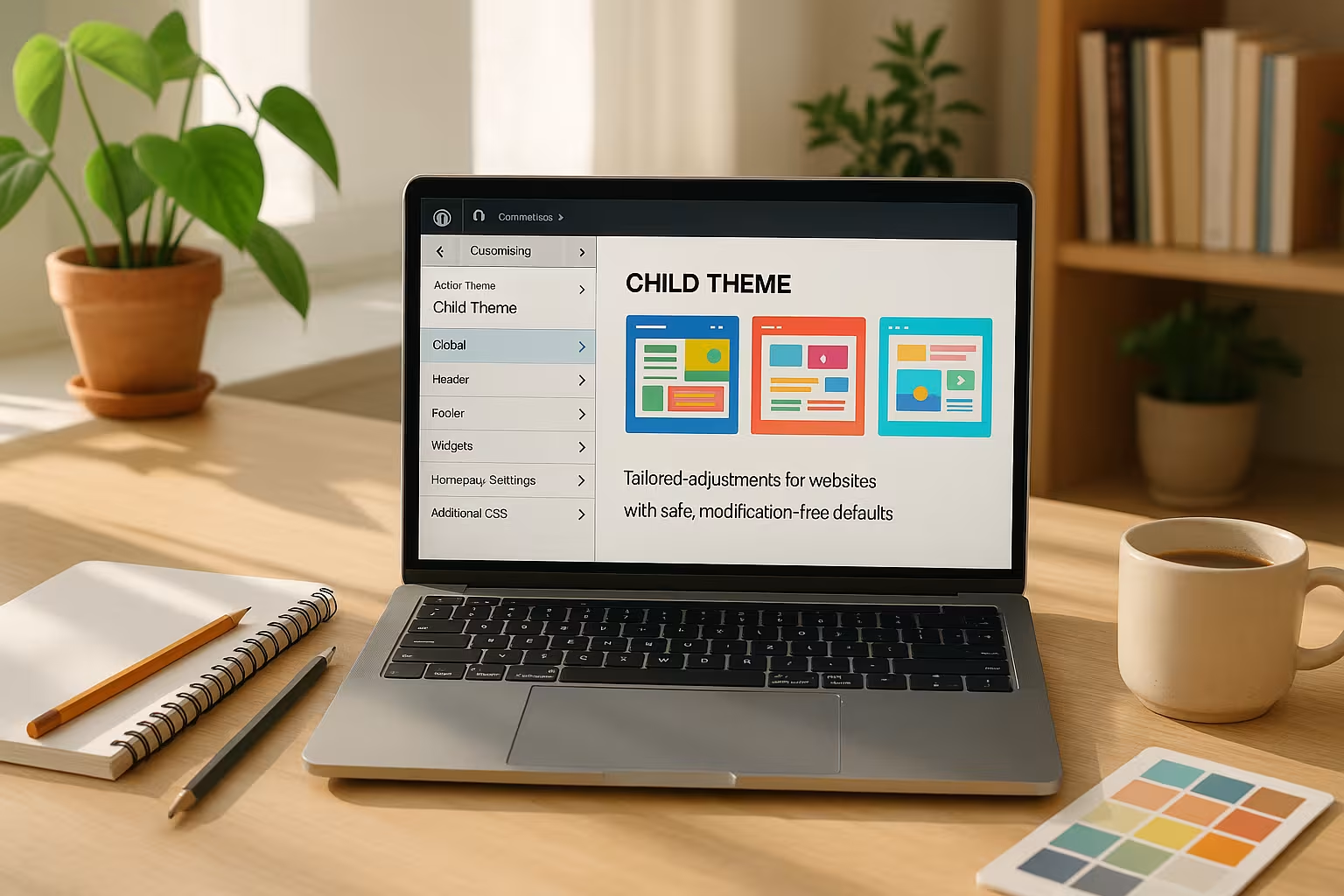
Häufige Fehler und wie du sie vermeidest
Viele Nutzer vergessen die genaue Schreibweise des Parent Themes im „Template“-Feld der style.css. Ein kleiner Tippfehler reicht aus, damit WordPress dein Child Theme ignoriert. Überprüfe deshalb vor der Aktivierung noch einmal, ob in deiner style.css wirklich der exakte Ordnername angegeben ist. Auch Groß- und Kleinschreibung müssen korrekt sein.
Vermeide außerdem direkte Änderungen im Parent Theme. Wenn du dort etwa die footer.php aktualisierst, gehen deine Änderungen beim nächsten Update verloren. Kopiere die Datei stattdessen ins Child Theme und passe sie dort an. So bist du auf der sicheren Seite und musst nicht fürchten, mühsam erstellte Anpassungen erneut durchzuführen.
Und auch wenn du keine akuten Änderungen machst: Halte dein Theme samt Child Theme kompatibel. Achte auf neue Funktionen, Sicherheitslücken oder PHP-Versionen. Indem du dich regelmäßig informierst, stellst du sicher, dass keine Konflikte mit dem Parent Theme oder neuen WordPress-Versionen auftreten. Bedenke auch, dass einige Themes Abhängigkeiten zu Plugins haben können, weshalb du dort gegebenenfalls ebenfalls Kompatibilitätsprüfungen durchführen solltest.
Ein weiterer häufiger Stolperstein ist das Vergessen wichtiger Funktionen in der Child-Theme-functions.php. Beispielsweise ist das Fehlen einer ordnungsgemäßen wp_enqueue_scripts-Funktion oft dafür verantwortlich, dass Styles oder Skripte nicht korrekt geladen werden. Prüfe daher immer, ob deine Enqueue-Funktion aktiv ist und ob sie korrekt priorisiert ist.
Spezieller Einsatz von Child Themes
Für Blogger bedeutet ein Child Theme oft bessere Lesbarkeit: Du kannst Typografie, Zeilenabstände und Layout bewusst darauf abstimmen. So steigt nicht nur die Verweildauer, sondern auch die Klickrate. Die Leser merken schnell, dass deine Seite nicht nur optisch ansprechend, sondern auch barrierearm und gut strukturiert ist.
Bei Online-Shops kannst du gezielt WooCommerce-Templates nutzen. Passe Produktseiten, Filterfunktionen oder Checkout-Prozesse nach deinen Anforderungen an. So hebst du dich stärker vom Wettbewerb ab. Gleichzeitig kannst du, wenn nötig, das Laden bestimmter WooCommerce-Funktionen drosseln oder schlanker gestalten, um die Performance im Blick zu behalten.
Portfolio-Websites profitieren ebenfalls: Kreative Projekte brauchen individuelle Galerie-Layouts, saubere Projektseiten und optimale Bildpräsentation. All das lässt sich kontrolliert im Child Theme gestalten. Nutze hierzu eigene Custom Post Types, um deine Werke noch besser zu strukturieren. Im Child Theme kannst du das entsprechende Template anpassen und besondere Layouts für verschiedene Post Typen nutzen. Damit präsentierst du deine Inhalte professionell und unverwechselbar.
Ein weiterer Spezialeinsatz ist das Branding für Agenturen oder Freelancer. Selbst wenn ein Kunde später andere Designelemente wünscht, kannst du im Child Theme schnell und sauber wechseln, ohne jedes Mal das Parent Theme anzurühren. So lassen sich mehrere Stilvarianten verwalten, etwa für saisonale Events oder spezielle Marketing-Aktionen.
Technisches Setup mit optimalem Hosting kombinieren
Auch wenn dein Theme technisch gut aufgebaut ist – ohne schnelles Hosting kannst du sein volles Potenzial nicht nutzen. Anbieter wie Webhoster.de stellen dir speziell WordPress-optimierte Pakete bereit, die SSD-Speicher, Caching, CDN und Sicherheitsfeatures kombinieren. Ein ausgereiftes Caching-System beschleunigt jede Seite deutlich, da wichtige Dateien lokal auf dem Server oder im Browser-Cache gehalten werden.
Für Child Themes ist ein Hosting mit hoher PHP-Kompatibilität und schnellen Reaktionszeiten entscheidend. Wenn du zusätzlich Analyse-Tools zur Performance-Optimierung einsetzt, hast du jederzeit Kontrolle über deine Ladezeiten. Zugleich ermöglicht ein solides Hosting dir eine reibungslose Test- und Entwicklungsphase. In einer Staging-Umgebung kannst du dein Child Theme gefahrlos weiterentwickeln und erst nach erfolgreichem Test auf deine Live-Seite übertragen.
Möchtest du mehrere Projekte auf einem Server verwalten, lohnt es sich oft, mit unterschiedlichen Staging-Instanzen oder Subdomains für deine Child Themes zu arbeiten. So probierst du Ideen für verschiedene Kunden oder Marketingaktionen durch, ohne dich gegenseitig zu beeinträchtigen. Achte jedoch darauf, die Verzeichnisstruktur so zu organisieren, dass du später Veränderungen und Updates schnell nachvollziehen kannst.
Bei stark frequentierten Websites, wie zum Beispiel bei News-Portalen oder E-Commerce-Shops, kann sich ein Upgrade auf ein leistungsfähigeres Hosting-Paket schnell lohnen. Hier profitierst du umso mehr von SSD-Speicher, LightSpeed- oder NGINX-Servern und einer optimalen Konfiguration für WordPress, die deine Child-Theme-Anpassungen reibungslos unterstützt. Das verringert Ausfallzeiten und hält die Zugriffsgeschwindigkeit hoch.
Zusammenfassung: Dein Aufbau für die Zukunft
Ein WordPress Child Theme ist der Schlüssel für wartbare, erweiterbare und visuell ansprechende Seiten. Es trennt deine Anpassungen vom ursprünglichen Theme und reduziert gleichzeitig jede Update-Hürde. Besonders bei größeren Projekten oder langfristig ausgerichteten Websites sparst du dir Reparaturaufwand und Kontrollverlust.
Egal ob du deine erste Website optimierst oder einen WooCommerce-Shop betreibst – ein Child Theme gibt dir Entscheidungsfreiheit. Du brauchst keine Theme-Updates zu meiden, sondern kannst sie gezielt nutzen, während deine Funktionalität erhalten bleibt. Deine Leser profitieren von einem stimmigen Auftritt, der sich dynamisch anpassen lässt, ohne dass dabei Layouts oder wichtige Funktionen verloren gehen.
Der Aufwand für ein gut strukturiertes Child Theme lohnt sich damit auf allen Ebenen – von der Benutzerfreundlichkeit bis zur Geschwindigkeit deiner Seite. Wer von vornherein auf eine saubere Trennung zwischen Basisfunktionen und individuellen Anpassungen setzt, kann langfristig Innovationen integrieren und sich sicher sein, dass künftige Updates nicht zum Problem werden. So stellst du sicher, dass dein Webauftritt solide, leistungsfähig und flexibel bleibt – und zum Fundament deiner erfolgreichen Online-Präsenz wird.


