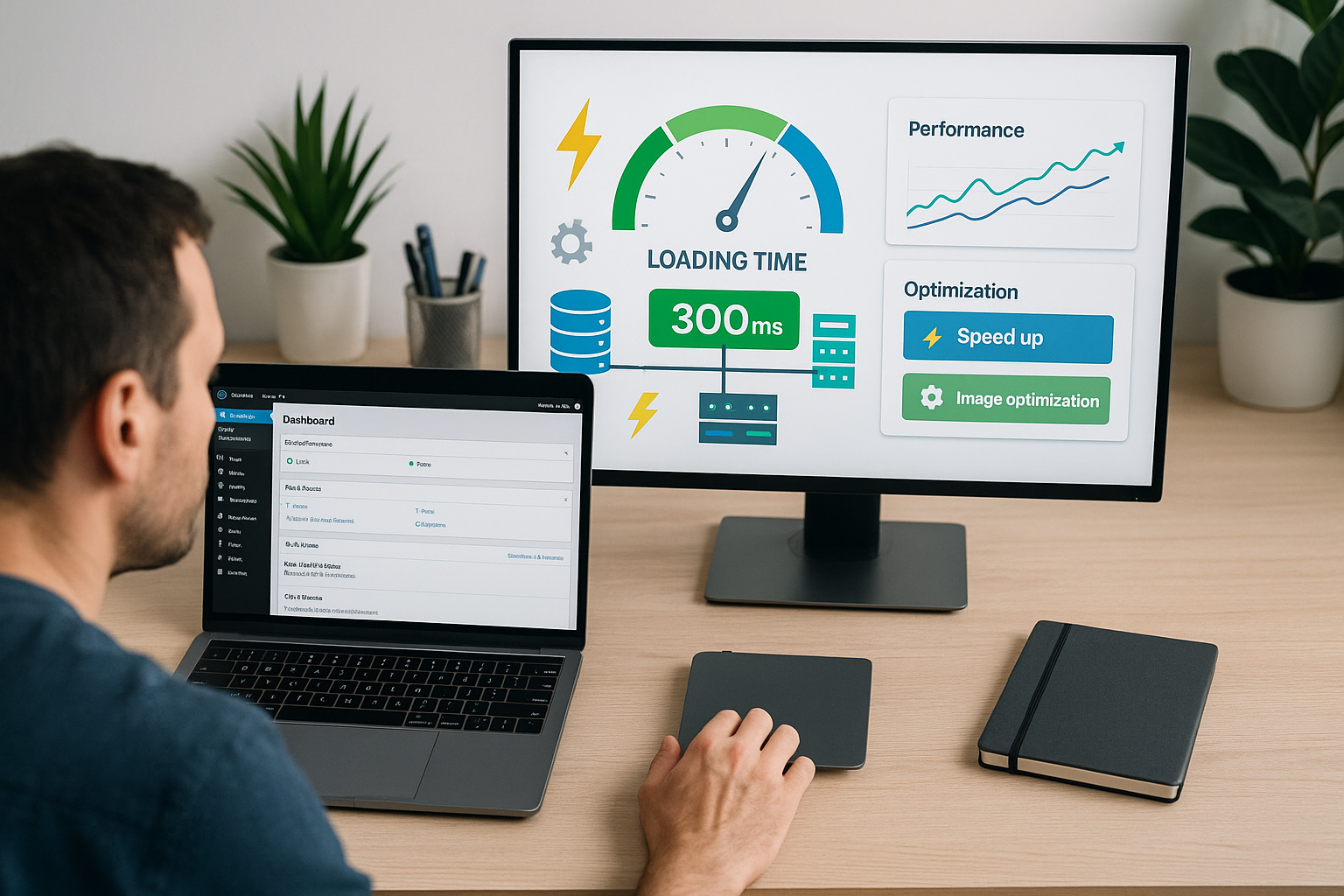
Die WordPress Datenbank optimieren bedeutet weit mehr als nur Speicher freigeben – besonders die wp_options-Tabelle verdient Aufmerksamkeit. Wer hier regelmäßig aufräumt, beschleunigt Ladezeiten, erhöht die Zuverlässigkeit und verbessert das SEO-Ranking seiner Seite spürbar. Darüber hinaus schützt eine gepflegte Datenbank auch vor möglichen Sicherheitslücken, die bei veralteten oder ungenutzten Einträgen entstehen können. Oft werden solche Einträge bei Plugin- oder Theme-Updates unbeachtet mitgeschleppt – eine unscheinbare Schwachstelle, die sich langfristig negativ auf die Gesamtleistung der Website auswirkt.
Zentrale Punkte
wp_options enthält viele Altlasten von Plugins und Themes, die manuell entfernt werden sollten.
Unnötige autoloaded Daten verlangsamen jeden Seitenaufruf erheblich.
Backups sind Pflicht vor jeder Datenbank-Anpassung – Sicherheit geht vor.
Mithilfe von Plugins oder WP-CLI lässt sich die Bereinigung automatisieren.
Regelmäßige Datenbankpflege reduziert Ausfallzeiten und Hostingkosten.
Warum die wp_options-Tabelle schnell zur Bremse wird
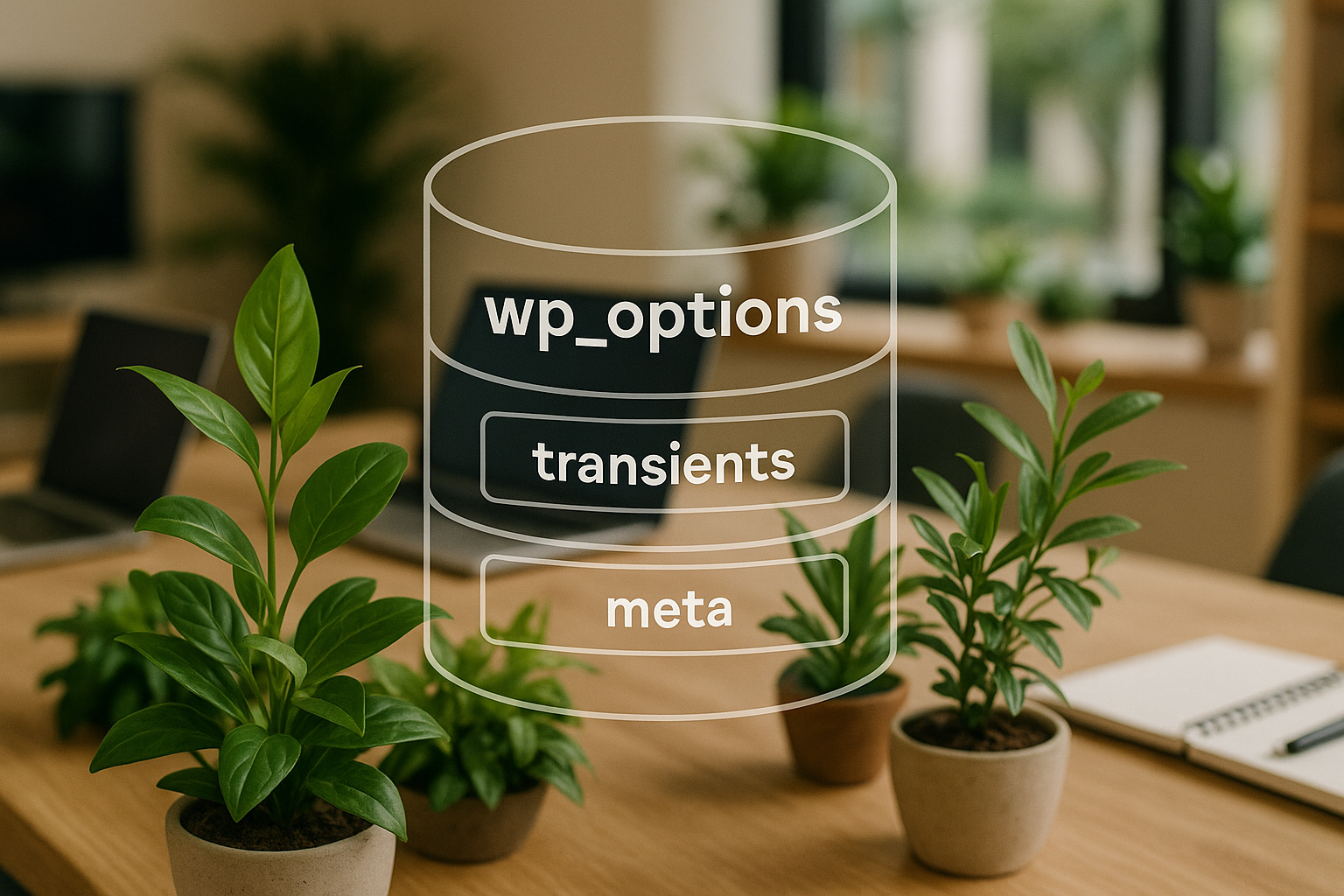
Die Tabelle wp_options gehört zu den zentralen Strukturen in jeder WordPress-Datenbank. Hier landen Konfigurationen von WordPress selbst, Themes und Plugins. Problematisch wird es, wenn Plugins deinstalliert werden, ihre Einträge aber bestehen bleiben. Gerade sogenannte autoloaded Options werden bei jedem Seitenaufruf automatisch geladen – selbst wenn sie nicht mehr benötigt werden.
Bei größeren Seiten oder WooCommerce-Installationen können Hunderte dieser Einträge mehrere Megabyte Speicher einnehmen. Die Folge: Der Server benötigt mehr Zeit, um Seiten kostenintensiv zu rendern. Ein regelmäßiger Datenbank-Check spart also Leistung, Zeit und Geld. Darüber hinaus tragen unnötige Einträge auch zu einem größeren Sicherheitsrisiko bei, da voneinander abhängige Datenfragmente schnell zu Inkompatibilitäten führen können. Besonders bei stark frequentierten E-Commerce-Seiten kann schon eine kleine Verzögerung zu spürbaren Umsatzverlusten führen.
Wer regelmäßig neue Themes testet oder mehrere Plugins installiert, sollte sich besonders um die wp_options-Tabelle kümmern. Nicht selten werden Einträge erzeugt, deren Nutzung lediglich beim Einrichtungsprozess relevant ist. Ein vollständiges Entfernen durch das Plugin oder Theme ist jedoch nicht immer gewährleistet. Dies mag auf den ersten Blick unwichtig erscheinen, führt aber langfristig zu erheblichen Performance-Einbußen.
Sicherheitscheck vor dem Aufräumen
Bevor du irgendetwas änderst, erstelle ein vollständiges Backup deiner WordPress-Seite. Ich empfehle ein vollständiges Backup inklusive Datenbank und Dateistruktur.
Nutze dafür:
Ein Plugin wie Duplicator, UpdraftPlus oder All-in-One WP Migration
Den Backupdienst deines Hosters
Manuelles Exportieren mit phpMyAdmin + FTP-Download deiner Dateien
Nur mit frischem Backup lässt sich ein Fehler im Notfall rückgängig machen. Wer das vergisst, riskiert irreparable Schäden an der Seite. Achte außerdem darauf, dass du im Notfall eine Wiederherstellungsanleitung zur Hand hast. Viele Nutzer legen zwar Backups an, wissen aber nicht, wie sie sie wiederherstellen, wenn es darauf ankommt. Es hilft, im Team oder in Dokumentationen genau zu vermerken, welche Schritte im Ernstfall ausgeführt werden müssen.
Datenbank aufräumen mit Plugin
Für Einsteiger empfehle ich ein Plugin wie „Advanced Database Cleaner“. Damit lassen sich ungenutzte Einträge aus der wp_options-Tabelle analysieren und gezielt entfernen. Nach der Installation zeigt dir das Plugin eine Liste mit verwaisten Optionen, alten Cronjobs und Autoload-Werten.
Vorgehen:
Installiere das Plugin über das Admin-Menü.
Geh zur Oberfläche des Plugins.
Analysiere die wp_options-Tabelle und sieh dir die Liste veralteter Einträge an.
Markiere zu löschende Optionen und führe die Bereinigung aus.
Das Plugin listet außerdem Tabellen auf, die zu gelöschten Plugins gehören. Auf Wunsch zeigt es auch, auf welche Plugins oder Themes sich bestimmte Einträge beziehen. Das macht die Entscheidung für oder gegen das Löschen einfacher. Zusätzlich kannst du einstellen, dass das Tool in regelmäßigen Intervallen automatisch aufräumt. So musst du nicht ständig manuell prüfen, sondern wirst informiert, wenn neue Altlasten auftauchen. Dennoch ist ein Auge auf die Autoload-Einträge ratsam, da nicht jedes Plugin zuverlässig getrennt zwischen benötigten und überflüssigen Daten unterscheidet.
Manuelle Reinigung per phpMyAdmin
Nutzer mit Erfahrung greifen direkt auf die Datenbank zu, etwa über phpMyAdmin. Dort lässt sich jeder Eintrag in wp_options genaustens prüfen und löschen. Diese Methode empfiehlt sich für Seiten mit vielen spezifischen Anpassungen, bei denen Plugins zu viel löschen würden.
Suchmuster wie option_name LIKE '%pluginname%' helfen bei der Suche nach Altlasten. Alternativ kannst du alle automatisch geladenen Optionen sichtbar machen mit:
SELECT * FROM wp_options WHERE autoload = 'yes';
Je mehr überflüssige oder verwaiste Optionen du entfernst, desto schneller kann WordPress wieder arbeiten. Beachte, dass manuelle Eingriffe höchste Vorsicht erfordern. Ein falsch gelöschter Optionseintrag kann die Funktionsfähigkeit deines Themes oder Plugins beeinträchtigen. Dokumentiere daher genau, welche Änderungen du vornimmst. Gerade bei sehr großen Datenbanken ist es wichtig, systematisch vorzugehen und sich schrittweise vorzuwagen, um die Stabilität der Website zu wahren.
WP-CLI: Schnellbereinigung für Profis
WP-CLI ist perfekt für Profis und Admins, die Routinearbeiten über die Kommandozeile durchführen. Diese Methode funktioniert schnell, zuverlässig und lässt sich einfach automatisieren. WP-CLI bietet unter anderem:
Ideal, wenn du regelmäßig mehrere Seiten warten musst. WP-CLI reduziert menschliche Fehler, indem automatisierte Skripte unabhängig von Benutzeroberflächen ausgeführt werden. Ein weiterer Vorteil: Du kannst eine Abfolge von Befehlen erstellen, um beispielsweise zuerst ein Backup zu generieren, anschließend die Aufräumaktion durchzuführen und abschließend eine kurze Prüfung der Datenbankintegrität auszuführen. So wird ein Wartungsplan effizient und konsistent umgesetzt.
Erfahrene Anwender kombinieren WP-CLI oft mit CRON-Jobs direkt auf dem Server. Damit lassen sich geplante Routinen durchführen, ohne dass du dich jedes Mal einloggen musst. Das ist besonders dann nützlich, wenn du viele WordPress-Instanzen betreust oder bestimmte Optimierungen in regelmäßigen Abständen durchführen möchtest.
Weitere effektive Maßnahmen zur Optimierung
Neben dem Bereinigen der wp_options-Tabelle gibt es noch weitere Strategien, die Datenbank zu entschlacken – vor allem langfristig. Eine regelmäßige Durchsicht zahlt sich mehrfach aus.
Typische Speichersünder:
Datenbankelement
Ursache
Bereinigungsmethode
Verwaiste Tabellen
Deinstallierte Plugins
phpMyAdmin, Advanced Database Cleaner
Post-Revisions
Häufig bearbeitete Beiträge
WP-CLI, Plugins
Transients
Temporäre Plugin-Daten
Regelmäßig löschen
Spam-Kommentare
Bot-Angriffe & veraltete Inhalte
Kommentarverwaltung / Plugin
Pingbacks/Trackbacks
Nutzlose Hinweise von anderen Seiten
Deaktivieren und löschen
Diese Maßnahmen beschleunigen Abfragen und reduzieren Datenbankvolumen erheblich. Insbesondere die Post-Revisions sind oft unterschätzt. Wer kreativ schreibt und immer wieder Zwischenspeicherungen anlegt, kann schnell mehrere hundert Revisions pro Beitrag ansammeln. Das führt zu einer unübersichtlichen Datenbank, die kaum noch manuell zu durchforsten ist. Setze ein Limit für Post-Revisions in der wp-config.php oder lösche ältere Versionen nach Bedarf.
Auch Transients können sich schnell anhäufen, wenn Plugins falsch konfiguriert sind oder zu häufig Cache-Einträge setzen. Sie werden generell zur Zwischenspeicherung bestimmter Funktionsergebnisse genutzt, aber mit der Zeit sammeln sich viele abgelaufene Transients an. Regelmäßiges Entfernen stellt sicher, dass deine Datenbank nicht mit irrelevanten Zwischenspeicher-Daten verstopft.
Hosting als Engpass oder Lösung
Die Infrastruktur deines Hostinganbieters wirkt sich direkt auf die Performance deiner Datenbank aus – besonders bei größeren Datenmengen. Anbieter mit moderner Servertechnologie, SSD-Speicher und optimiertem Caching holen mehr aus jeder Anfrage heraus.
Marktvergleiche zeigen Unterschiede nicht nur beim Ressourcenangebot, sondern auch im Support und Backup-Konzept:
Ein starkes Hosting erleichtert Wartung, senkt Fehlerquote und beschleunigt deine Seite merklich. Bei sehr umfangreichen Projekten, etwa bei Online-Shops mit Tausenden Produkten oder bei stark besuchten Content-Portalen, kann das richtige Hosting sogar für einen reibungslosen Alltagsbetrieb entscheidend sein. Bedenke außerdem, dass einige Hostings spezielle Caching-Mechanismen anbieten oder sogar eine integrierte Serverkonfiguration, die speziell auf WordPress abgestimmt ist. Das entlastet nicht nur Administratoren, sondern steigert auch die Sicherheit, indem Updates und Optimierungswerkzeuge zentral verwaltet werden können.
Regelmäßige Wartung ist entscheidend
Wer WordPress langfristig performant betreiben will, muss die Datenbank regelmäßig pflegen. Ich empfehle, quartalsweise eine Hauptbereinigung vorzunehmen – inklusive Sicherung, Autoload-Kontrolle und Plugin-Restaurierung. Am besten kombinierst du manuelle Checks mit Plugin-Audits und gelegentlichen WP-CLI-Skripten.
Hilfreiche Tipps:
Backups wöchentlich prüfen und testweise wiederherstellen
Datenbankgröße monatlich im Blick behalten
Erweiterungen regelmäßig evaluieren und deinstallieren, wenn ungenutzt
Löschprozesse und Änderungen dokumentieren
Dieser Mix spart dir langfristig Zeit, erhöht die Zuverlässigkeit und wirkt sich positiv auf SEO und Benutzererlebnis aus. Gerade bei mehrsprachigen Seiten oder komplexen Mitgliedschaftsmodellen ist eine kontroverse Backup- und Wartungsstrategie sinnvoll, weil hier besonders viele Datenbanken-Tabellen entstehen können. Zweisprachige Plugins, Membership-Plugins oder Lernmanagementsysteme (LMS) erzeugen oft zahlreiche zusätzliche Tabellen, die du im Blick behalten solltest.
Auch das Timing der Wartung spielt eine Rolle. Es bietet sich an, die Datenbankpflege außerhalb der Stoßzeiten durchzuführen. So fallen mögliche Performance-Einbußen während Wartungsarbeiten kaum ins Gewicht und beeinträchtigen nicht das Besuchererlebnis.
Datenbankpflege zahlt sich immer aus
Ein aufgeräumtes WordPress-System läuft schneller, verursacht weniger Fehler und ist widerstandsfähiger gegen Angriffe. Wer seine Datenbank regelmäßig optimiert, braucht sich weder vor Google Core Web Vitals noch vor Hosting-Umzügen zu fürchten. Mit der richtigen Kombination aus Tools, Erfahrung und Routine wird die Pflege zur Nebensache – der Effekt bleibt langfristig sichtbar.
Besonders in Zeiten, in denen Ladezeiten und Nutzererfahrungen maßgeblichen Einfluss auf den Erfolg einer Website haben, kann die Datenbankpflege den entscheidenden Wettbewerbsvorteil bieten. Sorgenfrei Plugins testen oder neue Funktionen implementieren ist viel entspannter, wenn veraltete Datenreste zuvor gründlich entfernt worden sind. Selbst größere Relaunches werden so deutlich einfacher, weil die grundlegende Struktur sauber und schnell migriert werden kann.
Außerdem fördert ein geringeres Datenvolumen oft auch eine kosteneffizientere Hosting-Lösung – du zahlst also nicht für unnötigen Ballast. Gleichzeitig minimierst du das Risiko, dass längst vergessene Tabellen irgendwann zu Sicherheitsproblemen führen. In diesem Sinne ist die Datenbankwartung einer der effektivsten Schritte, um Performance, Sicherheit und Zukunftsfähigkeit zu vereinen.
Erfahren Sie, wann wordpress scaling durch Optimierung oder Hosting-Wechsel gelöst wird. Vermeiden Sie teure wp hosting upgrades durch intelligente Diagnose.
 Zum Inhalt springen