Zum Inhalt springen
Der WordPress Debug Mode ermöglicht es Administratoren und Entwicklern, Fehlerquellen schnell zu identifizieren und gezielt zu beheben. Wer ihn richtig konfiguriert und nutzt, spart bei der Fehlersuche viel Zeit und erhöht die Betriebssicherheit seiner Website maßgeblich.
Zentrale Punkte
- Aktivierung über wp-config.php oder Plugin möglich
- Fehlerprotokolle gezielt auswerten und interpretieren
- Debug-Optionen wie WP_DEBUG_LOG & SAVEQUERIES effektiv einsetzen
- Tools wie Query Monitor liefern tiefere Einblicke
- Hosting spielt bei Debugging-Prozessen eine entscheidende Rolle

Den Debug Mode setzen viele WordPress-Nutzer erst dann ein, wenn ein akutes Problem auftritt. Doch je mehr Erfahrung man mit ihm sammelt, desto eher lohnt es sich, ihn auch in der Entwicklungs- oder Testphase zu aktivieren, um potenzielle Fehlerquellen schon im Vorfeld auszuschließen. Ich habe selbst schon dutzende Male erlebt, wie viel schneller man mit Debug-Informationen reibungslose Updates und neue Features umsetzen kann.
Was leistet der WordPress Debug Mode konkret?
Der Debug Mode stellt versteckte Fehlerquellen sichtbar dar. Besonders bei unerklärlichem Verhalten der Seite oder plötzlichen Ausfällen liefert er entscheidende Informationen. Wer WP_DEBUG_LOG aktiviert, kann alle Hinweise in der Datei wp-content/debug.log automatisch mitloggen lassen. Das ist nützlich, wenn Sie Fehlermeldungen nicht direkt anzeigen, sondern sicher dokumentieren möchten. Durch eine gezielte Auswertung dieser Datei lassen sich Ursachen für Performanceprobleme, Plugin-Konflikte oder veraltete Befehle effizient nachvollziehen.
Ein weiterer Vorteil ist die Transparenz in Bezug auf PHP-Fehler, Warnungen und kleinere Hinweise (Notices). Denn nicht jede Funktionsstörung endet mit einem weißen Bildschirm oder einer direkten Fehlermeldung im Frontend. Manchmal fallen bestimmte Bugs gar nicht auf, bevor – zum Beispiel durch ein Update – die gesamte Seite streikt. In solchen Fällen besitzt ein gut konfigurierter Debug Mode beinahe unschätzbaren Wert. Ich empfinde es stets als beruhigend, wenn ich weiß, dass meine wp-config.php korrekt eingestellt ist und ich bei Bedarf auf die Logdateien zugreifen kann. Dadurch entgehen mir kaum versteckte Fehlermeldungen.
So aktivieren Sie den WordPress Debug Mode richtig
Am effektivsten aktivieren Sie den Modus direkt über die wp-config.php. Diese Methode macht Sie unabhängig von Plugins und ist besonders flexibel. Achten Sie darauf, die Aktivierung vor der Zeile “That’s all, stop editing!” vorzunehmen. Die Kombination aus dem Deaktivieren der Anzeige im Frontend und dem Mitschreiben in die Logdatei verhindert außerdem die Ausgabe potenziell sensibler Daten gegenüber Seitenbesuchern.
define('WP_DEBUG', true);
define('WP_DEBUG_LOG', true);
define('WP_DEBUG_DISPLAY', false);
@ini_set('display_errors', 0);
Alternativ steht ein Plugin wie WP Debugging bereit. Es vereinfacht den Prozess für weniger technisch versierte Nutzer und bietet Zusatzfunktionen, etwa zusammen mit dem Query Monitor. Wichtig ist bei beiden Varianten: Vor dem Aktivieren der Debug-Funktion sichern Sie besser Ihre Datenbank und Konfigurationsdateien.
Gerade für Einsteiger ist das Arbeiten über Plugins oft intuitiver. Gleichzeitig bleiben Sie so bei Updates auch auf dem aktuellen Stand, ohne manuell an der wp-config.php zu basteln. In meiner Erfahrung hat sich bewährt, die Plugin-Variante in einer Staging- oder lokalen Entwicklungsumgebung auszuprobieren. So können Sie gefahrlos testen, ob die Debug-Informationen wie gewünscht angezeigt werden und ob alle Einstellungen korrekt funktionieren. Erst dann würde ich diese Maßnahmen in einer Live-Umgebung angehen – und auch dort nur so lange, wie ich sie wirklich brauche. Nichts ist unangenehmer, als versehentlich sensible Daten nach außen zu tragen.
Diese Debug-Parameter helfen Ihnen weiter
WordPress kennt verschiedene Debugging-Optionen, die je nach Einsatzsituation wichtig sind. Über die wp-config.php können Sie den Umfang der Fehlerprotokollierung gezielt steuern. Einige Optionen sollten Sie genauer kennen:
| Option | Beschreibung | Wann verwenden? |
|---|---|---|
WP_DEBUG | Aktiviert die globale Fehlermeldung | Bei Entwicklung oder Fehlersuche |
WP_DEBUG_LOG | Protokolliert Fehler sicher im Logfile | Empfohlen bei Live-Sites |
WP_DEBUG_DISPLAY | Zeigt Fehlermeldungen im Frontend | NUR lokal verwenden |
SCRIPT_DEBUG | Lädt nicht-minimierte Scripts | Zum Testen neuer JS oder CSS-Features |
SAVEQUERIES | Protokolliert SQL-Abfragen im Detail | Performance-Analyse während Entwicklung |
Die Option WP_DEBUG bildet die Grundlage: Ohne sie greifen die weiterführenden Parameter gar nicht erst. Sobald Sie auf einer lokalen Entwicklungsinstallation an der Performance und Kompatibilität feilen, lohnt sich SAVEQUERIES, um bei Bedarf die Datenbankabfragen im Blick zu behalten. Für mich ist das ein Muss, gerade wenn ein neues Plugin viele zusätzliche Datenbankzugriffe verursacht. Dann sehe ich im Log exakt, welche Queries Probleme bereiten, und kann gegebenenfalls reagieren.
Außerdem macht es Sinn, ab und zu SCRIPT_DEBUG zu aktivieren, wenn CSS- oder JavaScript-Probleme auftreten. Minimierte oder komprimierte Dateien sind zwar gut für die Performance, erschweren aber die Fehlersuche, weil sie kaum lesbar sind. Mit SCRIPT_DEBUG nutzen Sie hingegen die unkomprimierte Version und können jeden Konflikt direkt zurückverfolgen. Ich empfehle das besonders Einsteigern, die Glossare, Page Builder oder komplexe Themes nutzen und sich wundern, warum Safari etwas anders reagiert als Chrome.
Analysieren Sie die debug.log Datei effizient
Nach Aktivierung von WP_DEBUG_LOG schreibt WordPress jede erkannte Fehlermeldung in die debug.log Datei. Sie finden den Pfad unter wp-content/debug.log. Einträge dort enthalten u.a. Zeitstempel, Quellen und Meldungsarten. Besonders wertvoll sind Hinweise auf „Deprecated Functions“ oder falsch übergebene Argumente. Tauchen mehrfach identische Fehlerzeilen auf, steckt oft ein Plugin- oder Theme-Problem dahinter.
Arbeiten Sie bei der Analyse strukturiert: Beachten Sie das Zeitfenster des Fehlers, prüfen Sie anschließend Änderungen an Plugins, Themes oder benutzerdefiniertem Code. So grenzen Sie die Ursache effektiv ein. Gerade bei häufig wiederkehrenden Warnungen lohnt es sich, gezielt nach Mustern oder Zusammenhängen mit bestimmten Besucheraktionen zu suchen. Ich schaue dann auch in den Server-Logs oder nutze Debug-Tools, um etwaige Hinweise zu sammeln.
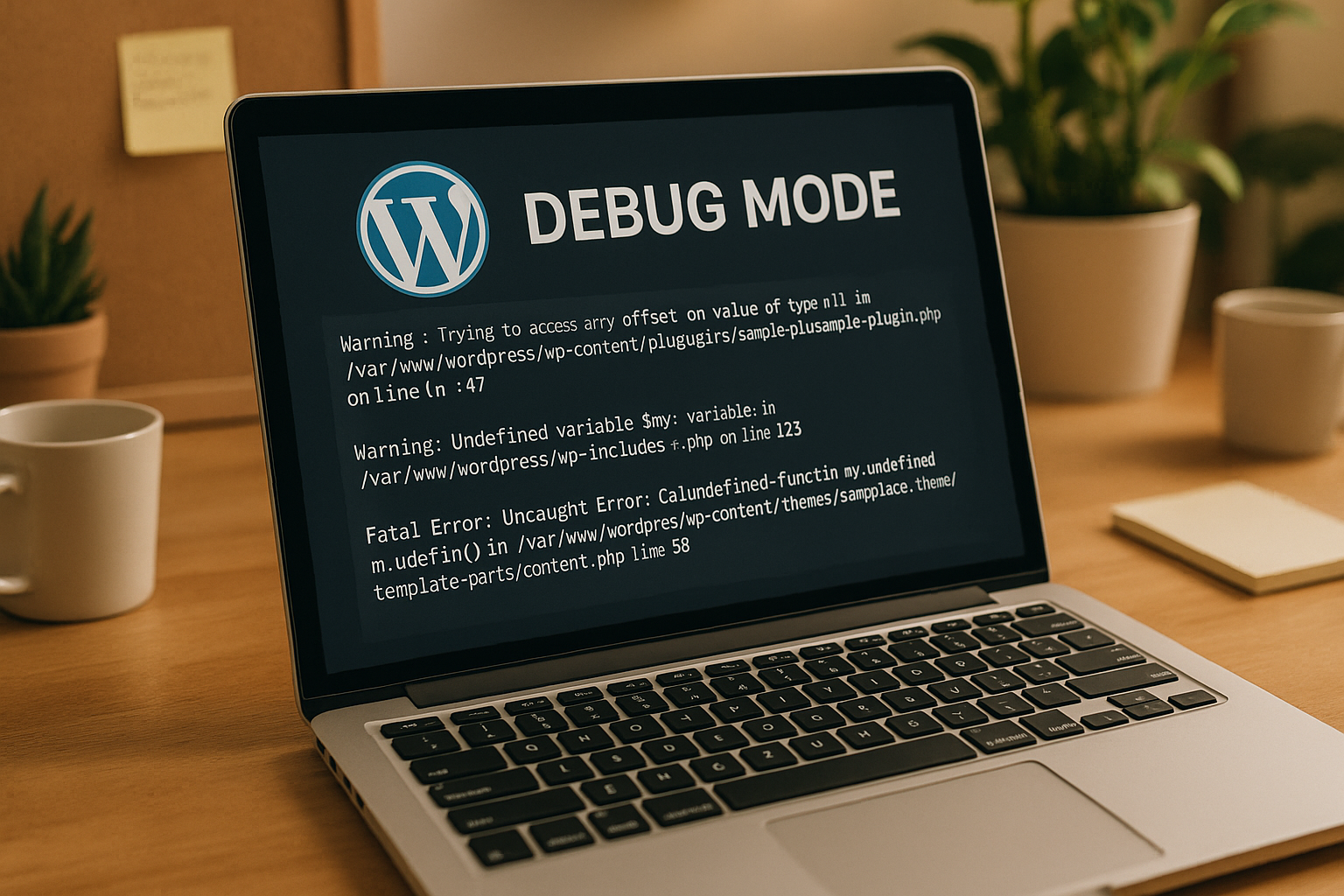
In manchen Fällen zeigt die debug.log Datei auch nur oberflächliche Warnungen, die nicht zwingend die Funktion beeinträchtigen. Dennoch sollten Sie diese Warnungen nicht einfach ignorieren, denn sie können Anzeichen dafür sein, dass ein Theme oder Plugin-Teil veraltet ist. Diese „Warnings“ und „Notices“ geben häufig frühzeitig Aufschluss über einen baldigen Wechsel der verwendeten PHP-Version oder eine in nächster Zeit auslaufende Funktion. Ich habe es bereits erlebt, dass ein Plugin monatelang veraltete Funktionen nutzte, was erst bei einer Serverumstellung zum Problem wurde.
Ferner empfiehlt es sich, in größeren Teams eine Routine zur Log-Überprüfung einzuführen. Beispielsweise könnte man nach jedem größeren Update einen kurzen Blick in die debug.log werfen und mögliche Auffälligkeiten dokumentieren. Auf diese Weise reduziert sich das Risiko von schleichenden Fehlern, die erst auffallen, wenn es eigentlich schon zu spät ist. Das schafft nicht nur mehr Stabilität, sondern erhöht auch das Vertrauen in die eigene Infrastruktur.
Fehlerbehebung: typische Szenarien aus der Praxis
Eine funktionierende Debug-Konfiguration bringt Ihnen entscheidende Vorteile bei konkreten Fehlerfällen. Wenn nach einem Update ein Plugin nicht mehr korrekt arbeitet, zeigt das Logfile meist sofort den Verantwortlichen an. So lassen sich Erweiterungen gezielt identifizieren und testweise deaktivieren.
In anderen Fällen sind veraltete PHP-Befehle im Einsatz. Diese erkennen Sie durch Warnungen zu sogenannten deprecated functions. Entweder finden Sie eine aktuellere Version der Erweiterung – oder Sie tauschen sie aus. Treten Fehlermeldungen auch bei deaktivierten Plugins auf, hilft der Einsatz eines Standardthemes wie Twenty Twenty-Three zur Fehlerisolierung.
Wer schon länger mit WordPress arbeitet, kennt außerdem das Phänomen der „White Screen of Death“. Plötzlich bekommt man beim Aufrufen der Seite nur noch eine weiße Seite zu sehen – ohne jegliche Fehlermeldung. In solchen Fällen hilft mir persönlich die Kombination aus WP_DEBUG, WP_DEBUG_LOG und WP_DEBUG_DISPLAY (letzteres allerdings nur lokal). Ich checke die debug.log, um exakt zu sehen, welche Zeilen in welchen Dateien den Fatal Error auslösen. Oft genügt dann ein kurzer Eingriff, etwa das Deaktivieren eines Plugins oder das Anpassen einer Theme-Funktion, um die Webseite wieder zum Laufen zu bringen.
Manchmal liegt die Ursache bei nötigen PHP-Erweiterungen, die nicht aktiv sind oder nicht verfügbar sind. Gerade bei Umzügen auf einen neuen Server oder bei kleineren Webhosting-Paketen schleichen sich solche Kompatibilitätsprobleme ein. Hier lohnt es sich, sowohl das Server-Error-Log als auch die debug.log im Auge zu behalten, um ganzheitliche Informationen zu erhalten. Ich empfehle, bei jeglichem Server-Wechsel direkt den Debug Mode und die Logs zu prüfen – so vermeiden Sie Überraschungen, wenn etwa eine wichtige Funktion wie mbstring oder gd nicht zur Verfügung steht.
Professionelle Werkzeuge für tieferes Debugging
Neben den WordPress-eigenen Bordmitteln unterstützen Sie zusätzliche Tools bei der Fehleranalyse. Query Monitor visualisiert Datenbankabfragen, HTTP-Requests, Hooks und PHP-Fehler direkt im Backend. Sie sehen auf einen Blick, welche Abfragen zu langsam laufen oder Fehler erzeugen. Das spart wertvolle Zeit bei Ladezeitanalysen.
Mit Debug Bar erweitern Sie das Admin-Menü um eine Anzeige aktiver Hooks, aktueller Templates und aktuelle Logs. Wer über direkten Serverzugang verfügt, kann mit Xdebug gezielt Breakpoints setzen und eine Schritt-für-Schritt-Auswertung einzelner PHP-Funktionen vornehmen.

Ich habe mit all diesen Tools bereits gearbeitet und kann bestätigen, dass sie perfekt ineinandergreifen. Query Monitor läuft ständig in meiner Entwicklungsumgebung mit. Sobald ich sehe, dass eine Seite ungewöhnlich lange lädt oder meine SQL-Abfragen ins Leere laufen, checke ich die aufgezeichneten Queries. Debug Bar hingegen eignet sich hervorragend, um schnell auch andere Verwaltungsfunktionen im Auge zu behalten, etwa welche Hooks gerade aktiv sind. Für besonders komplexe Fehlerfälle, in denen man auf Code-Ebene tiefer einsteigen muss, ist Xdebug unschlagbar. Ich kann Zeile für Zeile durch den Code gehen und so exakt feststellen, an welcher Stelle sich der Wertefluss oder die Variablenverwaltung unerwartet verhalten. Das ist wirklich Gold wert, vor allem bei großen und unübersichtlichen Codebasen.
Gerade im Teamkontext sind solche Tools enorm wertvoll. Man kann nicht nur Schritt für Schritt debuggen, sondern die Ergebnisse miteinander teilen. So lernen auch weniger erfahrene Teammitglieder schnell nachzuvollziehen, wo sich ein Fehler verbirgt und wie man ihn erkennt. Der Lerneffekt ist immens, wenn die Werkzeuge konsequent genutzt und die Logik hinter jeder Fehlermeldung transparent erklärt wird.
Debugging richtig absichern: Was Sie vermeiden müssen
Obwohl der Debug Mode hilfreich ist, birgt er bei unsachgemäßer Verwendung Sicherheitsrisiken. Auf Live-Seiten sollten Sie niemals Fehleranzeigen im Frontend zulassen, da sensible Dateipfade oder interne Funktionen öffentlich sichtbar werden können. Nutzen Sie ausschließlich das Logfile und schränken Sie gegebenenfalls den Dateizugriff serverseitig ein (z. B. per .htaccess).
Außerdem: Debugging-Logdateien wachsen schnell an. Löschen oder verschieben Sie alte Logs nach Abschluss der Analyse in ein geschütztes Verzeichnis. So verhindern Sie unnötige Datenmengen und mögliche Sicherheitslücken in der Zukunft.
In meiner täglichen Arbeit bemühe ich mich, Logdateien regelmäßig zu prüfen und nicht zu großen Datenmüll anschwellen zu lassen. Gerade wenn man ein Projekt über mehrere Jahre betreut, kann sich sonst sehr viel ansammeln. Oft wird vergessen, dass Debug Logs im Fall einer Hacker-Attacke durchaus brauchbare Informationen über die Projektstruktur verraten könnten. Daher ist es wichtig, verantwortungsvoll mit diesen Daten umzugehen und sie nicht dauerhaft öffentlich zugänglich zu lassen.
Warum gutes Hosting Debugging vereinfacht
Ein schneller, stabiler Server erleichtert Debugging und Fehleranalysen erheblich. Anbieter mit WordPress-optimierten Umgebungen ermöglichen nicht nur Zugriff auf Logs, sondern auch auf Dateistrukturen, Caching-Einstellungen und Fehlerlevel. Gerade wenn Sie mehrere Websites verwalten, lohnt sich der Blick auf spezifische Hosting-Angebote, welche die Ansprüche mehrerer WordPress-Projekte zugleich erfüllen.
| Platz | Anbieter | Vorteile |
|---|---|---|
| 1 | webhoster.de | SSD-Hosting, direkter Support, Debug-Tools vorinstalliert |
| 2 | Anbieter B | Schnelle Backups, erweiterte Logs |
| 3 | Anbieter C | Sicherheitsfeatures, flexible Oberfläche |
Durch einen gut erreichbaren, reaktionsschnellen Support können Probleme im Zweifelsfall noch schneller identifiziert werden. Hosts, die bereits Debug Tools vorinstalliert oder eine klare Anleitung zur WP_DEBUG-Konfiguration anbieten, ersparen Ihnen mühsame Recherchen. Ich selbst habe inzwischen eine Vorliebe für Hoster entwickelt, die auf Performance optimierte Serverumgebungen bieten und zudem ein Staging-System im Paket haben. Dort kann man das Debugging in einer nahezu identischen Umgebung zur Live-Seite betreiben, ohne ein Risiko einzugehen.

In Ergänzung dazu sind serverseitige Logs wie das Apache- oder Nginx-Error-Log von enormer Bedeutung. So sehen Sie manchmal weit über das hinaus, was WordPress selbst protokolliert. Eine richtige Problemanalyse klammert also die Hosting-Ebene nicht aus. Jegliche Caching-Mechanismen, Cronjobs oder Firewall-Einstellungen funktionieren nur sauber, wenn deren Fehlermeldungen bei Bedarf eingesehen werden können.
Wichtige Tipps für den Alltag
Nehmen Sie die Fehleranalyse ernst. Ich dokumentiere jeden auffälligen Vorfall in einem eigenen Protokoll. So behalte ich den Überblick und finde bei wiederkehrenden Fehlern schneller Lösungen. Außerdem teste ich neue Plugins grundsätzlich in einer Staging-Umgebung, um Probleme auf der Live-Site zu vermeiden.
Halten Sie Ihre WordPress-Komponenten außerdem aktuell: Veraltete Erweiterungen führen häufig zu PHP-Warnungen oder SQL-Fehlern. Ich update Themes, Plugins und den Core regelmäßig, auch wenn kein akuter Grund besteht. Denn ein vernachlässigtes Update birgt oft Sicherheitslücken und ist eine häufige Ursache für Konflikte, gerade wenn neuere PHP-Versionen zum Einsatz kommen.
Zusätzlich sollten Sie Ihre WordPress-Installation aufräumen: Entfernen Sie ungenutzte Plugins und Themes komplett, statt sie nur zu deaktivieren. Oft lauern in alten, ungenutzten Erweiterungen veraltete Code-Bestandteile, die später für Fehlermeldungen sorgen könnten. Ein schlanker Code-Bestand erleichtert das Debugging ungemein, weil Sie weniger potenzielle Problemquellen haben.
Auch die PHP-Version ist entscheidend. Wer noch auf einer alten Version festhängt, läuft Gefahr, bestimmte WordPress-Funktionen oder Plugins nicht mehr korrekt nutzen zu können. Mit jedem PHP-Update kommen nicht nur neue Features, sondern auch entfernte Befehle (Funktionen, die als „deprecated“ gekennzeichnet waren). Deshalb empfiehlt es sich, auf einer Testumgebung zu prüfen, ob ein Versionswechsel reibungslos möglich ist und ob alle Themes und Plugins kompatibel sind. Ein Debug Mode hilft, auf Anhieb zu erkennen, wo es noch hakt.
Manche Probleme ergeben sich auch erst unter Last, wenn beispielsweise mehrere Nutzer parallel auf bestimmte Seiten zugreifen oder sich Cronjobs überlappen. Hier kann es sinnvoll sein, nicht nur sporadisch, sondern auch langfristig zu protokollieren und Lasttests durchzuführen. Besonders wer eine stark frequentierte Website oder einen Onlineshop betreibt, kann so Engpässe oder Deadlocks in der Datenbank effektiv erkennen. Ich rate zudem, alle Änderungen, die Sie an Systemparametern vornehmen (z. B. Memory_Limit), genau zu dokumentieren. Breakpoints in Xdebug oder Debug Log Einträge zeigen dann, ab welcher Last exakt ein Fehler auftritt.
Verfolgen Sie außerdem eine klare Rollenverteilung im Team: Wer testet was, wer dokumentiert Ergebnisse und wer ändert Code? Eine gute Kommunikation hilft, dass nicht versehentlich zwei Personen gleichzeitig unterschiedliche Debug-Einstellungen vornehmen. Ich habe schon erlebt, wie sich Debug-Einstellungen gegenseitig überschrieben haben, weil im Stress niemand wusste, wer den Parameter gerade umgestellt hatte.
Abschluss: Fehler erkennen, Performance sichern
Der WordPress Debug Mode gehört zu den wichtigsten Werkzeugen für effiziente Fehlerbehebung. Wer ihn gezielt einsetzt, deckt Schwachstellen schneller auf und sorgt langfristig für einen fehlerfreien Betrieb seiner Website. Tools wie Query Monitor, sichere Logs und zeitnahes Eingreifen bei Warnungen sind dabei essenziell.
Ich empfehle den Debug Mode ausschließlich in Entwicklungsumgebungen oder zur akuten Fehlersuche zu aktivieren. Der damit verbundene Wissensgewinn und die strukturierte Herangehensweise sparen sonst Tage an Arbeit und Ärger – besonders bei plötzlich auftretenden Fehlern. Außerdem senken Sie durch regelmäßige Log-Analysen Ihr Risiko für Sicherheitslücken und optimieren gleichzeitig die Performance. So bleibt Ihre Website stabil und fit für zukünftige Anforderungen.