Zum Inhalt springen
Ich richte den maintenance mode in WordPress so ein, dass Besucher eine klare, freundliche Nachricht sehen – keine Fehlerseite und keine leere Seite. So steuere ich Updates, halte die Seite nutzbar, wahre SEO und lasse wichtige Inhalte weiterhin erreichbar.
Zentrale Punkte
- Klare Botschaft: kurzer Status, Dauer, Kontakt
- SEO-Setup: 503-Header, Meta, Ausnahmen
- Plugins: Timer, Branding, Formulare
- Manuell: .maintenance, functions.php
- Rückweg: Datei löschen, Cache prüfen
Was der Maintenance Mode leistet
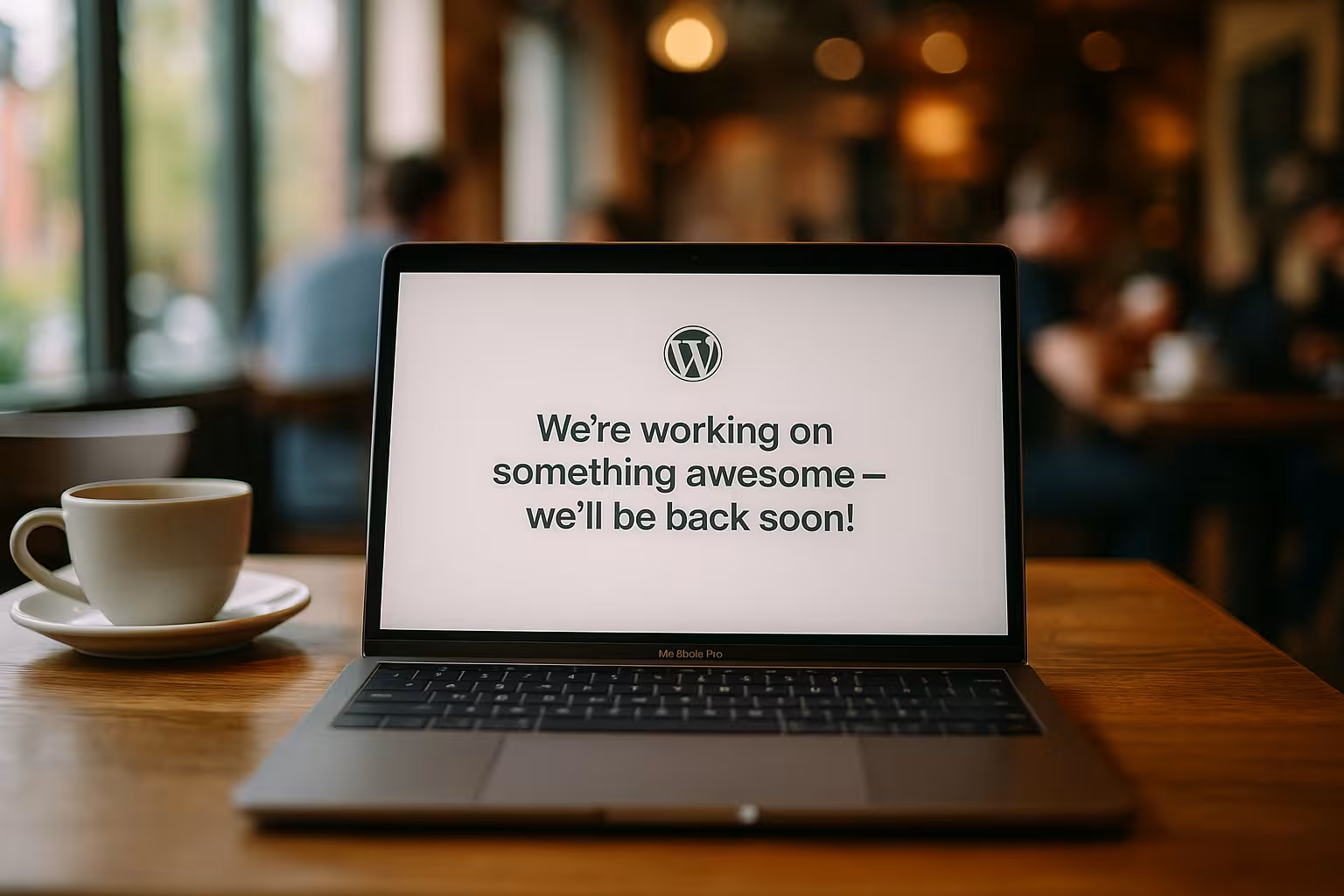
Ein sauber eingerichteter Maintenance Mode ersetzt die Fehlermeldung durch eine Seite, die informiert und Vertrauen schafft. Ich nenne den Grund, die voraussichtliche Dauer und biete Kontakt an, damit Anliegen nicht liegen bleiben. Ein kurzer, verbindlicher Ton senkt Absprünge und schützt Conversion-Ziele, etwa Newsletter-Anmeldungen. Für wiederkehrende Besucher bleibt der Eindruck professionell, weil der Auftritt konsistent wirkt. Wer bisher mit einer leeren Seite gerechnet hat, erlebt jetzt eine klare Kommunikation, optional mit Countdown und Link zu wichtigen Informationen wie Impressum oder Kontakt.
Zusätzlich stütze ich die Nutzerführung, indem ich – wo sinnvoll – eine nutzerfreundliche Fehlerseite als Fallback bereithalte. So vermeide ich unerwartete Sackgassen, falls einzelne Unterseiten während der Arbeit kurzzeitig fehlen. Das Zusammenspiel aus Wartungsseite und guter Fehlerseite sorgt für eine durchgehend verständliche Nutzerreise. Ich halte den Ton sachlich und knapp, damit Besucher schnell verstehen, was passiert. Damit bleibt die Seite trotz Arbeiten an Updates und Designs glaubwürdig und besucherfreundlich.
Typische Anlässe für Wartungsfenster
Ich aktiviere den Modus vor größeren Updates von WordPress, Themes oder Plugins, weil dadurch unerwartete Effekte auftreten können. Auch bei Design-Änderungen, einem Relaunch oder dem Einbau neuer Funktionen schützt mich die Wartungsseite vor Chaos im Frontend. Bei Serverwechseln, Datenbankproblemen oder Cache-Fehlern verschafft mir der Modus Ruhe für die Analyse. Beim ersten Livegang einer neuen Seite setze ich die Hinweise ein, um Besucher vorzubereiten und Kontakte zu sammeln. In allen Fällen signalisiere ich, was ich tue, wie lange es dauert und wie man mich erreicht.

Plugins für den WordPress Maintenance Mode
Am schnellsten komme ich mit Plugins ans Ziel, weil sie Gestaltung, Timer und Formulare bereits mitbringen. WP Maintenance Mode ist eine gute Wahl, wenn ich einen Editor für die Wartungsseite, Countdown und Kontaktformular benötige. SeedProd bietet viel Freiheit, um Coming-Soon- und Maintenance-Seiten mit eigenem Branding und Meta-Daten aufzubauen. CMP – Coming Soon & Maintenance sowie Coming Soon Page & Maintenance Mode liefern ebenfalls Templates und einfache SEO-Felder. Ich achte darauf, dass ich Seiten und Rollen ausnehmen kann, damit Teammitglieder trotz Wartung am System arbeiten und Suchmaschinen wichtige Seiten weiterhin erfassen können.
Rollen, Ausnahmen und Zugriff sauber steuern
In der Praxis definiere ich genau, wer die echte Seite weiterhin sehen darf. Eingeloggte Admins und Editoren benötigen Zugriff, während Gäste die Wartungsseite erhalten. Bei Caching-Plugins stelle ich sicher, dass „Seiten für eingeloggte Nutzer nicht cachen“ aktiv ist – sonst sieht selbst das Team eine veraltete Wartungsmeldung. Zusätzlich kann ich IP-basierte Ausnahmen nutzen, etwa für das Büro oder die Agentur. So verhindere ich, dass Kollegen ausgesperrt werden, wenn Cookies oder Sessions ablaufen. Für sensible Phasen (z. B. Sicherheitsfixes) setze ich temporär Basic-Auth vor die Seite, um neugierige Blicke fernzuhalten, und lasse trotzdem definierte Routen (z. B. /wp-cron.php, /wp-json/) erreichbar.
Manuelle Aktivierung per .maintenance und Code
Fortgeschrittene setzen den Modus ohne Plugin um, indem sie im Root-Verzeichnis eine Datei namens .maintenance anlegen, die den Status signalisiert. Eine einfache Variante ist die Zeile <?php $upgrading = time(); ?>, die WordPress in den Wartungszustand versetzt. Wer mehr Kontrolle benötigt, kann in der functions.php eine Ausgabe für nicht eingeloggte Nutzer einbauen und eigene HTML-Inhalte ausspielen. Dabei prüfe ich immer erst im Staging oder in einem kurzen Zeitfenster, da ein Syntaxfehler die Seite sperren kann. Nach Abschluss lösche ich die Datei, leere Caches und teste in einem Inkognito-Fenster.
Ein kompaktes Beispiel über template_redirect, das Ausnahmen respektiert und 503 liefert:
add_action('template_redirect', function () {
  if (is_user_logged_in() || current_user_can('manage_options')) return;
  // Ausnahmen: Sitemaps, Feeds, REST, Login
  $is_rest = defined('REST_REQUEST') && REST_REQUEST;
  if (is_feed() || $is_rest || strpos($_SERVER['REQUEST_URI'], 'wp-login.php') !== false || strpos($_SERVER['REQUEST_URI'], 'wp-admin') !== false || strpos($_SERVER['REQUEST_URI'], 'wp-sitemap.xml') !== false || strpos($_SERVER['REQUEST_URI'], 'robots.txt') !== false) return;

  // Wartung aktiv?
  if (file_exists(ABSPATH . '.maintenance')) {
    status_header(503);
    header('Retry-After: 3600');
    nocache_headers();
    echo '<!doctype html><meta charset="utf-8"><title>Wartung</title><style>body{font:16px/1.5 system-ui;margin:5rem;}</style><h1>Kurz offline</h1><p>Wir aktualisieren gerade. Bitte später erneut versuchen.</p>';
    exit;
  }
});
Über die Serverkonfiguration lässt sich Maintenance sauber erzwingen. Für Apache/.htaccess mit IP-Ausnahme, 503-Header und Retry-After:
# Maintenance aktiv, wenn .maintenance existiert
RewriteEngine On
RewriteCond %{DOCUMENT_ROOT}/.maintenance -f
# Ausnahmen: Admin, Login, Sitemaps, Robots, REST, Feeds
RewriteCond %{REQUEST_URI} !^/wp-admin [NC]
RewriteCond %{REQUEST_URI} !^/wp-login.php [NC]
RewriteCond %{REQUEST_URI} !^/wp-sitemap.xml [NC]
RewriteCond %{REQUEST_URI} !^/robots.txt [NC]
RewriteCond %{REQUEST_URI} !^/wp-json [NC]
RewriteCond %{REQUEST_URI} !.(rss|xml)$ [NC]
# IP-Whitelist
RewriteCond %{REMOTE_ADDR} !^123.45.67.89$
RewriteRule ^.*$ /maintenance.html [R=503,L]
# 503 ausliefern
ErrorDocument 503 /maintenance.html
<IfModule mod_headers.c>
  Header set Retry-After "3600"
  Header set Cache-Control "no-store"
</IfModule>
Nginx-Variante mit statischer Wartungsseite und Ausnahmen:
set $maintenance 0;
if (-f $document_root/.maintenance) { set $maintenance 1; }
# Ausnahmen
if ($request_uri ~* ^/(wp-admin|wp-login.php|wp-json|robots.txt|wp-sitemap.xml)) { set $maintenance 0; }

server {
  # ...
  error_page 503 @maintenance;
  if ($maintenance) { return 503; }
  location @maintenance {
    add_header Retry-After "3600";
    add_header Cache-Control "no-store";
    try_files /maintenance.html =503;
  }
}
Für die Kommandozeile nutze ich gern WP-CLI: wp maintenance-mode activate bzw. wp maintenance-mode deactivate – das geht schnell, ist skriptbar und minimiert die Downtime bei Deployments.
Besucherfreundlichkeit: Inhalte, Design, Vertrauen
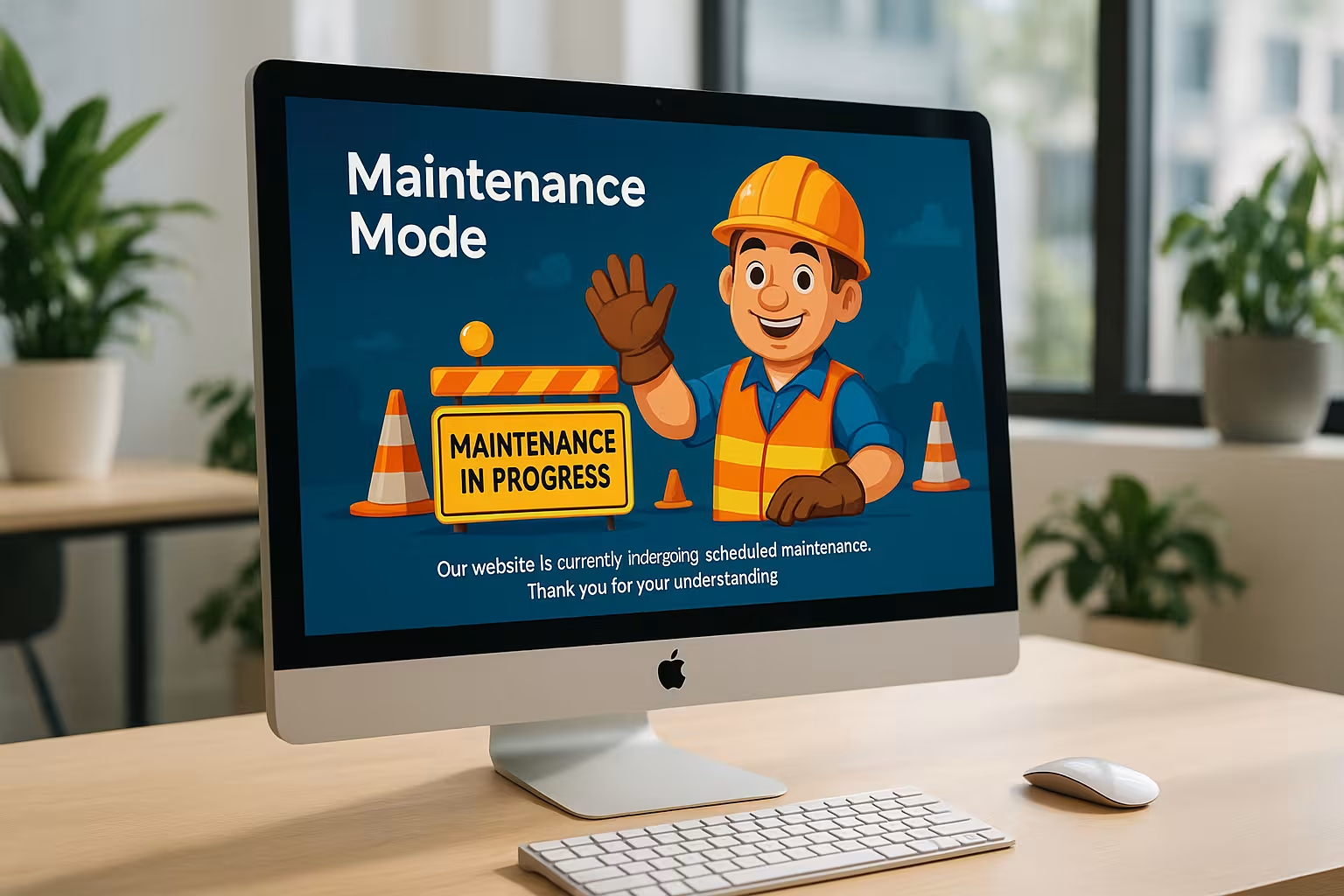
Ich formuliere den Hinweis knapp: Was passiert, wie lange es dauert, und was sich danach verbessert – ohne Marketingfloskeln, dafür mit Nutzen. Ein Countdown reduziert Unsicherheit und schafft Verbindlichkeit, während ein einfaches Formular oder eine E-Mail-Adresse Fragen auffängt. Das Logo, Farben und Typografie halte ich konsistent zum restlichen Auftritt, damit die Wartungsseite wie ein Teil der Marke wirkt. Falls es wichtige Dokumente gibt, lasse ich sie erreichbar, etwa Impressum, Datenschutz oder handverlesene Infos. Zusätzlich zeige ich Social-Profile, wenn Support-Anfragen dort schneller laufen und Updates erwartet werden.
SEO & Technik: 503-Header, Caching und Ausnahmen
Für Suchmaschinen setze ich bei echten Wartungsfenstern am liebsten einen HTTP-Status 503 plus optionalem Retry-After, damit Crawler wissen: temporär nicht verfügbar. Für Coming-Soon-Phasen nutze ich dagegen lieber 200 mit Index-Optionen, wenn schon Inhalte stehen, die in die Suche sollen. Wichtig bleibt, dass Caching-Layer (Server-Cache, Plugin-Cache, CDN) die Wartungsseite nicht länger ausliefern als nötig. Einzelne Unterseiten oder Feeds kann ich ausnehmen, damit Google weiterhin Pflichtangaben oder bestimmte Landingpages sieht. Für saubere Übergänge helfen mir Weiterleitungen per .htaccess, etwa temporäre Routen während der Arbeit.
| Zweck | HTTP-Status | Einsatz | Einfluss auf SEO | Hinweis |
|---|---|---|---|---|
| Wartung kurzzeitig | 503 + Retry-After | Technikarbeiten, Updates, Fehleranalyse | Signalisiert „bald wieder da“, Ranking bleibt stabil | Keine lange Auslieferung cachen |
| Coming-Soon mit Inhalt | 200 | Launch-Phase mit Texten/Teasern | Index erlaubt, wenn Inhalte reif sind | Meta-Titel/Description pflegen |
| Temporäre Umleitung | 302/307 | Kurzfristige Routenänderung | Signal: temporär, keine Signale dauerhaft verschieben | Sinnvoll für einzelne Seiten |
Wichtig ist, 503 nicht übermäßig zu cachen: CDN-Regeln sollten die Wartungs-URL kurz halten (z. B. TTL wenige Minuten) und für bekannte Nutzer sowie Admin-Bereiche umgehen. Zudem achte ich darauf, dass Sitemaps, robots.txt und – falls nötig – REST-Endpoints erreichbar bleiben. Ein häufiger Fehler sind 503 auf allen Ressourcen (CSS/JS), wodurch der Wartungshinweis „unformatiert“ wirkt. Ich stelle sicher, dass die Wartungsseite statische Assets aus einem Pfad lädt, der ebenfalls erreichbar ist. Wer Coming-Soon nutzt, entscheidet bewusst über index/noindex und vermeidet harte robots.txt-Sperren, damit beim Launch keine Altlasten bleiben.

E‑Commerce und transaktionale Bereiche
Shops benötigen besondere Sorgfalt. In kurzen Wartungsfenstern lasse ich Produkt- und Kategorieseiten oft sichtbar, sperre aber Checkout und „Mein Konto“. So bleiben SEO-Signale und Beratung bestehen, während Risiken (abbrechende Zahlungen, fehlerhafte Bestände) minimiert werden. Für WooCommerce bedeutet das: Anmeldungen, Warenkorb und Kasse temporär blockieren, klare Hinweise in Cart/Checkout platzieren und vorab Bestell- und Lagerprozesse pausieren (z. B. Bestands-Sync, Webhooks). Größere Upgrades plane ich außerhalb der Hauptzeiten, informiere Newsletter-Abonnenten und lege Backup/Restore und Rollback parat. Nach Freigabe teste ich Payment-Flows, Steuerberechnung, Versandregeln und E-Mails – erst dann beende ich die Wartung.
Mehrsprachigkeit und Barrierefreiheit
Bei mehrsprachigen Seiten bereite ich die Wartungsseite in allen aktiven Sprachen vor – ideal mit automatischer Spracherkennung oder Schalter. Der Wortlaut bleibt in jeder Sprache gleich klar: Grund, Dauer, Kontakt. Für Barrierefreiheit sorge ich für ausreichenden Farbkontrast, sinnvolle Überschriftenstruktur, Fokusreihenfolge und Tastaturbedienbarkeit. Der Countdown ist optional und sollte nicht blinken; Screenreader profitieren von klarer Information statt Animation. Bilder auf der Wartungsseite erhalten alt-Texte, Formulare Labels und Fehlermeldungen in Klartext. So bleibt die Kommunikation inklusiv.
Analytics, Messung und Monitoring
Ich entscheide, ob die Wartungsseite getrackt wird. Meist spare ich mir Analytics, um KPIs nicht zu verwässern. Alternativ zeichne ich die Wartungsseite als eigene virtuelle Seite auf und setze in den Tools eine Annotation für das Wartungsfenster. Uptime-Monitoring informiere ich vorab, damit keine Fehlalarme bei 503 entstehen – oder ich erlaube den Monitoren eine Whitelist-Route, die 200 liefert. Nach Abschluss überprüfe ich Metriken (Traffic, Bounce, Conversion), um die Auswirkung zu verstehen und künftige Fenster besser zu timen.
Multisite und Staging-Strategie
In WordPress Multisite entscheide ich, ob die gesamte Netzwerk-Instanz oder nur einzelne Sites in Wartung gehen. Eine zentrale Wartungsseite spart Aufwand, kann aber für unterschiedliche Marken unpassend sein. Daher plane ich je nach Struktur getrennte Hinweise pro Site und lasse gemeinsame Informationen (Impressum, Support) erreichbar. In der Staging-Strategie vermeide ich lange Live-Arbeiten: Ich teste Updates, Migrations- und Kompatibilitätsthemen vorab, friere für größere Deployments redaktionelle Änderungen kurz ein und nutze differenzielle Exporte (Datenbank selektiv, Uploads inkrementell). So bleibt die Live-Downtime kurz, oft nur Minuten.
Fehler schnell lösen: Wartungsmodus hängt fest
Bleibt die Seite nach einem Update im Wartungszustand, prüfe ich zuerst das Root-Verzeichnis auf die Datei .maintenance. Ist sie vorhanden, lösche ich sie per FTP oder Datei-Manager und kontrolliere direkt danach die Startseite. Falls die Seite immer noch blockiert wirkt, leere ich Cache-Plugins, Server-Cache oder CDN und schaue erneut. Hilft das nicht, schaue ich ins Error-Log, deaktiviere verdächtige Plugins per Umbenennung und teste Schritt für Schritt. Bei hartnäckigen Fällen wende ich mich an den Hosting-Support und schildere kurz die Schritte, die ich schon unternommen habe.
Hosting-Auswahl: Support macht den Unterschied
Für reibungslose Wartung zählen schneller FTP-Zugang, klare PHP-Logs, hilfreicher Support und solide Performance. Ich achte darauf, dass mein Anbieter WordPress kennt, kurze Reaktionszeiten bietet und bei Sperren (z. B. zu viele Requests) freundlich unterstützt. Ein Hoster mit 24/7-Hotline spart Zeit, wenn Updates am Abend oder am Wochenende anstehen. Zudem prüfe ich, wie einfach ich Staging-Instanzen, Backups und Cronjobs verwalte, denn das beschleunigt jeden Ablauf. Wer hier investiert, gewinnt Ruhe bei Wartungsarbeiten und schont die Nerven.
Praxis: In wenigen Minuten live
Ich starte im Dashboard mit der Installation eines Maintenance-Plugins und aktiviere es direkt, damit Besucher einen gepflegten Hinweis sehen. Anschließend wähle ich ein schlichtes Layout, formuliere einen kurzen Text, lege den Zeitraum fest und aktiviere den Countdown. Für dringende Fälle binde ich ein Formular oder eine E-Mail ein und lasse Impressum/Datenschutz sichtbar. Vorher teste ich die Updates in einer Staging-Umgebung, damit der Livegang ohne Überraschungen läuft – eine Anleitung liefert WordPress-Staging mit Plesk. Nach der Arbeit schalte ich den Modus aus, leere Caches, prüfe das Frontend mit einem Privatfenster und verifiziere, dass Sitemaps und wichtige Seiten erreichbar sind.
Kurz zusammengefasst
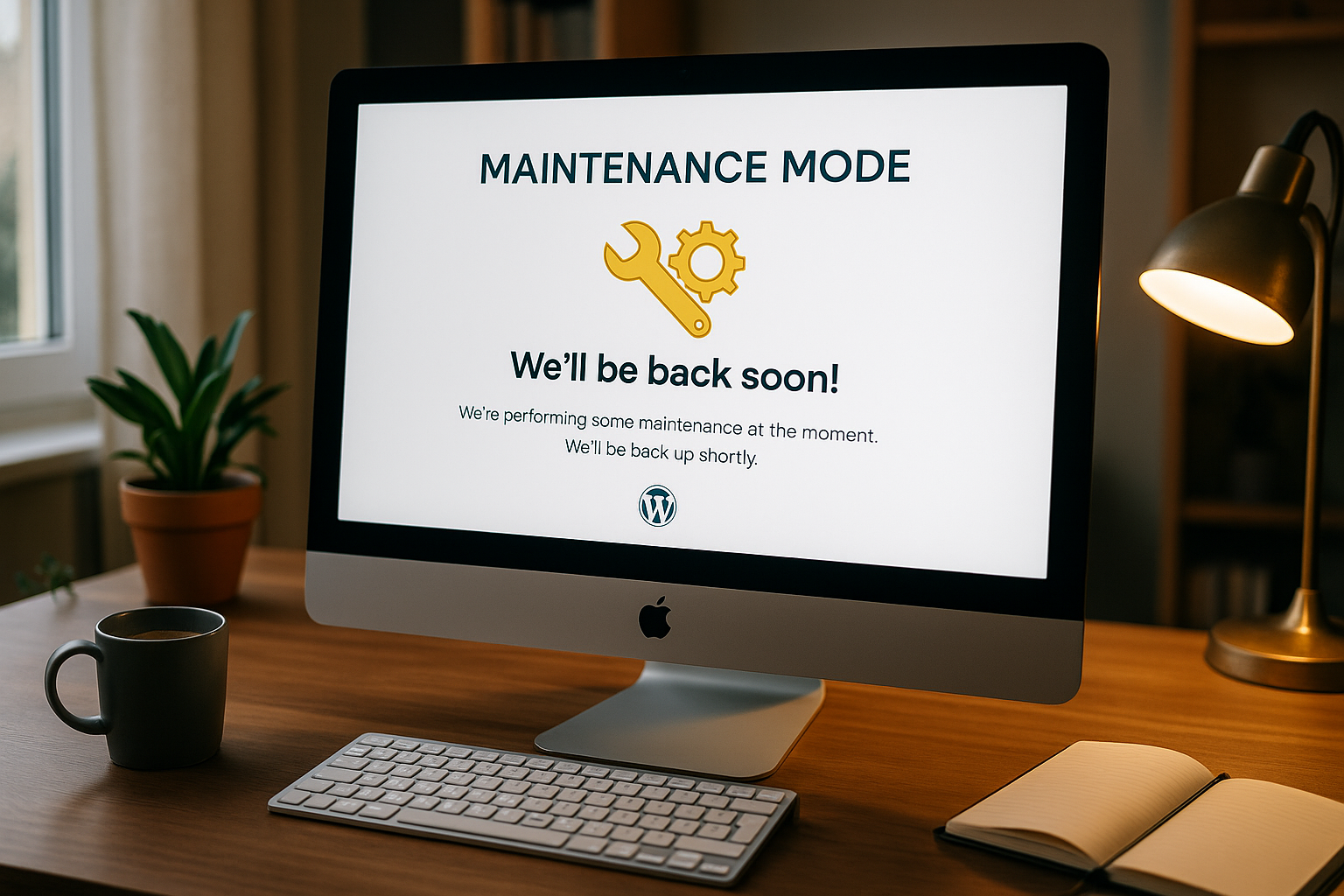
Wer den Maintenance Mode klug nutzt, zeigt statt Chaos eine geordnete Wartungsseite, hält Vertrauen hoch und schützt SEO-Signale. Plugins liefern Tempo und Komfort, während die manuelle Variante maximale Kontrolle gibt – entscheidend sind klare Texte, Ausnahmen für wichtige Inhalte und der richtige HTTP-Status. Ich plane Wartungsfenster, informiere meine Community, teste Updates im Staging und setze am Ende auf einen sauberen Rollback inklusive Cache-Check. Bleibt die Seite hängen, löse ich es mit dem Entfernen der .maintenance-Datei und einem Blick in Logs und Caches. So bleibt der Auftritt verlässlich, Besucher fühlen sich abgeholt, und die Marke wirkt auch während der Wartung professionell.