Zum Inhalt springen
Ich zeige dir, wie du einen Plugin Konflikt in WordPress zielgerichtet erkennst und Schritt für Schritt beseitigst, damit Funktionen, Layout und Login wieder sauber laufen. Mit klaren Tests, gezielten Updates und praktikablen Tools leitest du jede Diagnose an, behebst die Ursache und verhinderst Wiederholungen.
Zentrale Punkte
Die folgenden Kernaussagen führen dich zügig zur Lösung und machen deine Website widerstandsfähiger gegen künftige Konflikte:
- Backup vor jedem Test
- Debug-Modus aktivieren
- Cache konsequent leeren
- Plugins einzeln prüfen
- Alternativen abwägen
Was ist ein WordPress-Plugin-Konflikt?
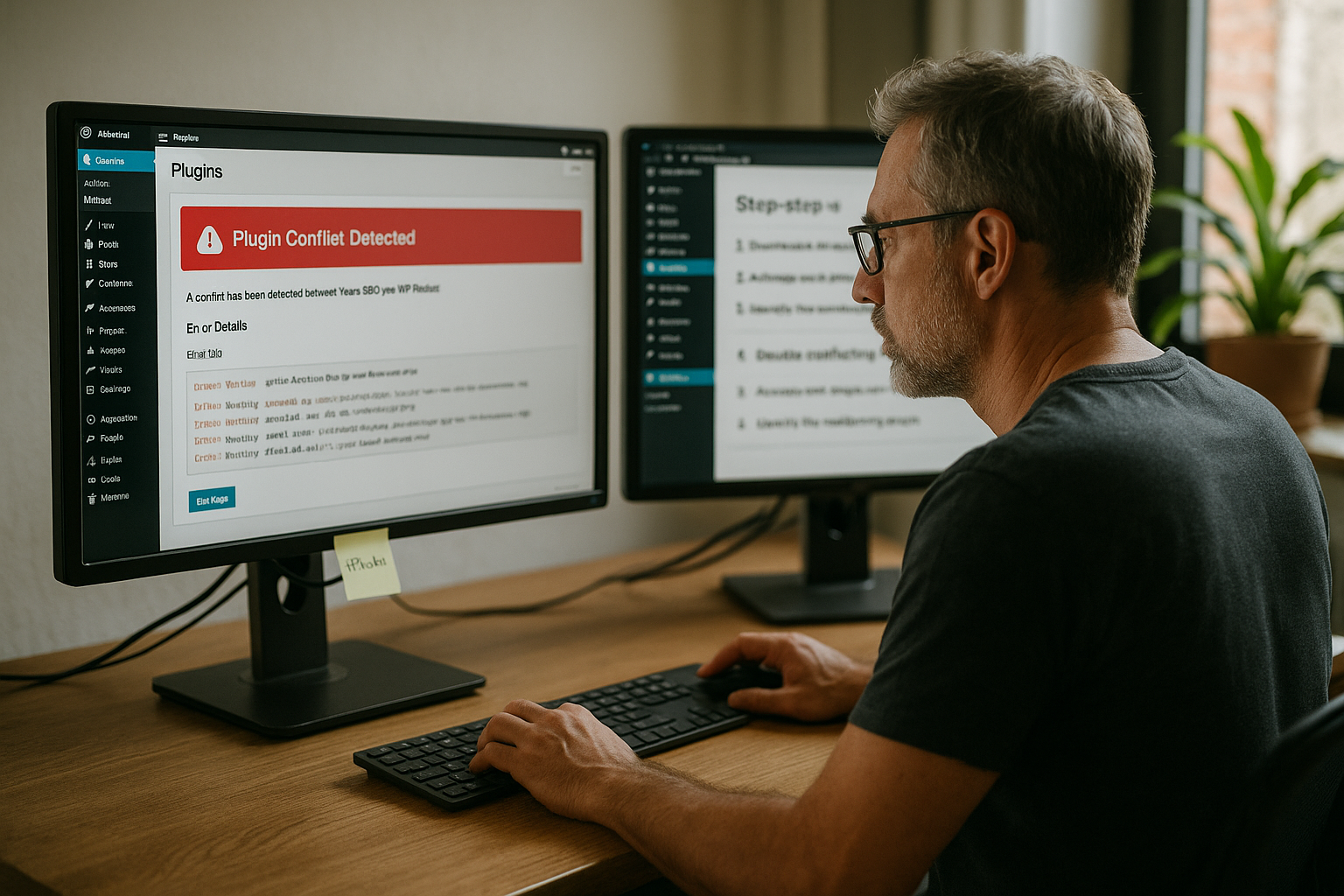
Ein WordPress-Plugin-Konflikt entsteht, wenn sich Erweiterungen gegenseitig ins Gehege kommen oder mit Theme und Core kollidieren, und genau dann greifen Fehler in Frontend oder Backend an. Ich sehe dann oft kaputte Layouts, ausfallende Buttons oder eine weiße Seite, die mich vom Zugriff abhält und jede Aktion verhindert. Ursache sind häufig veraltete Stände, überschneidende Funktionen oder fehlerhafte Skripte, die einander blockieren und dadurch unklare Effekte erzeugen. Ich prüfe in solchen Situationen zuerst, ob mehrere Plugins dasselbe Ziel verfolgen und dabei identische Hooks oder Skripte verwenden. Anschließend kläre ich, ob JavaScript-Fehler oder fehlende Abhängigkeiten das Rendering stören und einzelne Module ausbremsen. Mit dieser Sichtweise löse ich den Konflikt systematisch und bringe die Funktion zurück.
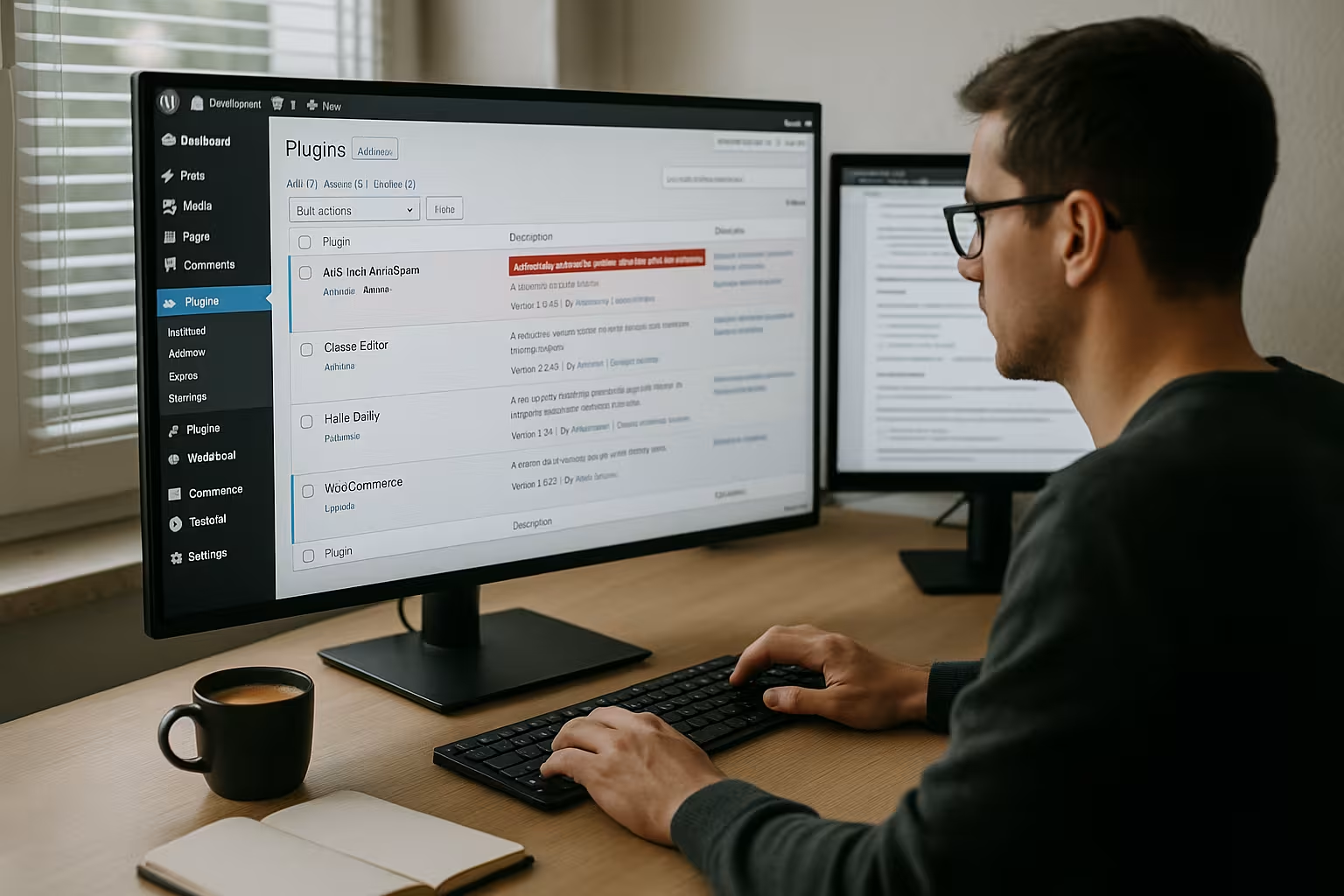
Vorbereitung: Backup und sicher testen
Bevor ich einen Konflikt anpacke, sichere ich die komplette Website inklusive Dateien und Datenbank, damit ich jederzeit zurück kann. Ein sauberes Backup gibt mir Mut für klare Schritte, denn jeder Eingriff bleibt reversibel und ich halte Risiken klein. Ich sichere lokal oder auf dem Server und prüfe im Anschluss, ob die Wiederherstellung klappt und keine Lücken bestehen. Danach arbeite ich am besten auf einer Staging-Kopie, damit Besucher nichts von meinen Tests merken und ich frei agieren kann. So bleibe ich flexibel, und ich halte mir mit einem vollständigen Abbild die Tür zum Ausgang offen.
Fehler sichtbar machen: Debug und Logs
Um Ursachen aufzudecken, aktiviere ich den Debug-Modus in der wp-config.php und lasse mir Warnungen, Notices und Fehler ausgeben. Ich werfe einen Blick in die PHP- und Server-Logs, prüfe die Konsole im Browser und halte alle Meldungen schriftlich fest. Tritt ein Fehler erst bei einem bestimmten Klick auf, protokolliere ich genau diesen Ablauf und lege die Schritte reproduzierbar ab. Wenn du tiefer einsteigen willst, hilft dir mein Leitfaden zum WordPress-Debug-Modus, denn damit liest du Fehlerquellen strukturiert aus. Mit klaren Logs treffe ich belastbare Entscheidungen und finde den Auslöser schneller.
Cache leeren und Updates gezielt einspielen
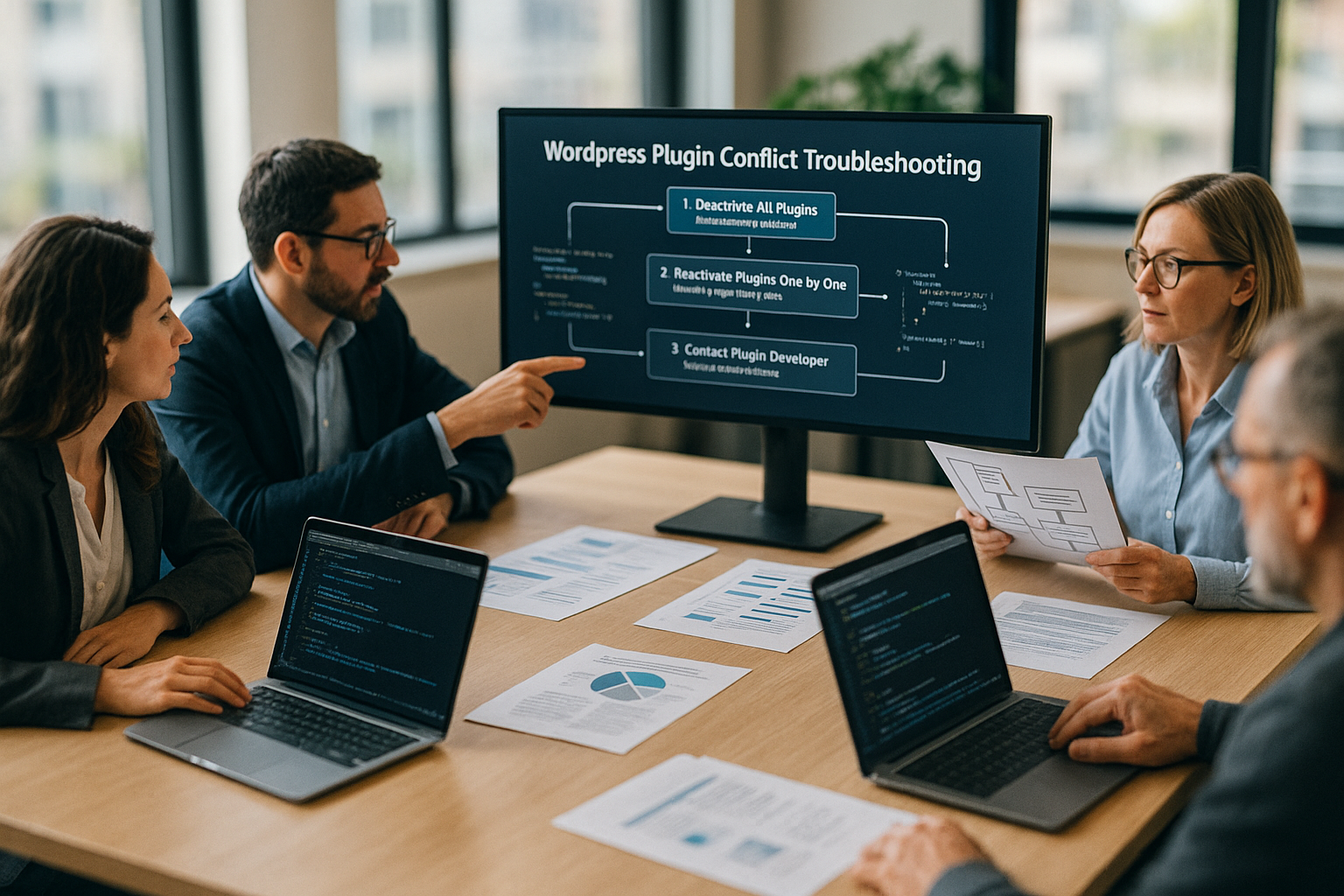
Vor tieferen Eingriffen leere ich Browser-, Plugin- und Server-Cache, damit kein alter Code die Prüfung verfälscht. Danach aktualisiere ich WordPress-Core, Theme und Plugins — aber immer einzeln und mit Kontrolle, damit ich jeden Effekt zuordnen kann. Ich starte mit sicherheitsrelevanten Updates und arbeite mich weiter zu größeren Funktionspaketen vor. Bleibt die Seite währenddessen träge oder zeigt kurzfristig Ausfälle, beachte ich typische Serverreaktionen und verweise bei Bedarf auf Hinweise wie 503-Fehler beheben. Diese Reihenfolge reduziert Nebeneffekte, und ich halte die Kompatibilität im Blick.
Systematisch isolieren: Plugins deaktivieren und einzeln aktivieren
Wenn Updates kein Ergebnis bringen, deaktiviere ich alle Plugins auf einmal und prüfe, ob das Problem verschwindet. Ist der Fehler weg, reaktiviere ich die Erweiterungen nacheinander und teste nach jedem Schritt die betroffene Funktion. Ich dokumentiere jede Aktivierung, damit ich nach wenigen Minuten das Übeltäter-Plugin klar benennen kann. Bei größeren Installationen teile ich die Liste in Gruppen, um schneller einzugrenzen und die Suche effektiv zu verkürzen. Mit Geduld, Protokoll und klarer Reihenfolge entlarve ich den Konflikt und sichere mir eine Beweisführung.
Theme als Einflussfaktor ausschließen
In manchen Fällen liegt die Ursache nicht am Plugin, sondern am Zusammenspiel mit dem aktiven Theme. Ich schalte dann vorübergehend auf ein Standard-Theme wie Twenty Twenty-Four und wiederhole die Tests ohne weitere Änderungen. Tritt der Fehler plötzlich nicht mehr auf, erkenne ich die Kollision zwischen Theme und Plugin sofort. Anschließend prüfe ich Child-Theme-Anpassungen, entferne temporär Custom-Code und teste erneut mit klarer Reihenfolge. So grenze ich das Problem verlässlich ein und halte die Darstellung konsistent.
Health Check & Troubleshooting richtig einsetzen
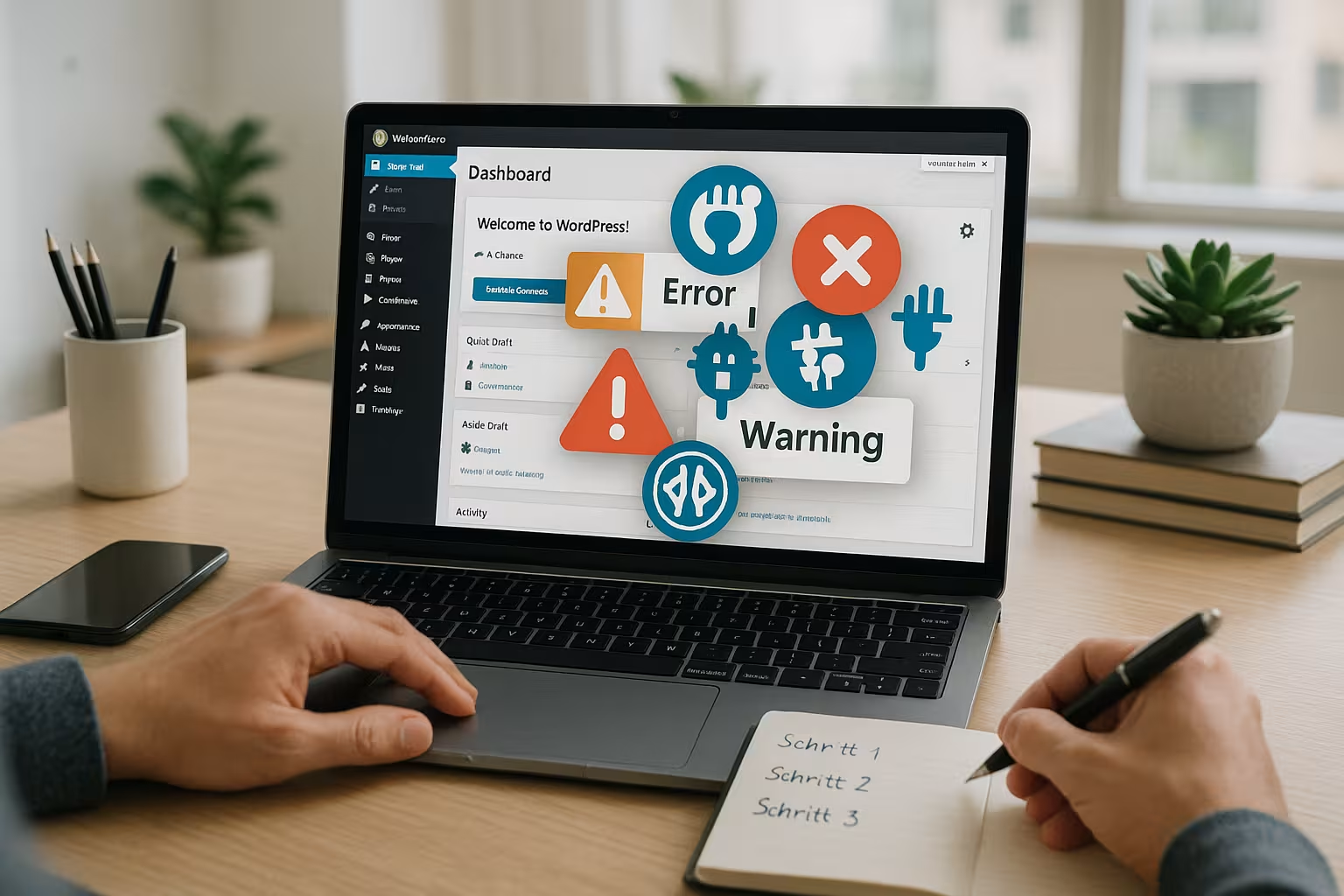
Für Tests ohne Risiko nutze ich das Plugin Health Check & Troubleshooting, denn es aktiviert einen internen Modus nur für mein Konto. Besucher sehen weiterhin die normale Seite, während ich im Backend Plugins selektiv deaktiviere und reaktiviere. Ich kombiniere das mit dem Debug-Modus, damit Meldungen direkt erscheinen und ich nicht zwischen Instanzen springen muss. Dieser Ansatz reduziert Wartezeit, senkt den Stress und bringt in kurzer Zeit klare Signale. So halte ich die Live-Seite sauber und erkenne Konflikte isoliert.
Wenn ich den Auslöser gefunden habe: handeln
Steht das Problem-Plugin fest, prüfe ich zuerst verfügbare Updates und lese die letzten Änderungsnotizen. Hilft das nicht, teste ich eine ältere Version oder suche eine Alternative mit verlässlichen Bewertungen und aktiver Pflege. Parallel schreibe ich dem Entwickler eine klare Fehlerbeschreibung mit Logs, Screenshots und Reproduktionsschritten. Für kritische Funktionen lege ich eine Übergangslösung fest, damit die Website erreichbar bleibt und Einnahmen nicht leiden. Diese Mischung aus Fix, Rückfallebene und Kommunikation bringt mich zügig ans Ziel.

Typische Konfliktszenarien aus der Praxis
Sehr häufig kollidieren mehrere SEO-Plugins, die dieselben Metafelder, Sitemaps oder Schema-Ausgaben steuern. Auch doppelte Caching-Plugins mit eigener Minifizierung greifen einander an und erzeugen kaputte Skriptreihenfolgen im Frontend. Bei Shops beobachte ich Inkompatibilitäten zwischen Zahlungs-Gateways und Versandmodulen, die an denselben Hooks hängen. Kommt zusätzlich eine unklare Weiterleitung dazu, prüfe ich gezielt auf Symptome wie einen Redirect-Loop in WordPress. Mit diesen Mustern erkenne ich Wiederholungen schnell und formuliere eine passende Strategie für die Bereinigung.
Prävention: Plugin-Landschaft schlank halten
Ich installiere Erweiterungen nur, wenn sie einen klaren Zweck erfüllen und aktiv gepflegt werden. Vor jedem Update checke ich die Kompatibilitätsnotizen, das Datum der letzten Veröffentlichung und offene Support-Themen. Doppelte Funktionen entferne ich aus der Installation und halte die Anzahl aktiver Plugins überschaubar. Vor größeren Änderungen sichere ich erneut und dokumentiere Schritte, damit ich jederzeit zurückspringen kann. Diese Disziplin spart Stunden an Fehlersuche und hält die Wartung planbar.
Notfall: Zugriff wiederherstellen, wenn nichts mehr geht
Kommt es knüppeldick (White Screen, 500er, endlose Redirects), sichere ich den Zugang zuerst technisch ab, bevor ich inhaltlich suche. Meine Schritte:
- Per FTP/SSH den Ordner
/wp-content/plugins/inplugins.offumbenennen, um alle Plugins hart zu deaktivieren. Danach einzelnen Plugin-Ordner zurückbenennen. - Bei Theme-Problemen kurz
/wp-content/themes/dein-themeumbenennen, damit WordPress auf ein Standard-Theme fällt. - Prüfen, ob der WordPress-Wiederherstellungsmodus (Fatal Error Protection) greift und eine Mail mit Deaktivierungslink an Admin versendet wurde.
mu-pluginschecken: Must-Use-Plugins können Konflikte verursachen und werden im normalen Deaktivierungszyklus oft übersehen..htaccessundwp-config.phpauf manuelle Anpassungen oder Sicherheitsregeln prüfen, die Requests blockieren.- Server-Caches (OPcache/Object Cache/CDN) leeren, damit Fixes sofort sichtbar werden.
WP-CLI: Schnelle Triage ohne Klickorgien
Auf Systemen mit SSH-Zugang beschleunige ich die Diagnose mit WP-CLI und halte meine Tests reproduzierbar:
- Alle Plugins deaktivieren:
wp plugin deactivate --all - Gezielt aktivieren:
wp plugin activate woocommerceund den Effekt prüfen - Versionen prüfen:
wp plugin list --update=available - Transients aufräumen:
wp transient delete --allfür saubere Zustände - Core/Theme/Plugin-Health:
wp core verify-checksumsundwp theme listfür Integrität
So minimiere ich Seiteneffekte, dokumentiere die Reihenfolge und verkürze die Schleifen zwischen Ursache und Wirkung.
JavaScript- und CSS-Konflikte pragmatisch entwirren
Viele Bugs entstehen erst durch Optimierung: Minify, Combine, Defer/Async. Ich teste deshalb schrittweise ohne Optimierer:
- Asset-Optimierung in Cache-Plugins temporär ausschalten, insbesondere JS-Zusammenführung und -Reihenfolge.
- Kritische Skripte von der Optimierung ausschließen (z. B. Zahlungs-Widgets, Page-Builder, Slider).
- In der Browser-Konsole auf TypeError, ReferenceError und 404 bei
.js/.cssachten; fehlende Abhängigkeiten gezielt nachladen. - jQuery-Themen: „
jQuery is not defined“ deutet oft auf falsche Lade-Reihenfolge oder zu aggressives Defer hin. - Inline-Styles und Critical CSS vergleichen: Doppelte Regeln oder falsche Spezifität verursachen Layout-Sprünge.
Erst wenn das Frontend ohne Optimierung stabil läuft, ziehe ich Optimierungsfunktionen wieder kontrolliert hoch und teste Seite für Seite.
REST API, Ajax und Nonces im Blick behalten
Fehlerhafte REST-Endpunkte oder abgelaufene Nonces können Admin-Buttons, Formular-Submits oder Live-Suchen aushebeln. Ich prüfe:
- Ob Ajax-Requests (
admin-ajax.php) oder REST-Routen unerwartet 401/403/404 liefern und von Security-Plugins blockiert werden. - Ob Nonces zu früh ablaufen (Cachen von dynamischen Seiten) und dadurch Aktionen fehlschlagen.
- Ob Plugins dieselbe Route registrieren oder Filter doppelt anwenden.
Trifft das zu, passe ich Cache-Regeln an, setze Ausschlüsse für sensible Pfade und aktualisiere betroffene Plugins gezielt.
Server, PHP-Version und Ressourcen-Limits
Neben dem Code entscheidet die Plattform. Ich beachte:
- PHP-Version: Zu neue oder zu alte Versionen brechen veraltete Plugins. Ich gleiche Mindestanforderungen mit dem Stack ab.
- Speicher/Runtime:
memory_limitundmax_execution_timereichen für Builder, WooCommerce-Tasks oder Importe oft nicht; Erhöhung kurzfristig testen und monitoren. - OPcache/Object Cache: Nach Updates invalidieren, um Ghost-Bugs zu vermeiden.
- Dateirechte: Falsche Owner/Permissions verhindern das Schreiben von Cache/Uploads und führen zu Folgesymptomen.
Zeigen Logs Out-of-Memory oder Timeouts, priorisiere ich Engpässe vor Plugin-Tüftelei, damit Tests konsistent laufen.
Sicherheitslayer, WAF und CDN korrekt konfigurieren
Security-Module, ModSecurity/WAF oder CDN-Regeln blocken legitime Admin-Requests häufiger als gedacht. Ich:
- prüfe IP- und User-Agent-Filter, besonders bei API- und Admin-Requests,
- setze Ausnahmen für
/wp-admin/,/wp-login.php,admin-ajax.phpund kritische Webhooks, - teste mit Security-Plugin im „Learning Mode“ und ziehe die Regeln danach wieder an.
So beuge ich False Positives vor, ohne die Schutzwirkung aufzugeben.
Multisite- und Rollen-Spezifika
In Multisite-Setups können netzwerkweit aktivierte Plugins Fehler nur auf einzelnen Sites zeigen. Ich isoliere dann pro Subsite, teste die Netzwerkaktivierung separat und prüfe Mappings (Domains/SSL). Zusätzlich schaue ich auf Rollen und Fähigkeiten (Capabilities): Fehlt eine Berechtigung, scheitern Aktionen scheinbar „grundlos“. Ein Test mit einem frischen Admin-Konto deckt defekte Rollenprofile schnell auf.
WooCommerce- und Page-Builder-Sonderfälle
Hier treten Konflikte häufig an kritischen Punkten auf:
- Checkout/Cart: Keine Seiten-Caches, Fragment-Caches und Payment-Skripte vom Optimierer ausschließen, Nonces nicht cachen.
- Zahlungs-Gateways: Hooks und Prioritäten überschneiden sich; ich teste Gateways einzeln und prüfe Webhook-Erreichbarkeit.
- Page-Builder: CSS neu generieren, Bibliotheken synchronisieren, „Safe Mode“ testen, globale Widgets/Addons schrittweise deaktivieren.
Diese Fokuspunkte sparen Zeit, weil sie erfahrungsgemäß die höchsten Konflikt-Dichten haben.
Datenbank-Pflege nach Konflikten
Auch wenn der Bug behoben ist, bleiben oft Reste zurück. Ich räume auf:
- Transients löschen, die während der Tests entstanden sind und falsche Zustände konservieren.
- Autoload-Optionen prüfen: Überdimensionierte Autoload-Werte verlangsamen jeden Request.
- Verwaiste Tabellen/Optionen alter Plugins identifizieren und nach Backup entfernen.
- Wenn ein Update-Skript abgebrochen ist, das Upgrade gezielt neu anstoßen oder die Version intern zurücksetzen und sauber migrieren.
Das Ergebnis ist eine stabile Basis ohne technische Schulden.
Teststrategie, Dokumentation und Kommunikation
Ich arbeite mit einer kleinen Testmatrix: Welche Seiten/Funktionen prüfe ich nach jeder Änderung, mit welchem User-Typ, auf welchen Geräten/Browsern? Jede Aktivierung bekommt einen Zeitstempel und eine kurze Notiz (Version, Erwartung, Ergebnis). Tritt der Fehler sporadisch auf, zeichne ich HAR-Dateien oder kurze Screencasts auf. In Support-Tickets beschreibe ich reproduzierbare Schritte, hänge Logs/Screenshots an und formuliere eine Minimal-Installation, in der der Fehler sicher auftritt. So erhalte ich schneller belastbare Antworten.
Langfristig stabil bleiben: Update- und Rollback-Plan
Statt „Blind-Updates“ definiere ich ein kleines Regelwerk:
- Updates zuerst auf Staging, dann mit kurzem Wartungsfenster auf Live.
- Vor dem Update notiere ich exakte Versionen und sichere ein schnelles Rollback (Backup, ggf. Vorversion lokal bereithalten).
- Große Funktionssprünge (Major-Releases) bewusst terminieren und mit zusätzlicher Abnahme versehen.
- Bei Plugins mit Überschneidung (SEO, Cache, Security) klare Verantwortlichkeiten festlegen und Doppelungen vermeiden.
Dieser Rhythmus reduziert Druck, weil jede Änderung kontrolliert und rückholbar ist.
Tabelle: Schritte zur Konfliktlösung
Die folgende Übersicht verdichte ich zu einer klaren Abfolge, die du bei jedem Vorfall anwenden kannst und die dir verlässliche Ergebnisse liefert.
| Schritt | Aktion | Ziel |
|---|---|---|
| 1 | Backup erstellen | Website-Sicherheit |
| 2 | Debug-Modus aktivieren | Fehler identifizieren |
| 3 | Cache leeren | Alte Fehler vermeiden |
| 4 | Updates durchführen | Kompatibilität sicherstellen |
| 5 | Alle Plugins deaktivieren | Problem isolieren |
| 6 | Nach jedem Schritt testen | Verursacher erkennen |
| 7 | Plugins einzeln aktivieren | Konflikt-Plugin finden |
| 8 | Theme wechseln | Theme-Konflikte aufdecken |
| 9 | Hilfstools nutzen | Schonendes Testen |
| 10 | Problem melden / Ersatz suchen | Dauerhafte Lösung |
| 11 | Backup / Expertenhilfe | Letzter Ausweg |
Kurz zusammengefasst
Ich löse jeden Konflikt mit klarer Reihenfolge: Backup, Debug anschalten, Cache leeren, gezielte Updates, dann Plugins isolieren und den Übeltäter abstellen. Bei Bedarf prüfe ich das Theme, nutze Health Check, dokumentiere Schritte und sichere mir dadurch nachvollziehbare Ergebnisse. Taucht der Fehler erneut auf, ziehe ich eine Alternative in Betracht und melde den Fall mit Logs an den Entwickler. Für dauerhaft ruhige Tage halte ich die Installation schlank, pflege Updates achtsam und setze auf gutes Hosting mit schnellen Reaktionszeiten. So bringe ich deine WordPress-Seite verlässlich auf Kurs und halte Konflikte künftig kurz.