Zum Inhalt springen
Mit einer WordPress Staging Umgebung in Plesk testest du sicher neue Funktionen, Updates oder Designs – ganz ohne Risiko für deine Live-Website. In diesem Beitrag lernst du, wie du mit wenigen Klicks eine professionelle Staging-Seite erstellst, verwaltest und kontrolliert live schaltest.
Zentrale Punkte
- Fehlerfreies Testen dank Kopie der Live-Site als Staging
- Einfache Einrichtung mit dem WordPress Toolkit von Plesk
- Push to Live: Geprüfte Änderungen live setzen
- Sichere Umgebung zur Zusammenarbeit mit Teammitgliedern
- Ressourcenschonend durch gezielte Verwaltung von Subdomains
Warum eine Staging Umgebung für WordPress?
Eine Staging Umgebung ist eine exakte Kopie deiner aktiven WordPress-Seite. Sie erlaubt dir, in sicherer Umgebung Änderungen vorzunehmen – ohne Auswirkungen auf deine Besucher oder dein SEO-Ranking. Das ist besonders bei größeren Updates, neuen Plugins oder Theme-Wechseln entscheidend.
Du entdeckst Fehler und Konflikte frühzeitig und kannst diese beheben, bevor Probleme online sichtbar werden. Besonders bei WooCommerce-Seiten oder bei redaktionellen Plattformen mit hoher Aktivität hilft das, Kosten und Frust zu vermeiden. Das sorgt für ungestörten Betrieb und professionelle Qualitätssicherung.
Durch getrennte Staging-Systeme ermöglichst du auch Entwicklern, Designern und Redakteuren, produktiv zu arbeiten – ohne Zugriff auf die Live-Site. Auf diese Weise bleibt der laufende Betrieb stabil. Zudem können umfangreiche Redesigns oder Plugin-Tests in Ruhe überprüft werden, ehe sie sichtbar werden. Selbst, wenn du ein Ein-Personen-Team bist, profitierst du von der zusätzlichen Sicherheit und dem praktischen Workflow: Erst ausprobieren, dann umsetzen.
Ein Staging-System kann auch dazu beitragen, deinen Arbeitsprozess weiter zu professionalisieren. Du kannst umfangreiche Testpläne entwickeln, potenzielle Konflikte schon vorab anhand einer Checkliste abarbeiten und die finalen Änderungen mit einem Klick live schalten. Das erhöht deine Reaktionsgeschwindigkeit bei technischen Aktualisierungen und verschafft dir Zeit, häufig auftretende Fehlerquellen zu analysieren.
Vorteile der Plesk Staging Umgebung
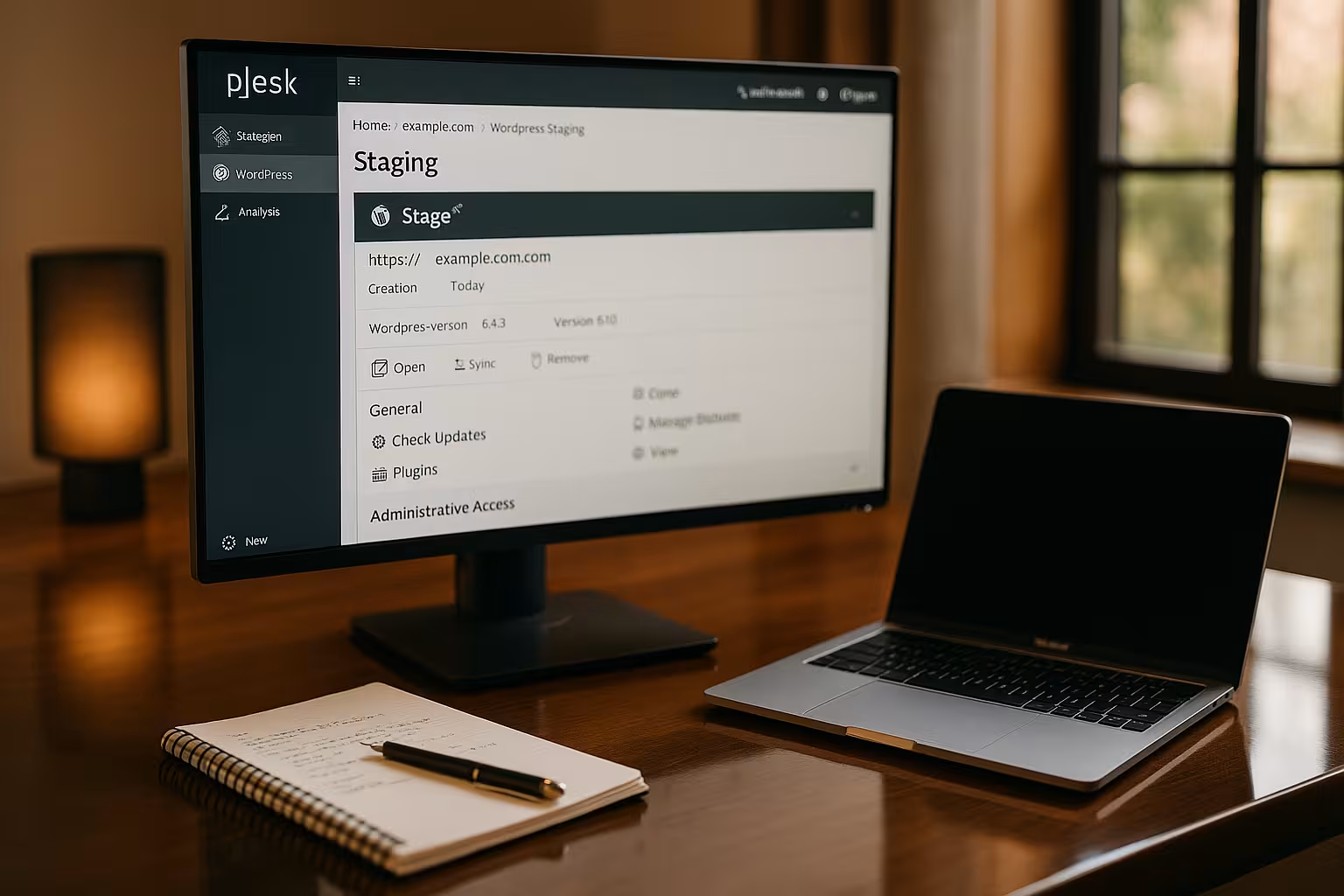
Plesk bietet ein WordPress Toolkit, das die Einrichtung der Staging-Umgebung vereinfacht. Damit brauchst du keine zusätzlichen Plugins oder Servertools, um verschiedene WordPress-Versionen sicher zu testen. Änderungen lassen sich in einem Interface vergleichen, verwalten und bei Bedarf auf Live übertragen.
Im Vergleich zu manuellen Methoden sparst du dir viele Schritte rund um das Klonen von Datenbanken und Dateien. Besonders für Vieltester und Agenturen ist Plesk daher eine zeitsparende Alternative. Auch Anfänger erstellen dadurch in kürzester Zeit eine funktionierende Staging-Seite.
Wenn du Plesk nutzen möchtest, findest du unter Plesk WordPress installieren eine kompakte Installationsanleitung für WordPress. Dort erfährst du Schritt für Schritt, wie du dein Hosting für WordPress konfigurieren kannst, sodass dir mit einem Klick alle wichtigen Funktionen bereitstehen.
Darüber hinaus überzeugt das Toolkit durch eine klare, intuitive Benutzeroberfläche. Du hast alle deine WordPress-Installationen im Blick, kannst per Mausklick aktualisieren, Plugins einspielen, Themes austauschen und Sicherheitsscans durchführen. Diese integrierten Features machen es dir leicht, systemnah zu arbeiten, ohne dass du Zeit in externe Tools oder Tutorials investieren musst. Auch das Einspielen von SSL-Zertifikaten oder die Einrichtung einer automatischen Sicherheitsprüfung wird durch Plesk unterstützt.
Voraussetzungen für dein WordPress Staging Setup
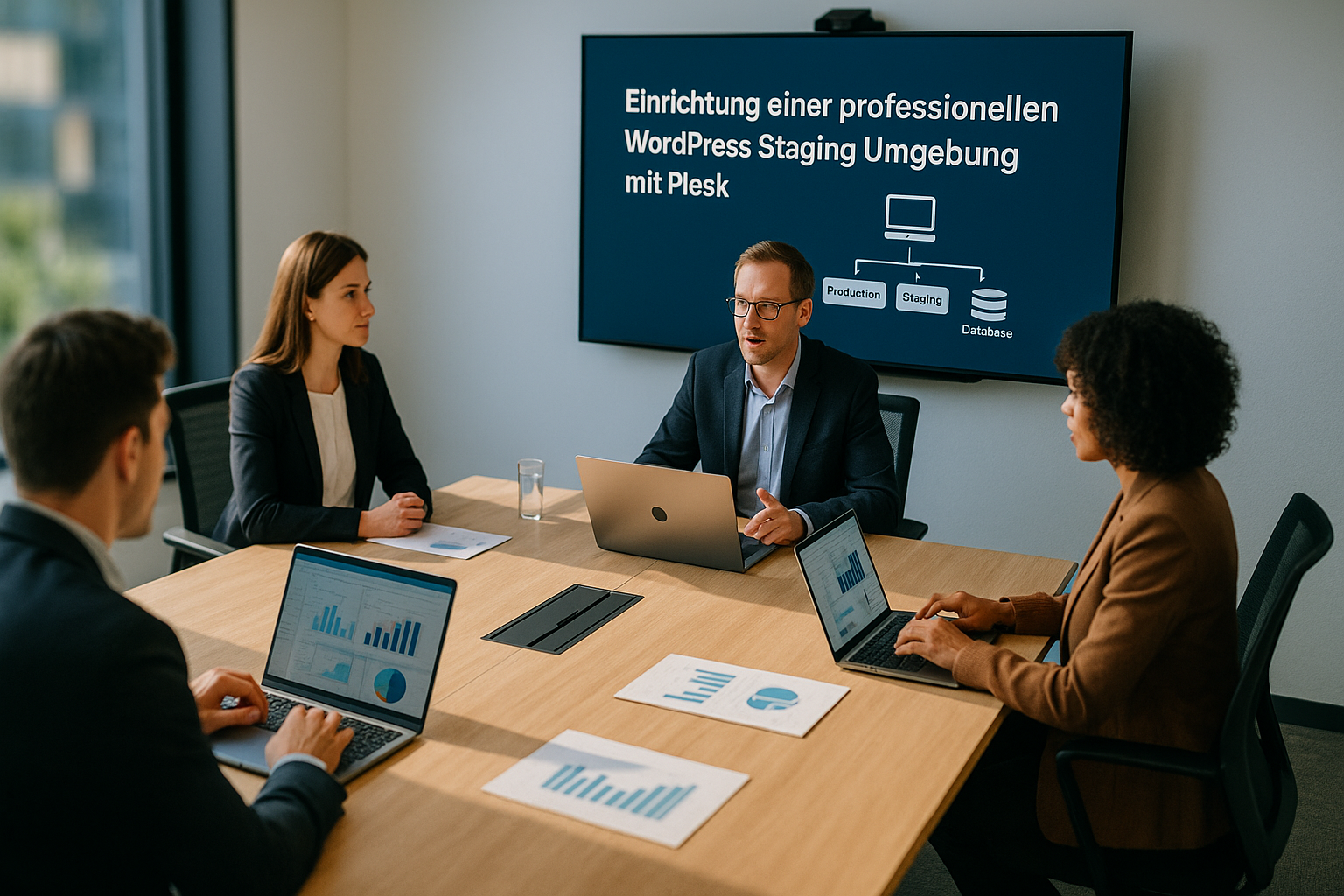
Bevor du startest, brauchst du einige wenige Grundlagen. Zuerst benötigst du ein Webhosting mit Plesk. Achte darauf, dass das Paket genügend Speicherplatz für eine zweite WordPress-Installation bietet. Außerdem sollte deine WordPress-Seite bereits im Hosting eingerichtet sein.
Zusätzlich solltest du Zugriff auf deine Plesk-Oberfläche haben. Optional ist eine Subdomain sinnvoll – zum Beispiel staging.deine-domain.de. So bleibt die Testseite für Besucher unsichtbar und getrennt vom Live-System. Vergiss nicht: Für das WordPress Toolkit muss Plesk korrekt installiert sein.
Falls du mehrere Projekte managen möchtest, achte darauf, dass dein Hosting-Paket ausreichend Ressourcen für jede zusätzliche Staging-Umgebung bereitstellt. Für große Projekte mit vielen Dateien oder umfangreichen Bildern lohnt sich eventuell ein Upgrade auf ein Hosting-Produkt, das dir mehr Speicherplatz und CPU-Kapazitäten sichert. So stellst du sicher, dass deine Test- und Live-Systeme reibungslos funktionieren. Auch eine saubere Strukturierung deiner Subdomains kann dir helfen, den Überblick zu bewahren.
In Unternehmen oder Agenturen kann es zudem sinnvoll sein, dedizierte Entwicklerkonten anzulegen und entsprechende Zugriffsrechte zu definieren. So stellst du sicher, dass nur autorisierte Personen Zugriff auf die Staging-Umgebung haben und an den Prozessen mitwirken können.
Staging einrichten mit dem WordPress Toolkit
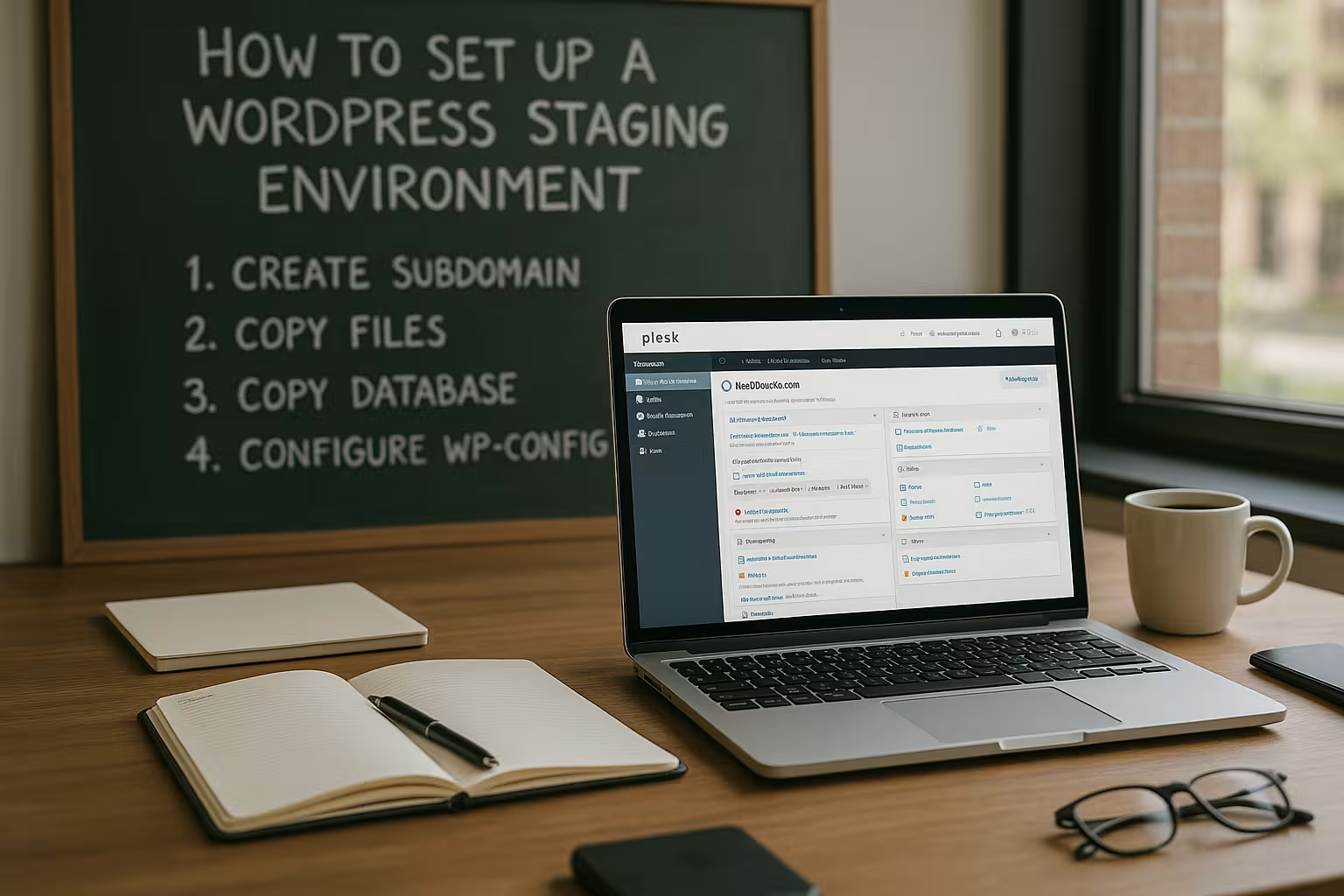
Plesk macht es dir leicht, eine neue Umgebung für Tests anzulegen. Mit dem integrierten Toolkit überträgst du deine WordPress-Seite mit wenigen Klicks:
- Melde dich bei Plesk an und öffne „Websites & Domains“ oder direkt das „WordPress Toolkit“.
- Wähle deine Live-Installation und klicke auf „Klonen“ oder „Staging“.
- Erstelle automatisch oder manuell eine passende Subdomain wie staging.deinedomain.de.
- Starte das Klonen. Plesk kopiert Dateien, Datenbank, Themes und Medien automatisch.
- Blockiere Indexierung durch Suchmaschinen – über das Toolkit oder die WordPress-Einstellungen unter „Lesen“.
Je nach Umfang deiner Website dauert der Klonvorgang wenige Minuten. Danach steht dir ein komplett funktionaler Klon deiner Seite zur Verfügung – bereit zum Testen. Gerade bei mehrsprachigen Websites oder Installationen mit vielen Plugins kann der Vorgang etwas länger dauern. Prüfe nach Abschluss, ob alle Inhalte und Menüs korrekt erreicht werden. Solltest du feststellen, dass einige Plugins nicht kopiert wurden oder Fehlermeldungen auftreten, wiederhole notfalls den Vorgang oder kontrolliere deine Dateirechte.
Wichtig ist auch, dass du direkt nach dem Klonen die Staging-Site von den Suchmaschinen ausschließt oder passwortgeschützt einrichtest. Dadurch stellst du sicher, dass keine doppelten Inhalte auftauchen, die dein SEO-Ranking beeinträchtigen könnten. Auf Wunsch kannst du zudem ein eigenes Design oder einzelne Funktionen nur in der Staging-Umgebung aktivieren, um dich gezielt auf bestimmte Teilbereiche der Entwicklung zu konzentrieren.
„Push to Live“: Änderungen live schalten
Nach erfolgreichen Tests überträgst du die neuen Funktionen direkt auf die Live-Site. Das Toolkit bietet dazu „Push to Live“. Dabei kannst du wählen, ob du nur Dateien, nur die Datenbank oder beides aktualisieren möchtest.
Plesk erlaubt dir auch, dabei einen Wiederherstellungspunkt zu setzen – ein wichtiges Sicherheitsfeature. Falls beim Live-Schalten etwas nicht wie gewünscht funktioniert, stellst du den letzten Stand problemlos wieder her. Danach prüfe, ob Bildpfade, interne Verlinkungen und Plugins korrekt übernommen wurden.
Weitere Tipps zur Optimierung deiner Umgebung findest du im Beitrag WordPress Staging optimieren. Generell empfiehlt es sich, Testing-Szenarien anzulegen: Nutze zum Beispiel das Staging-System als sichere Basis für Theme-Updates, Plugin-Aktualisierungen oder den Wechsel auf eine neue PHP-Version. Gerade PHP-Updates bedürfen besonderer Vorsicht, da veraltete Themes oder Plugins hier zu Konflikten führen können.
Übrigens kannst du den Live-Schaltprozess in mehreren Stufen durchführen. Zum Beispiel kannst du zuerst nur den neuen Code (Dateien) aktualisieren, um anschließend zu schauen, ob dein Theme optisch fehlerfrei dargestellt wird. Erst in einem zweiten Schritt wird die Datenbank übertragen. Auf diese Weise ermittelst du schneller, wo genau Probleme auftreten könnten.
Wenn du häufig Änderungen vornimmst, empfiehlt es sich, eine Dokumentation zu führen. So behältst du jederzeit den Überblick, welche Schritte du in welcher Reihenfolge getestet hast. Sollten unerwartete Fehler auftreten, erleichtert dir das die Fehlersuche.

Manuelles WordPress Staging in Plesk
Falls das Toolkit nicht verfügbar ist, kannst du die Staging-Umgebung manuell aufsetzen. Das benötigt etwas mehr Aufwand, funktioniert allerdings zuverlässig:
Lege über das Plesk-Dashboard eine eigene Subdomain wie staging.deinedomain.de an. Kopiere dann im Datei-Manager den gesamten Inhalt von „httpdocs“ in das neue Verzeichnis. Klone die WordPress-Datenbank und ändere in der Datei wp-config.php die neuen Zugangsdaten.
Nach diesen Schritten rufst du deine Staging-Seite im Browser auf und prüfst, ob alles korrekt geladen wird. Achte darauf, dass Pfade und URLs auf die Subdomain zeigen und keine Anbindung an das Live-System erfolgt. Lass gegebenenfalls Cache-Plugins deaktiviert, um Einfluss auf Tests zu minimieren.
Manuelles Staging eignet sich besonders dann, wenn du feinere Kontrolle über alle Arbeitsschritte haben willst oder wenn dein Hosting-Paket das Toolkit nicht unterstützt. Allerdings bist du in diesem Fall selbst dafür verantwortlich, Datenbanktabellen korrekt zu kopieren und Pfade zu aktualisieren. Ein kleiner Tipp: Nutze ein Such- und Ersetz-Tool, um die URLs in der Datenbank automatisiert an deine Staging-Umgebung anzupassen. Auf diese Weise lassen sich Tippfehler oder vergessene URLs vermeiden.
Gerade beim manuellen Vorgehen lohnt es sich, im Vorfeld ein Backup deines Live-Systems zu erstellen. Solltest du versehentlich in der Live-Datenbank Änderungen vornehmen, kannst du so schnell wieder den ursprünglichen Stand herstellen. Übrigens kannst du auch unterschiedliche Versionen der wp-config.php verwenden, um z.B. verschiedene Debug-Modi für Staging und Live zu aktivieren.
Best Practices für erfolgreiches Staging
Für eine professionelle Umgebung solltest du einige Grundregeln beachten. Dadurch sparst du Ressourcen und reduzierst potenzielle Fehlerquellen:
| Empfohlene Maßnahme | Warum sie sinnvoll ist |
|---|---|
| Wartungsmodus nur bei Bedarf aktivieren | Live-Inhalte bleiben konstant, Staging synchronisierbar |
| Cache-Plugins deaktivieren | Vermeidet fehlerhafte Anzeige oder Tests |
| Backup vor jedem Push anlegen | Schnelle Wiederherstellung bei Problemen |
| Keine E-Mails versenden lassen | Kundendaten oder Testmails vermeiden |
| Staging-Projekte regelmäßig löschen | Entfernt Altlasten und spart Speicher |
Über diese Maßnahmen hinaus ist es sinnvoll, eine klare Projektstruktur zu etablieren. Häufig werden in Staging-Umgebungen neue Plugins, Themes oder Scripte getestet. Um den Überblick zu behalten, solltest du sie beschriften oder in einem separaten Ordner sammeln, falls möglich. Durch regelmäßige Reviews kannst du ungenutzte Komponenten entfernen, was wiederum die Gesamt-Performance deines Systems steigert.
Auch die Kommunikation im Team spielt eine große Rolle. Wenn du mit Entwicklern, Designern oder Redakteuren zusammenarbeitest, ist eine klare Rollenverteilung hilfreich. Durch definierte Workflows und abgestimmte Testpläne lassen sich Änderungen schneller freigeben. Je nach Bedarf kannst du Zugriffe für bestimmte Personen einschränken oder gezielt freigeben, was das Risiko ungewünschter Veränderungen reduziert.

Probleme und deren Lösung
Ein häufiger Fehler: Die neue Subdomain wird nach Einrichtung nicht gefunden. Prüfe in dem Fall die DNS-Einstellungen. Nutzt du Services wie Cloudflare, musst du dort die Subdomain zusätzlich anlegen. Warte einige Minuten oder leere den DNS-Cache lokal.
Längere Klonvorgänge treten besonders bei großen WooCommerce-Seiten auf. Lass Plesk im Hintergrund arbeiten und aktualisiere die Ansicht nicht unnötig. Bestätige danach, dass alle Inhalte vorhanden sind. Verlinkungen und Bildpfade müssen korrekt übernommen sein – überprüfe das gezielt. Weitere Funktionen findest du in der Toolkiterweiterung für WordPress in Plesk.
Ein weiteres häufiges Problem sind Fehlermeldungen bei veralteten Plugins. Manchmal kann es vorkommen, dass gewisse Plugins in einer aktuellen PHP-Version nicht mehr laufen oder dass beim Klonen veraltete Daten in der Datenbank Konflikte verursachen. In solchen Fällen empfiehlt es sich, die Plugins einzeln zu aktualisieren oder vor dem Klonvorgang zu deaktivieren. So reduzierst du die Fehlerquellen. Anschließend kannst du in der Staging-Umgebung prüfen, ob sich das Plugin sauber installieren lässt.
Falls du die manuelle Methode anwendest, kann es passieren, dass wichtige Tabellen in der Datenbank nicht korrekt kopiert werden. Dann fehlen eventuell Bilder oder bestimmte Funktionen funktionieren nicht. Ein genauer Check der wp-options und weiterer Tabellen hilft hier, Fehler zu finden. Für tiefgehende Protokolle und Analysen lohnt sich in manchen Fällen das Aktivieren des WordPress-Debug-Modus. Damit siehst du zu Testzwecken direkt Fehlermeldungen, die dir weitere Hinweise liefern.

Die besten Hosting-Anbieter für WordPress Staging
Ein verlässliches Hosting entscheidet über Funktion und Geschwindigkeit deiner Staging-Umgebung. Plesk-basierte Systeme bieten dir hier einen klaren Vorteil. Besonders webhoster.de punktet mit dedizierten Ressourcen, Support und eingebautem Staging.
| Platz | Anbieter | Besonderheiten |
|---|---|---|
| 1 | webhoster.de | Höchstleistung, Staging inklusive |
| 2 | Anbieter B | Solide Performance, eingeschränkter Support |
| 3 | Anbieter C | Kein Standard-Staging, oft Zusatzkosten |
Selbstverständlich lohnt sich auch ein genauer Blick auf Aspekte wie Datenbankleistung, Server-Lage und Zusatzleistungen wie tägliche Backups oder SSL-Zertifikate. Viele Hostings bieten mittlerweile umfangreiche Optionstarife, bei denen mehr RAM oder eine höhere CPU-Leistung zubuchbar sind. Gerade bei stark wachsenden Websites oder Shops empfiehlt es sich, von Anfang an etwas mehr Leistung zu investieren, damit sowohl Live- als auch Staging-Seite rund laufen.
Auch wenn Performance eine Schlüsselrolle spielt, solltest du die Qualität des Supports nicht unterschätzen. Gerade beim Einrichten eines Staging-Systems kann kompetente Hilfe den Unterschied machen. Informiere dich, wie schnell und in welchem Umfang dein potenzieller Hoster reagiert. Manchmal sind Chat- oder Telefon-Support sowie eine persönliche Betreuung Gold wert, wenn es um komplexe Staging-Probleme geht.
Kurz zusammengefasst
Eine gut eingerichtete WordPress Staging Umgebung bringt dir Sicherheit, Flexibilität und bessere Kontrolle über Website-Änderungen. Mit Plesk und dem WordPress Toolkit gelingt die Umsetzung in wenigen Minuten – auch ohne tiefere Vorkenntnisse. Fehler lassen sich kontrolliert beheben, bevor sie live erscheinen.
Für professionelle Webprojekte bleibt die Staging-Funktion unverzichtbar. Und mit einem guten Hosting-Paket sparst du Zeit, Speicher und Aufwand. Starte jetzt und bring deine WordPress-Prozesse auf ein neues Niveau. Gerade in Zeiten kontinuierlicher Updates, neuen Sicherheitsstandards und schnelllebigen Designtrends ist ein verlässliches Staging-System ein echter Wettbewerbsvorteil. Du hast nicht nur die volle Kontrolle über deine Website, sondern agierst auch souverän im Umgang mit Veränderungen.
Durch den klaren Workflow – Klonen, Testen, Pushen – sparst du langfristig Ressourcen und reduzierst das Risiko unnötiger Ausfallzeiten. Auch dein Team wird es dir danken, wenn es gezielt neue Ideen erproben darf, ohne deine Live-Seite zu gefährden. In der Summe steht so einem reibungslosen, professionellen Auftritt nichts mehr im Wege.