Zum Inhalt springen
Ich zeige dir, wie du hetzner webmail gezielt für Zugriff, Einstellungen und Sicherheit einsetzt, damit du E-Mails im Browser souverän im Griff behältst. Dafür führe ich dich durch Login, Administration, Filter, Verschlüsselung und Praxis-Tipps, sodass du maximale Kontrolle erreichst.
Zentrale Punkte
Vorab fasse ich die wichtigsten Schwerpunkte zusammen, damit du schnell weißt, worauf es ankommt.
- Zugriff: Login, Modi und Gerätekompatibilität
- Verwaltung: Ordner, Signaturen, Kalender & Kontakte
- Filter: Regeln, Weiterleitungen, Autoresponder
- Sicherheit: HTTPS, TLS, SPF, DKIM, Spamkontrolle
- Fehlerhilfe: Ordneranzeige, Passwörter, Client-Setup
Was ist Hetzner Webmail?
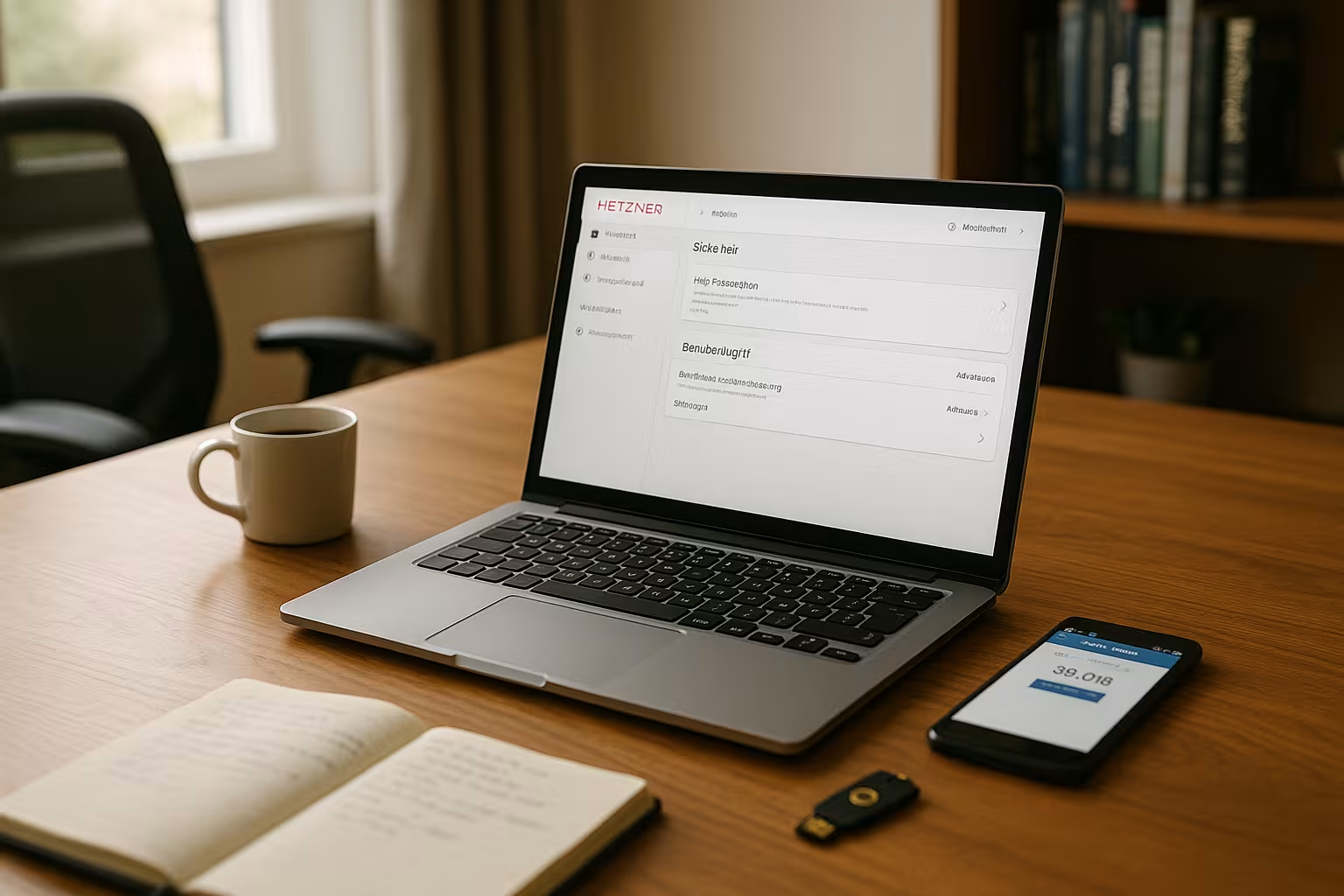
Hetzner Webmail ist die browserbasierte E-Mail-Oberfläche von Hetzner Online, die ich ohne Installation direkt im aktuellen Browser bediene und dadurch unterwegs wie im Büro flexibel bleibe. Ich lese und schreibe Mails, verwalte Ordner, Signaturen, Kontakte und Termine an einem Ort und halte meine Kommunikation damit deutlich einfacher. Im Gegensatz zu lokalen Programmen wie Outlook oder Thunderbird brauche ich nur Internetzugang, wodurch ich Gerätewechsel ohne Aufwand meistere. Das Interface orientiert sich bewusst an bekannten Desktop-Clients, sodass ich mich schnell zurechtfinde und meine Aktionen ohne Umwege ausführe. So nutze ich Webmail als Ergänzung zu bestehenden E-Mail-Programmen, ohne Funktionslücken in Kauf zu nehmen, und behalte meine Effizienz im Alltag.
Zugang & Login: Schnell und sicher
Den Einstieg erreiche ich über die Login-Seite unter der Adresse „webmail.your-server.de“, gebe meine vollständige E-Mail-Adresse samt Passwort ein und wähle bei Bedarf den passenden Modus für einfache oder mobile Ansicht. Ich aktiviere die Option für eine schlichte Darstellung auf älteren Geräten, wenn die Hardware schwächer ist, damit die Oberfläche flüssig reagiert und ich Mails zügig abarbeite. Stimmen Mailadresse, Passwort und Browser, klappt der Zugriff ohne Hürden und ich lande sofort im Postfach, wo ich neue Nachrichten sehe und direkt antworte. Falls ich den generellen Ablauf auffrischen möchte, hilft mir eine kompakte Login-Anleitung mit den Kernschritten und sinnvollen Hinweisen zum sicheren Umgang. Wichtig bleibt ein aktueller Browser, eine stabile Verbindung und ein starkes Passwort, damit der Login geschützt und der Zugriff konsequent sicher bleibt.
Oberfläche und Bedienung: Klar, schnell, vertraut
Nach dem Login sehe ich Posteingang, Gesendet, Entwürfe sowie selbst erstellte Ordner und kann E-Mails mit einem Editor samt Anhängen schreiben. Das Adressbuch speichert Kontakte zentral, was den Versand an Verteilergruppen erleichtert und mir spätere Importe oder Exporte erspart. Außerdem nutze ich Kalender, Aufgaben und Notizen direkt im Webmail, sodass ich Termine, To-dos und Ideen nah an der Kommunikation halte und weniger Tools parallel öffne. Dabei stelle ich Sprache, Layout, Spalten und Sortierung so ein, dass die Oberfläche zu meinem Arbeitsstil passt und die wichtigsten Informationen sofort sichtbar sind. Ich arbeite dadurch fokussiert, vermeide Klick-Marathons und bringe Mails, Termine und Kontakte auf einen gemeinsamen Stand.
Filter, Weiterleitungen und Autoresponder
Serverseitige Filterregeln entlasten mich spürbar, weil sie eingehende Mails automatisch sortieren, markieren oder weiterleiten, noch bevor ich ein anderes Programm starte. Ich lege Regeln anhand von Absendern, Betreff oder Schlüsselwörtern an und verschiebe Nachrichten etwa in Projektordner, damit mein Posteingang übersichtlich bleibt. Bei Abwesenheit formuliere ich einen Autoresponder mit klarer Information zur Erreichbarkeit und sorge dafür, dass Partner schnelle Orientierung erhalten. Auf Wunsch leite ich Nachrichten an zusätzliche Postfächer weiter, etwa an eine Assistenz oder ein Ticket-System, ohne jeden Vorgang manuell anzustoßen. Diese Automatisierung spart Zeit, vermeidet Fehler und hält meinen Workflow dauerhaft schlank.
Einstellungen, Signaturen und Ordner
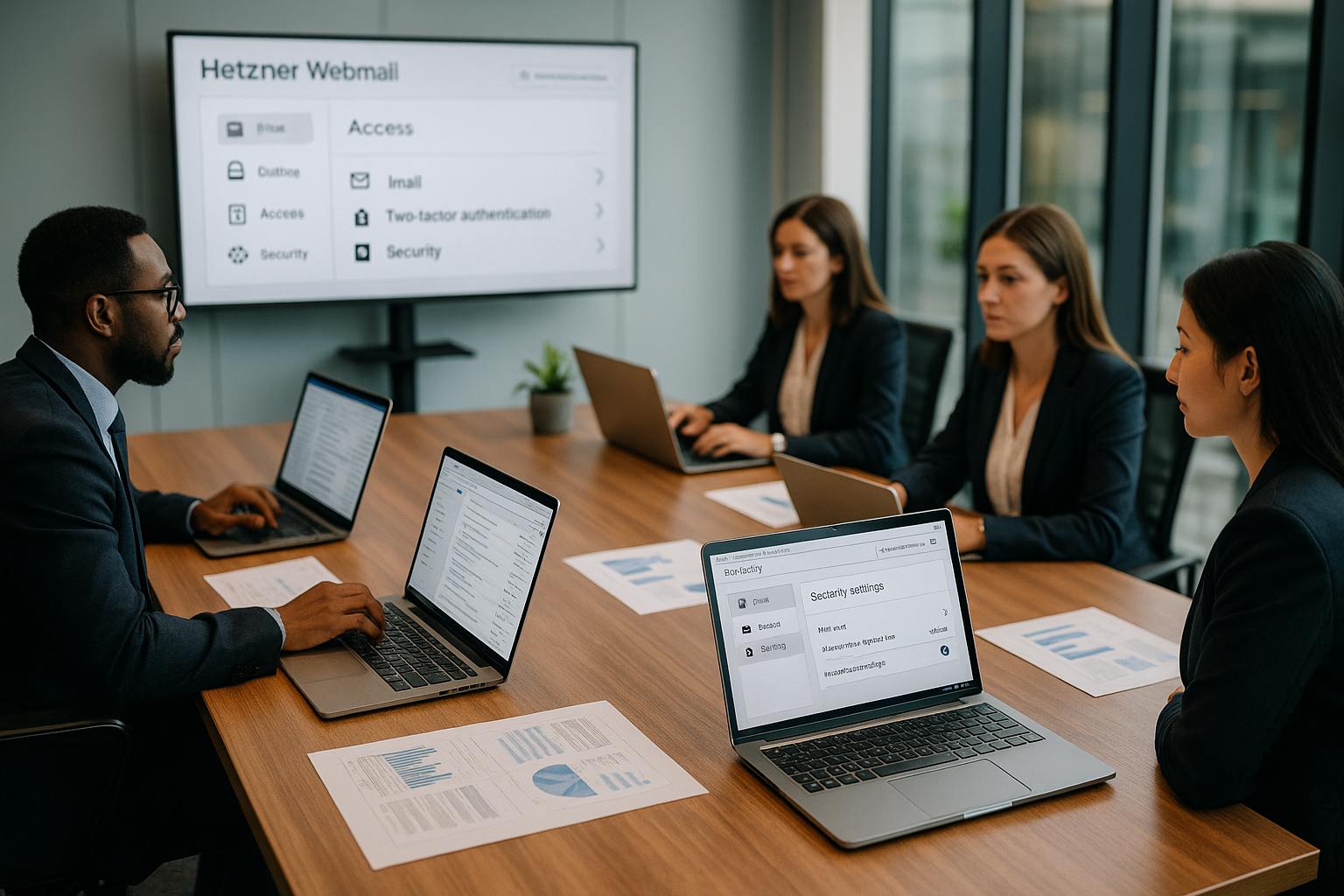
In den Einstellungen passe ich Ordnerstrukturen an, blende nicht benötigte Ordner aus und sorge für klare Sicht auf Posteingang, Projekte und Archiv. Ich hinterlege Signaturen pro Identität, ergänze rechtliche Pflichtangaben und wechsele je nach Absenderadresse im Mail-Editor die passende Signatur mit wenigen Klicks. Für Spam setze ich den Zielordner bewusst, prüfe den „spambucket“ regelmäßig und verschiebe fälschlich erkannte Nachrichten zurück, damit der Filter künftig treffender reagiert. Benötige ich administrative Aufgaben wie das Anlegen neuer Konten, nutze ich passende Tools außerhalb des Webmail-Interfaces, etwa E-Mail-Konten mit Plesk, um Postfächer, Aliase und Quoten sauber zu steuern. Ein regelmäßiger Passwortwechsel und die Pflege meiner Identitäten sorgen dafür, dass Zugriffe sauber getrennt und meine Signaturen stets korrekt erscheinen.
Sicherheit in der Praxis: HTTPS, TLS, SPF, DKIM
Ich greife standardmäßig verschlüsselt auf Webmail zu, denn HTTPS schützt Anmeldedaten und Inhalte während der Übertragung vor Mitlesern. Für IMAP und SMTP setze ich TLS ein, damit auch E-Mail-Programme sicher synchronisieren und die Verbindung nicht im Klartext läuft. Zusätzlich sichere ich die Absender-Identität über SPF und DKIM ab, sodass meine Domain nicht für gefälschte Mails missbraucht wird und die Zustellung stabiler bleibt. Ein konsequentes Timeout für inaktive Sitzungen und ein Blick in die Sicherheitseinstellungen verhindern unbefugte Nutzung, vor allem auf geteilten Rechnern oder in offenen Netzen. Wer umfassendere Hosting-Infos zu Leistung, Schutz und Flexibilität braucht, findet in Hetzner Webhosting für Profis wertvolle Einblicke, die sich gut mit Webmail kombinieren lassen und die Integrität stärken.
Technische Grundlagen: Server, Ports und Protokolle
Für den Einsatz in Desktop- oder Mobil-Clients verwende ich IMAP für den Abruf und SMTP für den Versand, jeweils mit aktivierter Verschlüsselung. Die Serveradresse lautet „mail.your-server.de“, während die Ports für IMAP und SMTP auf sichere Varianten eingestellt sind. Ich prüfe die Authentifizierung für ausgehende Mails, damit der Versand nicht blockiert wird, und teste im Zweifel mit einem zweiten Client. Bei Zertifikatsfragen akzeptiere ich ausschließlich gültige Zertifikate, weil nur das die Verbindung glaubhaft schützt und Warnmeldungen vermeidet. So bleibt mein Setup klar definiert und durchgehend verschlüsselt.
| Einstellung | Wert | Hinweis |
|---|---|---|
| IMAP-Server | mail.your-server.de | SSL/TLS aktivieren |
| IMAP-Port | 993 | verschlüsselte Verbindung |
| SMTP-Server | mail.your-server.de | Authentifizierung erforderlich |
| SMTP-Port | 465 | SSL/TLS für Versand |
| Login-Daten | volle E-Mail-Adresse | identisch zu Webmail |
Spamkontrolle und Phishing-Abwehr
Ich verlasse mich auf serverseitige Filter, prüfe den Spamordner regelmäßig und trainiere den Mechanismus, indem ich Fehleinstufungen zurück in den Posteingang verschiebe. Auffällige Absender, merkwürdige Links oder unerwartete Anhänge behandle ich mit Vorsicht, weil Schadcode meist mit wenigen Klicks ausgelöst wird. Unklare Rechnungen oder Gewinnmitteilungen ignoriere ich und prüfe bei Bedarf die Echtheit der Domain, damit ich Phishing keine Chance gebe. SPF und DKIM helfen zusätzlich, die Reputation der eigenen Domain zu festigen und Zustellprobleme zu reduzieren. Durch dieses Zusammenspiel reduziere ich Störungen im Postfach und halte meine Kommunikation weitgehend sauber.
Praxis-Tipps für einen sicheren Alltag
Ich wähle ein langes, einzigartiges Passwort, wechsle es regelmäßig und nutze keinen Wiederverwendungs-Mix über mehrere Dienste hinweg. Bei Inaktivität melde ich mich aktiv ab, vor allem an geteilten Rechnern oder in Meetingräumen, damit niemand versehentlich Zugriff erhält. Der Browser bleibt aktuell, Cookies und Cache lösche ich regelmäßig, und ich prüfe Erweiterungen mit Bedacht, um keine versteckten Risiken einzuschleusen. Wo verfügbar, aktiviere ich eine zusätzliche Bestätigung beim Login, damit ein abgegriffenes Passwort allein nicht reicht. So baue ich mehrere Schutzschichten auf, die zusammen eine starke Barriere bilden.
Häufige Fehlerquellen und schnelle Lösungen
Wenn Ordner fehlen, aktiviere ich in den Ordneraktionen die Anzeige aller verfügbaren Verzeichnisse und sende eine Testmail, damit Systemordner sichtbar werden. Bei Passwortverlust nutze ich den Reset über den Hosting-Zugang oder bitte die Administration um eine neue Kennung, damit ich zügig weiterarbeiten kann. Kommt es zu Versandproblemen, kontrolliere ich SMTP-Authentifizierung, Port 465 sowie die aktiven TLS-Optionen und teste die Gegenstelle mit einer kurzen Textmail. Zeigt der Client Zertifikatswarnungen, prüfe ich Datum, Uhrzeit und das Zertifikat selbst, bevor ich fortfahre, um keine Lücke zu öffnen. So löse ich typische Stolpersteine schnell, halte Ausfälle gering und bleibe im Mailalltag handlungsfähig.
Kalender, Kontakte und Aufgaben: Produktiver arbeiten
Ich pflege Termine direkt im Webmail-Kalender, lade Teilnehmer ein und behalte Deadlines sichtbar, während ich E-Mails bearbeite. Kontakte halte ich zentral und aktualisiere sie regelmäßig, damit Autovervollständigung und Verteilerlisten zuverlässig funktionieren. Aufgaben lege ich knapp an, setze Fälligkeitsdaten und hake erledigte Punkte zügig ab, was meine Übersicht spürbar steigert. Notizen ergänzen Kontext zu Projekten oder Calls, ohne dass ich separate Tools öffnen muss, und bleiben damit im gleichen Arbeitsfluss. Dadurch bündele ich Kommunikation und Planung und steigere meine Produktivität mit wenig Aufwand.
Tastaturkürzel, Suche und Schnellaktionen
Ich beschleunige meine Arbeit mit vorhandenen Tastaturkürzeln und lege mir die wichtigsten Aktionen auf die Fingerspitzen: neue Mail, Antworten, Weiterleiten, Verschieben und Suchen führe ich ohne Maus aus. In den Einstellungen prüfe ich, welche Kürzel aktiv sind, und passe sie gegebenenfalls an. Die Suche nutze ich gezielt nach Absender, Betreff, Zeitraum oder Größe, um große Postfächer schnell zu durchforsten. Mit gespeicherten Suchen halte ich wiederkehrende Filter wie „ungelesen + letzte 7 Tage“ griffbereit und spare mir manuelles Klicken. Flags, Kategorien oder farbige Markierungen setze ich als visuelles Leitsystem ein, sodass Prioritäten auf einen Blick erkennbar sind und ich wichtige Mails nicht verliere.
Speicher, Quoten und Aufräum-Strategien
Damit mein Postfach nicht aus allen Nähten platzt, behalte ich Quote und Ordnergrößen im Blick. Ich entleere Papierkorb und Spam regelmäßig und nutze „Komprimieren/Expunge“, um gelöschte Nachrichten endgültig zu entfernen und Speicher freizugeben. Anhänge prüfe ich kritisch: Große Dateien archiviere ich lokal oder in einer freigegebenen Projektablage, statt sie dauerhaft im Postfach zu lassen. Für Ordnung sorgt ein Jahresarchiv (z. B. „Archiv/2024“, „Archiv/2025“), in das ich abgeschlossene Kommunikation verschiebe. Serien-Mails, Newsletter und automatische Benachrichtigungen leite ich per Filter direkt in eigene Ordner und markiere sie als gelesen, sodass der Posteingang schlank bleibt. So halte ich Performance und Übersicht hoch, selbst wenn täglich viele Mails eingehen.
Identitäten, Aliase und professionelles Auftreten
Ich trenne Rollen sauber, indem ich pro Identität Absendername, Adresse, Signatur und ggf. eine eigene Antwortadresse hinterlege. So schreibe ich wahlweise als Vertrieb, Support oder Buchhaltung aus demselben Postfach, ohne Verwechslungen zu riskieren. Aliase nutze ich, um thematische Adressen zusammenzuführen (etwa „jobs@…“ oder „presse@…“) und dennoch mit einer zentralen Inbox zu arbeiten. Beim Antworten achte ich darauf, mit der Identität zu antworten, an die die Nachricht ging – das wirkt konsistent und vermeidet Rückfragen. Wenn nötig, setze ich eine „Reply-To“-Adresse, damit Rückantworten gezielt an ein Team-Postfach zurücklaufen und alle Beteiligten informiert bleiben.
Vorlagen, Textbausteine und Signaturen mit HTML
Wiederkehrende Antworten spare ich als Entwurf oder Vorlage, damit ich nur noch projektspezifische Details austauschen muss. Häufig genutzte Absätze halte ich als Textbausteine bereit – von Begrüßungen bis zu Support-Hinweisen – und füge sie im Editor in Sekunden ein. In Signaturen setze ich auf eine klare Struktur, optional mit HTML-Formatierung, Kontaktdaten, Logo und rechtlichen Angaben. Bilder binde ich so ein, dass sie zuverlässig angezeigt werden, ohne Tracking-Elemente zu verwenden; bei externen Grafiken entscheide ich bewusst, ob der Empfänger sie nachladen soll. Einheitliche Schriftarten und Farben sorgen für ein professionelles Gesamtbild, unabhängig davon, mit welcher Identität ich antworte.
Import/Export und Datensicherung
Für Adressbücher nutze ich den Import von CSV oder vCard und exportiere bei Bedarf eine Sicherung, damit ich Kontakte bei einem Gerätewechsel schnell wiederherstelle. Kalenderdaten halte ich via iCal-Export aktuell und sichere einzelne Kalender vor größeren Umbauten, um notfalls zum alten Stand zurückzukehren. Mails selbst sichere ich vorzugsweise über einen IMAP-Client, indem ich relevante Ordner lokal spiegele oder archivierte MBOX-Dateien anlege. So verhindere ich Datenverlust, wenn ich größere Bereinigungen vornehme, ein Team-Mitglied ausscheidet oder ein Postfach neu organisiert werden muss. Regelmäßige, kleine Backups sind dabei einfacher und zuverlässiger als seltene Großaktionen.
Gemeinsame Ordner und Delegation
Wo verfügbar, arbeite ich mit gemeinsam genutzten IMAP-Ordnern und fein abgestuften Rechten. So kann ein Team eingehende Anfragen zentral sichten, Mails zuweisen und Status-Flags setzen, ohne dass Nachrichten kopiert werden. Leserechte reichen für Einblick, Schreibrechte erlauben Bearbeitung und Antworten, und mit Verwaltungsrechten passe ich die Ordnerstruktur an. Für Urlaubsvertretungen richte ich temporär den Zugang ein oder nutze eine dedizierte Team-Identität, damit Prozesse nicht an einer Person hängen. Damit bleibt die Kommunikation transparent, und Übergaben funktionieren ohne Reibungsverluste.
Mobile Nutzung und Benachrichtigungen
Unterwegs aktiviere ich die mobile Ansicht, damit Navigation, Editor und Ordner auch auf kleinen Displays griffig bleiben. Wo der Browser es unterstützt, nutze ich Benachrichtigungen, um bei neuen Mails informiert zu werden, solange die Webmail-Registerkarte aktiv ist. Ich lege mir das Webmail als Icon auf den Startbildschirm, um einen App-ähnlichen Zugriff zu haben und nicht erst Favoriten zu durchsuchen. Anhänge wie Fotos oder PDFs füge ich direkt aus der Kamera, Dateien-App oder Cloud-Speicher ein, achte aber auf die Größe, um Limits nicht zu reißen. So bleibe ich reaktionsfähig, ohne den Komfort der Desktop-Oberfläche zu verlieren.
Zustellbarkeit und Fehlermeldungen verstehen
Kommt eine Mail zurück, lese ich die Bounce-Meldung genau: „550 5.1.1“ deutet häufig auf eine unbekannte Empfängeradresse hin, „552 5.2.2“ auf ein volles Zielpostfach. Authentifizierungsfehler („535“) korrigiere ich durch Prüfung von Benutzername, Passwort und Versandport. Schlägt eine Signaturprüfung fehl, prüfe ich SPF/DKIM-Einträge und ergänze die Konfiguration um DMARC, damit Empfänger klare Richtlinien zur Bewertung erhalten. Ich vermeide überladene HTML-Mails, unnötige Tracking-Pixel und aggressive Schlüsselwörter, die Spamfilter reizen könnten. Einheitliche Absenderdomänen, korrekte HELO/Auftritt des Sendeservers und ein sauberer Ruf der Domain erhöhen die Chance, dass Nachrichten zuverlässig im Posteingang ankommen.
Barrierefreiheit und Team-Onboarding
Für eine zugängliche Nutzung stelle ich Schriftgrößen, Kontrast und ggf. einen dunklen Modus so ein, dass Inhalte angenehm lesbar sind. Tastatur-Navigation und klare Fokus-Indikatoren helfen, wenn ich ohne Maus arbeite. Beim Onboarding neuer Kolleginnen und Kollegen nutze ich eine kurze Checkliste: Zugang testen, Identitäten und Signaturen anlegen, Ordner abonnieren, Filter aktivieren, Spamziel setzen, Sicherheitsgrundlagen erklären. Mit einem gemeinsamen Standard (Ordnernamen, Archivstruktur, Benennungen) stelle ich sicher, dass wir als Team einheitlich auftreten und Vertretungen nahtlos funktionieren.
Kurz zusammengefasst
Mit Hetzner Webmail greife ich überall sicher auf Mails zu, steuere Filterregeln serverseitig und ordne Nachrichten effizient, sodass mein Posteingang verlässlich strukturiert bleibt. HTTPS und TLS schützen die Übertragung, SPF und DKIM sichern die Absenderidentität, und eine saubere Client-Konfiguration hält Verbindungen dauerhaft vertrauenswürdig. Ich nutze Ordner, Signaturen, Kalender, Kontakte und Aufgaben im gleichen Interface, wodurch ich weniger Programme öffne und kontextnah arbeite. Durch sorgfältige Passwörter, regelmäßige Updates und Aufmerksamkeit bei Links und Anhängen reduziere ich Risiken und minimiere Störungen. So bringe ich Zugriff, Einstellungen und Sicherheit in ein stimmiges System und halte meine E-Mail-Kommunikation dauerhaft klar.