Zum Inhalt springen
Ich setze Journalctl Fehleranalyse gezielt ein, um Kernel-, Dienst- und Anwendungslogs sofort nach Boot, Service, Priorität und Zeit zu filtern. Mit klaren Filtern, strukturierten Ausgaben und Validierung in Echtzeit decke ich Ursachen zuverlässig auf und belege Fixes sauber.
Zentrale Punkte
- Zentrale Logs bündeln Kernel-, Dienst- und User-Meldungen in einer Quelle.
- Gezielte Filter nach Unit, Priorität, Boot und Zeit beschleunigen die Diagnose.
- Echtzeit-Ansicht mit journalctl -f validiert Änderungen sofort.
- Strukturierte Ausgabe via JSON erleichtert Automatisierung und Tools.
- Journalpflege mit Vacuum und Rotation hält Speicher im Griff.

Was Journalctl einzigartig macht
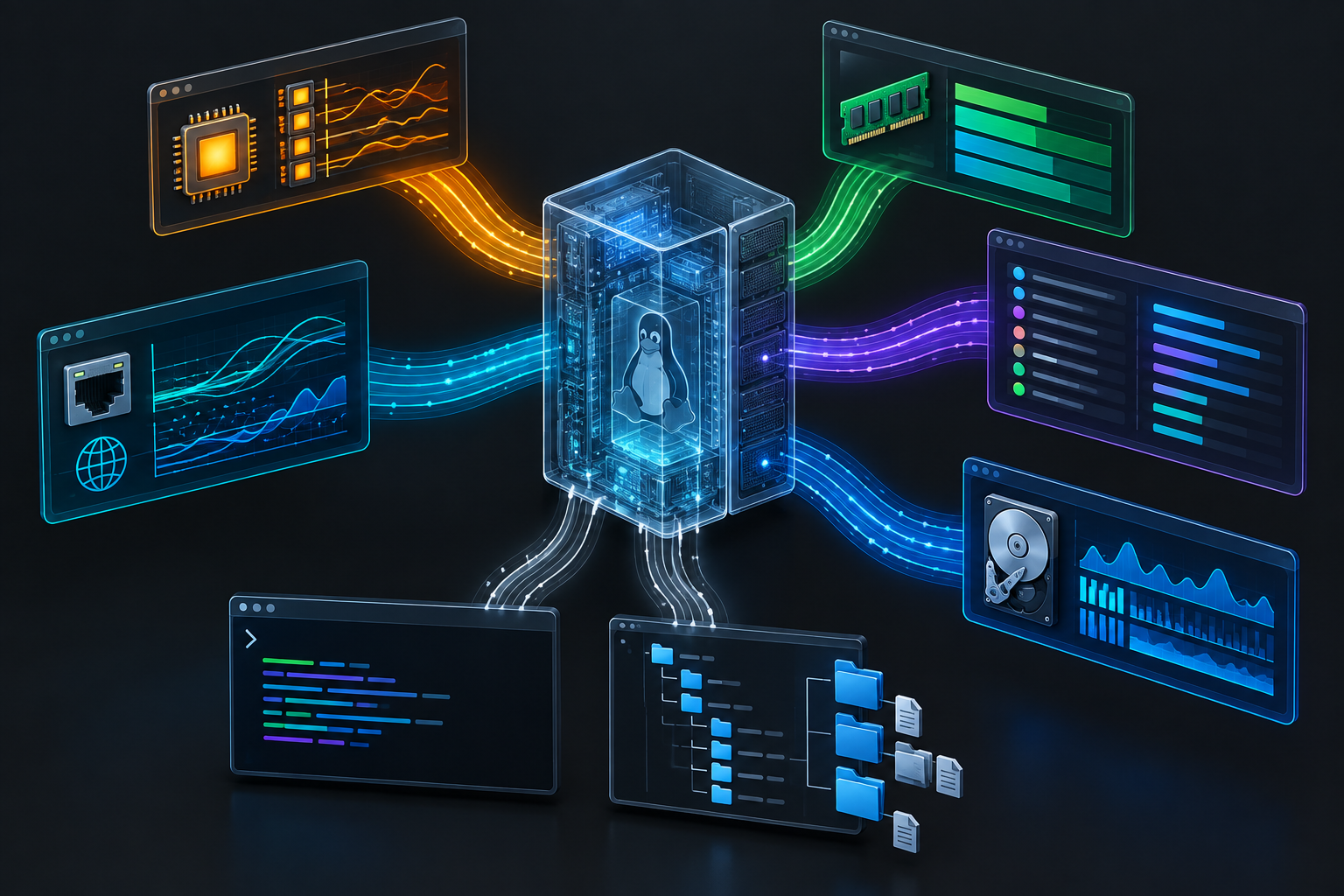
Ich nutze Journalctl als Terminal-Werkzeug, um das binäre systemd-Journal auszulesen, denn es vereint Kernel-, Dienst- und Nutzerlogs in einem konsistenten Datenmodell. Dadurch erhalte ich strukturierte Felder wie Priorität, Boot-ID, Unit, PID und Zeitstempel und kann Fehler zielgenau eingrenzen, statt verstreute Dateien unter /var/log zu durchsuchen. Besonders wertvoll finde ich die konsistente Filterlogik, die über alle Quellen hinweg gleich funktioniert und dadurch reproduzierbare Workflows ermöglicht. Ich erkenne schnell, ob ein Thema beim Start, zur Laufzeit oder im Kernel entsteht, weil ich Boot-Sitzungen und Komponenten getrennt betrachte. Diese klare Sicht senkt Rauschen, erhöht Signal und beschleunigt jede Entscheidung im Incident.
Schnellstart für den Alltag
Für einen schnellen Überblick starte ich mit journalctl ohne Parameter und grenze danach schrittweise ein. Wenn ich aktuelle Einträge zuerst sehen will, verwende ich journalctl -r, und für einen kompakten Blick auf jüngste Meldungen nutze ich journalctl -n 200. Zur Live-Validierung während eines Restarts oder Tests setze ich journalctl -f ein und beobachte Meldungen in Echtzeit beim Auslösen der Aktion. Für tiefergehende Performance-Checks binde ich meine Log-Analyse mit einem Blick auf Log-Analyse im Hosting ein. So halte ich Diagnosezyklen kurz, vermeide Blindflüge und dokumentiere nur die wirklich relevanten Ausschnitte.

Nach Boot-Vorgang filtern
Ich isoliere Startprobleme mit journalctl -b, denn so sehe ich ausschließlich Meldungen seit dem letzten Neustart. Treten Fehler erst nach einem Kernel-Update auf, vergleiche ich mit journalctl --list-boots die Boot-IDs und öffne gezielt journalctl -b -1 oder -b -2. Bei Kernelthemen fokussiere ich mit journalctl -k -b und schränke anschließend mit -p err auf kritische Meldungen ein, um das Rauschen zu reduzieren. Ich erkenne dadurch Unterschiede zwischen Startfehlern (z. B. fehlende Units) und Laufzeitproblemen (z. B. Ressourcen). Diese saubere zeitliche Trennung spart Analysezeit und verhindert das Übersehen frischer Hinweise nach einem Reboot.
Dienste und Prioritäten zielgenau filtern
Um das Wesentliche zu sehen, greife ich gezielt auf Units zu, zum Beispiel mit journalctl -u nginx.service -b oder -u sshd.service. Tritt ein akuter Vorfall auf, beschränke ich auf -p err oder -p warning..err, damit nur relevante Meldungen auftauchen. Ich kombiniere Unit- und Prioritätsfilter oft mit einem kurzen Zeitfenster, etwa --since "30 min ago", um genau den Zeitraum rund um die Störung zu sehen. Für Webserver nutze ich zusätzlich gezielte Muster, etwa TLS-, Backend- oder Permission-Hinweise, und überführe wiederkehrende Suchen in Skripte. Diese konsequente Fokussierung trennt Signal vom Rauschen und beschleunigt jede Diagnose.

Zeitfenster und Muster erkennen
Ich filtere Zeiträume mit –since und –until, zum Beispiel journalctl --since "2024-01-01" --until "2024-01-02", oder relativ wie --since "1 hour ago". Diese Eingrenzung passt hervorragend zu Deployments, Patches oder geplanten Änderungen, weil ich genau auf die betroffenen Minuten zoome. In heiklen Fällen vergleiche ich zwei benachbarte Zeitfenster, um Abweichungen und Spitzen sichtbar zu machen. Treten Meldungen wiederholt auf, markiere ich Schlüsselwörter und pattern in meiner Notizsammlung, damit ich ähnliche Vorfälle künftig schneller erkenne. So entsteht ein wiederverwendbarer Werkzeugkasten aus Zeitfiltern, Keywords und Kommandos, der jeden Review beschleunigt.
Ausgabeformate und Integration
Für Skripte und Pipelines gebe ich Logs strukturiert mit JSON aus, etwa via journalctl -o json oder -o json-pretty. Dadurch parse ich Felder sauber, speichere nur relevante Einträge oder speise Daten in externe Systeme ein. Sobald ich Datenströme zentral zusammenführe, plane ich die nächste Stufe mit Log-Aggregation für Korrelationen über viele Hosts. In Skripten deaktiviere ich mit --no-pager den Pager und übergebe Ausgaben an Tools wie jq, awk oder grep. Dieser Weg hält meine Automatisierung schlank und spart Zeit bei wiederkehrenden Aufgaben.

Fortgeschrittene Filter und Felder
Wenn ich tiefer einsteigen will, nutze ich die Feldfilter des Journals. Neben -u für Units sind _PID=, _UID=, _GID=, _COMM= (Prozessname), _EXE= (ausführbare Datei), SYSLOG_IDENTIFIER= (Programmkennung) und _SYSTEMD_UNIT= besonders hilfreich. Beispiele: journalctl SYSLOG_IDENTIFIER=nginx, journalctl _PID=1234 oder kombiniert journalctl _SYSTEMD_UNIT=nginx.service _UID=33 --since "15 min ago". So korreliere ich exakt, welcher Prozess mit welchen Rechten wann auffällig wurde.
Für Textmuster verwende ich –grep bzw. -g, um reguläre Ausdrücke anzuwenden, zum Beispiel journalctl -u nginx -g "denied|timeout|TLS". Bei großen Journals beschleunige ich Suchen, indem ich zuerst Zeit, Boot oder Priorität verenge und dann Muster anwende. Mit -e springe ich ans Ende der Ausgabe und sehe die jüngsten Treffer sofort. Benötige ich eine bestimmte Boot-Session, arbeite ich mit _BOOT_ID= oder klassisch mit journalctl -b -1. Für schnelle Zeitangaben nutze ich gern die Kurzformen -S und -U für --since und --until.
Persistenz, Rechte und Konfiguration
Damit ich auf Servern nach Reboots verlässlich Historie habe, aktiviere ich Persistenz: Entweder setze ich in /etc/systemd/journald.conf Storage=persistent oder ich lege /var/log/journal an und starte systemd-journald neu (sudo systemctl restart systemd-journald). Für Größe und Aufbewahrung nutze ich Parameter wie SystemMaxUse=1G, RuntimeMaxUse=200M, SystemMaxFileSize=100M und optional MaxRetentionSec=30day. So steuere ich die Balance aus Historie und Speicherverbrauch ohne Überraschungen.
Beim Thema Zugriffsrechte achte ich darauf, dass nur berechtigte Rollen Logs lesen. Standardmäßig sehe ich als root alles; für Teamzugriffe nutze ich die Gruppe systemd-journal, wenn der Kontext es erlaubt. Teile ich Ausschnitte extern, anonymisiere ich sensible Daten (z. B. IPs, Usernamen) vorab und exportiere bewusst: journalctl -u nginx --since "1 hour ago" -o short-iso > incident_nginx.log. Für Streaming-Parser setze ich je nach Tool auch -o json-seq ein, wenn ein JSON-Reader kontinuierliche Objekte erwartet.
Offline-, Rescue- und Fremdsystem-Analyse
In Rescue-Szenarien mounte ich betroffene Systeme read-only und lese deren Journal offline: journalctl -D /mnt/sysroot/var/log/journal -b -1 -p err. So kann ich defekte Maschinen analysieren, ohne sie zu booten. Einzelne Dateien inspiziere ich mit journalctl --file /pfad/zu/system.journal; Kopf- und Metadaten geben mir journalctl --header --file ... aus. Bevor ich Fragmente übernehme, prüfe ich die Integrität mit journalctl --verify --file ..., um Dateikorruption früh zu erkennen.
Bei Audits oder Post-Mortems exportiere ich fokussiert: journalctl -b -u sshd -p warning..err -o short-iso > audit_sshd_b0.log. So erzeuge ich kompakte, nachvollziehbare Artefakte, die ich im Team reviewen kann, ohne unnötige Informationen zu verteilen.
Container, VMs und mehrere Maschinen
Betreibe ich Container oder VMs unter systemd-machined, lese ich deren Journale mit -M: journalctl -M staging-vm -u nginx -f. Das erlaubt mir, Logs in-place zu prüfen, ohne mich in die Maschine einloggen zu müssen. Für Hosts mit vielen Workloads etabliere ich klare Namenskonventionen (Units, Identifiers), damit Filter wie SYSLOG_IDENTIFIER= und _SYSTEMD_UNIT= sofort greifen.
Über mehrere Systeme hinweg plane ich den nächsten Schritt mit zentraler Aggregation. Bis dahin konsolidiere ich lokal strukturierte Ausgaben und halte Runbooks bereit, die pro Umgebung die wichtigsten Unit-/Identifier-Filter listen. Das spart Suchzeit und verhindert, dass ich in generischen Mustern untergehe.
Abstürze und Coredumps
Bei Crash-Analysen stütze ich mich auf coredumpctl, das Informationen aus dem Journal nutzt. Mit coredumpctl list erhalte ich einen Überblick, coredumpctl info PID liefert Details, und mit coredumpctl gdb springe ich direkt in die Debug-Session (wo sinnvoll und erlaubt). Ergänzend filtere ich das Journal zeit- und prozessbezogen, um Ereignisse unmittelbar vor dem Crash zu sehen, zum Beispiel journalctl _PID=PID --since "-5 min". So verknüpfe ich Auslöser, Fehlermeldungen und Crash-Objekte sauber.
Performance und Rate-Limits in großen Umgebungen
Auf stark belasteten Systemen halte ich Abfragen eng: Erst Boot/Zeitraum, dann Unit/Priorität, zuletzt Muster. So bleibt journalctl reaktionsschnell. Mit -n begrenze ich Zeilen (journalctl -u nginx -n 500), bei Live-Analysen kombiniere ich -f mit Unit und Priorität (journalctl -fu nginx -p warning..err). Tritt Dropping auf, prüfe ich journalctl -u systemd-journald -p warning..err und passe in journald.conf RateLimitIntervalSec und RateLimitBurst an, damit wichtige Meldungen nicht verloren gehen.
Bei sehr großen Journals beschleunige ich Exporte über ein zweistufiges Vorgehen: Zuerst grob filtern und in eine Datei schreiben, danach lokal mit grep oder jq weiter verfeinern. Das entlastet die produktive Maschine und schafft reproduzierbare Zwischenergebnisse.
Typische Stolpersteine und Checks
- Zeitzonen & Drift: Ich prüfe
timedatectl statusund halte Server-Zeiten konsistent. Für Vergleiche nutze ich bei BedarfTZ=UTC journalctl ..., damit Zeitfenster exakt passen. - Prioritäten verstehen: 0–7 entsprechen emerg..debug. Ich arbeite primär mit Namen (
-p err), nutze aber bei Bedarf auch Bereiche (-p warning..err), um Rauschen kontrolliert zu reduzieren. - Pager & Terminal: In Skripten setze ich
--no-pageroderSYSTEMD_PAGER=cat, damit Ausgaben nicht hängen bleiben. Für Ad-hoc-Lesen ist der Pager komfortabel, in Pipelines jedoch hinderlich. - Unvollständige Logs: Dropped-Messages deuten auf Rate-Limits oder vollen Speicher hin. Ich prüfe
journalctl --disk-usageund die journald-Meldungen, rotiere bei Bedarf (journalctl --rotate) und passe Limits an. - Rauschen durch Chatty-Services: Ich senke Log-Level in Diensten oder filtere gezielt über
SYSLOG_IDENTIFIERund Prioritäten, damit wichtige Hinweise nicht untergehen.
Praktische Snippets für Team und Runbooks
Für wiederkehrende Aufgaben halte ich kurze Befehle parat, die ich direkt einsetze oder in Skripte gieße:
- Letzte 10 Minuten einer Unit in umgekehrter Reihenfolge:
journalctl -u nginx -S "-10 min" -r - Live nur kritische Kernelmeldungen:
journalctl -fk -p err - Boot-Vergleich für eine Unit (aktuell vs. vorheriger Boot):
journalctl -u sshd -b | diff -u - <(journalctl -u sshd -b -1) - Export strukturierter Fehler der letzten Stunde:
journalctl -p err --since "-1 hour" -o json > errors_last_hour.json - Offline-Analyse eines gemounteten Systems:
journalctl -D /mnt/sysroot/var/log/journal -u nginx -p warning..err
Journalpflege: Speicher, Rotation und Aufräumen
Ich halte den Speicherverbrauch mit journalctl –disk-usage im Blick und entscheide danach über Größe und Retention. Wenn ich eine saubere Zäsur brauche, rotiere ich mit sudo journalctl --rotate und sorge so für neue Dateien. Alte Einträge entferne ich zeitbasiert mit sudo journalctl --vacuum-time=2weeks oder größenbasiert mit --vacuum-size=500M, je nach Serverrolle. Diese Maßnahmen beugen vollen Datenträgern vor und halten die Historie sinnvoll, ohne wichtige Kontexte zu verlieren. So bleibt das Journal handlich und dennoch aussagekräftig für Audits und Rückblicke.
Befehlsübersicht: Optionen und Nutzen
Für wiederkehrende Aufgaben sammle ich zentrale Optionen in einer Übersicht, damit ich im Incident keine Zeit verliere. Die Tabelle enthält Zweck, typische Nutzung und ein kurzes Beispiel, das ich direkt übernehmen kann. Ich halte sie knapp, damit sie im Terminal schnell auffindbar bleibt und sofort Wirkung zeigt. Diese Referenz beschleunigt Trainings, Reviews und Übergaben im Team spürbar. Mit wenig Aufwand sichere ich so konsistentes Vorgehen in hektischen Situationen.
| Option | Zweck | Beispiel |
|---|---|---|
| -b / –list-boots | Startphasen vergleichen | journalctl -b -1 |
| -u UNIT | Dienstfokus setzen | journalctl -u nginx.service |
| -p PRIORITÄT | Schweregrad filtern | journalctl -p err |
| -k | Kernelmeldungen isolieren | journalctl -k -b |
| –since / –until | Zeitfenster setzen | journalctl --since "2 hours ago" |
| -o json/json-pretty | Strukturierte Ausgabe | journalctl -o json-pretty |
| –no-pager | Pager abschalten | journalctl --no-pager -u sshd |
| –vacuum-* | Retention steuern | journalctl --vacuum-time=30d |
Ich nutze diese Tabelle als kompakten Spickzettel und erweitere sie je nach Projekt um weitere Beispiele. So lernt mein Team schnell die wichtigsten Pfade kennen und kann eigenständig fokussierte Abfragen fahren. Gleichzeitig dient die Übersicht als Blaupause für Automatisierung, die wiederkehrende Muster zuverlässig abdeckt. Durch klare Beispiele sinkt die Hemmschwelle, Filter kreativ zu kombinieren. Dadurch steigt die Trefferquote bei jeder Analyse spürbar.

Schritt-für-Schritt-Workflow für Vorfälle
Zu Beginn grenze ich das Problem sauber ein: Was passiert, seit wann, und welche Änderung ging voraus. Danach sammle ich den relevanten Kontext: Bootbezogen starte ich mit journalctl -b, dienstbezogen mit journalctl -u NAME, kernelbezogen mit journalctl -k. Anschließend fokussiere ich Schweregrade mit -p err oder -p warning..err, damit ich die wichtigsten Meldungen zuerst sehe. Ich setze ein passendes Zeitfenster wie --since "1 hour ago" oder --since today, um Rauschen wegzunehmen. Nach einer Hypothese führe ich den Fix aus, beobachte live mit journalctl -f und prüfe, ob die Ursache verschwindet.
Szenarien aus der Praxis
Startet ein Webdienst nach einem Deployment nicht, frage ich Status via systemctl status ab und lese parallel journalctl -u nginx.service -p err --since "10 min ago". In vielen Fällen zeigt mir das Journal fehlende Dateien, Berechtigungen oder Syntaxfehler in Konfigs glasklar. Stoppen sporadisch SSH-Sitzungen, setze ich journalctl -u sshd.service --since "2 hours ago" -p warning..err ein und suche nach wiederkehrenden Mustern rund um Authentifizierung oder Netzwerk. Nach Hardwareänderungen prüfe ich journalctl -k -b -p err und halte Ausschnitte für spätere Vergleiche bereit. Mit kurzen, zielgerichteten Kommandos sichere ich schnelle Erkenntnisse in jeder Lage.
Journalctl und klassische Logdateien kombinieren
Ich starte die Diagnose gern im Journal, weil ich dort sofort Schweregrad, Unit und Boot trenne. Tauchen tiefere Fragen zu einem Dienst auf, ergänze ich die Sicht mit spezifischen Dateien wie /var/log/nginx/error.log oder App-Logs, die Detailtiefe liefern. Zusammen ergibt das ein vollständiges Bild aus Übersicht und Tiefe, ohne redundante Wege. Für Webserver-Themen passe ich je nach Lage die Protokollierung an und wähle passende Stufen, siehe Logging-Level anpassen. Diese Kopplung von zentraler Sicht und Detail-Logs stärkt jede Analyse und beschleunigt Entscheidungen.
Empfehlungen für produktive Serverumgebungen
Ich konsolidiere systemd-Dienste konsequent ins Journal und nutze Filter nach Unit, Boot, Priorität und Zeit als festen Bestandteil jeder Diagnose. Die Journalgröße steuere ich aktiv über --vacuum-time oder --vacuum-size, damit wichtige Historie bleibt und Datenträger nicht volllaufen. Für Automation setze ich -o json ein und integriere Ausgaben in Skripte, Pipelines oder SIEM-Workflows mit klaren Feldern. Wo mehrere Server zusammenkommen, plane ich zentrale Korrelationen und Dashboards, die wiederkehrende Muster sichtbar machen. Diese Kombination aus Disziplin und Werkzeugen bringt Verlässlichkeit in Monitoring, Incident-Handling und Reviews.

Zusammenfassung aus der Praxis
Mit fokussierter Journalctl Nutzung reduziere ich hektische Fehlersuchen auf wenige, wiederkehrende Schritte: Startpunkt definieren, passende Filter setzen, Zeitfenster wählen, Hypothese testen, Wirkung live prüfen. JSON-Ausgaben, saubere Retention und reproduzierbare Kommandos ergeben eine klare Grundlage für Teamarbeit, Dokumentation und Automatisierung. Wer Logs zusätzlich zentral zusammenführt, gewinnt Mustererkennung und Korrelation über viele Hosts hinweg – das spart Zeit bei wiederholten Ursachen. Für Hosting-Setups mit vielen Diensten kombiniere ich Journal-Perspektive, Detail-Logs und gezielte Dashboards zu einem konsistenten Ablauf. Damit liefert die Journalctl Fehleranalyse verlässliche Ergebnisse und hält Linux-Server nachvollziehbar im Griff.