 Zum Inhalt springen
Mit all-inkl cronjobs plane ich wiederkehrende Aufgaben wie Backups, Cache-Leerungen und Skriptaufrufe im KAS exakt und lasse sie zuverlässig laufen. In diesem Leitfaden zeige ich dir klar, wie du Cronjobs einrichtest, die Syntax richtig setzt und typische Fehler schnell mit KAS-Tools prüfst.
Zentrale Punkte
- KAS-Oberfläche: Cronjobs ohne Terminal-Kenntnisse planen
- Tarife prüfen: Anzahl möglicher Jobs und Intervalle
- Praxis-Beispiele: Backups, WordPress, Wartung
- Syntax verstehen: Zeiten sicher konfigurieren
- Monitoring & Sicherheit: Logs, Rechte, Schutz
Was sind Cronjobs?
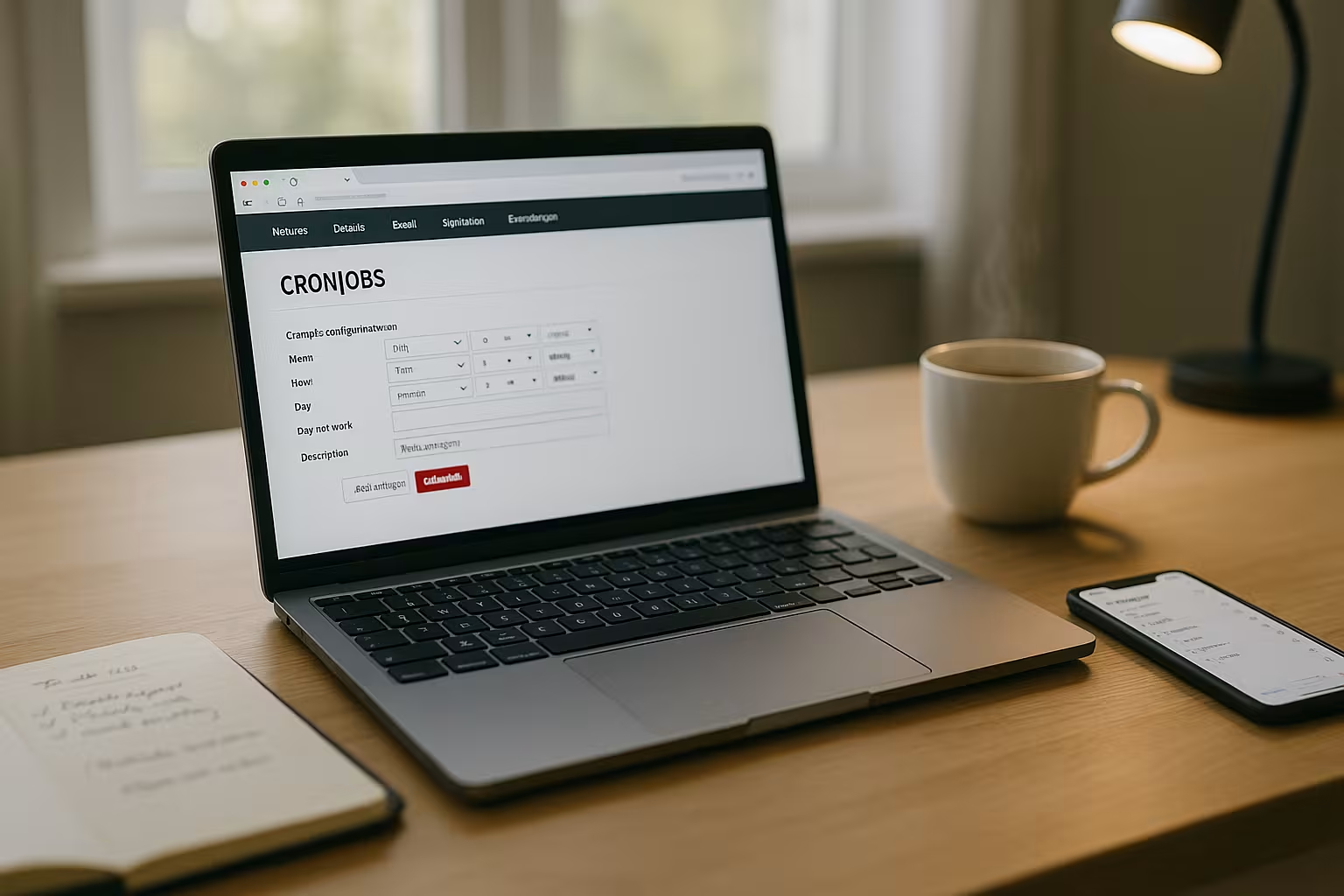
Ein Cronjob führt ein Skript oder eine URL zu einem festen Intervall automatisch aus. Ich plane damit Aufgaben wie Datenbank-Backups, das Leeren von Caches oder das Aktualisieren von Feeds, ohne jeden Klick von Hand. Die grundlegende Idee ist simpel: Zur gewählten Uhrzeit startet der Server meinen Befehl. Im Hosting-Umfeld ruft das System meist eine HTTP-URL auf oder triggert ein PHP-Skript im Webverzeichnis. So bleiben wiederkehrende Tätigkeiten verlässlich und ich gewinne täglich Zeit.
Der Name Cron kommt von „Zeit“ und ist auf Linux-Servern seit Jahrzehnten ein Standard. All-Inkl stellt dafür die KAS-Oberfläche bereit, damit du keine Shell-Befehle schreiben musst. Du definierst Ziel, Zeitpunkt sowie optional eine E-Mail für Ausgaben und fertig ist die Automatisierung. So laufen auch nachts Wartungsroutinen oder Reports. Gerade bei Websites mit dynamischen Inhalten sorgt ein gut geplanter Job für saubere Abläufe.
Warum Automatisierung auf All-Inkl überzeugt
Ich spare mit automatisierten Aufgaben viel Aufwand. Regelmäßige Prozesse laufen pünktlich, und Fehler durch Vergessen entfallen komplett. Das erhöht die Zuverlässigkeit deiner Website und schafft Raum für Inhalte oder Produktarbeit. Außerdem verbessern aufgeräumte Temp-Verzeichnisse und erneuerter Cache die Reaktionszeit deiner Seiten. Auch Sicherheitsroutinen wie regelmäßige Backups bewahre ich so konsequent auf.
All-Inkl macht den Einstieg leicht, weil die Oberfläche klar erklärt, was wann passiert und welche Parameter greifen. Ich setze dabei auf kurze Intervalle für Aufgaben mit hoher Priorität und nutze längere Abstände für datenintensive Jobs. So belaste ich die Umgebung nicht unnötig und halte die Performance konstant. Wer seine Skripte strukturiert ablegt und beschriftet, behält den Überblick. Das sorgt im Alltag für schnelle Anpassungen.
Tarife und Voraussetzungen bei All-Inkl
Für Cronjobs brauchst du einen Tarif, der das Feature bereitstellt, zum Beispiel PrivatPlus, Premium oder Business. Die Anzahl möglicher Jobs unterscheidet sich je nach Paket und wird im KAS transparent angezeigt. In manchen Einstiegsvarianten lässt sich die Funktion optional zubuchen. Bevor ich starte, prüfe ich, wie viele Jobs ich wirklich brauche und welche Intervalle sinnvoll sind. Diese Planung reduziert spätere Umbauten.
Die folgende Übersicht zeigt typische Einordnungen. Ich wähle das Paket nach Projektgröße, Skriptanzahl und gewünschter Frequenz der Ausführungen.
| Tarif | Anzahl Cronjobs | Besonderheiten | Typische Nutzung |
|---|---|---|---|
| PrivatPlus | inkl. Cronjobs | einfaches Setup | Blogs, kleine Shops |
| Premium | mehr Cronjobs | höhere Leistung | Content-Projekte, Portfolios |
| Business | viele Cronjobs | flexible Ressourcen | Agenturen, Teams, Staging |
Mit wachsender Projektgröße wachsen auch die Anforderungen an Jobs und Intervalle. Ein Portal mit vielen Feeds braucht häufigere Aktualisierungen als ein kleines Portfolio. Für rechenintensive Skripte plane ich Off-Peak-Zeiten, etwa in der Nacht. So bleiben die Antwortzeiten tagsüber konstant. Wer vorausschauend plant, vermeidet Engpässe und spart bares Geld.

Ausführungsarten im KAS: HTTP, PHP und Shell
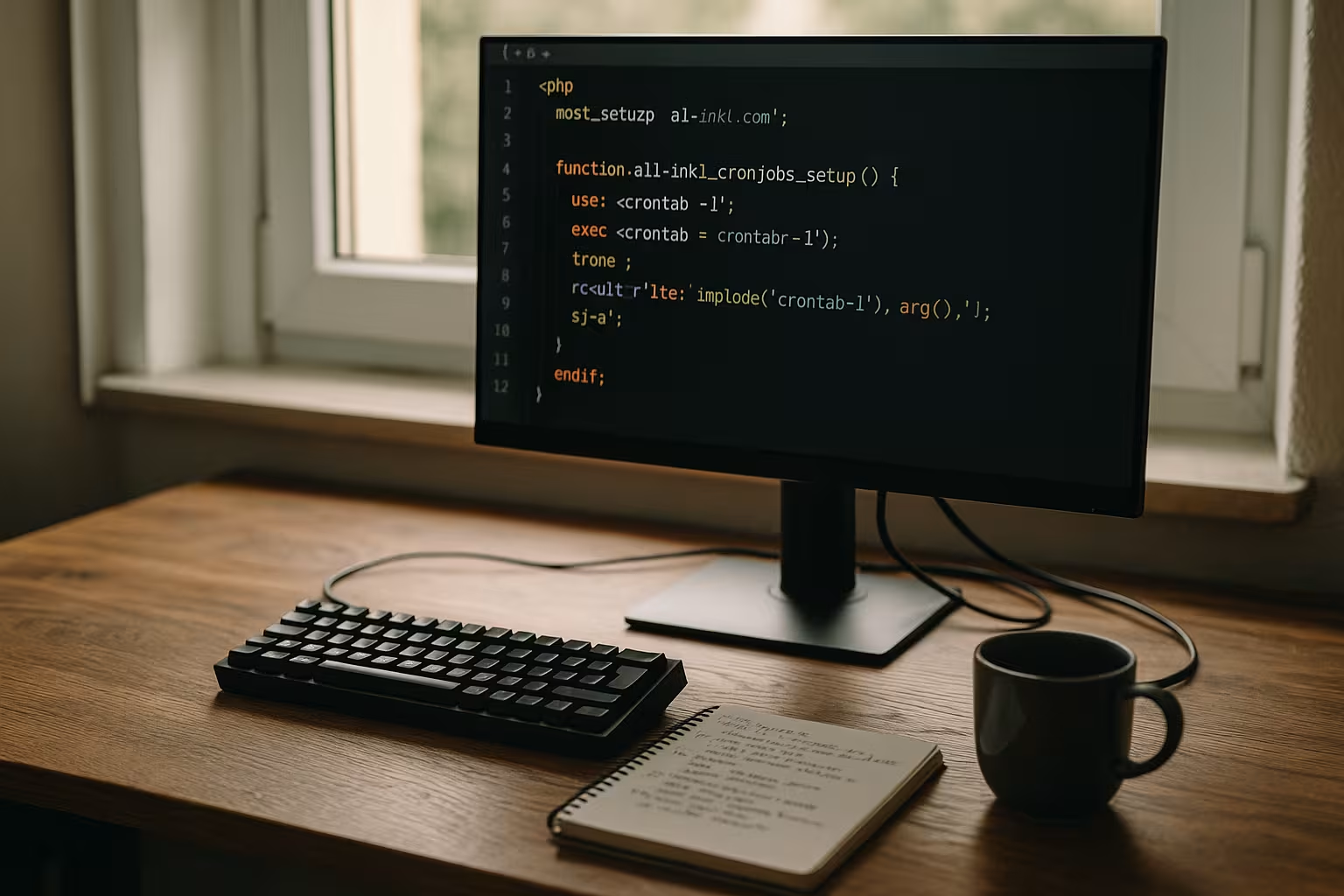
Im KAS hast du in der Regel zwei Wege: Du hinterlegst eine HTTP-URL oder startest ein Skript direkt auf dem Webspace. HTTP ist ideal, wenn dein Code bereits einen sicheren Endpunkt bietet (z. B. wp-cron.php oder ein eigener Controller). Für serverseitige Jobs, die keinen HTTP-Zugriff benötigen, bevorzuge ich ein PHP- oder Shell-Skript, das außerhalb des öffentlichen Webverzeichnisses liegt. So verhinderst du, dass Dritte den Job auslösen.
Für direkte Skriptausführung nutze ich ein kleines Aufrufskript, das die richtige PHP-Version anspricht und das Arbeitsverzeichnis setzt. Wichtig sind korrekte Pfade und Rechte:
#!/bin/sh
# /www/htdocs/kennung/jobs/run-backup.sh
cd /www/htdocs/kennung/app
/usr/bin/php /www/htdocs/kennung/app/backup.php
Das Skript muss ausführbar sein (chmod 750). In PHP achte ich darauf, relative Pfade über __DIR__ oder ein zentrales Config-File aufzulösen. So bleibt der Code unabhängig davon, wo ihn Cron startet.
Cronjob im KAS einrichten: Schritt für Schritt
Ich starte im KAS und melde mich mit meinen Zugangsdaten an. Danach öffne ich die Sektion „Tools“ und wähle den Punkt „Cronjobs“. Ein Klick auf „Cronjob hinzufügen“ öffnet das Formular. Dort benenne ich den Job über einen Kommentar, damit ich ihn später sofort erkenne. Klare Namen wie „DB-Backup täglich 02:00“ helfen besonders in größeren Setups.
Als Ziel trage ich eine URL oder den Pfad zu meinem Skript ein, zum Beispiel /httpdocs/backup.php oder die vollständige Webadresse. Liegt die Datei in einem geschützten Verzeichnis, hinterlege ich Benutzer und Passwort in den erweiterten Einstellungen. Anschließend lege ich Zeitpunkt und Intervall fest, etwa täglich um 02:00 Uhr oder alle 15 Minuten. Für Mails mit Ausgaben nutze ich ein separates Postfach, damit ich die Reports sauber archiviere.
Zum Abschluss speichere ich die Konfiguration und prüfe die erste Ausführung. Einige Skripte erzeugen direkt eine Meldung, andere schreiben ein Logfile. Scheint alles in Ordnung, lasse ich den Job regulär weiterlaufen. Später passe ich bei Bedarf die Häufigkeit an, wenn ich Engpässe oder unnötige Last bemerke. Kleine Tests sparen hier viel Zeit im Betrieb.
Zeitplanung, Zeitzonen und Streuung
Cronjobs laufen nach Serverzeit. Ich prüfe deshalb, ob Zeitzone und Sommerzeit-Umstellung zu meiner Planung passen. Wenn Teams international arbeiten, dokumentiere ich die Zeitzone im Kommentar („täglich 03:30 Uhr CET“). Um Lastspitzen zu vermeiden, verteile ich Jobs über die Stunde: statt alles zur vollen Stunde lieber 02, 07, 13, 19, 43 Minuten. So verhindere ich den „Herdentrieb“ vieler Prozesse.
Bei abhängigen Jobs (z. B. Export danach E-Mail-Versand) plane ich bewusst Puffer ein. Hat ein Schritt Ausreißer bei der Laufzeit, verhindert der Puffer Überlappungen und reduziert Fehlalarme. Für sehr kritische Aufgaben nutze ich zusätzlich Sperren im Skript, damit parallel gestartete Instanzen blockiert werden.
Anwendungsfälle aus der Praxis
Ein klassischer Job ist das regelmäßige Backup von Datenbank und Dateien. Ich kombiniere das gern mit einer Rotation, die ältere Archive automatisch entfernt. Ebenso nützlich sind Aufgaben, die temporäre Dateien löschen oder Caches neu aufbauen. So bleibt die Installation sauber und lädt Seiten schneller für deine Besucher. Für Redaktionen bieten sich automatische Importe von Feeds an, die Inhalte frisch halten.
Auch Reports helfen mir im Alltag. Ich versende zum Beispiel jeden Morgen eine kurze E-Mail mit Statistiken aus meinem System. Schnittstellen zu externen Diensten prüfe ich in festen Intervallen auf Antwortzeit und Status. Zeigt ein Dienst Fehler, sehe ich das früh und kann reagieren. Mit wenigen gut gewählten Jobs lässt sich die Wartung deutlich entlasten.
Ressourcen schonen: Lastverteilung und Prioritäten
Bei vielen Jobs priorisiere ich konsequent: Sicherheits- und Stabilitätsaufgaben zuerst, Komfort-Tasks danach. Rechenintensive Prozesse lege ich in die Nachtstunden, leichte Helfer (Cache-Warmup, Health-Checks) dürfen tagsüber laufen. Dauerläufer splitte ich in Portionen, die in mehreren Intervallen abgearbeitet werden. So bleibt die gefühlte Performance der Website hoch.
Für aufwendige Exporte setze ich interne Limits (z. B. Maximalanzahl Datensätze pro Durchlauf). Braucht ein Job länger als gewöhnlich, bricht er kontrolliert ab und setzt später fort. Stolperfallen wie Speicherknappheit oder lange I/O-Zeiten lösen sich damit oft elegant.
WordPress: WP-Cron durch echten Server-Cron ersetzen
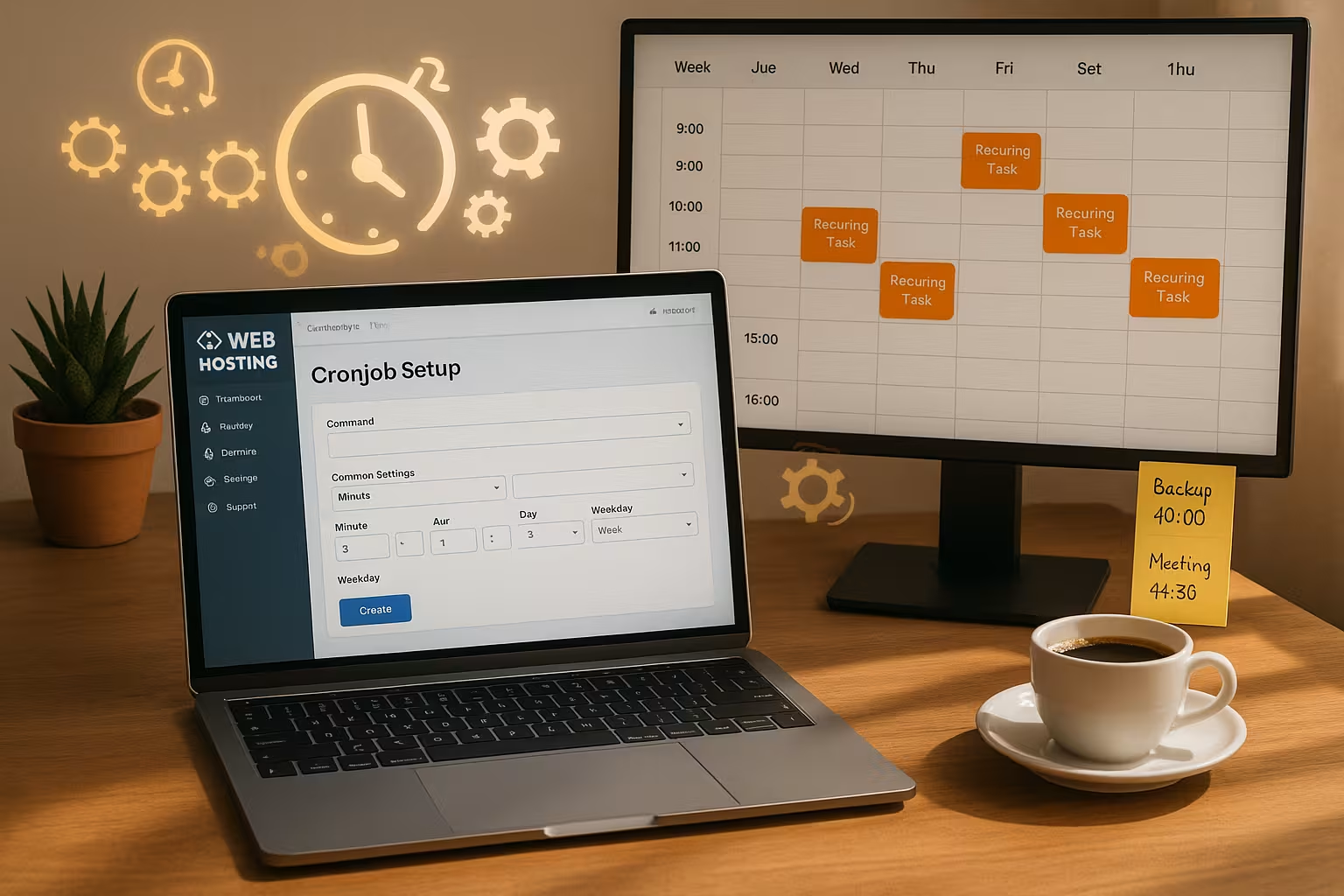
WordPress führt geplante Aufgaben über die Datei wp-cron.php aus, standardmäßig nur bei Seitenaufrufen. Bei wenig Traffic laufen Tasks dadurch unregelmäßig. Ich deaktiviere daher den internen Trigger und rufe die Datei per echtem Cronjob alle 15 Minuten auf. Das sorgt für verlässliche Abläufe und kürzere Ladezeiten, weil kein Cron-Check bei jedem Besucher nötig ist.
Der Aufruf sieht so aus und funktioniert wie ein direkter Browser-Zugriff:
https://www.deine-domain.tld/wp-cron.php?doing_wp_cron
Wer das Thema tiefer verstehen will, findet praxisnahe Hinweise unter WP-Cron optimieren. Achte darauf, die Datei nur per HTTPS zu triggern und keine unnötigen Parameter zu nutzen. Zusätzlich empfehle ich, den Cron nur aus bekannten Netzen erreichbar zu halten. So schützt du deine Installation vor unnötigen Hits.
WordPress-Feintuning: Setup-Details und Stolperfallen
Ich dokumentiere im Projekt, dass wp-cron serverseitig getriggert wird und setze in der wp-config.php eindeutig, dass der interne Trigger aus bleibt. Zudem prüfe ich Multisite-Installationen: Läuft der Cron auf der richtigen Hauptdomain, und sind Subsites abgedeckt? Für Installationen mit vielen Plugins lohnt sich ein Intervall von 5–15 Minuten. Bei heavy Traffic genügt oft „alle 30 Minuten“ – abhängig von den fälligen Tasks.
Bei Problemen schaue ich in den Site Health-Status und in die Cron-Event-Liste. Bleiben Events hängen, ist häufig ein Plugin der Auslöser oder es fehlt die nötige Berechtigung für einen HTTP-Call. In solchen Fällen teste ich den direkten Aufruf der URL im Browser, lese Response-Codes aus und korrigiere Weiterleitungen oder Blocker wie Security-Plugins.
Cron-Syntax kurz und klar
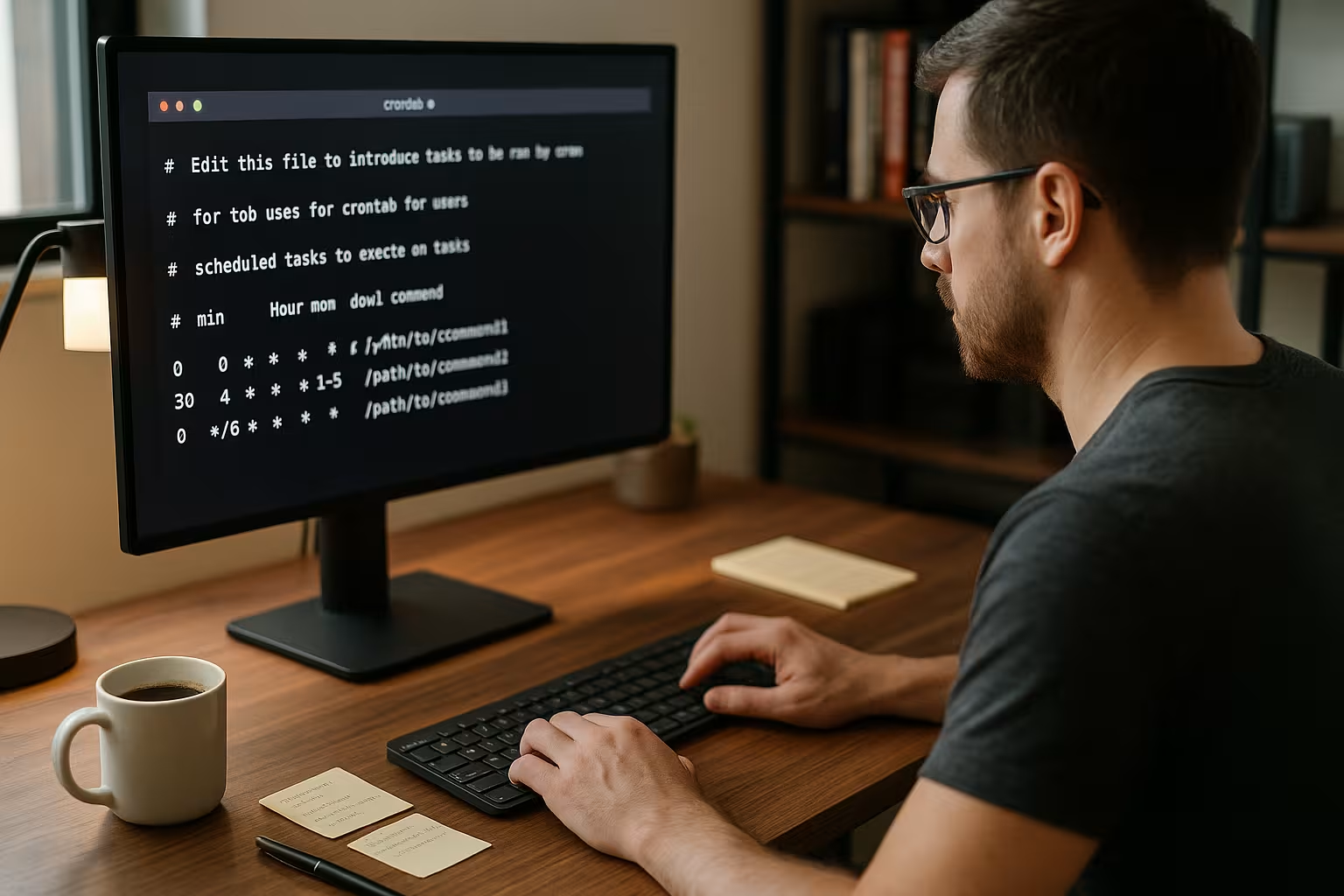
Die klassische Cron-Syntax nutzt fünf Zeitfelder vor dem Befehl: Minute, Stunde, Tag im Monat, Monat, Wochentag. Ein Stern steht für „jeder Wert“, durch Kommas und Bereiche lassen sich Kombinationen bilden. Ich plane zum Beispiel tägliche Läufe in der Nacht und engere Intervalle nur für leichte Tasks. Für HTTP-Aufrufe reicht im KAS oft die direkte URL. Shell-Skripte benötigen gegebenenfalls ein Aufrufskript, das erreichbar ist.
Hier ein Beispiel für ein tägliches Backup um 03:30 Uhr mit PHP:
30 3 * * * php /www/htdocs/kennung/backup.php
Zur schnellen Orientierung hilft diese Tabelle. Ich nutze sie als Gedächtnisstütze für die wichtigsten Felder und Beispiele.
| Feld | Bedeutung | Beispiel |
|---|---|---|
| Minute | 0–59 | 0 = zur vollen Minute |
| Stunde | 0–23 | 3 = 03 Uhr |
| Tag (Monat) | 1–31 | * = jeder Tag |
| Monat | 1–12 | * = jeder Monat |
| Wochentag | 0–7 (So=0/7) | * = jeder Wochentag |
Für „alle 15 Minuten“ nutze ich zum Beispiel „*/15“ im Minutenfeld. Für „werktags 18 Uhr“ setze ich Stunde 18 und Wochentag 1-5. Wichtig: Ich dokumentiere solche Regeln immer im Kommentar des Jobs. So erkenne ich Monate später noch schnell, was geplant war.
Überlappungen verhindern und Laufzeiten begrenzen
Cronjobs dürfen sich nicht gegenseitig in die Quere kommen. Ich setze daher Locking ein, damit ein Job nicht startet, solange die vorherige Instanz läuft. In der Shell geht das unkompliziert mit flock:
*/15 * * * * flock -n /tmp/db-backup.lock -c "/usr/bin/php /pfad/backup.php"
In PHP lässt sich eine Sperre so lösen:
$fp = fopen('/tmp/job.lock', 'c');
if (!flock($fp, LOCK_EX | LOCK_NB)) {
  // läuft bereits
  exit(0);
}
try {
  // Arbeit ...
} finally {
  flock($fp, LOCK_UN);
  fclose($fp);
}
Zudem definiere ich Timeouts: Intern begrenze ich jeden Schritt (z. B. maximale Laufzeit pro API-Call) und breche sauber ab, wenn Grenzen erreicht sind. So bleibt das System bei Ausreißern stabil.
Kontrolle, Logging und Fehlerbehebung
Nach dem Anlegen prüfe ich die erste Ausführung aktiv. Kommt eine E-Mail mit Ausgaben an? Erscheint der erwartete Eintrag im Log? Falls nichts passiert, kontrolliere ich Pfade, Rechte und die korrekte URL. Besonders häufig liegt der Fehler bei relativen Pfaden im Skript oder fehlenden Berechtigungen.
Ich nutze klare Exit-Codes und aussagekräftige Logs. So sehe ich sofort, ob ein Schritt im Skript ausfällt. Für heikle Jobs verwende ich Testdomains oder Staging-Umgebungen und schalte erst danach live. Zudem achte ich auf saubere E-Mail-Filter, damit Reports nicht im Spam landen. Diese Disziplin spart mir über Monate viel Zeit.

Debugging-Checkliste für schnelle Lösungen
- Pfad prüfen: absolute statt relative Pfade verwenden.
- Rechte setzen: Skripte ausführbar, Verzeichnisse les-/schreibbar.
- Arbeitsverzeichnis:
chdir(__DIR__)am Skriptbeginn. - Zeitzone: Serverzeit vs. gewünschte Ausführungszeit abgleichen.
- HTTP-Status: 200 erwartet, 301/302/403/500 deuten auf Konfig-Fehler.
- SSL/HTTPS: abgelaufene Zertifikate oder erzwungene Redirects korrigieren.
- Ressourcen: Speicherlimit und maximale Laufzeit im Blick behalten.
- Mailgröße: zu viele Ausgaben können Mails blockieren – Logs auf Datei auslagern.
- Testmodus: „dry-run“-Schalter einbauen, um ohne Seiteneffekte zu testen.
Saubere Reports und Logrotation
Ich schreibe Logs in ein eigenes Verzeichnis (z. B. /logs/cron/) und rotiere Dateien nach Größe oder Alter. In E-Mail-Reports setze ich einen prägnanten Betreff („[cron] DB-Backup 02:00 – OK/FAIL“) und hänge nur eine Kurz-Zusammenfassung an. Details landen im Logfile. So bleiben Postfächer schlank und ich sehe auf einen Blick, wo Handlungsbedarf besteht.
Sicherheit und Ressourcen im Griff
Sensible Skripte lege ich außerhalb öffentlich zugänglicher Ordner ab oder schütze das Verzeichnis mit HTTP-Auth. In Ausgaben maskiere ich Zugangsdaten, damit nichts Kritisches in Mails oder Logs steht. Ich setze nur die Rechte, die das Skript wirklich braucht, und räume veraltete Jobs regelmäßig auf. Außerdem begrenze ich aufwendige Aufgaben auf Zeiten mit wenig Besucherverkehr. So bleibt die Seite tagsüber reaktionsschnell und nutzerfreundlich.
Eine jährliche Review-Liste hilft mir, vergessene Automatisierungen zu finden. Ich prüfe darin, ob Skripte noch gebraucht werden, und ob Intervalle sinnvoll sind. Häufig lassen sich Aufgaben zusammenlegen oder verschieben, was Ressourcen schont. Zudem halte ich PHP-Versionen aktuell, damit Sicherheitsfixes greifen. Das schützt langfristig dein Projekt.
Zugriffsschutz für HTTP-Crons
Wenn Jobs per URL starten, setze ich ein Shared Secret als Parameter (z. B. ?key=...) und verifiziere es serverseitig. Alternativ nutze ich HTTP-Auth oder lasse nur definierte IP-Bereiche zu. So bleiben Endpunkte verborgen. Gleichzeitig protokolliere ich jeden Aufruf mit Zeitstempel und Quell-IP, um Auffälligkeiten schnell zu erkennen.
Alternative Admin-Panels: Plesk als Vergleich
Wer häufiger Server verwaltet, kennt wahrscheinlich Plesk. Dort legst du Aufgaben ähnlich komfortabel an, nur heißen Menüpunkte anders. Der Ansatz bleibt gleich: Job definieren, Zeitpunkt wählen, Logging einrichten. Wenn du den Wechsel zwischen Oberflächen übst, arbeitest du noch effizienter. Eine kompakte Anleitung findest du hier: Plesk-Cronjob einrichten.
Ich nutze solche Vergleiche, um Best Practices zu übernehmen. Einheitliche Benennungen und Ordnerstrukturen zahlen sich bei jedem Panel aus. Wer die Grundlagen versteht, bewegt sich schnell in neuen Umgebungen. Damit vermeidest du Konfigurationsfehler und sparst Einarbeitungszeit. Die eigentliche Kunst ist die gute Planung davor.
Backups clever automatisieren
Ohne verlässliche Backups riskiert jedes Projekt Datenverlust. Ich splitte daher in tägliche Datenbank-Backups und wöchentliche Dateisicherungen. Anschließend rotiere ich Archive und lagere ausgewählte Versionen extern. Ein Cronjob übernimmt den Versand, ein zweiter löscht ältere Pakete. So halte ich das Speicherlimit im Griff und sichere gleichzeitig den Ernstfall ab.
Wer mit Plesk arbeitet, kann die Einrichtung von Sicherungen zusätzlich standardisieren. Eine gute Einstiegshilfe ist diese Anleitung zu automatisierte Backups. Übernimm daraus die Prinzipien und setze sie im KAS analog um. Wichtig ist eine klare Struktur: wohin sichern, wie oft, wie lange aufbewahren. Bewahre die Entschlüsselungsschlüssel getrennt und teste regelmäßig die Wiederherstellung.
Für Datenbanken exportiere ich mit einem Skript und fixiere eine verständliche Benennung der Archive, zum Beispiel projekt-db-YYYYMMDD-HHMM.sql.gz. Bei Dateien vermeide ich Vollsicherungen an jedem Tag, sondern kombiniere Vollsicherung wöchentlich mit täglichen Inkrementen. Vor dem Upload prüfe ich die Integrität der Archive (Checksum) und notiere die Zielsysteme im Log. So bleibt die Kette nachvollziehbar.
Kurz zusammengefasst
all-inkl cronjobs geben mir die Kontrolle über Routine-Aufgaben und schaffen verlässliche Abläufe. Mit wenigen Schritten im KAS setze ich Backups, Wartung und CMS-Tasks auf feste Zeiten. Die richtige Syntax, klare Namen und saubere Logs machen jeden Job gut wartbar. Bei Problemen prüfe ich zuerst Pfade, Rechte und Ausgaben, bevor ich Intervalle oder Skripte verändere. Wer Sicherheit und Ressourcen im Blick behält, profitiert dauerhaft von schnellen Seiten und ruhigem Betrieb.
Plane kleine Schritte, teste im Staging und skaliere bei Bedarf die Tarife. Für WordPress empfehle ich den echten Server-Cron statt des internen Triggers. Kombiniere das mit einer konsequenten Backup-Strategie und sorge für klare Dokumentation. So automatisierst du dein Projekt mit All-Inkl wirksam und gewinnst Zeit für Inhalte, Produkte und dein Team.


