Zum Inhalt springen
Ich richte all-inkl webmail Schritt für Schritt ein und zeige exakt, wie Sie Postfach, Sicherheit und Zugriff sauber konfigurieren. So entsteht ein professionelles E-Mail-Postfach, das im Browser, auf dem Smartphone und in Desktop-Clients zuverlässig läuft.
Zentrale Punkte
Die folgenden Kernthemen führen zielgerichtet durch die Einrichtung.
- Setup im Kundenbereich: Postfach anlegen, Passwort setzen, Optionen aktivieren
- Zugriff im Webmail: Login mit kompletter Adresse und Kennwort
- Clients via IMAP/SMTP: Outlook, Apple Mail, Thunderbird verbinden
- Sicherheit hochfahren: 2FA, Spam-Filter, SSL, Black-/Whitelist
- Workflow optimieren: Filterregeln, Autoresponder, Signaturen

Voraussetzungen prüfen
Für den Start brauche ich ein aktives Hosting-Paket bei All-Inkl und eine registrierte Domain. Nach der Bestellung erstelle ich im Kundenbereich beliebig viele E-Mail-Adressen innerhalb des Paketlimits. Das klappt flott, weil die Oberfläche klar aufgebaut ist und alle Optionen logisch sortiert bereitstehen. Bevor ich loslege, halte ich die Zugangsdaten bereit und entscheide, welche Adressen ich führe (z. B. info@, kontakt@, vorname@). Für den kompletten Ablauf hilft ein kurzer Blick in den detaillierten Webmail-Guide, damit keine wichtige Einstellung untergeht.
DNS und MX sauber vorbereiten
Bevor ich Postfächer nutze, prüfe ich im DNS die MX-Einträge meiner Domain. Sie müssen auf die von All-Inkl bereitgestellten Mailserver zeigen; nur dann erreichen mich Mails zuverlässig. Nach Änderungen plane ich die DNS-Laufzeit (TTL) ein, denn Updates brauchen je nach TTL bis zu einige Stunden zur Verbreitung. Zusätzlich lege ich einen A-Record für mail.meine-domain.de an, wenn ich einen sprechenden Hostnamen in Clients verwenden will. SPF, DKIM und DMARC ergänze ich später gezielt, sobald das erste Postfach läuft, damit ich Testmails ohne unnötige Verzögerung schicken kann.
Schritt 1: Anmeldung im Kundenbereich
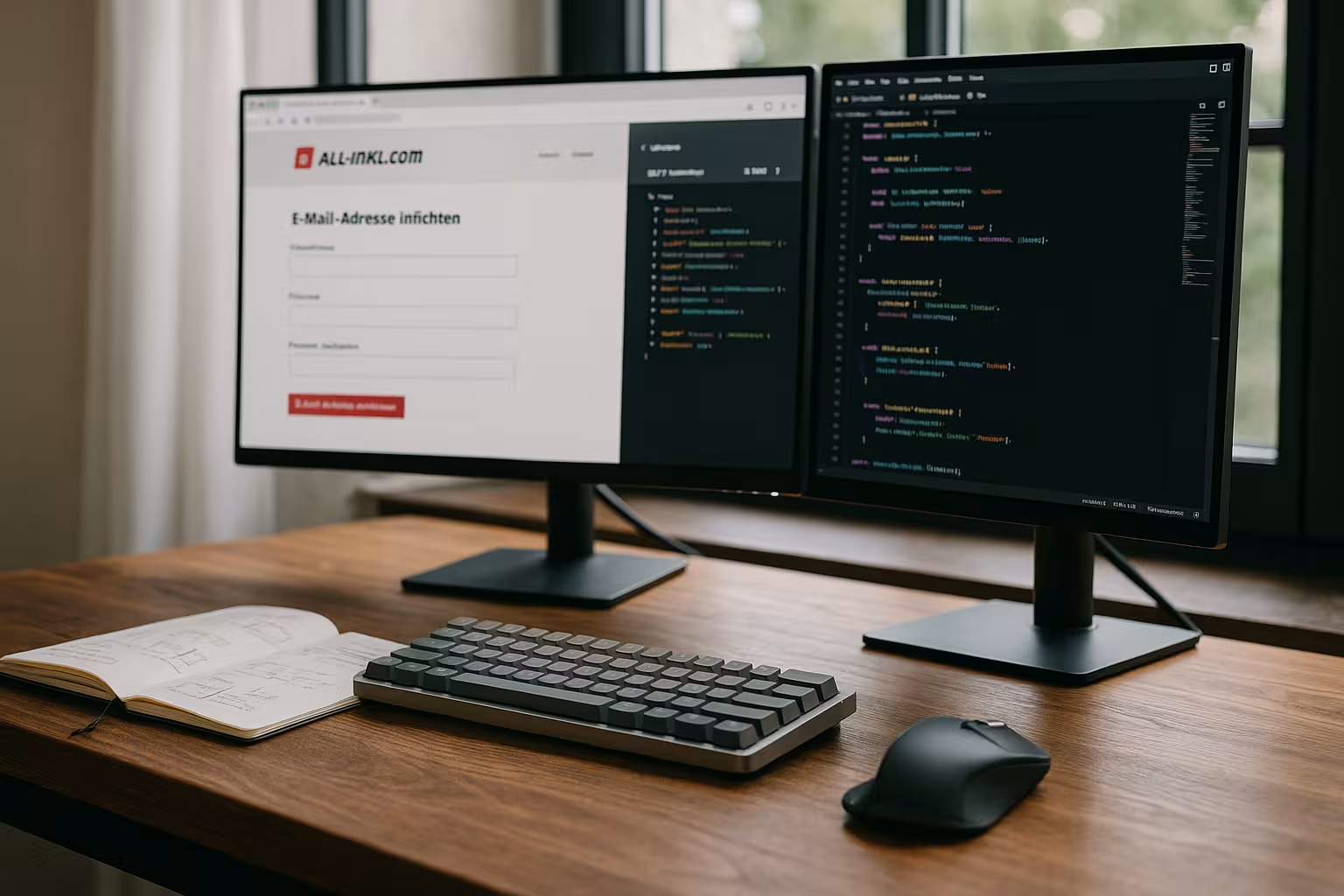
Ich rufe den Kundenbereich (KAS oder KundenCenter) auf und melde mich mit meinen Zugangsdaten an. Danach öffne ich das Menü „E-Mail“ und wähle „E-Mail-Postfach hinzufügen“, um eine neue Adresse anzulegen. Die E-Mail-Adresse muss zur Domain passen, zum Beispiel [email protected]. Beim Passwort entscheide ich mich für eine lange, zufällige Kombination aus Groß- und Kleinbuchstaben, Ziffern und Sonderzeichen. Ein eindeutig unterschiedliche Kennwortwahl pro Postfach hält das Konto sicher und reduziert das Risiko von Missbrauch.
Schritt 2: Postfachtyp wählen – Postfach oder Weiterleitung?
Jetzt treffe ich die Entscheidung zwischen vollwertigem Postfach und Weiterleitung. Ein Postfach erlaubt senden und empfangen, speichert Mails auf dem Server und synchronisiert Ordner über IMAP. Eine Weiterleitung reicht, wenn ich alle Mails an eine bestehende Adresse zustellen lasse und keinen separaten Login brauche. Für tägliches Arbeiten mit Kalender, Kontakten und Ordnern setze ich immer auf ein Postfach. Später kann ich Weiterleitungen zusätzlich eintragen, etwa für Team-Adressen wie sales@ oder support@.

Schritt 3: Einstellungen festlegen
Im Anschluss aktiviere ich passende Optionen für das Postfach: Spam- und Virenschutz, Weiterleitungen, Filterregeln und den Autoresponder für Abwesenheiten. Für Spam empfehle ich ein moderates Level und setze Absender auf die Whitelist, wenn legitime Nachrichten fälschlich markiert werden. Filter sortieren eingehende Mails in Ordner (z. B. Angebote, Rechnungen, Newsletter), was die Übersicht verbessert. Der Autoresponder informiert bei Urlaub oder Krankheit mit knappen, klaren Hinweisen zur Vertretung. Wer mehrere Postfächer führt, setzt Regeln konsistent um, damit alle Posteingänge einheitlich gepflegt bleiben.
Standardordner und Ordnerstruktur
Ich lege eine klare Ordnerstruktur fest und gleiche die Standardordner zwischen Webmail und Clients ab. Entwürfe, Gesendet, Papierkorb und Archiv sollten überall identisch referenziert sein. In Outlook und Apple Mail wähle ich pro Konto die richtigen Ordner für „Gesendet“ und „Gelöscht“, damit nichts lokal landet. Einheitliche Namen wie „Buchhaltung“, „Kunden“, „Projekte“ erleichtern die Suche – besonders im Team.
Webmail-Zugang sofort nutzen
Nach dem Anlegen teste ich den direkten Zugriff über webmail.all-inkl.com. Beim Login nehme ich die vollständige E-Mail-Adresse als Benutzernamen und das eben vergebene Passwort. Die Oberfläche zeigt Ordner, Kontakte und Kalender übersichtlich an, was E-Mails im Browser komfortabel macht. Für unterwegs arbeite ich damit, wenn ich keinen Client installieren will oder kurzfristig auf einem fremden Gerät arbeite. Wer viel schreibt, aktiviert Tastenkürzel und richtet die Signatur gleich in den Einstellungen sauber ein.
E-Mail-Programme und Apps einrichten
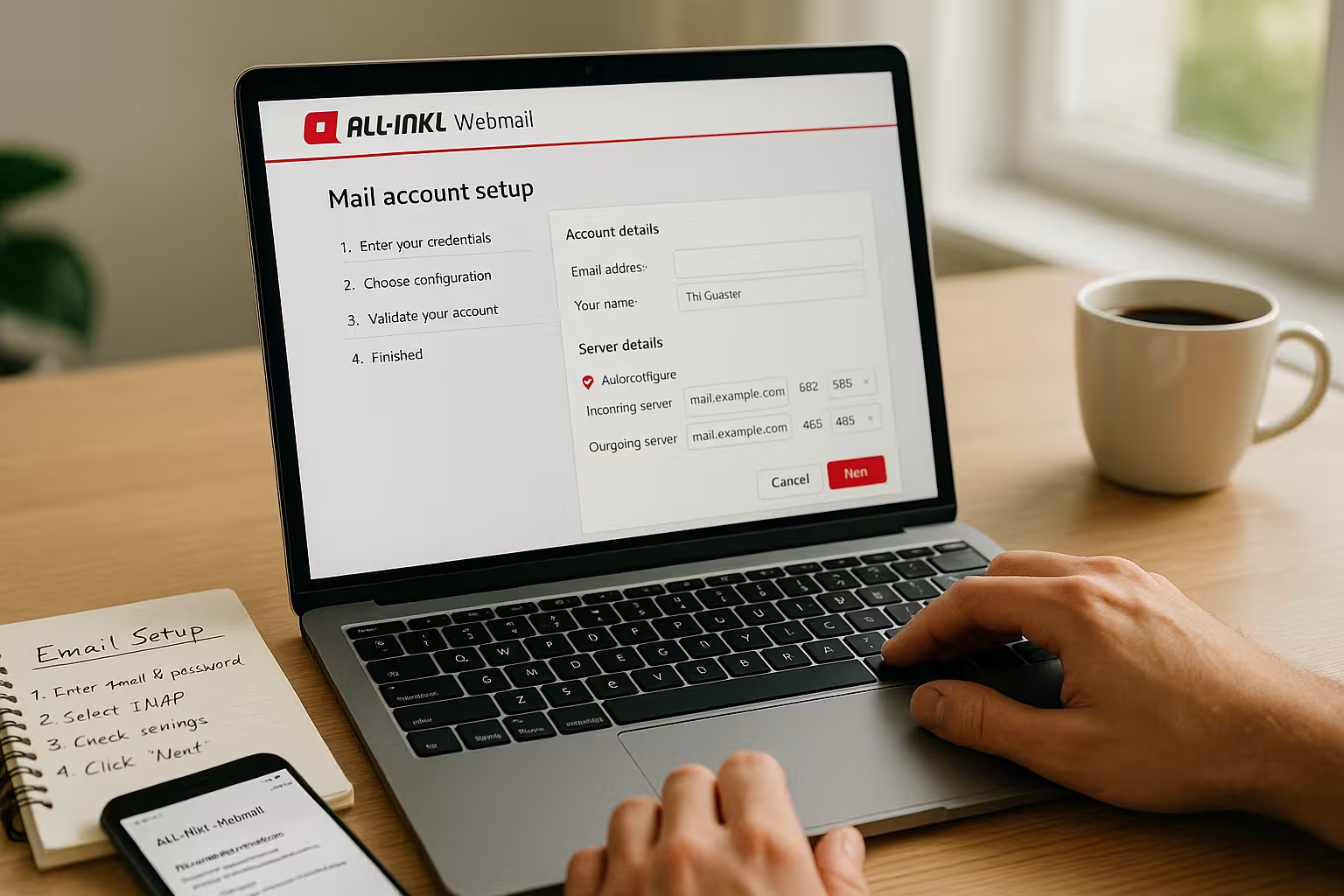
Wenn ich Outlook, Apple Mail oder Thunderbird nutze, verbinde ich das Postfach via IMAP für synchronisierte Ordner auf allen Geräten. IMAP hält Mails auf dem Server, POP3 lädt sie lokal – IMAP ist daher für Teams und mehrere Geräte meist die bessere Wahl. Für den Postausgang verwende ich SMTP mit Authentifizierung und aktueller Verschlüsselung. Die Servernamen folgen dem Format w1234567.kasserver.com, die echte Kennung steht im Kundenbereich. Für Tipps zur praktischen Einrichtung hilft mir dieser Überblick zu „E-Mail-Erfahrung steigern“, um sinnvolle Client-Optionen auszuschöpfen.
Serverdaten und Ports (Beispiele)
Die folgende Tabelle zeigt typische Portnummern und Verschlüsselungen, die in den Clients einstellbar sind.
| Dienst | Server | Port | Verschlüsselung | Hinweis |
|---|---|---|---|---|
| IMAP | w1234567.kasserver.com | 993 | SSL/TLS | Empfang, Ordner bleiben auf dem Server |
| IMAP (Alternativ) | w1234567.kasserver.com | 143 | STARTTLS | Sichere Aushandlung beim Verbindungsaufbau |
| POP3 | w1234567.kasserver.com | 995 | SSL/TLS | Lädt Mails lokal, weniger geeignet für mehrere Geräte |
| SMTP | w1234567.kasserver.com | 587 | STARTTLS | Empfohlen für Versand über Clients |
| SMTP (Alternativ) | w1234567.kasserver.com | 465 | SSL/TLS | Direkt verschlüsselte Verbindung |
Mobile Einrichtung: iOS und Android Schritt für Schritt
Auf dem iPhone/iPad öffne ich „Einstellungen > Mail > Accounts > Account hinzufügen > Andere > Mail-Account hinzufügen“. Ich trage Name, vollständige E-Mail-Adresse, Passwort und eine Beschreibung ein. Als Kontotyp wähle ich IMAP, setze den Posteingangsserver auf w1234567.kasserver.com mit Benutzername = komplette Adresse und dem Passwort. Für den Postausgang trage ich denselben Server ein und aktiviere „SMTP erfordert Authentifizierung“. SSL ist aktiv, die Ports wählen sich automatisch (IMAP 993, SMTP 587/465). Nach dem Speichern aktiviere ich die Synchronisation der relevanten Ordner.
Auf Android (Gmail-App) gehe ich auf „Einstellungen > Konto hinzufügen > Sonstige“. Ich nutze ebenfalls IMAP, setze Server, Ports und STARTTLS/SSL wie oben beschrieben und bestätige die SMTP-Authentifizierung. Im Anschluss konfiguriere ich die Abrufhäufigkeit: Für schnelle Reaktion wähle ich Push/IMAP-IDLE (sofern verfügbar), sonst ein Intervall von 5–15 Minuten. Für mobiles Datenvolumen beschränke ich optional den Sync-Zeitraum (z. B. 30 Tage).
Desktop-Clients: Details zur Einrichtung
In Outlook richte ich das Konto manuell als IMAP ein und kontrolliere die Authentifizierung (Normal/Passwort, kein unverschlüsseltes Login). Danach ordne ich in den Kontoeinstellungen die Spezialordner zu und setze das Senden über SMTP mit STARTTLS auf Port 587. In Apple Mail prüfe ich unter „Postfach-Verhalten“, dass Gelöscht, Archiviert und Gesendet auf die IMAP-Ordner zeigen. In Thunderbird aktiviere ich „Nachrichten auf dem Server belassen“, IMAP-Ordner abonnieren und optional Komprimierung. Bei großen Postfächern reduziere ich den Offlinespeicher oder archiviere älteren Bestand, damit die lokale Suche flott bleibt.
Kalender und Kontakte mit CalDAV/CardDAV
Sofern in meinem Tarif bzw. in der genutzten Webmail-Variante verfügbar, synchronisiere ich Kalender und Kontakte zusätzlich über CalDAV und CardDAV. Die dafür nötigen URLs und Zugangsdaten finde ich in den Webmail-Einstellungen oder im Kundenbereich. Ich füge die Accounts auf iOS unter „Passwörter & Accounts“ bzw. „Kalender“ hinzu, auf Android in der Kalender-/Kontakte-App oder über ein DAV-Plugin. Damit bleiben Termine und Adressbücher geräteübergreifend konsistent.
Sicherheit hochfahren: 2FA, Filter, Verschlüsselung
Ich stärke den Schutz meiner Konten mit Zwei-Faktor-Authentifizierung, wo immer verfügbar. Zusätzlich halte ich Spam-Filter aktiv, pflege Whitelists und sperre Absender gezielt per Blacklist. SSL/TLS ist Pflicht für Abruf und Versand, denn so bleiben Zugangsdaten und Inhalte auf dem Transportweg geschützt. Für Administrations-Logins nutze ich eigene, noch stärkere Passwörter und trenne Admin- von Nutzerpostfächern. Wer tiefer einsteigen will, nutzt den kompakten Sicherheitsleitfaden als Checkliste.
Inhaltsverschlüsselung: S/MIME und OpenPGP
Für besonders schützenswerte Inhalte verschlüssele ich Nachrichten Ende-zu-Ende. Mit S/MIME importiere ich mein persönliches Zertifikat in den Client und signiere/verschlüssele Mails an Empfänger, deren Zertifikat ich vorliegen habe. Alternativ nutze ich OpenPGP/PGP-Schlüssel in Thunderbird oder per Plugin. Die Transportverschlüsselung (SSL/TLS) bleibt weiterhin Pflicht – E2E ergänzt sie um Schutz der Inhalte über den Transportweg hinaus. Ich dokumentiere die Schlüsselverwaltung, damit das Team konsistent arbeitet und Schlüsselwechsel geordnet laufen.
Ordnung mit Filtern und Regeln
Für klare Strukturen nutze ich Filter, die Mails automatisch nach Absender, Betreff oder Stichwörtern sortieren. Angebote landen im Ordner „Sales“, Rechnungen im Ordner „Buchhaltung“, Newsletter im Ordner „Info“. Das spart Zeit und ich bleibe bei Tickets und Terminen handlungsfähig. Regelreihenfolge und Bedingungen teste ich mit ein paar Proben, damit wichtige Nachrichten nicht falsch abgelegt werden. Zusätzlich markiere ich kritische Mails mit Stern, Flagge oder Farbe, um sie später schneller zu bearbeiten.
Abwesenheit und Weiterleitung clever einsetzen
Wenn ich nicht erreichbar bin, informiert der Autoresponder knapp über Dauer, Vertretung und alternative Kontakte. Eine Weiterleitung an Stellvertretungen stellt sicher, dass Kundenanfragen rechtzeitig Antworten bekommen. Ich formuliere den Abwesenheitstext sachlich und lasse sensible Informationen weg. Bei Team-Adressen setze ich Weiterleitungen bewusst ein, damit nichts liegen bleibt. Nach der Rückkehr prüfe ich die Ordner und schalte den Autoresponder wieder ab.
Signaturen, Alias-Adressen und Identitäten
Ich hinterlege eine klare Signatur mit Name, Firma, Rolle und Kontaktweg. Für verschiedene Rollen (Support, Vertrieb, Buchhaltung) nutze ich Identitäten mit passender Absenderadresse und Signatur. Alias-Adressen helfen, spezielle Zwecke abzudecken, ohne zusätzliche Postfächer zu pflegen. In Clients wie Outlook wechsle ich die Identität vor dem Versand, damit der Absender immer passt. So bleibt die Kommunikation einheitlich und auf Empfängerseite transparent.
Postfachgröße, Anhänge und Archivierung
Damit das Postfach performant bleibt, räume ich regelmäßig auf und archiviere ältere Mails. Große Anhänge verschicke ich sparsam und nutze wenn möglich Links zu geteilten Dateien. Newsletter, Benachrichtigungen und Logs verschiebe ich in Sammelordner, die ich turnusmäßig leere. Für langfristige Ablage setze ich auf Archivordner und lokal exportierte Kopien. So vermeide ich Limits, halte die Suche schnell und minimiere Speicherlast.
Migration und Import bestehender E-Mails
Wechsele ich von einem anderen Anbieter, migriere ich per IMAP: Ich binde altes und neues Postfach parallel im Client ein und kopiere Ordner schrittweise. Große Postfächer übertrage ich in Etappen und achte auf das Quota des Zielpostfachs. Für einen sauberen Umzug senke ich vorab die DNS-TTL, stelle dann die MX-Einträge um und lasse beide Postfächer noch einige Stunden parallel aktiv, um Nachläufer abzuholen. Optional exportiere ich Archivbestände als PST/MBOX/EML, damit ich eine lokale Sicherung habe.
Zustellbarkeit: SPF, DKIM und DMARC
Für saubere Zustellung prüfe ich DNS-Einträge wie SPF, DKIM und DMARC. SPF erlaubt meinen Mailservern das Senden im Namen meiner Domain. DKIM signiert Mails kryptografisch, damit Empfänger Manipulationen erkennen. DMARC definiert, wie empfangende Server mit fehlerhaften SPF/DKIM-Prüfungen umgehen. Mit diesen Bausteinen steige ich in vielen Postfächern aus dem Spam-Ordner in den Posteingang auf.
Troubleshooting: typische Fehler schnell lösen
Wenn das Login scheitert, prüfe ich Benutzername (immer die komplette E-Mail-Adresse) und das Kennwort. Bei Client-Problemen liegen Fehler oft an Ports, Verschlüsselung oder fehlender SMTP-Authentifizierung. Schlägt der Versand fehl, hilft ein Blick ins Postausgangsprotokoll und in Spam-/Filterregeln, die Mails eventuell verlagern. Bei TLS-Warnungen erneuere ich notfalls gespeicherte Zertifikatsausnahmen und nutze aktuelle Systemzeit. Wenn eine Adresse keine Mails empfängt, kontrolliere ich Weiterleitungen, Quotas und die Filterreihenfolge.
Hostname, Zertifikate und TLS-Warnungen
Erhalte ich Zertifikatshinweise im Client, liegt das oft an einem Hostnamen-Mismatch. Ich nutze deshalb genau den Servernamen, für den das Zertifikat ausgestellt ist (z. B. w1234567.kasserver.com). Alternativ kann ich, wenn verfügbar, „mail.meine-domain.de“ nutzen, sofern für diese Subdomain ein gültiges Zertifikat hinterlegt ist. Ich vermeide dauerhafte Ausnahmen im Client und lösche alte Zertifikats-Caches nach Änderungen. Stimmt die Systemzeit nicht, erzeugt das ebenfalls TLS-Fehler – daher Uhrzeit und Datum prüfen.
Vergleich mit anderen Hosting-Anbietern
Wer die langfristige Strategie plant, schaut auf Funktionen, Schutz, Preis-Leistung und Supportqualität. In vielen Setups liefert All-Inkl ein solides Paket mit klarer Bedienung und guten Schutzmechanismen. Alternativen punkten teilweise mit Zusatzfeatures, Speicherkontingenten oder speziellen Admin-Tools. Der Blick in Leistungsdaten und Supportzeiten hilft bei großen Teams und hohen Mailvolumina. Die folgende Tabelle bietet eine schnelle Einordnung der gängigen Kriterien.
| Anbieter | Webmail Funktionen | Sicherheit | Preis-Leistung | Support |
|---|---|---|---|---|
| webhoster.de | Umfangreich, modern | Sehr hoch | Sehr gut | Exzellent |
| All-Inkl | Sehr gut | Hoch | Gut | Gut |
| Andere Anbieter | Variabel | Variabel | Variabel | Variabel |
Kalkulation und sinnvolle Upgrades
Ich plane die Kosten nach Postfachanzahl, Speicherbedarf und möglichem Wachstum. Für projektbezogene Adressen und Teams kalkuliere ich Reserven ein, damit ich später nicht in Eile umstellen muss. Bei starkem Mailaufkommen lohnt zusätzliches Volumen oder höhere Pakete, um Speicher und Performance zu sichern. Wer viele Geräte synchronisiert, profitiert von IMAP und sauberer Ordnerstruktur mit klaren Archiven. So bleibt die Lösung skalierbar und ich muss nicht kurzfristig neu ordnen.
Zum Schluss: Ihr Setup auf einen Blick
Ich halte fest, was für ein stabiles Postfach entscheidend ist: Starkes Passwort, 2FA, saubere Filter, aktivierter Spam- und Virenschutz, sowie aktuelle IMAP/SMTP-Einstellungen. Danach läuft Webmail im Browser, auf dem Smartphone und in Desktop-Programmen einheitlich. Mit SPF, DKIM und DMARC sichere ich die Zustellbarkeit und senke das Risiko von Fehlbewertungen. Signaturen, Aliasse und Identitäten sorgen für klare Kommunikation je nach Rolle. Wenn ich diese Punkte beherzige, bleibt das All-Inkl-Postfach zuverlässig, übersichtlich und bereit für den Alltag.