Zum Inhalt springen
Ich richte All-Inkl Webmail auf meinem Desktop-Client so ein, dass IMAP und SMTP sauber zusammenarbeiten und Mails überall synchron bleiben. Dabei setze ich auf sichere Ports, korrekte Ordnerzuweisungen und klare Schritte, die jede Einrichtung in Outlook, Thunderbird oder Apple Mail spürbar vereinfachen.
Zentrale Punkte
- IMAP für Synchronisation, SMTP für Versand
- SSL/TLS aktivieren und 2FA nutzen
- Ordner korrekt zuweisen: Gesendet, Papierkorb
- Ports prüfen: 993, 465/587
- Fehler vermeiden durch Auth und Servernamen
Voraussetzungen im KAS: Postfach anlegen und planen
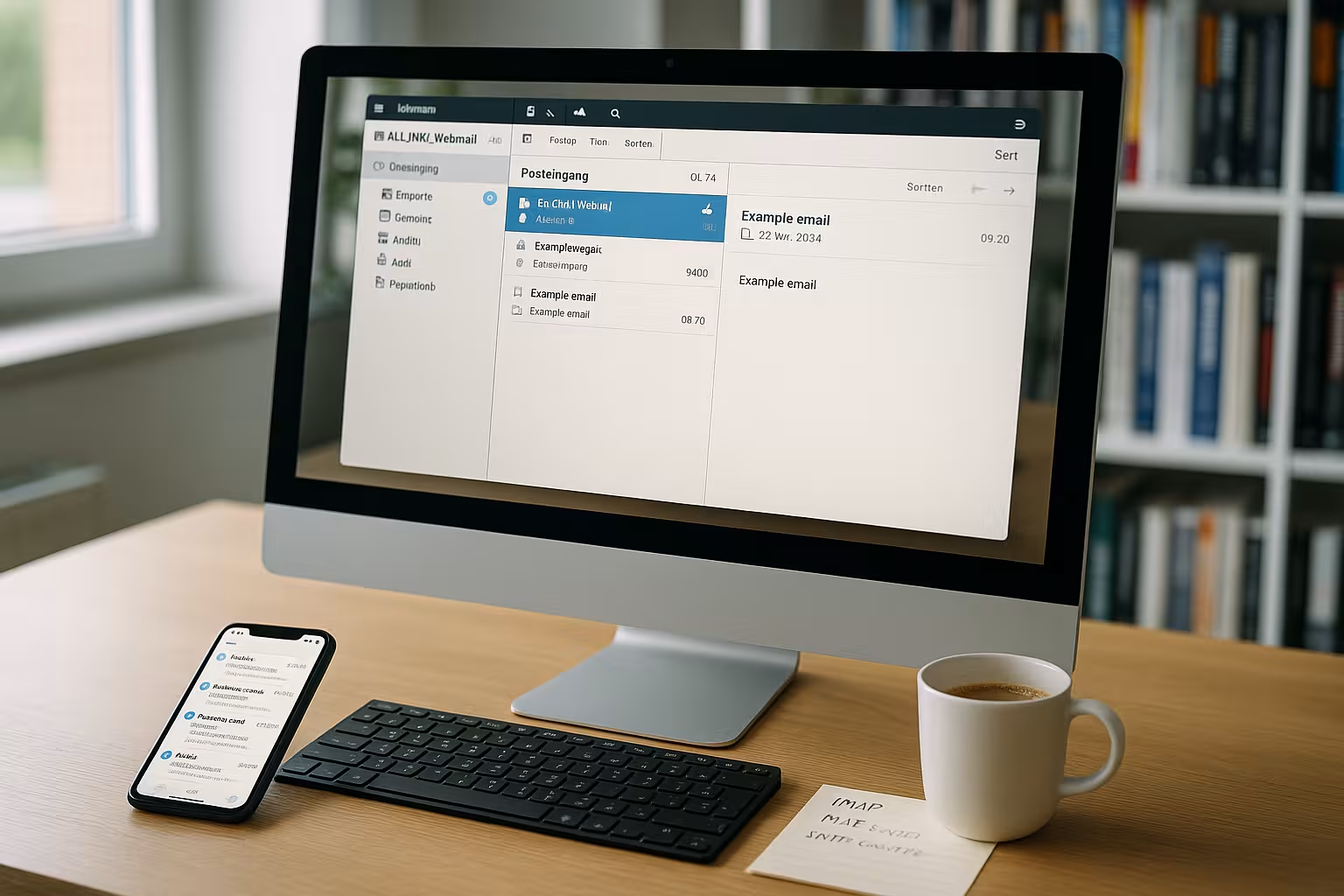
Bevor ich starte, halte ich meinen aktiven Tarif, die Domain und die Zugangsdaten zum KAS bereit, damit ich ohne Unterbrechung arbeite. Ich lege im Kundenbereich das Postfach an, vergebe ein starkes Passwort und notiere mir die spätere Ordnerstruktur. Danach prüfe ich, ob Alias-Adressen, Weiterleitungen und ein möglicher Autoresponder zu meinen Abläufen passen. Für einen schnellen Start hilft mir eine klare Benennung, etwa [email protected], damit Kontaktlisten später sauber greifen. Wenn ich zusätzliche Hilfe brauche, nutze ich einen kurzen Leitfaden zur E-Mail-Konto einrichten und kontrolliere alle Angaben direkt im KAS.
IMAP statt POP3: So bleibt alles synchron
Ich wähle konsequent IMAP, weil alle Geräte damit denselben Postfachstand sehen und gelesene oder verschobene Mails überall gleich erscheinen. POP3 speichert E-Mails häufig lokal, was Doppelarbeit und Inkonsistenzen erzeugt, während IMAP Serverordner zuverlässig spiegelt. Für den Versand setze ich immer auf SMTP mit aktiver Authentifizierung, damit der Server meine Absenderdaten akzeptiert. Ich aktiviere SSL/TLS oder STARTTLS, weil ich Inhalte und Anmeldedaten verschlüsselt übertragen möchte. Wer die Unterschiede komprimiert nachlesen will, klickt auf IMAP vs POP3 und justiert danach die Client-Optionen passend.
Serverdaten und Ports: Die korrekten Werte einsetzen
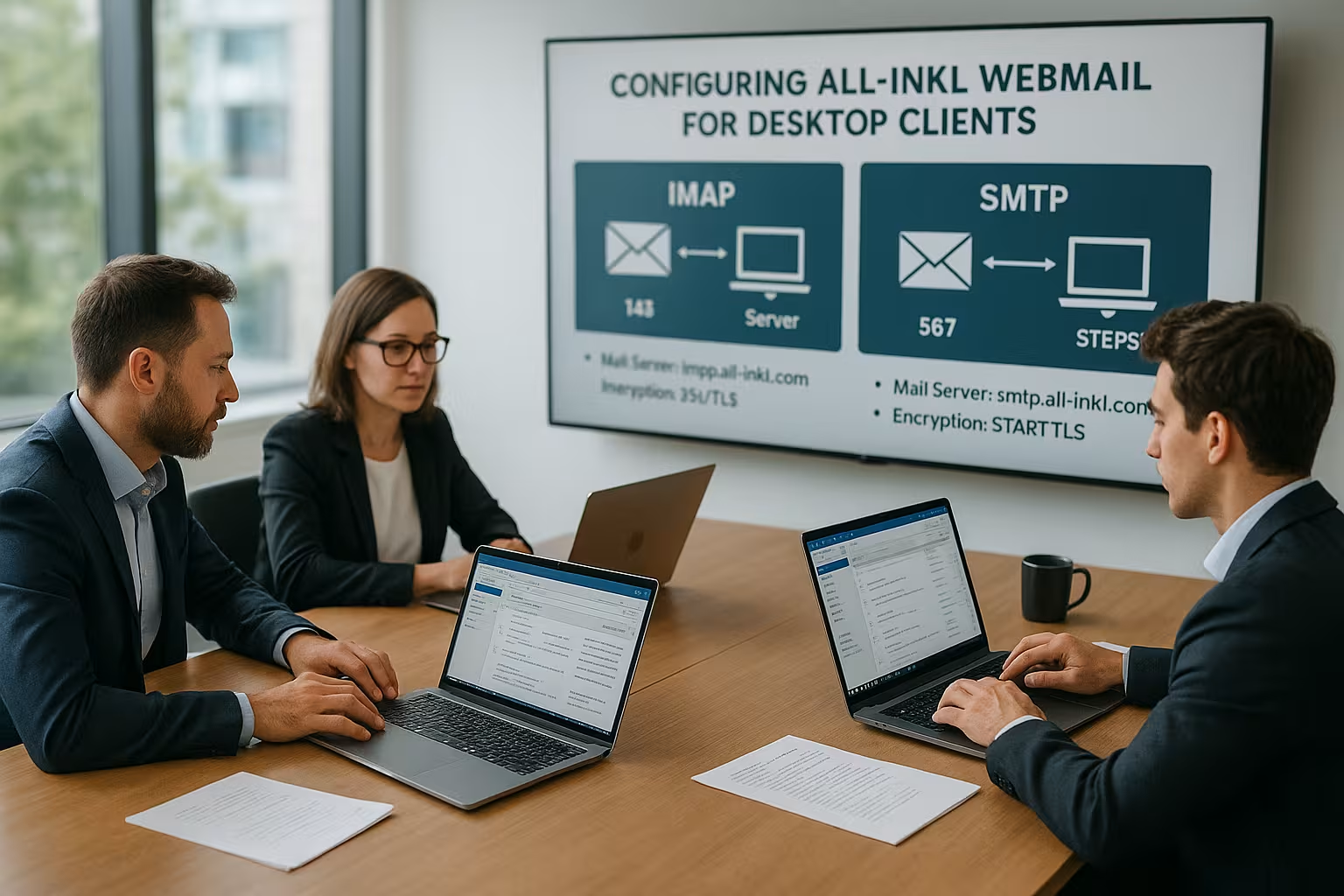
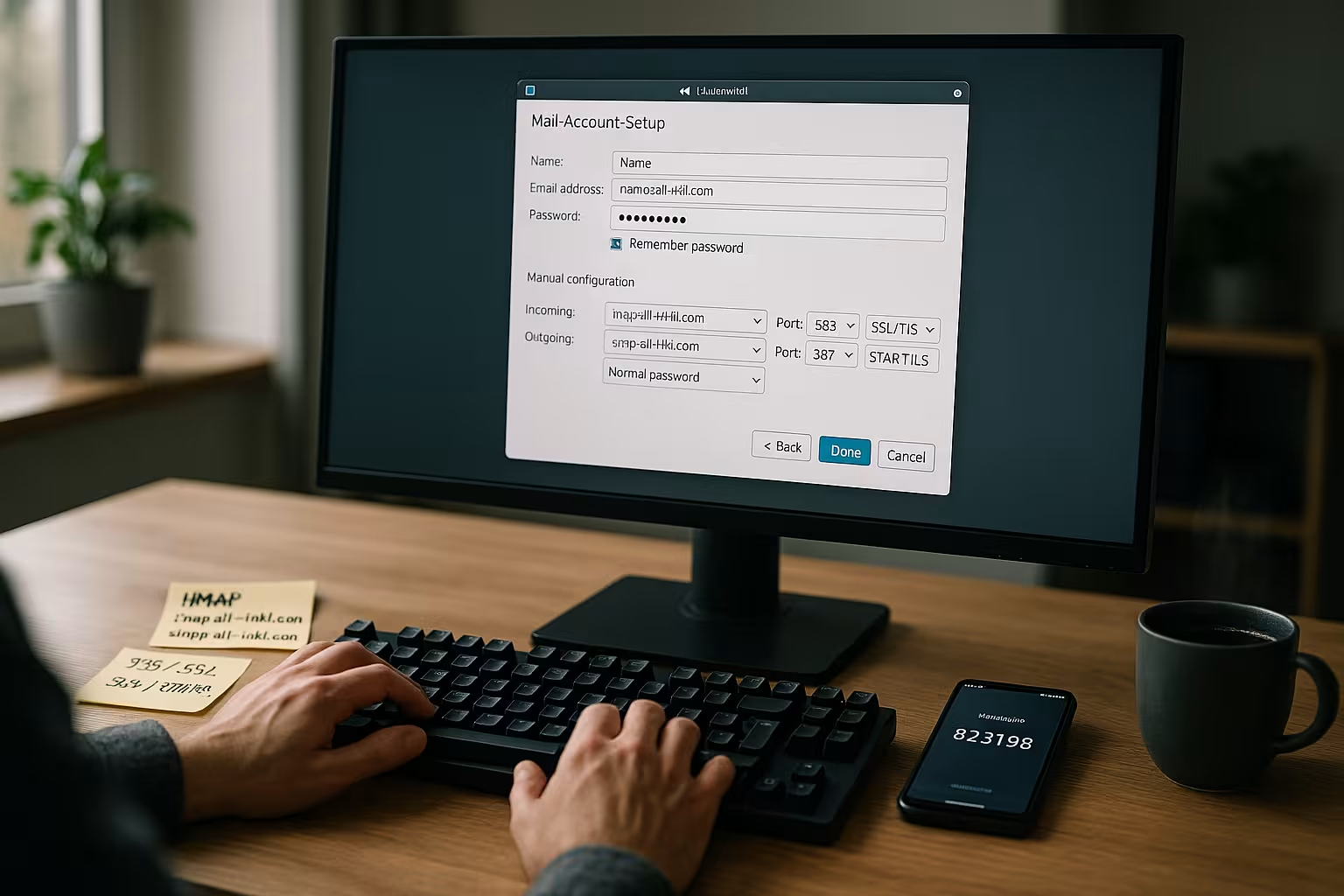
Ich prüfe die Servernamen im KAS, denn der Hostname ist kundenspezifisch und folgt oft dem Muster w1234567.kasserver.com, was für IMAP und SMTP identisch bleibt. Für eingehende Mails verwende ich Port 993 mit SSL/TLS, damit der Client sicher verbindet und Ordnerinhalte zuverlässig lädt. Für ausgehende Mails setze ich entweder Port 465 mit SSL/TLS oder Port 587 mit STARTTLS, je nachdem, was der Client bevorzugt. Als Benutzername nutze ich immer die vollständige E-Mail-Adresse, weil Kurzformen bei der Anmeldung scheitern. Die Authentifizierung aktiviere ich sowohl für Empfang als auch Versand, damit keine Fehlermeldung den Start blockiert.
| Komponente | Wert | Hinweis |
|---|---|---|
| Posteingang (IMAP) | w1234567.kasserver.com | Port 993, SSL/TLS aktiv |
| Postausgang (SMTP) | w1234567.kasserver.com | Port 465 (SSL/TLS) oder 587 (STARTTLS) |
| Benutzername | vollständige E-Mail-Adresse | kein Alias, exakt eintragen |
| Passwort | E-Mail-Passwort | stark und einzigartig |
| Authentifizierung | aktiviert | für IMAP und SMTP erforderlich |
Outlook einrichten: Manuell, sicher und sauber
Ich öffne in Outlook unter Datei den Punkt Konto hinzufügen, wähle manuelle Einrichtung und entscheide mich für IMAP, damit alle Ordner synchron bleiben. Anschließend trage ich die Serverdaten exakt ein, kontrolliere die Ports 993 sowie 465 oder 587 und sichere die Verbindung per SSL/TLS oder STARTTLS. Das Passwort setze ich zuletzt, damit Outlook direkt testen kann und mir eventuelle Tippfehler sofort auffallen. Nach dem ersten Abruf prüfe ich die Zuordnung der Ordner Gesendet, Entwürfe, Archiv und Papierkorb in den Kontoeinstellungen. Für einen strukturierten Ablauf greife ich auf einen kompakten Schritt-für-Schritt-Leitfaden zurück und vergleiche darin die Werte mit meinen Angaben.
Thunderbird und Apple Mail: Ordner zuweisen und testen
In Thunderbird lege ich ein neues Konto an, wähle IMAP, trage Hostname und Ports ein und aktiviere die Authentifizierung, damit Anmeldungen anstandslos klappen. Ich öffne anschließend die Kontoeinstellungen, setze „Gesendet“, „Entwürfe“, „Archiv“ und „Papierkorb“ auf die Serverordner und synchronisiere diese Ordner bei Bedarf offline. In Apple Mail füge ich unter Accounts ein Mail-Account hinzu, nutze erneut die vollständige Adresse als Benutzername und verifiziere die Verschlüsselung. Unter Postfachverhalten weise ich die richtigen Ordner zu, damit Gesendet und Papierkorb nicht lokal landen. Danach sende ich eine Testmail an mich selbst, prüfe die Ordner im Webmailer und kontrolliere, ob alles an der richtigen Stelle ankommt.
Ordnerstruktur und Synchronisation: Saubere Zuordnung spart Zeit
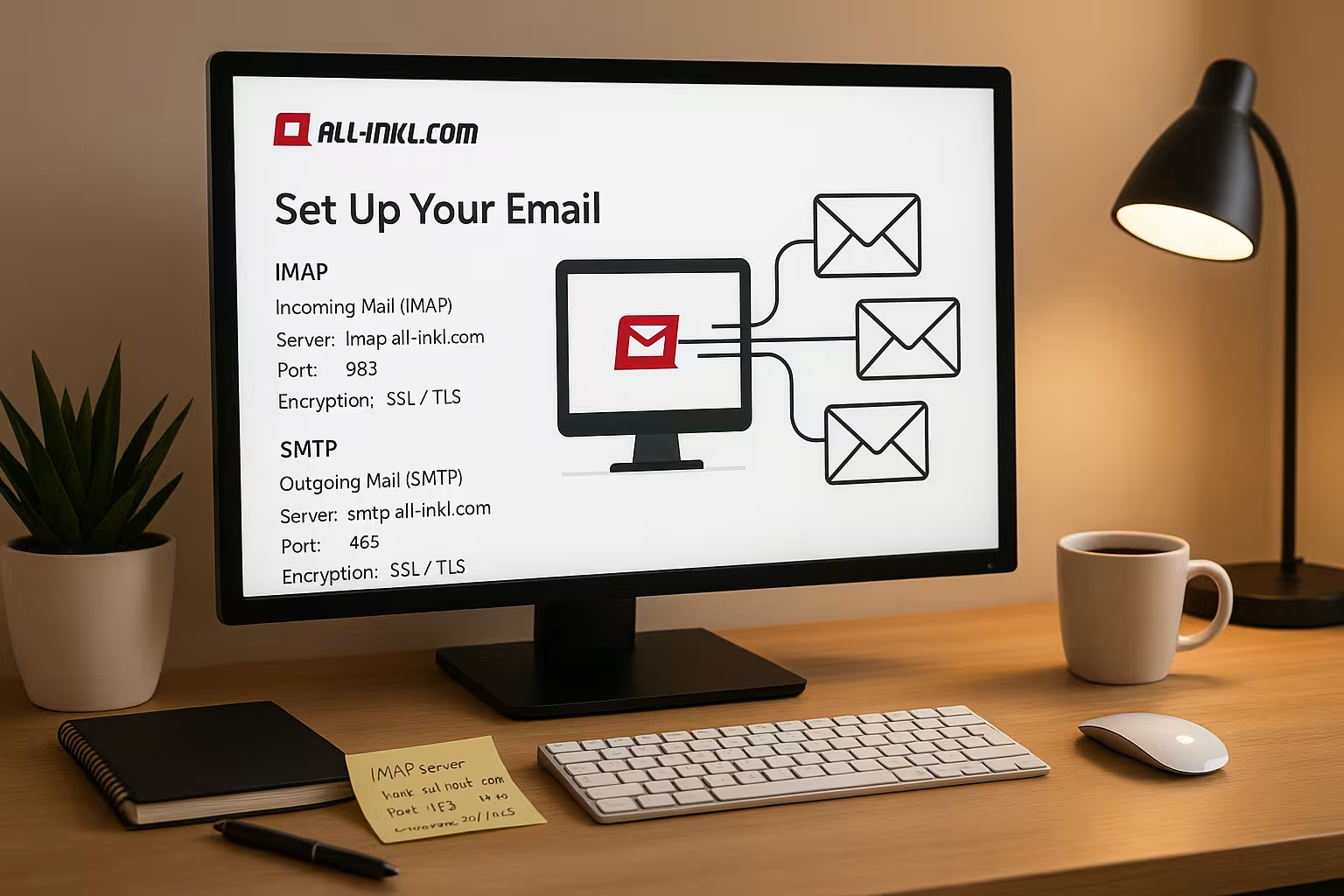
Ich halte meine Ordner klar, benenne Labels sinnvoll und synchronisiere nur Verzeichnisse, die ich wirklich täglich brauche. Für große Postfächer blende ich selten genutzte Ordner aus, damit der Client schneller startet und Suchläufe kürzer ausfallen. Gesendet, Entwürfe, Archiv und Papierkorb verknüpfe ich mit den gleichnamigen Serverordnern, damit jeder Client dieselbe Struktur verwendet. Danach prüfe ich, ob sich die Mail-App an die IMAP-Spezialordner hält oder eigene Verzeichnisse anlegt, was ich bei Bedarf korrigiere. So vermeide ich doppelte Ordner und halte meinen Workflow auf allen Geräten konsistent.
Sicherheit hochfahren: SSL/TLS, 2FA, Spam- und Virenfilter
Ich aktiviere SSL/TLS überall, weil ich Anmeldedaten und Inhalte konsequent verschlüsselt übertrage und damit Angriffsflächen minimiere. Im KAS schalte ich die Zwei-Faktor-Anmeldung ein, damit ein gestohlenes Passwort alleine keinen Zugang gewährt. Spam- und Virenfilter setze ich so, dass Mails mit hoher Trefferquote in den Spam-Ordner rutschen, während legitime Nachrichten ankommen. Ich nutze zusätzlich Filterregeln, um Newsletter, Rechnungen und Team-Updates automatisch zu sortieren und Fokus-Ordner zu entlasten. Wenn ich mich abmelde, lösche ich Sitzungen im Webmailer und ändere mein Passwort regelmäßig, ohne Wiederverwendung in anderen Diensten.
Fehlerbehebung: Authentifizierung, Ports und lokale Sperren
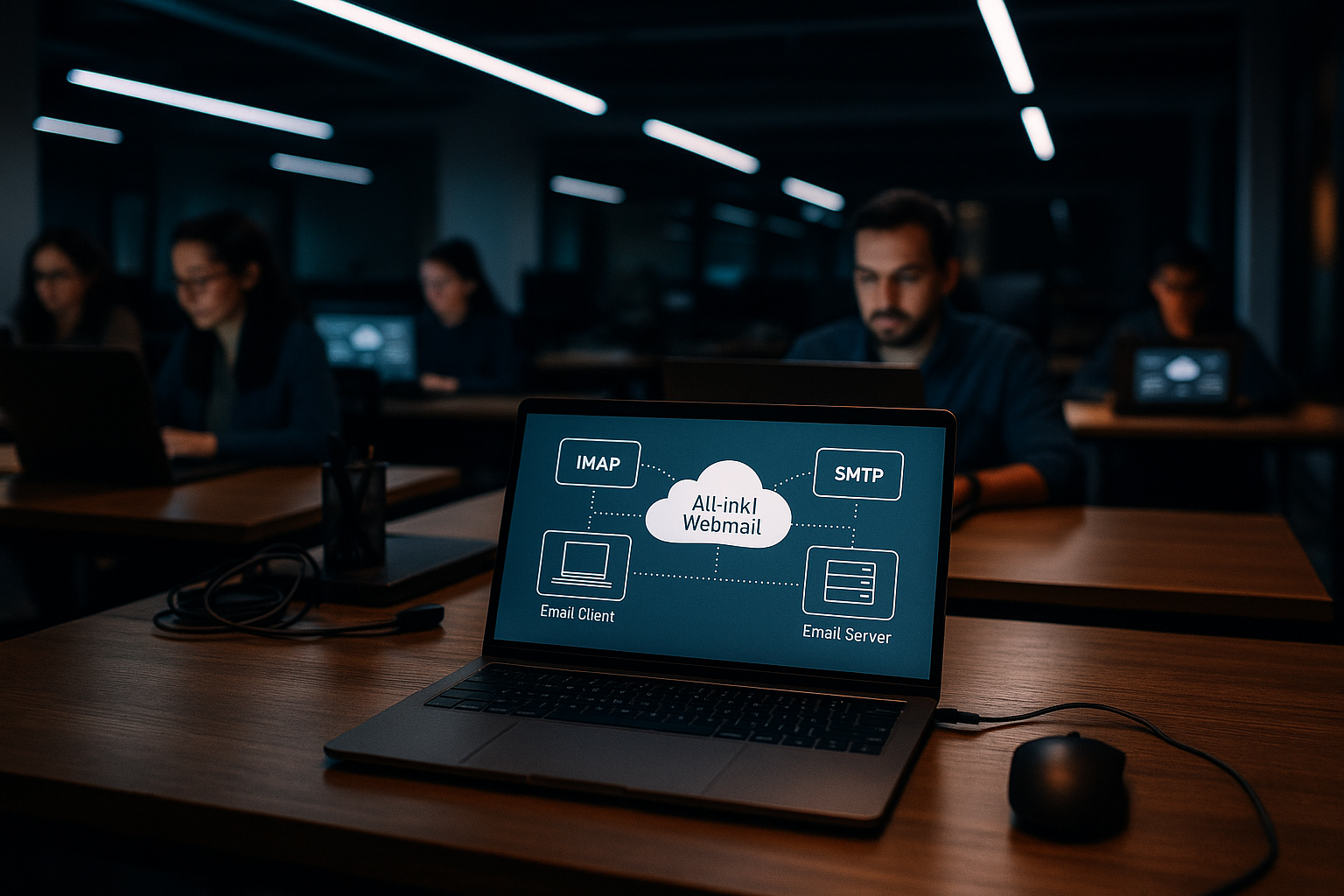
Wenn der Versand scheitert, prüfe ich zuerst die SMTP-Authentifizierung, denn fehlende Anmeldedaten führen fast immer zu Ablehnung. Danach vergleiche ich Portangaben und Verschlüsselung mit meinen Notizen aus dem KAS, weil 993, 465 und 587 entscheidend sind. Blockiert eine Firewall den Zugriff, füge ich Ausnahmen hinzu und starte den Client neu, damit neue Regeln greifen. Für eine schnelle Diagnose werfe ich einen Blick in die Protokolle des Clients, suche nach „auth“ oder „timeout“ und setze dann gezielt an. Anschließend teste ich mit einer kleinen Textmail ohne Anhang, um reine Verbindungsprobleme von Größenlimits zu trennen.
Mobile Einbindung und DAV: Kalender und Kontakte synchron halten
Auf dem Smartphone verwende ich die gleichen IMAP– und SMTP-Daten, damit iOS- und Android-Apps dieselben Ordner und Labels sehen. Ich aktiviere bei passenden Tarifen CalDAV und CardDAV, um Termine und Kontakte zentral zu pflegen und überall aktuell zu haben. In der Praxis bietet das eine einheitliche Sicht auf Meetings, Aufgaben und Kundenlisten, ohne getrennte Dateninseln. Ich teste nach der Einrichtung neue Einträge auf dem Telefon und im Desktop-Client, um die Synchronrichtung zu bestätigen. Wenn Felder fehlen, passe ich die Konten in den App-Einstellungen an und gleiche die Server-URLs ab.
Performance und Speicherstrategie: Anhänge klug handhaben
Ich lade große Anhänge nur bei Bedarf, damit der Client schneller bleibt und mein Speicher nicht aus allen Nähten platzt. Für ältere Jahrgänge nutze ich Archivordner, die ich weniger oft synchronisiere und damit Abrufzeiten senke. In den Kontoeinstellungen begrenze ich das lokale Offline-Cache-Fenster, wenn ich auf Geräten mit wenig Platz arbeite. Für häufig genutzte Ordner erhöhe ich hingegen die Synchronrate, damit Mails sofort sichtbar werden. So halte ich Tempo und Übersicht im Alltag hoch und verliere keine wichtigen Dateien aus dem Blick.
Absenderidentität und Signaturen: Einheitliches Auftreten
Ich pflege in jedem Client meinen Anzeigenamen (z. B. „Vorname Nachname“), die Absenderadresse und optional eine Antwortadresse, wenn Antworten an ein Team-Postfach laufen sollen. Für professionelle Mails lege ich je Identität eine Signatur an und markiere eine Standardidentität. In Outlook ordne ich die Signatur pro Konto zu, in Thunderbird nutze ich Identitäten für Aliase und in Apple Mail setze ich die Standardabsenderadresse pro Account. So vermeide ich, dass wichtige Nachrichten versehentlich von der falschen Adresse versendet werden.
Zustellbarkeit steigern: SPF, DKIM und DMARC bedenken
Damit meine Mails zuverlässig im Posteingang landen, prüfe ich die DNS-Einträge meiner Domain. Ein passender SPF-Record definiert, welche Server für meine Domain senden dürfen. DKIM signiert ausgehende Mails kryptografisch, und DMARC legt fest, wie empfangende Server bei Abweichungen reagieren. Die Werte kontrolliere ich im KAS und in der DNS-Verwaltung meiner Domain. Nach Anpassungen teste ich praktisch: Ich sende an verschiedene Empfänger, werfe einen Blick in den Spam-Ordner und prüfe die Kopfzeilen (Authentication-Results), ob SPF/DKIM „pass“ liefern. So stelle ich sicher, dass Setup und Absenderreputation zusammenpassen.
Migration und Import: Umzug ohne Datenverlust
Wenn ich von einem anderen Anbieter umziehe, hänge ich beide Konten parallel als IMAP in meinen Client und kopiere Ordner schrittweise. Große Postfächer ziehe ich in Portionen (z. B. Jahresordner), damit keine Timeouts auftreten. Ich lasse den Client ausreichend Zeit zum Hochladen und kontrolliere den Zielbestand im Webmailer. Anhänge mit vielen Megabyte verschiebe ich zuletzt und achte auf die Quota des Zielpostfachs. Während des Umzugs deaktiviere ich lokale Antivirus-Plugins für E-Mail, die Uploads bremsen oder TLS-Verbindungen aufbrechen könnten, und aktiviere sie nach Abschluss wieder.
IMAP-Feinheiten: Spezialordner, Pfadpräfix und Abonnements
Manche Clients benötigen einen IMAP-Pfadpräfix („INBOX“), damit Spezialordner korrekt erscheinen. In Apple Mail finde ich das unter „Erweitert“, in Thunderbird unter „Server-Einstellungen“. Ich abonniere nur die Ordner, die ich wirklich nutze, um die Liste schlank zu halten. Bei Sprachmischung („Sent“ vs. „Gesendet“) setze ich einmalig die korrekte Zuordnung und migriere alte Inhalte in den gewünschten Serverordner, damit künftig alle Geräte dieselbe Struktur sehen. So verschwinden doppelte Ordner langfristig.
Zertifikate und Hostnamen: Warnungen vermeiden
Ich verwende konsequent den im KAS genannten Hostname (z. B. w1234567.kasserver.com) für IMAP und SMTP. So passt das Serverzertifikat zum Host und mein Client zeigt keine Warnung. Falls dennoch Zertifikatsmeldungen auftreten, prüfe ich Datum/Uhrzeit des Systems, Zwischenzertifikate und ob Sicherheitssoftware TLS-Verbindungen „aufbricht“. Ich bleibe bei SSL/TLS bzw. STARTTLS und weiche nicht auf unverschlüsselte Ports aus.
Erweiterte Diagnose: Protokolle und Tests
Für knifflige Fälle schaue ich in die Logausgabe des Clients und teste die Verbindung manuell. Ein kurzer Check mit OpenSSL zeigt mir, ob STARTTLS angeboten wird und welches Zertifikat liefert:
openssl s_client -starttls smtp -connect w1234567.kasserver.com:587
Ich suche nach „250 STARTTLS“, Zertifikatskette und Cipher. Bei IMAP prüfe ich Port 993 analog. Außerdem achte ich auf lokale Blocker: Firewall-Regeln, VPN-Profile, Proxy-Einstellungen und Security-Suiten mit „SSL-Inspektion“. Wenn ich temporär testweise deaktiviere, erkenne ich, ob eine lokale Sperre die Ursache ist.
Quotas, Anhänge und Versandlimits im Blick
Ich halte die Postfachgröße im KAS im Auge. Wird die Quota knapp, räume ich gesendete Mails und große Anhänge in Archivordner oder exportiere einzelne Ordner lokal. Für den Versand beachte ich Größenlimits und splitte große Anlagen auf mehrere Mails oder nutze komprimierte Archive. Scheitert eine Zustellung mit Hinweisen wie „Mailbox full“ oder „Message too large“, probiere ich eine verkleinerte Version und sende erneut.
Backups und Wiederherstellung: Vorsorge statt Panik
Ich exportiere regelmäßig wichtige Ordner: In Outlook als PST, in Thunderbird als MBOX (oder per Add-on), in Apple Mail über die Exportfunktion. Zusätzlich sichere ich Profile/Datendateien meiner Clients, damit ich bei Gerätewechsel schnell wieder startklar bin. Für den Notfall teste ich stichprobenartig eine Rücksicherung, um sicherzugehen, dass das Backup wirklich verwendbar ist.
Mobile Sync feinjustieren: Push, Abrufintervalle und Cache
Auf dem Smartphone aktiviere ich, wenn möglich, Push/IDLE, damit neue Mails ohne Verzögerung eintreffen. Auf Geräten mit schwächerem Akku wähle ich längere Abrufintervalle oder synchronisiere nur wichtige Ordner. In den App-Einstellungen begrenze ich Offline-Daten (z. B. „letzte 30 Tage“), damit der Speicher nicht vollläuft, halte aber den Gesendet-Ordner immer synchron, um Antworten unterwegs im Blick zu behalten.
Teamarbeit: Aliasse, Identitäten, Filter und Autoresponder
Ich nutze Aliasse für Rollenadressen (info@, support@) und richte in meinem Client passende Identitäten ein. Eingehende Mails sortiere ich serverseitig mit Filtern in Team-Ordner, damit alle Berechtigten sofort Zugriff haben. Ein gezielt formulierter Autoresponder informiert bei Abwesenheit über Reaktionszeiten, ohne unnötige Informationen preiszugeben. Wichtig: Ich sorge dafür, dass Antworten immer vom richtigen Absender erfolgen und die zugehörige Signatur automatisch gesetzt wird.
Schutz sensibler Inhalte: S/MIME und PGP
Für sensible Kommunikation signiere oder verschlüssele ich Mails direkt im Client mit S/MIME (Zertifikate) oder PGP (Schlüsselpaare). Ich teste den Austausch mit ausgewählten Partnern vor dem produktiven Einsatz und dokumentiere, wie Zertifikate/Schlüssel sicher gesichert und erneuert werden. So ergänze ich die Transportverschlüsselung um eine echte Ende-zu-Ende-Sicherheit dort, wo sie nötig ist.
Compliance und Gerätesicherheit
Ich sichere Endgeräte mit Festplattenverschlüsselung (z. B. FileVault/BitLocker) und starken Login-Passwörtern. Bei Verlust kann ich Geräte per Fernzugriff sperren oder löschen. Lokale Archive, Exporte und Caches liegen in geschützten Benutzerverzeichnissen, und ich trenne private von geschäftlichen Profilen. So bleiben Daten auch außerhalb des Postfachs geschützt.
Konflikte, Duplikate und Aufräumen
Kommt es durch paralleles Arbeiten zu Konfliktkopien, entscheide ich mich bewusst für eine Version und lösche die andere, um Doppelte zu vermeiden. Regelmäßiges Leeren von Spam und Papierkorb sowie das Komprimieren/Expungen von Ordnern hält die Datenbank schlank. Ich plane ein kurzes, wiederkehrendes „Mailbox-Hygiene“-Fenster pro Woche, um Ordnung zu bewahren.
Praktische Zusammenfassung: Setup, Sicherheit, Alltag
Ich richte All-Inkl Webmail mit IMAP und SMTP ein, sorge für gültige Serverdaten und sichere Ports und kontrolliere die Ordnerzuweisung gleich am Anfang. Outlook, Thunderbird und Apple Mail lassen sich damit schnell anbinden, wenn ich Authentifizierung, SSL/TLS und STARTTLS korrekt einstelle. Für Sicherheit nutze ich 2FA, starke Passwörter und klare Filterregeln, damit Mails sauber ankommen und Bedrohungen früh aussortiert werden. Ich löse typische Fehler durch Prüfung von Port, Auth und Firewall, bevor ich tiefer in Logdateien schaue. Im Alltag spare ich Zeit mit automatischen Regeln, sauberer Ordnerstruktur und einer klugen Strategie für Anhänge und Archivierung.