Ich verwalte E-Mails effizienter, indem ich für jede Aufgabe einen email alias nutze und so Posteingang, Absender und Datenschutz sauber trenne. In diesem Beitrag zeige ich praxisnah, wie ich Aliasse einrichte, im Alltag einsetze und welche Vorteile das im Unternehmen und privat bringt.
Zentrale Punkte
- Datenschutz durch getrennte Adressen für Shops, Newsletter und Logins
- Spam-Kontrolle via zielgenaues Deaktivieren einzelner Aliasse
- Organisation von Rollen wie Support, Sales, Buchhaltung
- Kostenersparnis gegenüber separaten Postfächern
- Schnelle Einrichtung im Kundenmenü des Providers
Was ist ein Email Alias?
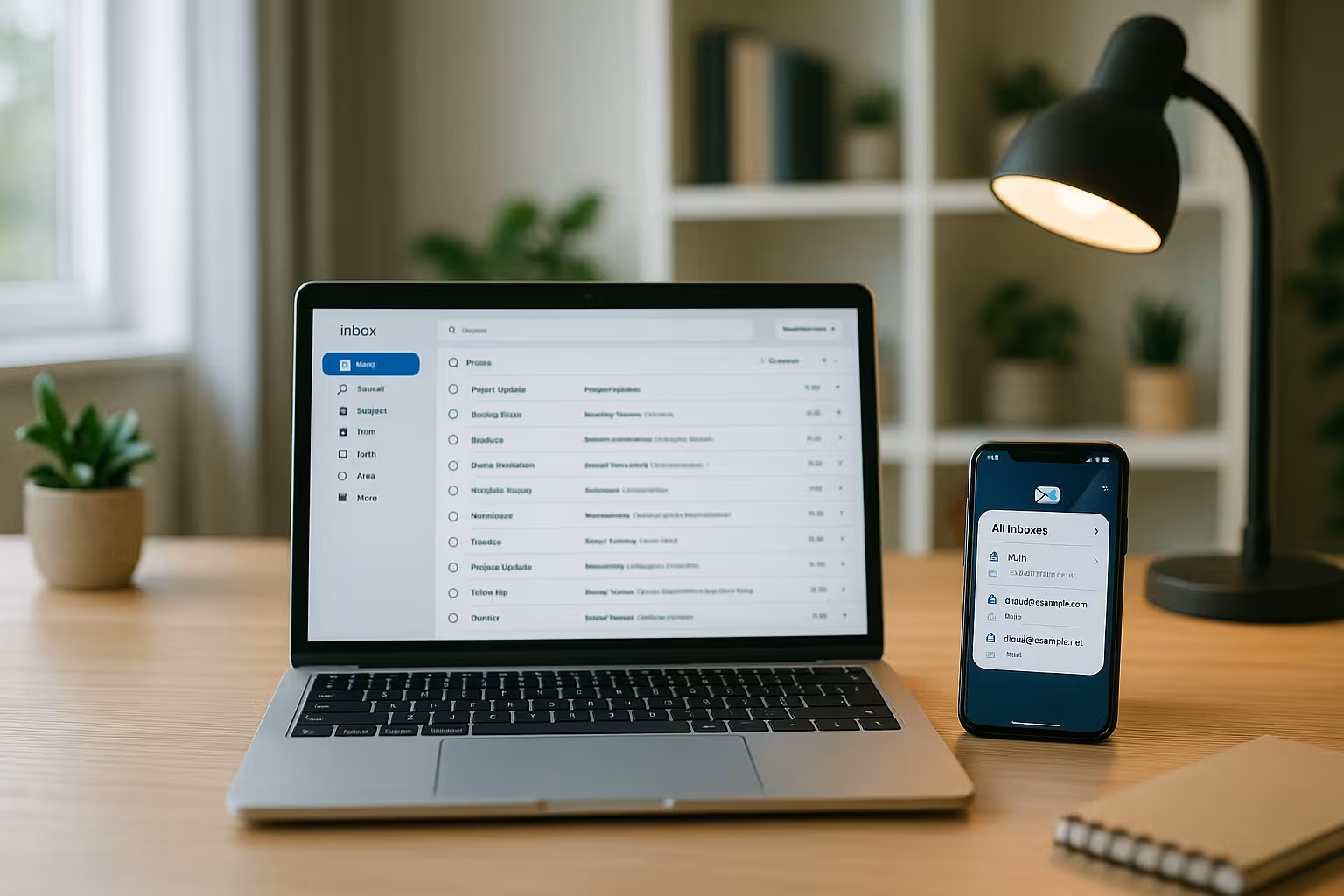
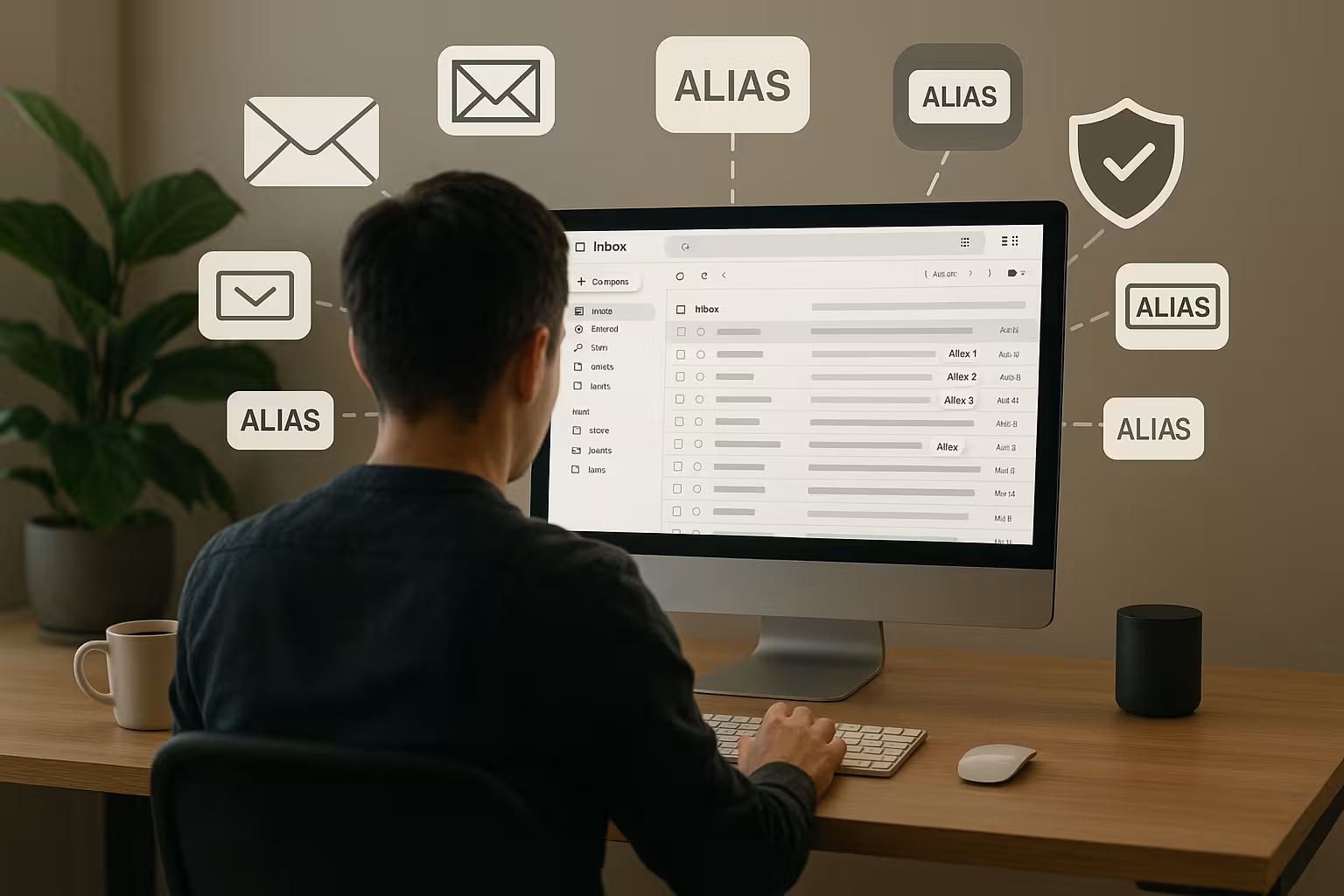
Ein Email Alias ist eine zusätzliche Adresse, die alle Nachrichten an mein Hauptpostfach weiterleitet, ohne eigenes Login oder eigenes Passwort. Ich nutze ihn wie einen Filter: E-Mails an [email protected] landen direkt im gleichen Posteingang wie alle anderen Nachrichten. So trenne ich Anlässe und Empfängergruppen, ohne ein weiteres Postfach pflegen zu müssen. Ich kann beliebig viele Aliasse vergeben und behalte trotzdem eine zentrale Inbox. Kommt Spam auf einer Alias-Adresse an, deaktiviere ich genau diesen Alias und halte meinen Kernzugang sauber.
Alias oder separates E-Mail-Konto?
Ein separates Konto hat ein eigenes Login, eigenen Speicher und eigene Filter – das erzeugt mehr Aufwand. Ein Alias dagegen ist schlanker: keine weiteren Passwörter, keine zusätzliche Synchronisation und keine neuen Ordnerstrukturen. Für Rollenadressen wie sales@ oder support@ genügt oft ein Alias, weil alles im Hauptpostfach ankommt. Benötige ich jedoch getrennte Outbox, Quoten oder eigene Archivierung, dann setze ich auf ein eigenständiges Konto. Ich wähle also je nach Zweck: Alias für leichte Trennung, eigenes Konto für vollständige Isolation.
Alias vs. Plus-Adressen
Neben klassischen Alias-Adressen nutze ich bei manchen Providern auch „Plus-Addressing“ ([email protected]). Das ist schnell und braucht keine Admin-Oberfläche, hat aber Grenzen: Viele Formulare blockieren das Plus-Zeichen, manche Systeme kürzen alles hinter dem Plus, und ich kann eine einmal veröffentlichte Plus-Adresse nicht serverseitig abschalten. Ein echter Alias ist flexibler: Ich vergebe klare Namen (z. B. jobs@) und deaktiviere ihn bei Spam mit einem Klick. Plus-Adressen eignen sich für spontane Tests oder Einmal-Anmeldungen; für Rollen, Projekte und externe Kommunikation setze ich auf sauber benannte Aliasse mit fester Zustellung.
Vorteile im Alltag
Ich schütze meine echte Adresse, indem ich je Plattform einen eigenen Alias nutze. Dadurch erkenne ich sofort, wer meine Adresse weitergegeben hat, weil Spam genau an die verwendete Alias-Adresse geht. Für Kundenkommunikation, Rechnungen und Bewerbungen setze ich getrennte Namen ein und sortiere die Mails automatisch nach Empfängeradresse. Ich halte die Übersicht, weil alles trotzdem zentral ankommt und ich keine Accounts doppelt pflegen muss. Wenn ein Alias ungewollt öffentlich wird, schalte ich ihn ab und habe in Minuten wieder Ruhe.
Einrichtung Schritt für Schritt
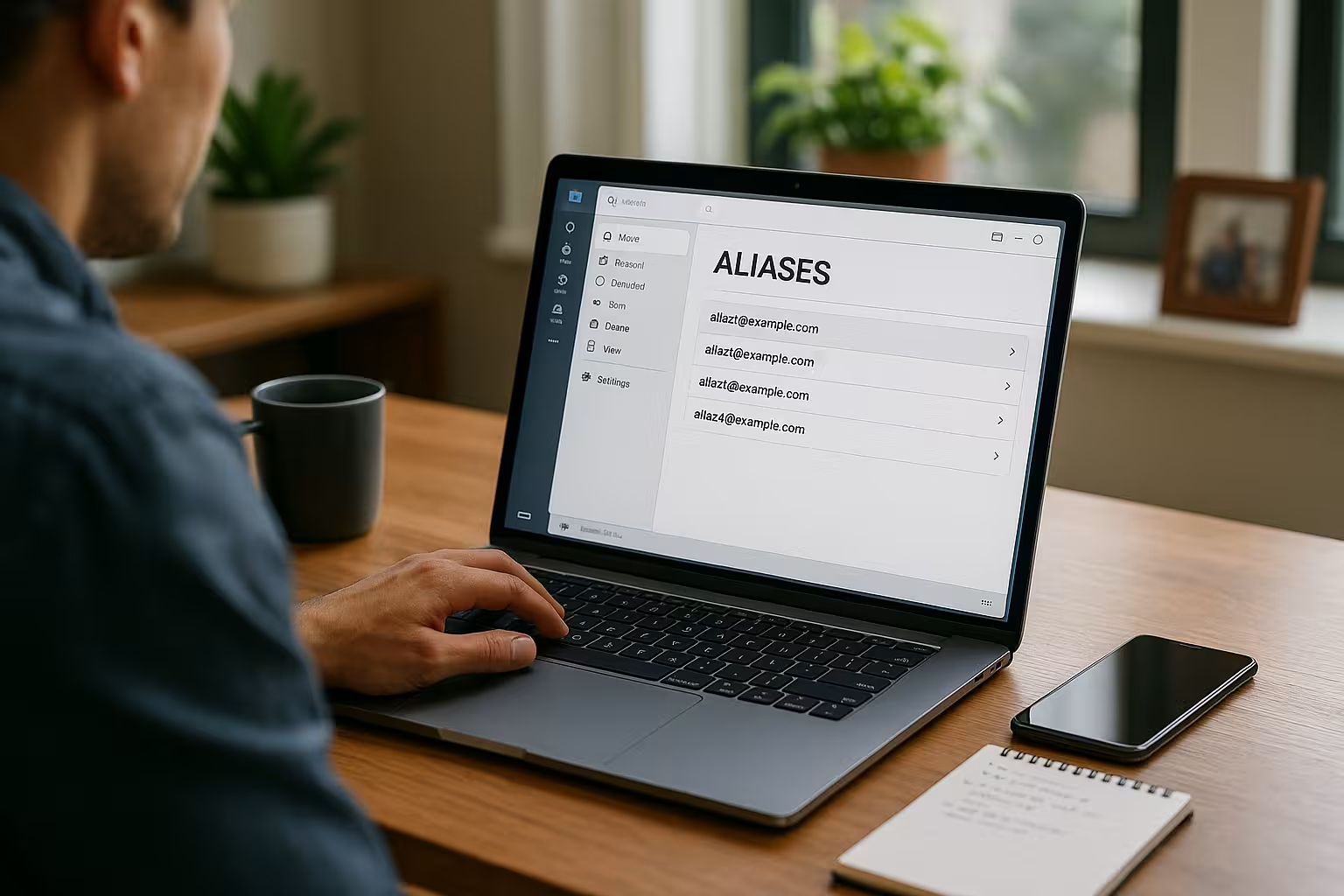
Ich erstelle Aliasse direkt im Kundenmenü meines Mail-Providers und ordne sie meinem Hauptpostfach zu, fertig – keine zusätzliche Konfiguration. Nutze ich eine eigene Domain, prüfe ich vorher die korrekten MX-Einträge; wer noch unsicher ist, findet eine Anleitung unter MX-Records einrichten. Danach vergebe ich sprechende Namen wie kontakt@, jobs@ oder shop@ und teste den Empfang mit einer kurzen Nachricht. Bei Bedarf aktiviere ich die Option “Senden als”, damit ich Mails mit der Alias-Adresse als Absender verschicke. Ich dokumentiere meine Aliasse in einer kurzen Liste, damit ich später gezielt einzelne Adressen stilllege.
Aliasse in Teams und Unternehmen
Im Team vergebe ich für Rollen klare Adressen wie [email protected], [email protected] oder [email protected] und leite alles an ein gemeinsames Postfach weiter. So antworte ich schneller, weil niemand zwischen Konten wechseln muss. Ich ordne jedem Alias Verantwortliche zu und definiere Regeln, die E-Mails per Empfängeradresse kennzeichnen. Für externe Kontakte wirkt die Marke einheitlich, denn Absender und Signatur liefern eine klare Außenwirkung. Wenn das Volumen wächst, wandle ich einzelne Rollen bei Bedarf in eigene Konten um.
Skalierung: Von Alias zu Shared Inbox
Wächst das Mailaufkommen, skaliere ich vom Alias zu einer Shared Inbox oder einem Helpdesk. Die Alias-Adresse (z. B. support@) bleibt nach außen bestehen, intern landen die Mails dann in einem gemeinsamen Postfach oder Ticketsystem. Vorteile: klare Zuständigkeiten, SLA-Tracking, Vertretungsregeln und transparente Historie pro Kunde. Ich beginne bewusst schlank mit Alias und Regeln; erst wenn Antwortzeiten oder Eskalationen leiden, führe ich ein gemeinsames Postfach oder ein Tool für Zuweisung, Notizen und Vorlagen ein. Bestehende Filter übernehme ich und halte den Wechsel für Kunden unsichtbar.
Sicherheit: Tracking und Profiling eindämmen
Ich erschwere Profilbildung, indem ich jeder App und jedem Shop einen eigenen Alias zuweise. So verhindern unterschiedliche Adressen, dass Dritte Konten über Plattformen hinweg leichter zusammenführen. Gerät eine Adresse in falsche Hände, stoppe ich den Zufluss sofort durch Abschalten des betroffenen Aliases. Für heikle Dienste wie Banking oder Behörden nutze ich keine öffentlich genutzten Adressen, sondern besonders lange Alias-Namen. Dadurch erhöhe ich meine digitale Privatsphäre ohne Mehraufwand.
Zustellbarkeit und „Senden als“ technisch korrekt
Für sauberen Versand mit Alias-Absender achte ich auf drei Punkte: SPF, DKIM und DMARC. Ich stelle sicher, dass mein Provider als sendender Server in SPF erlaubt ist, setze DKIM-Signaturen für meine Domain und überprüfe DMARC-Reports auf Fehlalignments. Beim Weiterleiten oder Antworten über Aliasse achte ich außerdem auf den Envelope-From (Return-Path): Manche Provider setzen ihn immer auf das Hauptpostfach. Das ist okay, solange DKIM korrekt signiert und DMARC-aligned ist. Bei reinen Weiterleitungen ohne Umadressierung sollte der Provider SRS (Sender Rewriting Scheme) unterstützen, damit SPF-Checks beim Ziel nicht brechen. Ich teste Versand und Empfang vor dem Rollout – inklusive Antworten auf externe Domains – und prüfe die Header, ob SPF/DKIM „pass“ melden.
Für Bounces plane ich bewusst: Kommen Unzustellbarkeiten auf einer Alias-Kampagne zurück, landen sie meist im Hauptpostfach. Ich filtere solche NDRs nach Betreff und Headern (z. B. „Mail Delivery Subsystem“) und sortiere sie pro Alias, um Listen schnell zu säubern. So bleibt die Zustellquote hoch und Reputationsprobleme vermeide ich frühzeitig.

Workflows und Filter im Posteingang
Ich richte Regeln ein, die nach dem “An mich”-Header filtern und Mails je Alias farblich markieren. Dadurch erkenne ich Prioritäten auf einen Blick und reagiere schneller auf Support- oder Sales-Anfragen. Rechnungen landen automatisch in einem Ordner, während Newsletter in ein Lesespäter-Label gehen. Ich nutze kurze Präfixe im Betreff, die mein Client anhand der Empfängeradresse ergänzt, etwa [SUPPORT] oder [JOBS]. So strukturiere ich meinen Tag, ohne weitere Konten oder zusätzliche Logins zu eröffnen.
Automatisierung: Header, Sieve und Regeln
Neben dem sichtbaren „An“-Feld nutze ich technische Header wie Delivered-To, X-Original-To oder Envelope-To, die oft zuverlässiger sind, wenn Mails umgeleitet wurden. In Systemen mit Sieve-Unterstützung (serverseitige Filter) lege ich Regeln an, bevor die Nachricht den Client erreicht. Das entlastet Geräte, greift auch bei ausgeschaltetem Laptop und hält die Struktur konsistent. Ich kennzeichne pro Alias (z. B. jobs@) eine Farbe, vergebe ein Label, hänge automatisiert eine Notiz an oder leite intern weiter – aber immer mit Protokollierung, damit ich den Weg nachvollziehen kann. Für sensible Aliasse (z. B. billing@) sperre ich automatische Weiterleitungen und zwinge eine manuelle Prüfung.
Alias vs. Catch-All
Eine Catch-All-Adresse fängt jede Mail an eine nicht vorhandene Adresse meiner Domain ab, ein Alias ist eine gezielt definierte Adresse. Ich nutze Catch-All nur temporär, etwa beim Domainumzug, weil sonst deutlich mehr Spam eintrifft. Wer den Unterschied vertiefen möchte, liest meinen Leitfaden zur Catch-All-Adresse. Für sauberes Arbeiten im Tagesgeschäft setze ich auf klar benannte Aliasse mit festem Zielpostfach. So halte ich Kontrolle, reduziere Risiken und bleibe flexibel.

Tools & Admin: Plesk, Clients, Absenderadresse
In Admin-Oberflächen wie Plesk lege ich Aliasse in wenigen Klicks an und verknüpfe sie mit dem richtigen Postfach. Für die tägliche Arbeit speichere ich die Alias-Absender im Mailclient und wähle beim Antworten die passende Adresse. Wer sich an der Oberfläche orientieren möchte, findet praktische Hinweise unter E-Mail-Konten mit Plesk. Ich teste Senden und Empfangen mit kurzen Nachrichten an jede Alias-Adresse, bevor ich produktiv starte. Danach versieht mein Client jede Rolle mit eigener Signatur, damit die Außenkommunikation konsistent bleibt.
Mail-Clients: „Senden als“ in der Praxis
- Outlook: Ich lege zusätzliche Von-Adressen an oder nutze Kontoeinstellungen für „Weitere Absender“. Regeln sortieren eingehende Nachrichten anhand von Gesendet an.
- Apple Mail (macOS/iOS): Ich trage mehrere E-Mail-Adressen für ein Konto ein. Beim Verfassen wähle ich den Alias in der Absenderzeile.
- Thunderbird: Ich richte pro Alias eine Identität ein, inklusive eigener Signatur und Antwortadresse. Filter nutze ich auf Empfänger und Header.
- Android-Clients: Viele Apps unterstützen mehrere Absender pro Konto. Ich teste vorab, ob Antworten automatisch den korrekten Alias setzen.
- Webmailer: Ich speichere die Alias-Absender dauerhaft und sperre den Standard-Absender für bestimmte Ordner (z. B. Support-Posteingang), damit Replies konsistent bleiben.
Unabhängig vom Client gilt: Ich kontrolliere die Default-Identität, damit spontane Antworten nicht versehentlich mit der privaten Adresse rausgehen. Pro Alias hinterlege ich eine passende Signatur und – falls nötig – eine eigene Reply-To-Adresse, wenn Antworten zentralisiert werden sollen.
Recht & Compliance: DSGVO, Aufbewahrung, Einwilligungen
Mit Aliassen halte ich Datenschutz einfacher ein: Ich dokumentiere Zweck und Verantwortliche pro Alias (z. B. bewerbung@ nur für Recruiting). Für Newsletter beachte ich Einwilligungen je Alias und archiviere Double-Opt-In-Nachweise. Bei Rechnungen berücksichtige ich Aufbewahrungsfristen und trenne private von geschäftlichen Aliassen. Löschkonzepte sind klar: Wird ein Projekt beendet, lösche oder deaktiviere ich den zugehörigen Alias und entferne ihn aus Formularen. Für Auskunftsanfragen kann ich anhand der Empfängeradresse schneller alle relevanten Nachrichten bündeln – das spart Zeit bei DSGVO-Prozessen.
Anbieter und Tarife im Überblick
Für Aliasse achte ich auf Anzahl pro Domain, Versand mit Alias als Absender und einfache Verwaltung. Viele Provider liefern die Alias-Funktion ohne Zusatzkosten, unterscheiden sich aber in Limits und Bedienung. Ich prüfe den monatlichen Preis, die Anzahl nutzbarer Aliasse und ob das Anlegen per API oder GUI schnell gelingt. Für kleine Teams überzeugt eine einfache Pflege, für wachsende Firmen zählt unbegrenzte Flexibilität. Die folgende Tabelle zeigt typische Leistungsmerkmale aus gängigen Angeboten.
| Anbieter | Aliasse pro Domain | Preis/Monat | Besonderheiten |
|---|---|---|---|
| webhoster.de | unbegrenzt | ab 2,99 € | Testsieger, volle Alias-Funktion, einfache Verwaltung |
| Standard-Anbieter A | 10 | ab 3,99 € | Begrenzung je nach Tarif |
| Standard-Anbieter B | 20 | ab 4,49 € | Aufpreispflichtige Alias-Anlage |
Operative Leitplanken: Namenskonventionen & Lifecycle
Ich definiere feste Muster, z. B. rolle@, projekt-kunde@, kampagne-kwXX@. So erkenne ich Zweck und Zeitraum auf Anhieb. In einer kurzen Liste dokumentiere ich Status (aktiv/pausiert), Verantwortliche, Filterregeln und letzte Prüfung. Für Kampagnen setze ich ein Ablaufdatum: Läuft es ab, deaktiviere ich den Alias oder leite ihn um. Für kritische Adressen (legal@, security@) hinterlege ich 24/7-Benachrichtigungen. Und ich teste quartalsweise stichprobenartig die Zustellung, damit keine Regel stille Fehler verursacht.
Praxisbeispiele für Freelancer und Shops
Als Freelancer trenne ich Anfragen, Angebote und Rechnungen über drei Aliasse, damit Fristen nicht untergehen. Für einen Shop nutze ich service@, widerruf@ und rechnung@, damit Kundinnen schnell beim richtigen Team landen. In Projekten mit Zulieferern vergebe ich projektbezogene Adressen, die ich nach Abschluss wieder abschalte. Bei Formulareinträgen setze ich Aliasse je Kampagne ein und werte die Rückmeldungen gezielt aus. So erhöhe ich Reaktionsgeschwindigkeit, halte Prozesse schlank und sichere meine Privatsphäre.
Häufige Stolpersteine vermeiden
- „Senden als“ aktiv, aber falsche Default-Identität: Ich prüfe den Standard-Absender pro Ordner und pro Client.
- Filter nur auf „An“-Feld: Ich ergänze Regeln auf Delivered-To/X-Original-To, damit Weiterleitungen zuverlässig erkannt werden.
- Zuviele generische Aliasse: Ich wähle präzise Namen und dokumentiere sie, sonst verliere ich die Übersicht.
- Fehlende Backup- und Archivstrategie: Ich plane Aufbewahrung je Alias (rechtlich, operativ) und teste Wiederherstellung.
- Ohne 2FA am Hauptpostfach: Ich sichere Zugang und Admin-Panel immer mit Zwei-Faktor-Authentifizierung.
Kurzbilanz
Mit Aliassen trenne ich Identitäten, halte Spam in Schach und bleibe bei der Organisation schnell. Die Einrichtung dauert nur Minuten, der Effekt auf Ordnung und Datenschutz ist groß. Ich wähle zwischen Alias und Konto je nach Bedarf an Absendertrennung, Speicher und Regeln. Für Teams liefern Rollen-Aliasse eine klare Außenwirkung und schnelle Zustellung im gleichen Postfach. Wer seine Domain korrekt einrichtet und Aliasse dokumentiert, behält Kontrolle – und gewinnt spürbar Tempo im E-Mail-Alltag.