Zum Inhalt springen
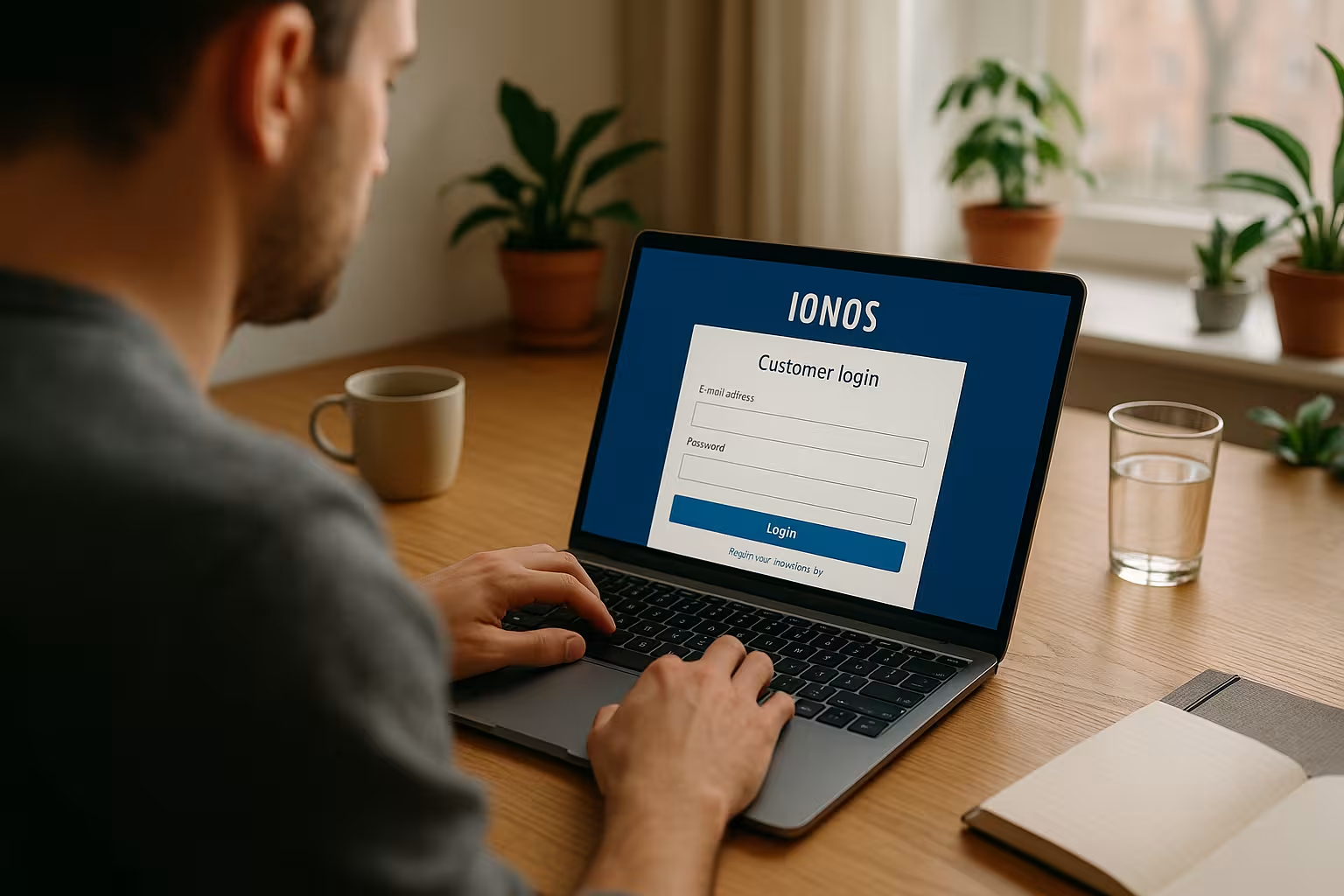
Beim ionos login meldest du dich mit Kundennummer, E‑Mail oder Domain schnell an und landest direkt in deinem Kundenkonto. Ich zeige dir die sichere Anmeldung Schritt für Schritt, erkläre alternative Methoden und löse typische Login-Probleme mit klaren Handgriffen.
Zentrale Punkte
- Anmeldewege: Kundennummer, E‑Mail, Domain oder Webmail
- Sicherheit: Starke Passwörter, 2FA, Gerätehygiene
- Fehlerbehebung: Caps Lock, Browsercache, Passwort-Reset
- Verwaltung: Domains, Hosting, E‑Mails, Rechnungen
- Webmail: Direktzugang zum Postfach und Mail-Apps

Schnellstart: So meldest du dich an
Öffne deinen Browser, rufe die Ionos Startseite auf und klicke oben rechts auf Login. Danach gibst du wahlweise Kundennummer, hinterlegte E‑Mail oder deinen Domainnamen ein. Prüfe vor dem Tippen die Feststelltaste und den Ziffernblock, damit keine unerwarteten Zeichen das Passwort verfälschen. Tippe dein Passwort sorgfältig ein und achte auf Groß‑ und Kleinschreibung. Anschließend bestätigst du die Anmeldung und gelangst zur Kontoübersicht mit deinen Verträgen, Domains, Postfächern und Einstellungen.
Richtig einloggen: Adresse, Lesezeichen, Phishing-Schutz
Ein schneller Login ist nur dann gut, wenn er auch vertrauenswürdig ist. Ich achte darauf, die richtige Adresse manuell einzutippen oder ein sicheres Lesezeichen zu nutzen. Prüfe das Schloss-Symbol in der Adresszeile und achte auf eine verschlüsselte Verbindung. Vermeide Logins über Werbeanzeigen oder verkürzte Links. Bei E‑Mails mit „dringenden“ Aufforderungen starte ich den Login immer selbst über die offizielle Seite und nicht über den Mail-Link. So umgehst du Phishing. Unterwegs auf fremden Rechnern nutze ich nur den privaten Modus, aktiviere möglichst 2FA und lösche danach Sitzungen sowie gespeicherte Formulardaten.
Alternative Anmeldungen: Webmail und Co.
Du willst direkt ins Postfach? Dann nutze den Webmail-Login mit deiner E‑Mail-Adresse und dem zugehörigen Passwort für den schnellen Zugriff auf Mails. Dieser Weg eignet sich, wenn du unterwegs bist oder nur deine Nachrichten prüfen möchtest. Ich empfehle einen Blick in meinen kompakten Webmail Login Guide, falls du den Einstieg noch effizienter gestalten willst. Halte Benutzername und Passwort bereit, denn Tippfehler zählen zu den häufigsten Stolpersteinen. Nach erfolgreicher Anmeldung bearbeitest du Posteingang, Ordner, Filter und Abwesenheitsnotizen direkt online.
Domain-Login gezielt nutzen
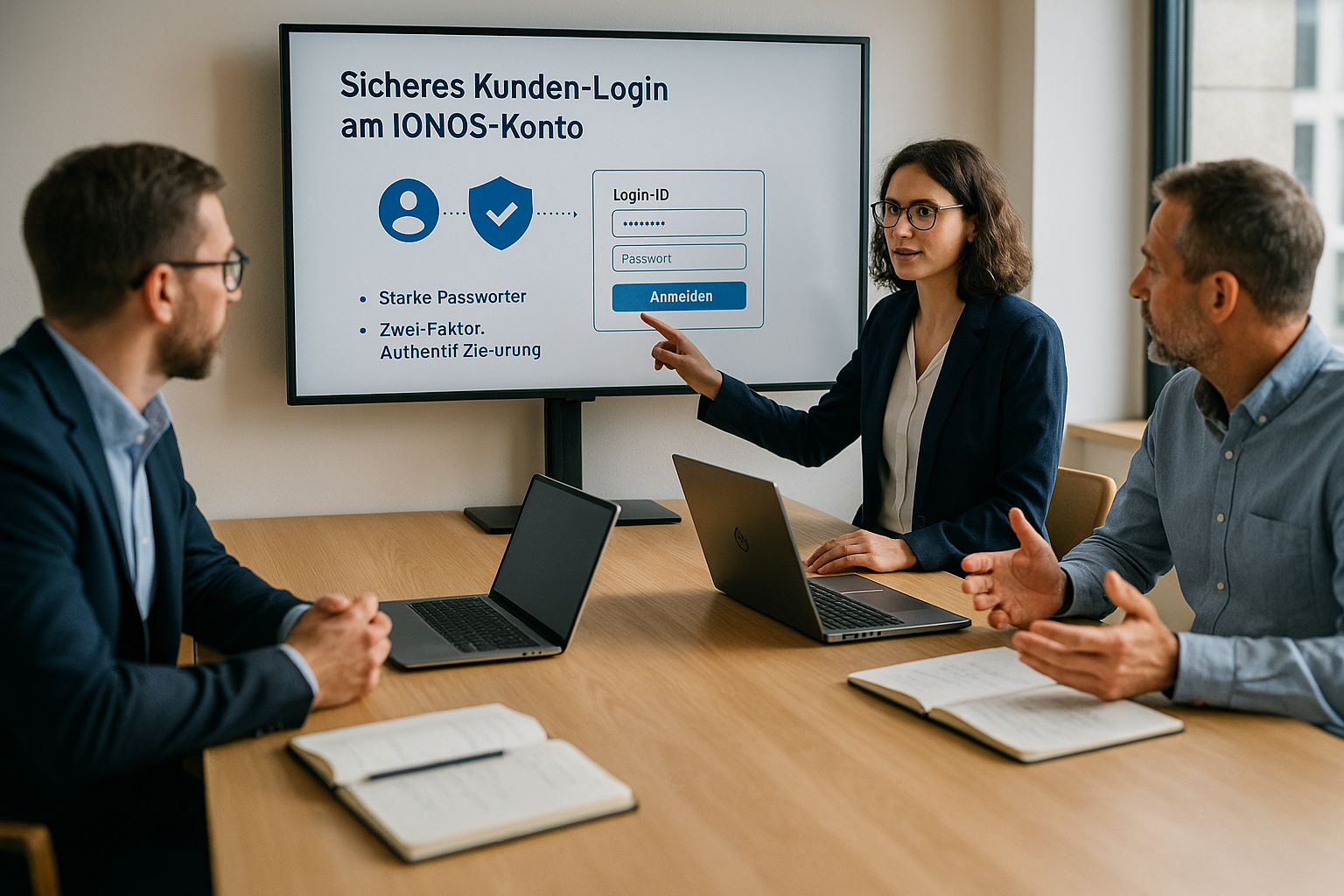
Der Login über den Domainnamen ist hilfreich, wenn mehrere Projekte laufen und du dir die Kundennummer nicht ständig merkst. Ich gebe die Domain ohne Protokoll (also „meinedomain.de“ statt „https://…“) ein und nutze das dazugehörige Konto-Passwort. Wichtig: Der Domain-Login klappt nur, wenn die Domain dem Konto eindeutig zugeordnet ist. Bei mehreren Verträgen mit ähnlichen Namen greife ich lieber zur E‑Mail oder Kundennummer, um Verwechslungen zu vermeiden.
Zugangsdaten richtig eingeben
Für den Start reichen Kundennummer, E‑Mail oder Domain, kombiniert mit deinem Passwort. Wähle exakt die Kontaktadresse, die im Kundenkonto hinterlegt ist, damit die Anmeldung reibungslos funktioniert. Vermeide Copy‑and‑Paste mit unsichtbaren Leerzeichen, denn sie führen schnell zu Fehlversuchen. Falls der Browser alte Zugangsdaten autofüllt, lösche den Eintrag und tippe bewusst neu. Bei mehreren Konten trennst du die Login-Daten klar, damit keine Verwechslungen auftreten.
Mehrere Konten sauber trennen
Wer privat und geschäftlich mit Ionos arbeitet, richtet getrennte Browser-Profile oder Container-Tabs ein. Ich benenne die Einträge im Passwort-Manager eindeutig (z. B. „Firma – Hauptkonto“, „Privat – Webmail“), damit Autovervollständigen nicht ins falsche Konto greift. In kritischen Phasen (z. B. DNS-Umstellungen) öffne ich eine zusätzliche Sitzung im privaten Modus, um Caching-Konflikte auszuschließen. So halte ich den Überblick, ohne mich versehentlich am falschen Vertrag zu vergreifen.
Sicherheit hochfahren: 2FA, Passwörter, Geräte
Ich setze auf starke Passwörter aus mindestens zwölf Zeichen mit Buchstaben, Ziffern und Sonderzeichen. Zusätzlich aktiviere ich die Zwei-Schritt-Verifizierung, damit Angreifer selbst mit Passwort keinen Zugriff bekommen. Vertraue Passwort-Managern, um eindeutige Logins zu erstellen und sicher zu speichern. Melde dich an privaten Geräten an und sperre das System, sobald du den Arbeitsplatz verlässt. Nach erledigten Aufgaben beende ich die Sitzung im Konto, vor allem an gemeinsam genutzten Rechnern.
Zwei-Faktor im Detail: Methoden und Notfallcodes
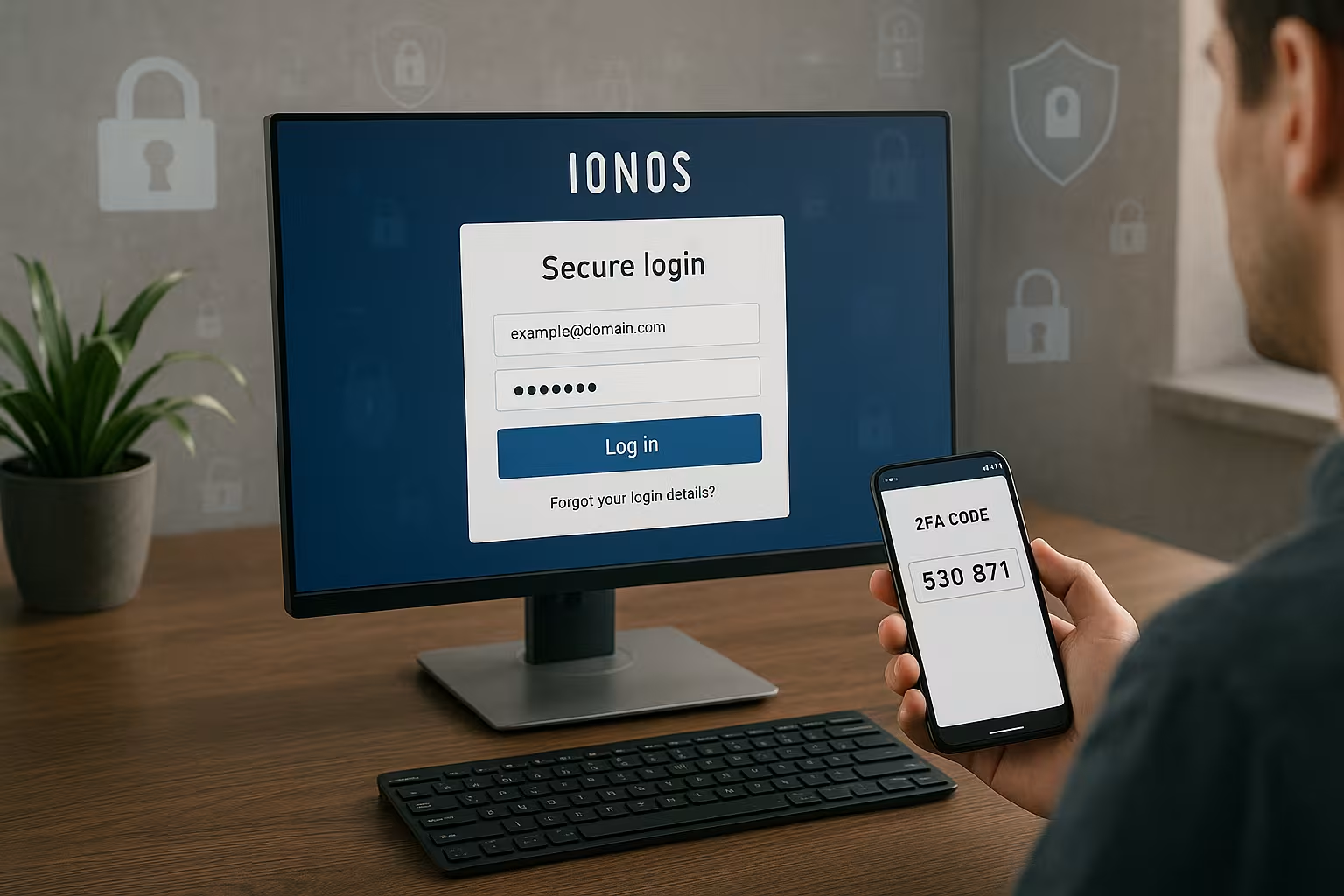
Für 2FA nutze ich bevorzugt Authenticator-Apps (TOTP), weil sie offline funktionieren und keinen SMS-Empfang brauchen. Ich aktiviere gleich beim Einrichten die Backup-Codes und sichere sie in einem Passwort-Tresor oder ausgedruckt in einem Safe. Wer mehrere Geräte nutzt, scannt den QR-Code nacheinander mit allen 2FA-Apps, solange der Setup-Dialog offen ist. Wechselst du das Smartphone, deaktiviere 2FA nicht überstürzt, sondern übertrage die Einträge geordnet: alte App sichern, neue App einrichten, Codes testen, erst dann alte Einträge löschen.
Funktioniert 2FA plötzlich nicht, prüfe die Uhrzeit-Synchronisierung des Smartphones. Ein falscher Systemzeitpunkt führt zu ungültigen Codes. Häufig hilft ein kurzer Abgleich mit der Netzzeit oder ein Neustart der App. Für den Notfall halte ich einen zweiten Faktor bereit (z. B. Zweitgerät oder Backup-Codes), damit ich bei Geräteverlust nicht aussperrt bin.
Passwort vergessen: So setzt du es zurück
Bei einem vergessenen Passwort startest du über den Link „Passwort vergessen?“ und gibst die hinterlegte E‑Mail an. Achte darauf, dass die Mail mit deinem Kundenkonto verknüpft ist, damit der Reset-Link ankommt. Öffne die Nachricht rasch, da solche Links oft nur kurz gültig bleiben. Wähle danach ein neues, starkes Passwort, das du noch nie verwendet hast. Wenn die Kundennummer fehlt, fordere sie über die Konto-Hilfe an und sichere dir den Zugang auf demselben Weg.
Reset-Mail kommt nicht an? Checkliste
Bleibt die Rücksetzmail aus, arbeite ich die häufigsten Ursachen systematisch ab:
- Spam/Filter: Spam-Ordner, Regeln und Weiterleitungen prüfen; ggf. Filter temporär deaktivieren.
- Autofill: Sicherstellen, dass die richtige Kontaktadresse eingetragen ist.
- Verzögerungen: Einige Minuten abwarten; Mails können in Wellen zugestellt werden.
- Postfach voll: Freien Speicher schaffen; volle Konten blockieren neue Nachrichten.
- Mehrere Adressen: Prüfen, ob das Konto auf eine andere E‑Mail registriert ist.
- Unternehmensfilter: Bei Firmenpostfächern Anti‑Spam/Firewall um Konfiguration bitten.
Sollte die hinterlegte Adresse nicht mehr existieren, sichere verfügbare Nachweise (Kundennummer, Vertragsdaten) und bereite eine geordnete Identitätsprüfung vor. So beschleunigst du die Wiederherstellung des Zugangs.
Typische Login-Fehler und schnelle Lösungen
Viele Fehler beruhen auf Groß‑/Kleinschreibung, daher kontrolliere ich zuerst die Keyboard-Einstellungen. Bleibt die Anmeldung erfolglos, lösche ich Browsercache und Cookies und probiere den Login erneut. Ein zweiter Browser oder der private Modus hilft, um Add-ons als Fehlerquelle auszuschließen. Sperrt das System nach mehreren Fehlversuchen, warte ich die Sperrzeit ab und setze das Passwort geordnet zurück. Tritt weiterhin ein Problem auf, prüfe ich die hinterlegte E‑Mail im Konto oder frage die Kundennummer über die Hilfe ab.

Browser- und Netzwerkfehler systematisch ausschließen
Wenn die Anmeldung stockt, deaktiviere ich testweise Adblocker, Script‑Blocker und VPNs. Einige Seitenbestandteile laden sonst nicht oder Sessions scheitern. Cookies und lokaler Speicher müssen erlaubt sein; in restriktiven Umgebungen setze ich eine Ausnahmeregel. Mit einem alternativen DNS (z. B. über das Mobilfunknetz per Hotspot) umgehe ich fehlerhafte Firmen-Firewalls. Tritt das Problem nur im Unternehmensnetz auf, kann eine Sicherheitsrichtlinie die Anmeldemaske blockieren.
Account-Sperren verstehen und aufheben
Mehrere falsche Versuche führen zu temporären Sperren. Ich vermeide hektische Wiederholungen und warte die Sperrfrist ab, bevor ich erneut starte. Danach setze ich das Passwort sauber zurück und melde mich mit frischen Cookies in einem privaten Fenster an. So umgehe ich alte Sessionreste, die weitere Fehlversuche provozieren könnten.
Kontoverwaltung nach dem Login: Domains, Hosting, Rechnungen
Nach erfolgreicher Anmeldung siehst du die zentrale Übersicht mit Verträgen, Domains und E‑Mails. Dort registrierst du neue Adressen, verwaltest Zonen, richtest Weiterleitungen ein und behältst Rechnungen im Blick. Für Websites startest du Installationen, aktualisierst Anwendungen und prüfst Backups. Ich empfehle einen kurzen Sicherheitscheck nach Änderungen, etwa SPF/DKIM für E‑Mails und SSL für Domains. Wer regelmäßig prüft, vermeidet Ausfälle und erkennt Konfigurationsfehler frühzeitig.
Domains & DNS: saubere Konfiguration
Bei DNS-Änderungen plane ich die TTL (Time to Live) bewusst: Für Umstellungen senke ich sie vorab, nach erfolgreichem Wechsel erhöhe ich sie wieder. Änderungen brauchen je nach TTL und Cache bis zu einige Stunden. Nameserver-Wechsel teste ich zuerst auf einer Subdomain, bevor ich kritische Zonen migriere. Für den Mailbetrieb sind SPF, DKIM und DMARC Pflicht, um Zustellbarkeit zu verbessern und Missbrauch zu verhindern. Webprojekte sichere ich mit SSL und aktiviere wo möglich HTTP‑Weiterleitungen auf HTTPS. Für planbare Wartungen kündige ich Anpassungen im Team an und dokumentiere die Schritte kurz.
Abrechnung und Kontaktdaten im Griff
Ich halte die Kontakt- und Rechnungsdaten aktuell, damit Benachrichtigungen und Rechnungen zuverlässig ankommen. Zahlungsarten prüfe ich bei Vertragsverlängerungen vorab, um Unterbrechungen zu vermeiden. Für steuerrelevante Unterlagen exportiere ich Rechnungen regelmäßig und archiviere sie zentral. In Teams verliert sich so nichts zwischen persönlichen Postfächern.
Webmail und E‑Mail-Programme
Im Webmail arbeitest du direkt im Browser und verwaltest Ordner, Filter sowie Signaturen. Für Outlook, Apple Mail oder mobilen Zugriff richtest du IMAP mit STARTTLS/TLS ein und lässt Mails auf dem Server, damit alle Geräte synchron bleiben. Achte auf sichere Ports, damit die Verbindung geschützt ist. Ich zeige die Einrichtung und wirkungsvolle Schutzmaßnahmen ausführlich hier: Ionos Webmail einrichten. Prüfe regelmäßig den Spam-Ordner und passe Filter an, damit wichtige Nachrichten nicht verloren gehen.
E‑Mail-Programme: typische Einstellungen und Tests
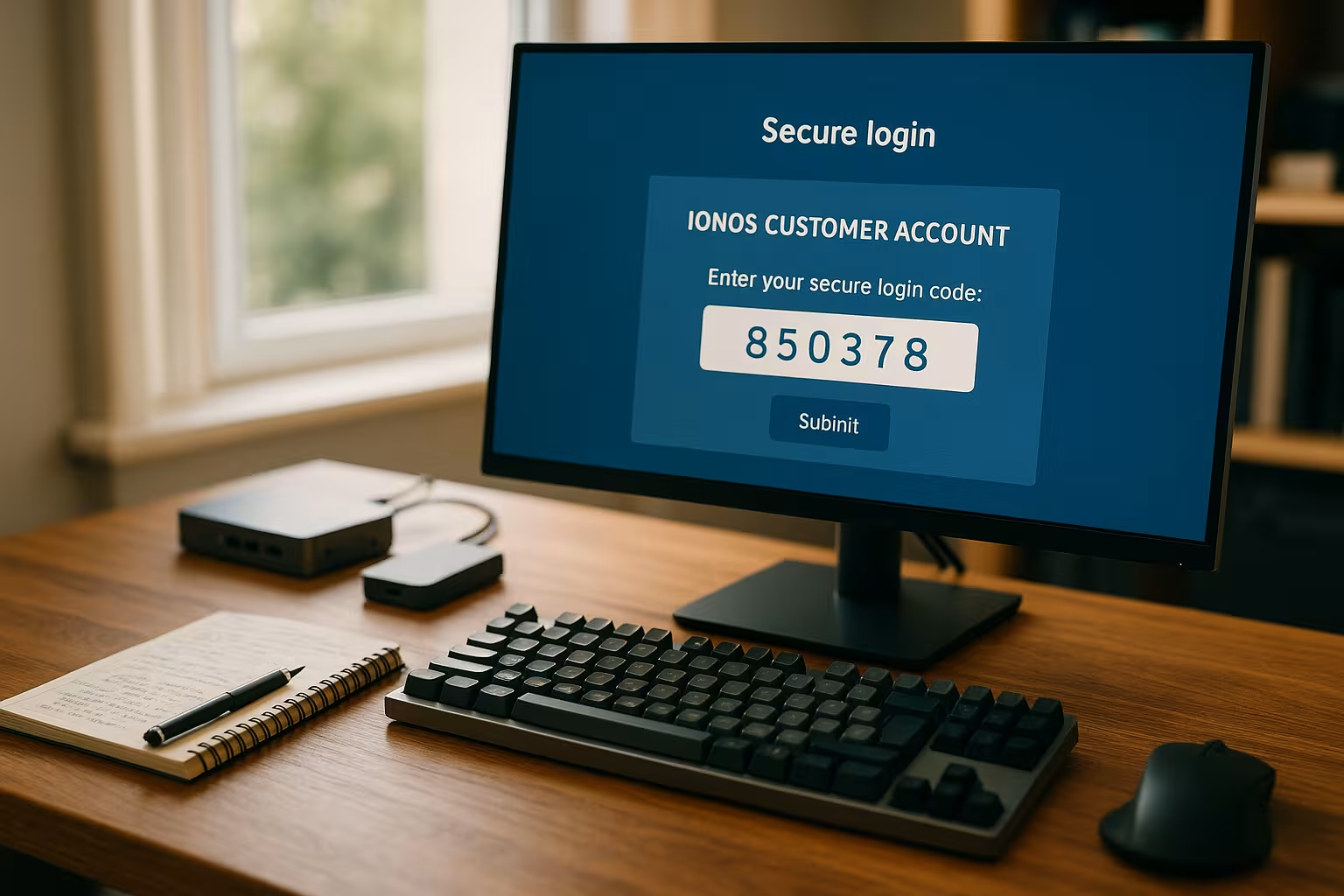
Für IMAP setze ich auf Port 993 mit SSL/TLS, für SMTP auf Port 587 mit STARTTLS (oder 465 mit SSL/TLS), damit Authentifizierung und Inhalt geschützt sind. POP3 verwende ich nur in Ausnahmefällen (Port 995), da Mails sonst lokal „verschwinden“ können. Nach dem Einrichten sende ich mir selbst eine Testmail und prüfe sowohl Versand als auch Empfang. Erscheinen Zertifikatswarnungen, kontrolliere ich Servernamen und Verschlüsselung. Doppelte Konten in Mail-Apps vermeide ich, um keine doppelten Nachrichten oder Konflikte zu erzeugen. Für Abwesenheiten richte ich im Webmail zentrale Antworten ein, damit alle Geräte konsistent bleiben.
Behalte Weiterleitungen und Filter im Blick: Unerwartete Regeln sind oft ein Hinweis auf kompromittierte Postfächer. Ich kontrolliere regelmäßig die Weiterleitungseinstellungen und Logins der letzten Tage, passe Passwörter an und aktiviere 2FA, wo immer möglich.
Login-Optionen im Überblick (Tabelle)
Je nach Situation wähle ich den schnellsten Weg in mein Konto. Kundennummer eignet sich, wenn du sie parat hast und eindeutig zuordnen willst. Die Anmeldung über E‑Mail ist praktisch, sofern sie als Kontaktadresse im Konto hinterlegt ist. Domainlogin hilft, falls du mehrere Projekte betreibst und dir die passende Domain schneller einfällt. Für reinen Mailzugriff nutze ich Webmail, um Nachrichten ohne Umweg zu bearbeiten.
| Anmeldeweg | Vorteil | Geeignet für |
|---|---|---|
| Kundennummer | Eindeutige Zuordnung | Vertragsverwaltung und Abrechnung |
| E‑Mail-Adresse | Schnell einzugeben | Tägliche Anmeldung am Kundenkonto |
| Domainname | Projektbezogener Zugriff | Mehrere Sites mit klarer Zuordnung |
| Webmail | Direkter Postfach-Zugriff | E‑Mails lesen, senden, verwalten |
Wer mehrere Wege nutzen kann, entscheidet anhand des Ziels: Verwaltung, E‑Mail oder Projektbezug. Wichtig bleibt, dass die genutzte Kontaktadresse wirklich zum Konto gehört und aktuell ist. Halte außerdem 2FA bereit, damit jede Anmeldung zusätzlich geschützt bleibt. Auf Wunsch speicherst du die Anmeldung lokal, aber nur auf vertrauenswürdigen Geräten. So beschleunigst du den Zugang, ohne Sicherheit zu opfern.
Best Practices für Admins und Teams
In Teams lege ich getrennte Zugänge mit klaren Rollen an, damit nicht alle dieselben Daten sehen oder ändern. Für Admin-Konten setze ich obligatorisch 2FA und sichere Wiederherstellungswege. Änderungen an DNS, SSL und Mail-Authentifizierung dokumentiere ich kurz, damit Kolleginnen und Kollegen im Vertretungsfall schnell handeln. Für produktive Mail-Arbeit helfen Posteingangsregeln und feste Ordnerstrukturen; dazu findest du nützliche Hinweise in den 1&1 Webmailer Tipps. Abschließend prüfe ich regelmäßig Gerätezugriffe, widerrufe alte Tokens und passe Passwortrichtlinien an.
Onboarding und Offboarding im Team
Neue Kolleginnen und Kollegen erhalten eigene Benutzer mit minimalen Rechten für ihre Aufgaben. Ich richte 2FA direkt bei der Einführung ein und erkläre kurz die Recovery-Optionen. Für das Offboarding gilt: Zugriff sofort entziehen, Passwörter ändern, API‑Tokens löschen, Weiterleitungen und Abwesenheiten anpassen, Rechnungs- und Kontaktmails auf eine zentrale Adresse umlenken. Diese Routine verhindert, dass ehemalige Zugänge später unbemerkt bestehen bleiben.
Für Audits kontrolliere ich regelmäßig die Rollen und entferne veraltete Berechtigungen. Bei sensiblen Änderungen (z. B. Nameserver‑Wechsel) nutze ich das Vier-Augen-Prinzip und plane ein kurzes Wartungsfenster. So bleiben Änderungen nachvollziehbar und das Risiko von Fehlkonfigurationen sinkt deutlich.
Rückblick: Wichtige Learnings
Ein schneller und sicherer Login beginnt mit passenden Zugangsdaten, sauberer Tippweise und einem starken Passwort. Die Zwei-Schritt-Verifizierung liefert den entscheidenden Schutz, falls ein Passwort in falsche Hände gerät. Webmail bietet dir einen direkten Weg ins Postfach, während das Kundenkonto die volle Verwaltung deiner Projekte ermöglicht. Mit kurzen Checks zu Caps Lock, Browsercache und Autofill löst du typische Anmeldeprobleme sofort. Wer konsequent Passwörter pflegt, Geräte absichert und Änderungen dokumentiert, behält die Kontrolle über Konto, Domains und Mails.