Zum Inhalt springen
Ich zeige dir, wie du IONOS Passwort zurücksetzen in wenigen Minuten sicher erledigst und danach alle Geräte wieder fehlerfrei einbindest. So behältst du den Login im Griff, vermeidest Sperren und schließt Sicherheitslücken konsequent.
Zentrale Punkte
- Passwort-Center nutzen und Identität per E-Mail oder SMS bestätigen.
- Starkes Passwort mit 12+ Zeichen und Zeichenmix setzen.
- Produkte wie E-Mail, Hosting, Cloud separat prüfen und aktualisieren.
- Probleme lösen: Spam-Ordner, Kontaktdaten, Support als Rückfallebene.
- 2FA aktivieren und Passwortmanager verwenden.
IONOS Passwort vergessen: Erste Schritte im Passwort-Center
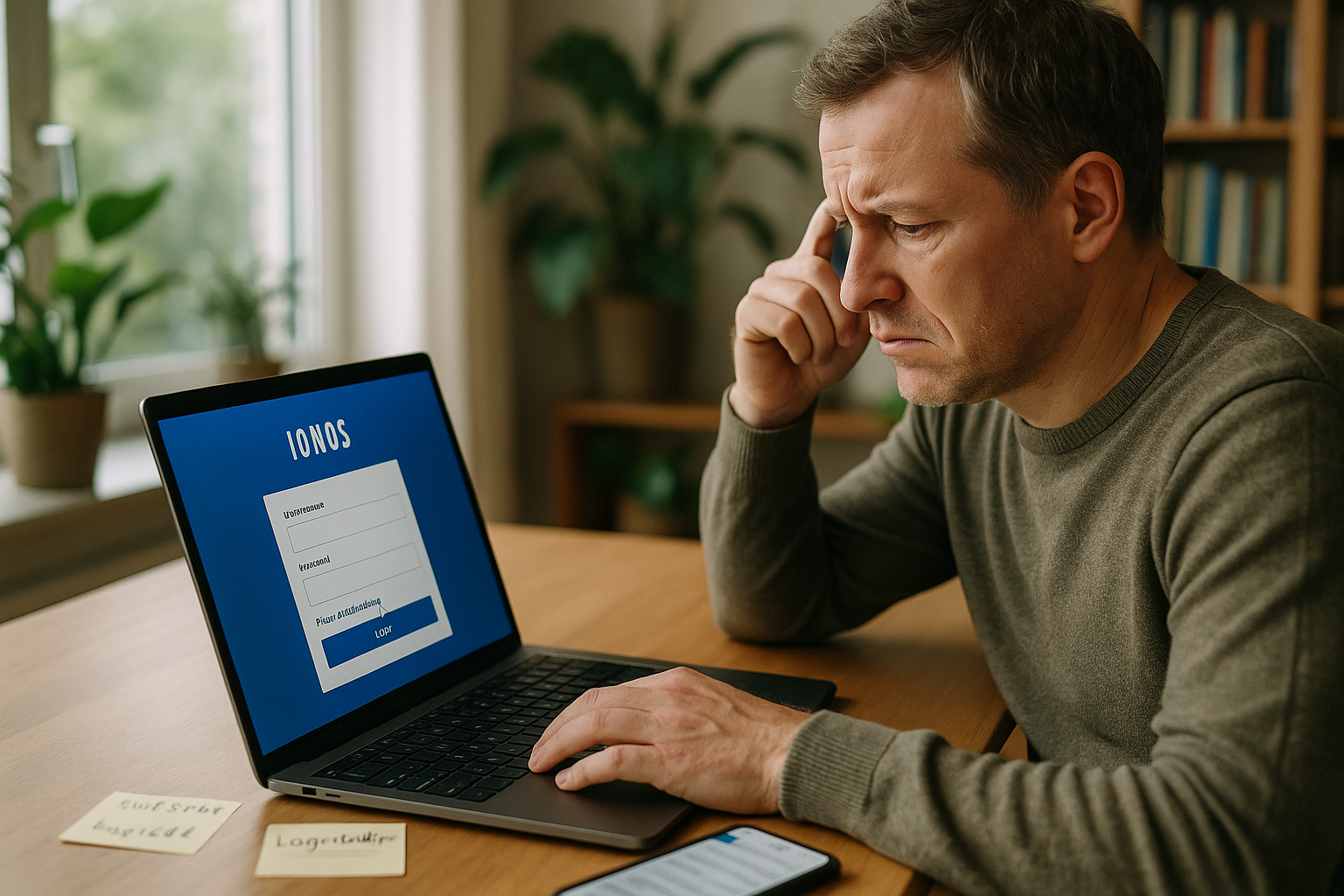
Starte im IONOS Passwort-Center und gib Kundennummer, E-Mail-Adresse oder Domain ein, damit die Zurücksetzung sofort angestoßen wird und du keinen Zeitverlust hast. Ich achte auf korrekte Schreibweise, denn ein Tippfehler blockiert den Prozess und produziert unnötige Fehlermeldungen. Nach dem Absenden wähle ich meine bevorzugte Bestätigungsmethode, damit ich den Reset ohne Umwege freischalte. Der Link in der E-Mail oder der Code per SMS führt mich direkt zur Seite, auf der ich das neue Passwort setze und bestätige. Ich prüfe im Anschluss die Anmeldeseite, ob das neue Kennwort angenommen wird und der Zugang wieder offen ist.
Verifizierung: E-Mail, SMS und Telefon-PIN
Bei hinterlegter Mobilnummer lasse ich mir einen Code schicken, weil ich damit besonders schnell weiterkomme und den Reset ohne Wartezeit abschließe. Fehlt die Mobilnummer, nutze ich die E-Mail-Freigabe und kontrolliere bei Bedarf den Spam-Ordner. Wichtig: Nutzt du eine feste Telefon-PIN, deaktiviert IONOS diese beim Reset automatisch, daher vergebe ich danach eine neue PIN im Account. Ich verwende ausschließlich meine eigenen Kontaktwege, damit niemand fremden Zugriff erhält. Nach erfolgreicher Bestätigung notiere ich mir, ob künftig SMS oder E-Mail zuverlässiger ankommt, um den nächsten Reset noch reibungsloser zu gestalten.

Sichere Passwortwahl nach dem Reset
Direkt nach dem Reset setze ich ein starkes Passwort mit mindestens 12 Zeichen, Groß- und Kleinbuchstaben, Ziffern sowie Sonderzeichen, damit Brute-Force-Angriffe ins Leere laufen und meine Dienste geschützt bleiben. Alltägliche Wörter, Namen oder Tastaturmuster meide ich konsequent, weil solche Kombinationen zu vorhersehbar sind. Ich nutze einen Passwortmanager, der eindeutige Passwörter erzeugt und verschlüsselt ablegt. Für kritische Zugänge verwende ich zusätzlich 2FA, um den Schutz deutlich zu erhöhen. Nach der Änderung teste ich die Anmeldung einmal bewusst auf einem zweiten Gerät, damit ich keine Synchronisationsfehler übersehe.
Passwörter für E-Mail, Hosting und Server ändern
Für E-Mail-Konten passe ich das Passwort im IONOS Account unter E-Mail am jeweiligen Postfach an oder ändere es im Webmail, danach aktualisiere ich Outlook, Thunderbird und Smartphone-Apps, damit IMAP und SMTP wieder verbunden sind und keine Mails hängen bleiben. Bei Hosting und Servern gehe ich ins Cloud Panel, wähle den betroffenen Nutzer und setze dort ein neues Passwort, damit ich SSH, SFTP und das Control-Panel stabil erreiche. Zusatznutzer prüfe ich einzeln, damit keine verwaisten Zugänge offen bleiben. Für Details zur sicheren Postfachnutzung helfen mir die kompakten IONOS Webmail Tipps. Nach jeder Änderung dokumentiere ich die Stelle, an der ich das Passwort gesetzt habe, um spätere Wartung zu vereinfachen.
IONOS Mobile App: Passwort unterwegs ändern
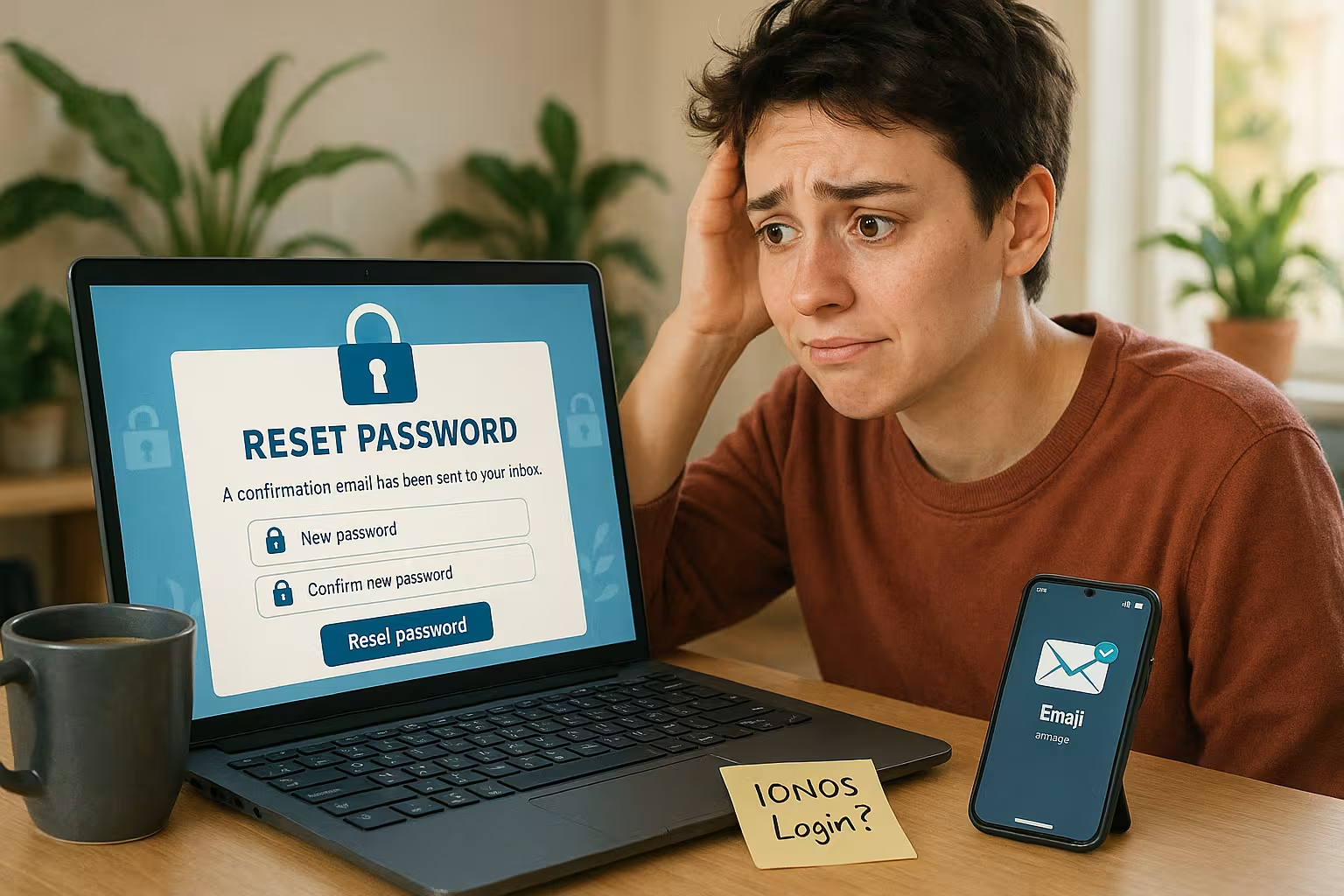
Unterwegs öffne ich die IONOS App, gehe in Mein Konto und wähle Passwort ändern, damit ich spontan reagieren kann und keinen Desktop benötige. Vor der Bestätigung prüfe ich die Passwortstärke, weil die App hilfreiche Hinweise zur Qualität liefert und ich die Sicherheit direkt erhöhe. Nach dem Speichern melde ich mich kurz aus und wieder an, um mögliche Session-Konflikte zu vermeiden. Push-Benachrichtigungen aktiviere ich, damit ich bei sicherheitsrelevanten Ereignissen sofort informiert bin. Bei Gerätewechsel entferne ich alte App-Sitzungen im Konto, damit keine Alt-Token weiter Zugriff haben.
Probleme beim Reset beheben
Kommt keine E-Mail an, kontrolliere ich Schreibweise, Ordner und Filterregeln, außerdem prüfe ich, ob mein Postfach Quota erreicht hat und dadurch neue Mails blockiert werden. Bei SMS-Problemen verifiziere ich die Rufnummer im Account und teste den Empfang ohne WLAN-Call, um Laufzeitfehler im Mobilfunk auszuschließen. Meldet das System „Nutzer unbekannt“, vergleiche ich Kundennummer und Domain, denn hier führt oft ein Zahlendreher in die Sackgasse. Wenn ich gar nicht weiterkomme, arbeite ich nach der kompakten IONOS Login Anleitung und kontaktiere anschließend den Support mit konkreten Zeitstempeln. Je genauer ich den Ablauf beschreibe, desto schneller klärt der Support den Zugang wieder.
Was ändert sich bei verbundenen Diensten?
Nach dem Reset aktualisiere ich Passwörter in allen verbundenen Clients, damit Kalender, Kontakte und Mails synchron bleiben und keine Fehlversuche die Postfächer sperren. Für FTP oder SFTP setze ich neue Zugangsdaten in FileZilla oder meinem Editor, damit automatische Deployments wieder durchlaufen. CMS-Backends prüfe ich gesondert, um keine Admin-Logins mit altem Passwort zu behalten. API-Keys und Tokens gehören separat behandelt, weil ein Kontopasswort diese nicht automatisch ersetzt. Nach einem größeren Wechsel dokumentiere ich die Stellen in einer sicheren Notiz innerhalb des Passwortmanagers.
Best Practices für Passwortverwaltung
Ich nutze für jeden Dienst ein eigenes Passwort, damit ein einzelner Vorfall nicht zu Ketteneffekten führt und meine Daten isoliert bleiben. 2FA erhöht die Hürde spürbar, deshalb setze ich Authenticator-Apps oder Hardware-Keys ein und notiere sichere Backupcodes. Der Passwortmanager erstellt und speichert starke Kombinationen, die ich ohne Tool kaum behalten könnte. Planmäßige Passwortwechsel setze ich dort als Erinnerung, damit ich sie nicht vergesse. Bei Anzeichen eines Einbruchs handle ich sofort, ziehe Logins zurück, setze neue Passwörter und logge alle Sitzungen aus.

Sonderfall: Root-Passwort am Cloud Server zurücksetzen
Habe ich den Root-Zugang verloren, öffne ich im Cloud Panel die KVM-Konsole, boote in den Recovery-Modus und greife auf das GRUB-Menü zu, um das Root-Passwort neu zu setzen. Alternativ lege ich temporär einen administrativen Nutzer an und sichere so den Zugriff, bis das eigentliche Root-Passwort wieder steht. Nach der Änderung dokumentiere ich die Schritte, damit ich bei einem künftigen Ausfall schneller handle. Ich prüfe außerdem SSH-Keys und schalte Passwort-Login gegebenenfalls ab, um die Angriffsfläche zu senken. Abschließend kontrolliere ich die Logs, ob unerwartete Anmeldeversuche stattfanden.
Vergleich: Hosting-Anbieter und Sicherheit
Für ein gutes Gefühl achte ich bei Anbietern auf Sicherheit, Performance und Betreuung, denn starke Login-Mechanismen und klare Prozesse sparen Zeit und Nerven. In Deutschland liefern mehrere Namen solide Dienste, doch aus meiner Sicht punktet webhoster.de aktuell besonders bei Preis-Leistung und Support. Für E-Mail-Workflows helfen zusätzlich kurze Leitfäden wie die kompakten 1&1 Webmailer Hinweise bei Einrichtung und Alltag. Die folgende Übersicht fasst die wichtigsten Merkmale zusammen. Ich nutze solche Vergleiche als Startpunkt und teste dann mit einem kleineren Paket im Tagesbetrieb.
| Anbieter | Leistung | Support | Preis | Sicherheit | Platzierung |
|---|---|---|---|---|---|
| Webhoster.de | sehr gut | sehr gut | sehr gut | exzellent | 1 |
| IONOS | sehr gut | gut | gut | sehr gut | 2 |
| Strato | gut | gut | gut | gut | 3 |
| DomainFactory | gut | okay | okay | gut | 4 |
Phishing beim Passwort-Reset erkennen und vermeiden
Weil Kriminelle Passwort-Resets gezielt ausnutzen, prüfe ich jede Nachricht genau. Ich achte auf die Absenderadresse, konsistente Sprache und die Ziel-URL des Links. Statt blind zu klicken, öffne ich den Browser und rufe das IONOS Portal direkt über die bekannte Adresse auf. Dort nutze ich das Passwort-Center, um selbst einen neuen Reset anzustoßen, falls ich Zweifel an der Echtheit einer Mail habe. Verkürzte Links, unerwartete Dateianhänge oder Drohformeln („sofort reagieren, sonst wird gelöscht“) werte ich als klare Warnzeichen. Erhalte ich überraschend mehrere Resets nacheinander, ändere ich das Passwort proaktiv, aktiviere 2FA und informiere das Team, damit niemand auf Social-Engineering hereinfällt.
Kontaktdaten und Wiederherstellungsoptionen sauber pflegen
Damit der Reset reibungslos funktioniert, halte ich meine Kontaktwege aktuell. Ich prüfe regelmäßig, ob die hinterlegte E-Mail-Adresse zugänglich ist, die Mobilnummer stimmt und eine alternative Adresse für Notfälle existiert. Nach einer Rufnummernportierung kontrolliere ich den SMS-Empfang mit einem kurzen Test, damit Codes nicht ins Leere laufen. Ändern sich Inhaber- oder Rechnungsdaten, passe ich diese zeitnah an, um spätere Identitätsprüfungen zu vereinfachen. Ich dokumentiere außerdem, welche Kolleginnen und Kollegen autorisiert sind, Änderungen vorzunehmen, und hinterlege eindeutige Rollen, damit Support-Anfragen nicht an fehlenden Berechtigungen scheitern.
Firmenkonto und Rollen: Admin, Nutzer und Zugriffsverwaltung
In Teams trenne ich konsequent zwischen dem Hauptkonto und einzelnen Nutzerzugängen. Ich vergebe Rollen mit dem nötigen Minimum an Rechten, damit Fehler oder kompromittierte Zugänge nicht das gesamte Setup betreffen. Nach einem Passwort-Reset für das Hauptkonto kontrolliere ich, ob delegierte Zugriffe, Partnerzugänge oder Agenturaccounts weiterhin korrekt greifen und ob ich alte, nicht mehr benötigte Nutzer deaktiviere. Bei Urlaubs- und Vertretungsregeln plane ich eine saubere Übergabe: Ein Admin bleibt als zweiter Wiederherstellungsweg hinterlegt, ohne dass Passwörter geteilt werden müssen. So bleibt der Betrieb stabil, auch wenn eine Person kurzfristig ausfällt.
Aktive Sitzungen, Tokens und Protokolle aufräumen
Nach dem Reset logge ich mich im Konto ein und beende alte Sitzungen auf allen Geräten. Ich entferne Tokens, die Apps oder Skripte zuvor erzeugt haben, und lege sie neu an, wenn das Sicherheitsmodell es vorsieht. In den Protokollen prüfe ich die letzten Anmeldeversuche und notiere mir Uhrzeit, IP-Bereich und betroffene Dienste. Finde ich Auffälligkeiten, erhöhe ich die Sicherheitsstufe: 2FA verpflichtend, unnötige Protokolle sperren, Zugang von kritischen Systemen nur via SSH-Key. Solche Aufräumarbeiten kosten wenige Minuten, reduzieren aber deutlich das Risiko, dass alte Sessions und verwaiste Token die Tür wieder öffnen.
E-Mail-Clients und Protokolle: typische Fehlerbilder nach Reset
Bei E-Mail-Programmen sehe ich nach einem Reset häufig dieselben Muster: Endlose Passwortabfragen, „AUTHENTICATION FAILED“ oder der Hinweis, dass das Konto vorübergehend gesperrt sei. Ich lösche in solchen Fällen die gespeicherten Zugangsdaten im Client, trage das neue Passwort sauber ein und starte das Programm neu. Bei Smartphones entferne ich die Kontokonfiguration notfalls einmal komplett und richte sie frisch ein, damit IMAP und SMTP keine falschen Caches mehr nutzen. Bleibt ein Client im Minutentakt mit dem Server verbunden (IMAP IDLE) und versucht mit altem Passwort weiter, häufen sich Fehlversuche schnell – deshalb aktualisiere ich alle Geräte konsequent und lasse ihnen anschließend ein wenig Zeit, um sich zu synchronisieren. Bei Rate-Limits warte ich eine kurze Weile ab, bevor ich den nächsten Login teste, und vermeide in dieser Zeit parallele Versuche.
Automatisierung, Deployments und Integrationen aktualisieren
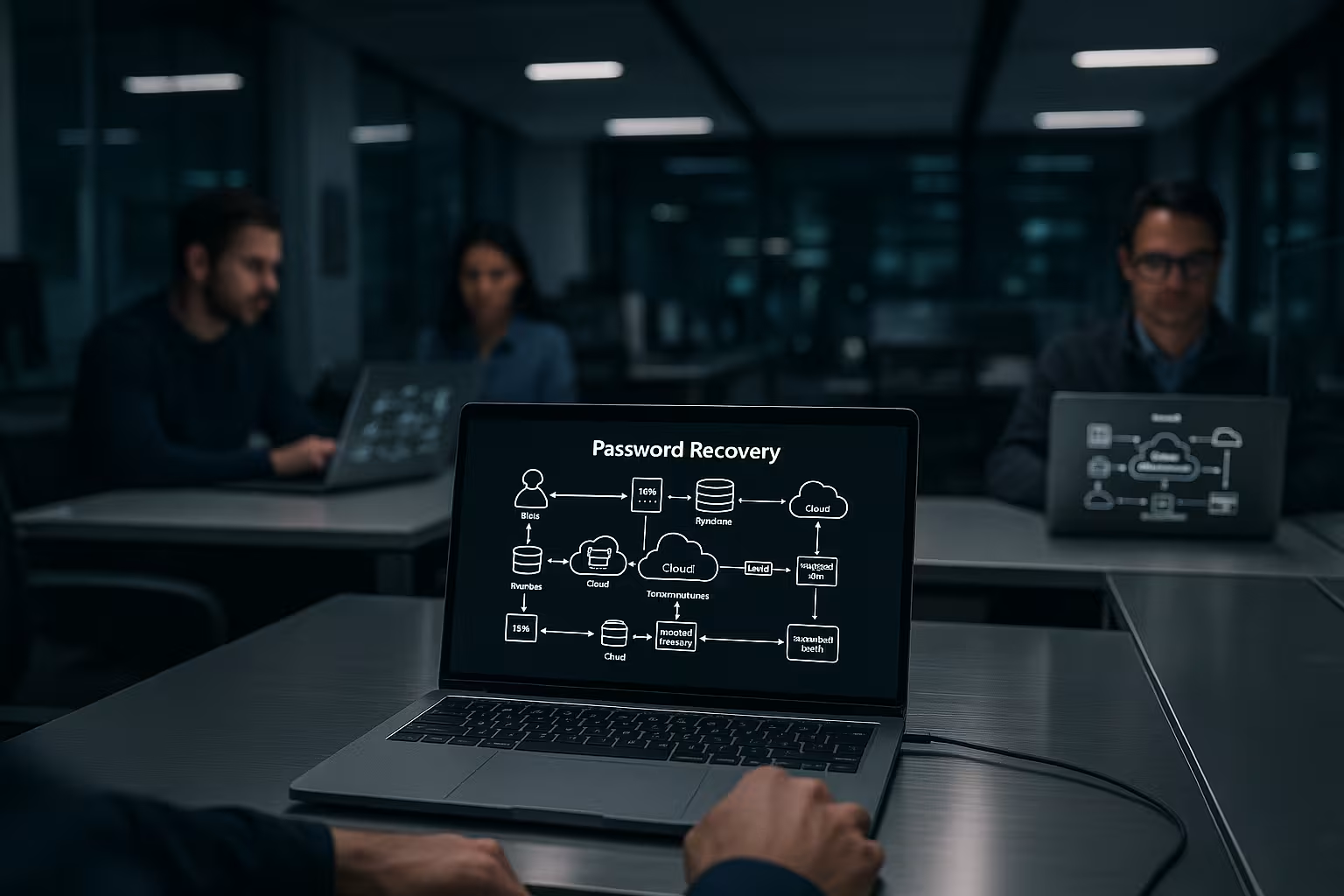
Ich denke auch an versteckte Stellen, an denen Passwörter liegen: Cronjobs, Skripte, Container-Umgebungen oder CI/CD-Pipelines. In .env-Dateien, Configs von Build-Tools oder SFTP-Deployments aktualisiere ich die Zugangsdaten und teste den gesamten Lauf einmal von Anfang bis Ende. Für Web-Editoren mit Serverzugriff (z. B. SFTP im IDE) passe ich die Profile an und speichere alte Verbindungen nicht automatisch, bis die neue Konfiguration stabil ist. Wenn ich Credentials in Secret Stores ablege, drehe ich die Schlüssel dort und dokumentiere die Rotation, damit ich jederzeit nachvollziehen kann, wann welcher Zugang erneuert wurde.
Windows-Server und Managed-Pakete: besondere Schritte
Auf Windows-Servern prüfe ich, ob der RDP-Zugang mit einem lokalen Administrator oder einem Domänenkonto läuft. Geht der Login verloren, nutze ich die Remote-Konsole im Cloud Panel und setze das Kennwort im Wiederherstellungsmodus zurück. Bei Managed-Servern handhabe ich Änderungen behutsam: Wo der Anbieter Konfigurationen verwaltet, melde ich Anpassungen an und vermeide Eingriffe, die automatische Updates oder Monitoring stören. Nach einem Reset kontrolliere ich die Firewall-Profile, erlaube nur die nötigen Ports und setze, wo möglich, auf Schlüssel-basierte Authentifizierung statt Passwort-Login. So stelle ich Performance und Sicherheit ohne Überraschungen wieder her.
Rechtliche Klärung & Inhabernachweis in Ausnahmesituationen
Wenn ich weder auf E-Mail noch auf die hinterlegte Nummer zugreifen kann, bereite ich für den Support eine saubere Dokumentation vor: Vertragsnummern, Domains, Rechnungsdaten und einen nachvollziehbaren Ablauf, wie es zum Verlust kam. Je vollständiger und konsistenter die Angaben, desto schneller gelingt die Identitätsprüfung anhand der hinterlegten Vertragsdaten. Ich halte mich an die formalen Schritte, um keine Sperren zu verlängern, und ändere nach erfolgreicher Wiederherstellung sofort alle sensiblen Daten inklusive Kontaktangaben, PIN und 2FA-Methoden.
Wartungsfenster und Kommunikation im Team
Passwortwechsel plane ich nach Möglichkeit in ein kleines Wartungsfenster. Ich informiere das Team vorab, damit niemand während der Rotation deployt, sich einloggt oder Mails abruft und dadurch unnötige Fehlversuche erzeugt. Nach dem Reset gibt es eine kurze Checkliste: Zugang getestet, 2FA aktiv, Clients aktualisiert, Skripte und Deployments laufen, Sitzungen bereinigt, Protokolle geprüft. Erst wenn die Punkte grün sind, gebe ich die Systeme wieder frei. So bleibt der Betrieb planbar und Ausfälle bleiben Ausnahmen.

Kurz zusammengefasst
Mit dem Passwort-Center setze ich meinen Zugang zügig zurück, bestätige per E-Mail oder SMS und lege ein starkes Passwort fest. Danach aktualisiere ich E-Mail-Clients, FTP-Tools und Server-Zugänge, damit alle Dienste nahtlos weiterlaufen und keine Sperren entstehen. Ein Passwortmanager und 2FA liefern den größten Sicherheitsgewinn im Alltag. Bei Störungen helfen genaue Prüfschritte, klare Fehlersuche und ein strukturiertes Support-Ticket. Für Hosting-Entscheidungen vergleiche ich Anbieter sachlich und teste im Betrieb, bevor ich Workloads dauerhaft umziehe.