Zum Inhalt springen
PHP Memory Probleme äußern sich oft durch Fehlermeldungen wie „Allowed memory size exhausted“ oder durch eine leere weiße Seite (White Screen of Death). Dieses Problem tritt besonders häufig in WordPress-Umgebungen auf, in denen PHP-basierte Skripte ein festgelegtes Speicherlimit überschreiten. Wer das PHP Memory Limit erhöhen will, sollte typische Fehlerquellen kennen – und Maßnahmen ergreifen, die langfristig greifen.
Zentrale Punkte
- Speicherfehler richtig identifizieren – Fehlermeldungen geben wichtige Hinweise
- php.ini, .htaccess und wp-config.php unterscheiden und korrekt anwenden
- Hosting-Umgebung entscheidet über die wirksame Methode zur Limit-Erhöhung
- Serverkonfiguration und PHP-Version unbedingt beachten
- Fehlkonfigurationen wie veraltete Pfade oder Überlappungen vermeiden
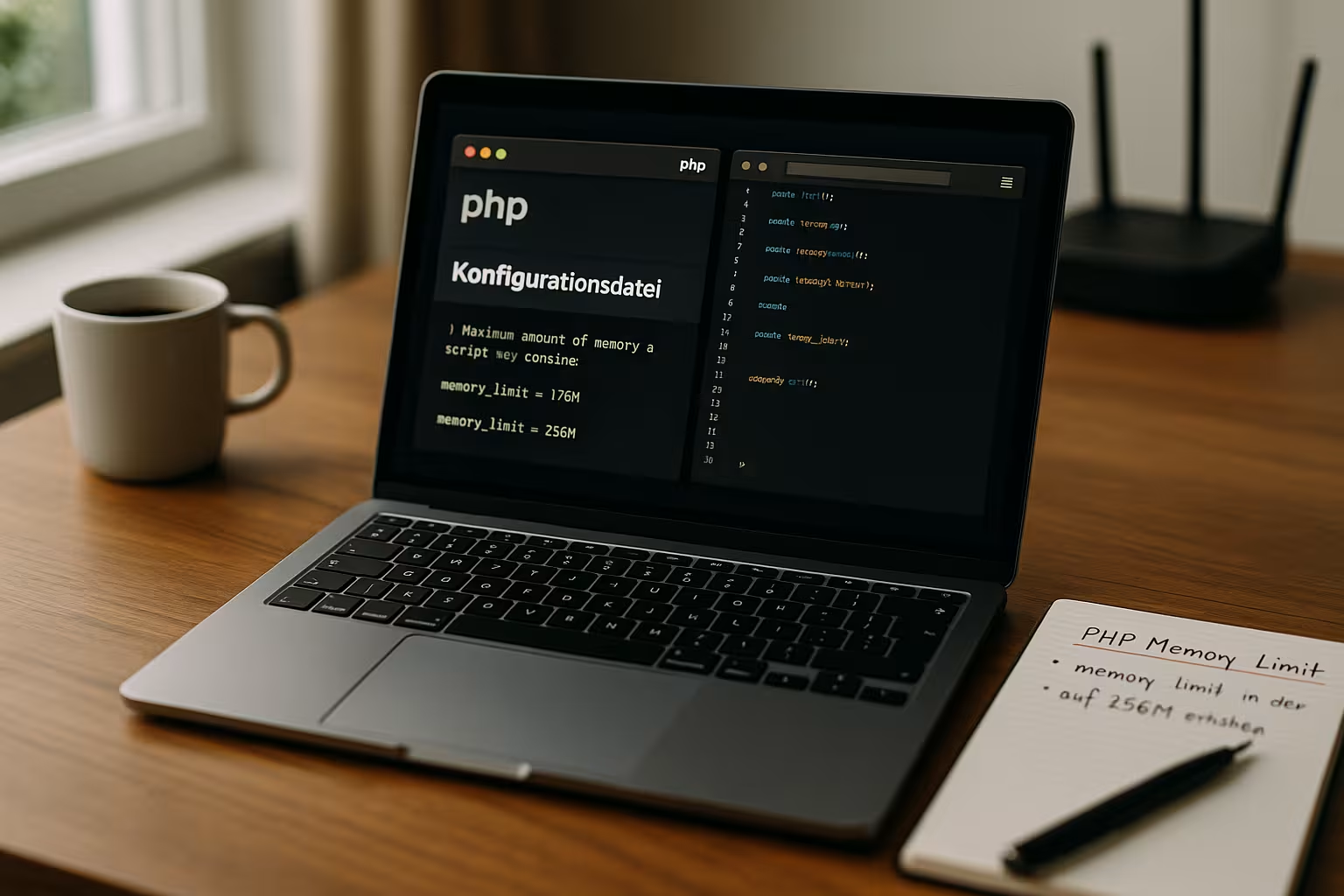
Warum das PHP Memory Limit angehoben werden muss
PHP-Skripte stoßen bei steigender Last oder aufwändigen Plugins an Speichergrenzen. Typisch ist bei WordPress die Fehlermeldung „Allowed memory size of XYZ bytes exhausted“. Diese tritt beispielsweise bei Bildverarbeitung, WooCommerce oder Page Builder Plugins auf. Je nach Skriptbedarf reichen die Standardwerte vieler Hoster von 128 MB oder 256 MB nicht mehr aus.
Die Erhöhung auf 512 MB ist bei großen Installationen keine Seltenheit. In stark frequentierten Shopsystemen oder Multisite-Umgebungen kann sogar 1024 MB oder mehr sinnvoll sein. Wichtig ist, die tatsächlichen Anforderungen realistisch einzuschätzen. Nicht der maximal mögliche Wert bringt Stabilität, sondern das optimale Verhältnis von Leistung zu Ressourcen. Gerade bei komplexen Themes, die viele externe Bibliotheken nutzen, kann eine höhere Speicherkonfiguration über Erfolg oder Misserfolg entscheiden.
Darüber hinaus ist die richtige Einschätzung des Speicherbedarfs nicht nur ein Thema für Produktionsumgebungen, sondern auch für Testsysteme. Wer zum Beispiel auf einer Staging-Plattform neue Features ausprobiert, profitiert ebenfalls von ausreichend verfügbarem Memory, um Konflikte frühzeitig zu erkennen. Fehlt dem Staging-System Speicher, können Probleme unentdeckt in die Live-Umgebung gelangen und dort zu Ausfällen führen.
Typische Ursachen für harte Speichergrenzen
Ein zu niedriges PHP Memory Limit wirkt sich unmittelbar auf die Ladezeit und Funktionsfähigkeit Ihrer Website aus. Doch nicht jedes Limit lässt sich einfach über eine eigene Datei verändern. Entscheidend ist, wie der Webserver PHP eingebunden hat – etwa als Apache-Modul, CGI oder FPM.
Besonders bei FPM (FastCGI Process Manager) greifen .htaccess-Einstellungen oft nicht. Stattdessen muss das php.ini-Pendant des PHP-FPM-Workers angepasst werden. Viele Hoster lagern allerdings die Steuerung dieser Datei in ihre Webinterfaces (z. B. Plesk oder cPanel) aus. Wenn dort ebenfalls keine Konfigurationsmöglichkeit besteht, hilft nur der Weg über Support-Anfragen.
Ein weiterer Aspekt, der zu harten Speichergrenzen führen kann, ist die parallele Ausführung mehrerer ressourcenintensiver Tasks. Führen Sie beispielsweise ein großes WooCommerce-Update durch, während ein Import von Produktbildern im Hintergrund läuft, steigt die benötigte Speichermenge schnell an. Auch cronjobs und automatisierte Skripte, die zeitgesteuert ablaufen, erhöhen die Last. Hier ist nicht nur die Menge an Arbeitsspeicher, sondern auch die Prozessor-Last zu beachten. Eine solide Hosting-Umgebung sollte daher die Möglichkeit bieten, kurzfristige Lastspitzen abzufangen, ohne dass es sofort zu Fehlermeldungen kommt.
Zusätzlich ist zu bedenken, dass einige PHP-Versionen strenger mit Speicherlimits umgehen und speicherintensive Funktionen wie das Hochladen von großen Mediendateien oder die Bildbearbeitung durch ImageMagick und GD Library mehr RAM verschlingen können als in älteren Versionen. Fehlkonfigurationen werden so schneller sichtbar.

Methoden zur Erhöhung des PHP Memory Limits
Je nach Hosting-Typ greift eine andere Vorgehensweise. Die folgenden Methoden funktionieren – sofern korrekt angewendet – zuverlässig. Achte darauf, vorher einen Neustart des Webservers oder FPM-Workers durchzuführen, damit Änderungen aktiv werden.
| Methode | Datei/Ort | Beispiel | Besonderheiten |
|---|---|---|---|
| wp-config.php | WordPress-Hauptverzeichnis | define(‚WP_MEMORY_LIMIT‘, ‚512M‘); | Nur wirksam bis zur Host-Grenze |
| php.ini | Serverabhängig | memory_limit = 512M | Greift bei Apache-Modul + FPM |
| .htaccess | Root-Verzeichnis | php_value memory_limit 512M | Nur für mod_php aktiv |
| Plesk/cPanel | Webinterface | Individuelle Speicheranpassung | Greift auf globale ini-Dateien zu |
Eine häufige Frage ist, in welcher Reihenfolge man diese Methoden testen sollte. Sofern zugänglich, ist das Webinterface (Plesk/cPanel) oft die bequemste Option. Danach kann man überprüfen, ob in der php.ini oder im wp-config.php File bereits Werte gesetzt sind. .htaccess-Anpassungen stellen häufig nur noch eine Alternative dar, wenn mod_php überhaupt genutzt wird – was in modernen Hosting-Umgebungen eher seltener der Fall ist.
Sollte man dedizierte Systeme oder vServer haben, ist die php.ini die erste Anlaufstelle für ein höheres Limit. Allerdings ist hierbei auch das Zusammenspiel mit anderen PHP-Einstellungen relevant. Beispielsweise legen max_execution_time oder post_max_size Grenzen für Skriptausführung und Uploadgrößen fest. Wer das Speicherlimit erhöht, sollte sicherstellen, dass diese Werte in einem sinnvollen Verhältnis stehen, damit es nicht zu Engpässen an anderer Stelle kommt.
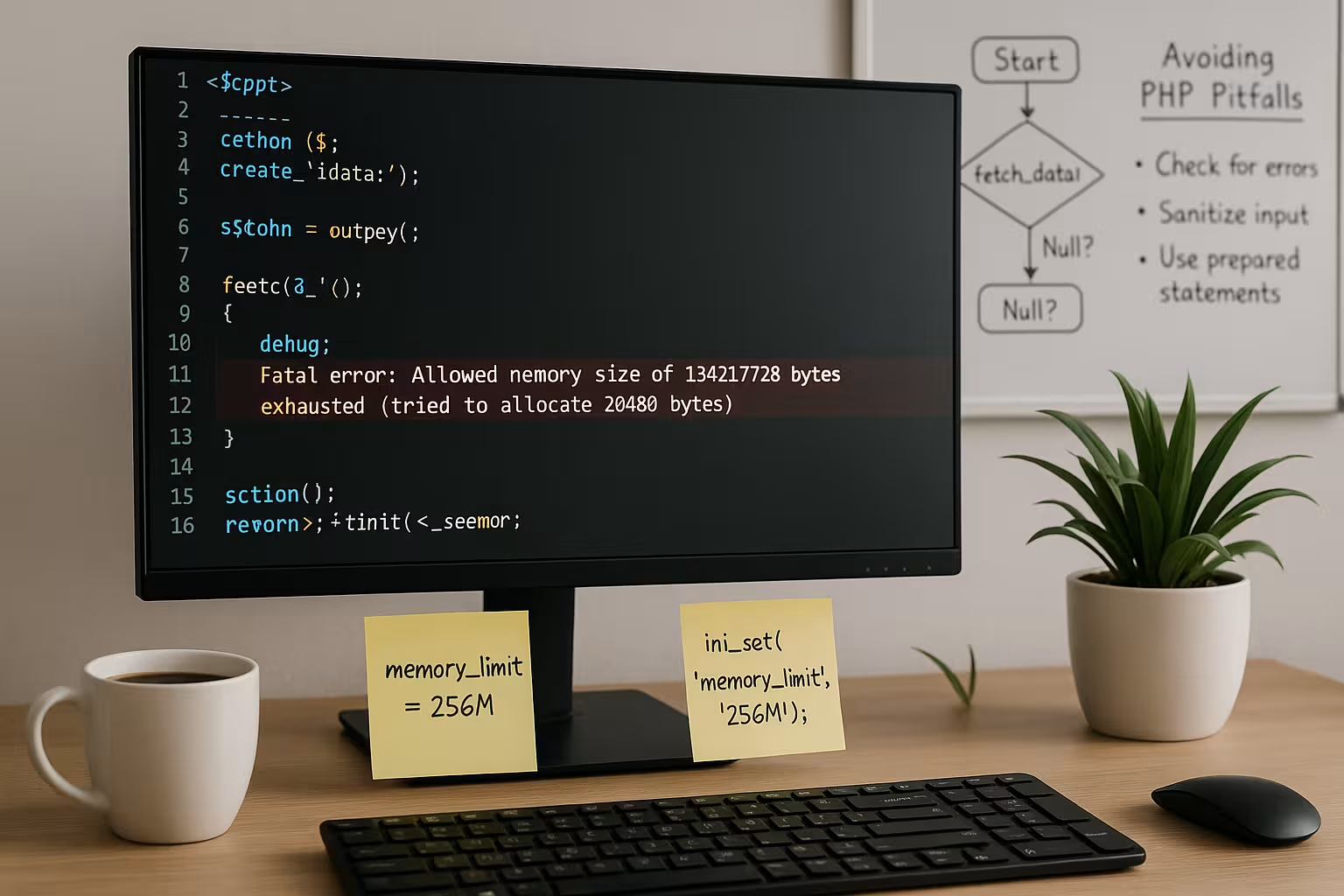
Fallstricke bei der Konfiguration vermeiden
In der Praxis führt eine Änderung oft nicht zum gewünschten Effekt. Der häufigste Grund: Die falsche Datei an der falschen Stelle. Bei Systemen wie Plesk (siehe Optimierung für PHP 8.2 unter Plesk) entscheidet meist die globale Konfiguration – statt der lokalen ini oder .htaccess.
Ein weiteres Problem: Mehrere Konfigurationsdateien können sich gegenseitig widersprechen. In Shared Hosting-Umgebungen greift häufig eine Voreinstellung des Anbieters, die lokale Anpassungen ohne Fehlermeldung ignoriert. In solchen Fällen bringt nur ein Blick in die phpinfo() oder in die Seite „Website-Zustand“ in WordPress Klarheit. Dort ist ersichtlich, ob die Änderung wirksam wurde.
Darüber hinaus sollte man darauf achten, dass das gewählte Limit nicht nur theoretisch erhöht wird, sondern auch praktisch greift. Manche Provider erlauben zwar in der php.ini höhere Werte, drosseln jedoch an anderer Stelle die tatsächlich verfügbare Speicherzuweisung. Es ist daher ratsam, nach einer Änderung gleich einen Test durchzuführen. Ein manueller oder automatisierter Stresstest, zum Beispiel durch das Laden mehrerer Seiten, dem Hochladen großer Bilder oder dem Ausführen umfangreicher Importprozesse, deckt schnell auf, ob das Limit tatsächlich genutzt werden kann.
Widersprüchliche Einstellungen können außerdem auftreten, wenn Pluginkonfigurationen – insbesondere bei Cache-Plugins oder Sicherheitsplugins – eigene Speicherwerte definieren. Hier kann sich etwa ein aktiviertes Sicherheitsplugin einer Erhöhung widersetzen, um Sicherheitsrisiken zu verhindern. Ein Blick in die Dokumentation und die Einstellungen dieser Plugins ist daher sinnvoll. Auch in functions.php eines Kindes- oder Hauptthemes können Memory-Limits definiert sein, die die Werte von wp-config.php überschreiben.
Hosting-Umgebungen: Shared, VPS oder Dedicated Server?
Einer der wichtigsten Faktoren, um das PHP Memory Limit erfolgreich zu erhöhen, ist das gewählte Hosting-Modell. In Shared Hosting-Umgebungen teilt man sich die Ressourcen mit anderen Kunden, was oft zu harten Limits oder eingeschränkten Einstellungsmöglichkeiten führt. VPS (Virtual Private Server) oder Dedicated Server bieten mehr Freiheit und lassen umfangreichere Eingriffe in die Serverkonfiguration zu. Je komplexer das Webprojekt, desto eher lohnt sich ein Umstieg auf ein Hosting-Modell mit größerem Handlungsspielraum.
Zusätzlich kann man bei professionellen Hostern oft spezielle Managed-Hosting-Tarife buchen. Hier kümmert sich der Anbieter um die Serververwaltung, Sicherheitsupdates und Kernkonfiguration. Innerhalb der Managed-Angebote lassen sich Speicherlimiterhöhungen meist problemlos beantragen. Wer hingegen selbst administriert, sollte sich mit den Grundlagen von Server- und PHP-Konfiguration auskennen, um dauerhaft eine stabile Performance zu garantieren.

Wann ein Anruf beim Hosting-Support nötig ist
Manche Anbieter lassen keine direkte Manipulation der Speichergrenze zu. Gerade bei günstigen Hosting-Tarifen ist das häufig der Fall. Wenn alle drei Methoden fehlschlagen, bleibt nur noch der Hosting-Support. Formuliere dein Anliegen klar und schildere, welche Einstellung du benötigst und warum.
Ein Beispiel: Du betreibst einen WooCommerce-Shop mit mehr als 10 Plugins, nutzt zusätzliche Cache-Tools und arbeitest mit hochauflösenden Produktbildern. In solchen Fällen benötigst du mindestens 512 MB Speicher. Einige Anbieter stellen diese Grenze aber standardmäßig nicht zur Verfügung – sie muss manuell freigeschaltet werden.
Sollte der Kundendienst keine langfristige Lösung anbieten, lohnt sich ein Wechsel zu einem Dienstleister, der deinen Anforderungen gerecht wird. Zu beachten ist auch, dass manche Support-Mitarbeiter bei komplexen Problemfällen tiefergehende technische Details benötigen. Screenshots aus dem WordPress-Dashboard (z. B. der „Website-Zustand“) oder ein Link zu einer ausführlichen PHP-Info-Seite können helfen, das Problem zügig zu lösen. Eine gut dokumentierte Problembeschreibung beschleunigt die Abwicklung.
Hosting wählen mit ausreichend PHP Ressourcen
Gerade bei größeren Projekten lohnt es sich, das Hosting-Modell zu überdenken. Wer seine Website professionell betreibt, sollte nicht durch technische Limits ausgebremst werden. Managed Hosting oder VPS-Lösungen bieten deutlich mehr Flexibilität im Umgang mit Speichergrenzen. Schon bei kleineren Paketen lohnt ein Vergleich – insbesondere bei Anbietern, die auf PHP Hosting spezialisiert sind.
Ein Überblick zum Thema PHP hilft, die Unterschiede der Umgebungen besser zu verstehen. Moderne Hoster bieten oft eine direkte PHP-Konfiguration mit eigenen php.ini-Dateien je Projekt, was die Verwaltung vereinfacht. Besonders in hochfrequentierten Online-Shops oder Portalen mit vielen dynamischen Komponenten kann jedes Megabyte an verfügbarem Speicher ausschlaggebend für die Performance sein. Hosting-Anbieter, die speziell WordPress oder WooCommerce unterstützen, stellen zudem häufig bereits optimierte Einstellungen und Tools für eine reibungslose Performance zur Verfügung.
PHP Version kann ebenfalls Einfluss haben
Je nach PHP-Version ändern sich auch die Anforderungen beim Speicherlimit. Ab PHP 8.1 empfehlen viele Entwickler mindestens 256 MB als Basiswert. Ältere CMS-Versionen und unsaubere Plugins benötigen teils deutlich mehr. Wer auf moderne Technologien setzt, profitiert also doppelt: Mehr Performance bei geringerem Speicherbedarf.
Ein bewusster Wechsel auf eine effizientere PHP-Version schützt langfristig vor Engpässen. Beachte dabei jedoch: Manche Optimierungen funktionieren erst ab einer bestimmten Version. Hier lohnt ein Test in einer abgeschotteten Umgebung. Auch das Zusammenspiel mit anderen Modulen oder Bibliotheken, etwa für Datenbankoperationen, sollte geprüft werden. Inkompatibilitäten, die unter älteren Versionen nicht auffielen, können nämlich bei neuen Versionen unerwartet Probleme verursachen, wenn zum Beispiel noch veraltete Plugins im Einsatz sind.
In der Praxis empfiehlt es sich daher, nicht nur das PHP Memory Limit, sondern auch die PHP-Version sukzessive anzupassen. Auf Testsystemen kann man beobachten, wie sich verschiedene Versionen auf Ladezeiten und Speicherverbrauch auswirken. Daraus lässt sich ein optimaler Kompromiss zwischen Kompatibilität und Leistung ableiten.

Hilfreiche Tools & Monitoring
Um den PHP-Speicher effektiv im Blick zu behalten, lohnt sich der Einsatz von Monitoring- und Logging-Tools. Viele Hoster bieten eigene Statistiken an, in denen sich Informationen zum Ressourcenverbrauch abrufen lassen. Darüber hinaus können WordPress-Plugins wie Health Check & Troubleshooting oder Debug Bar aufschlussreiche Details über den Speicherverbrauch einzelner Komponenten liefern. So ist es möglich, gezielt herauszufinden, ob beispielsweise ein bestimmtes Plugin oder ein Template-Element zu viel RAM benötigt.
Alternativ kann man in der klassischen error.log oder php-error.log des Servers nach Fehlermeldungen suchen, die auf Speichermangel hindeuten. Auch eigene Error-Handler- oder Debug-Lösungen, die man in der wp-config.php unter WP_DEBUG aktiviert, können Maßnahmen zur Laufzeit protokollieren. So bekommt man schnell ein Gefühl dafür, ob bestimmte Tasks wiederholt zu kritischen Spitzen führen.
Professionelle Shops oder hochkomplexe WordPress-Seiten profitieren zudem von externen Monitoring-Lösungen, die auch andere Metriken wie CPU-Last oder Datenbankzugriffe überwachen. Zusammen geben diese Werte ein detailliertes Bild davon ab, wo potenzielle Engpässe liegen. Stellt man fest, dass z. B. die CPU-Auslastung zwar im grünen Bereich ist, jedoch das RAM-Limit schnell erreicht wird, ist eine Erhöhung des PHP Memory Limits eindeutig eine lohnende Investition in die Stabilität.
Performance-Optimierungen jenseits des Memory Limits
Wer langfristig eine schnelle Website betreiben möchte, muss neben dem PHP Memory Limit auch andere Faktoren berücksichtigen. Caching-Lösungen (z. B. Object Cache, Page Cache oder Opcode Cache) reduzieren die Anzahl der Prozesse, die viel RAM beanspruchen. Ob ein HPC-Cache (High Performance Cache) oder ein klassischer Page Cache zum Einsatz kommt, hängt von der jeweiligen Hosting-Landschaft ab. Daneben tragen schlanke Themes und das effiziente Laden von Skripten (z. B. Minimierung von JavaScript und CSS) dazu bei, den Speicherbedarf zu senken.
Auch die regelmäßige Datenbank-Optimierung kann helfen, Datenmüll zu reduzieren, der bei jeder Abfrage zusätzlich Speicher kostet. Müssen weniger Daten verarbeitet werden, bleibt mehr RAM für aktive Prozesse übrig. Plugins wie Advanced Database Cleaner oder WP-Optimize können hier helfen, überflüssige Revisionen, verwaiste Tabellen oder transient Objects zu entfernen.
Ein gewisser strategischer Ansatz lässt sich auch im Umgang mit großen Bilddateien anwenden. Statt riesige Originale direkt hochzuladen und sie dann erst beim Abruf zu skalieren, kann die Bildoptimierung (z. B. durch ShortPixel oder Imagify) schon vor dem Upload stattfinden. Damit sinkt nicht nur der Speicherbedarf für Bildverarbeitung, sondern auch die Ladezeit. Dadurch bleibt die Speicherauslastung in der Spitze niedriger.
Abschließende Betrachtung: Speicher dauerhaft richtig konfigurieren
Das PHP Memory Limit ist ein kritischer Faktor für leistungsfähige Webanwendungen. Nur wer die Architektur seiner Hosting-Umgebung kennt und typische Fehlerquellen vermeidet, kann das volle Potenzial ausschöpfen. Ob WordPress, WooCommerce oder individuelle PHP-Skripte – ohne ausreichend zugewiesenen Speicher entstehen Fehler, die sich nicht übergehen lassen.
Durch die richtige Konfiguration – oder mit Hilfe erfahrener Techniker – lässt sich diese Grenze effizient und sicher anpassen. Gerade bei Performance-Engpässen stellt die sinnvolle Erhöhung eine der effektivsten Maßnahmen zur Steigerung der Ladegeschwindigkeit dar. Dabei ist es wichtig, die eigene Hosting-Lösung zu evaluieren und gegebenenfalls aufzurüsten, falls unumgängliche Limits bestehen.
Letztlich handelt es sich bei der Erhöhung des PHP Memory Limits um ein Puzzleteil in einer umfassenden Performance-Strategie. Wer außerdem auf schlanke Plugins, aktuelle PHP-Versionen und sauber programmierte Themes setzt, kann das Maximum aus seiner Website herausholen – ohne permanent an Ressourcen-Engpässen zu scheitern. Im Idealfall stellt man bereits bei der Planung eines Projekts sicher, dass die erforderlichen Speicherkapazitäten langfristig verfügbar sind, um spätere Einschränkungen zu vermeiden.