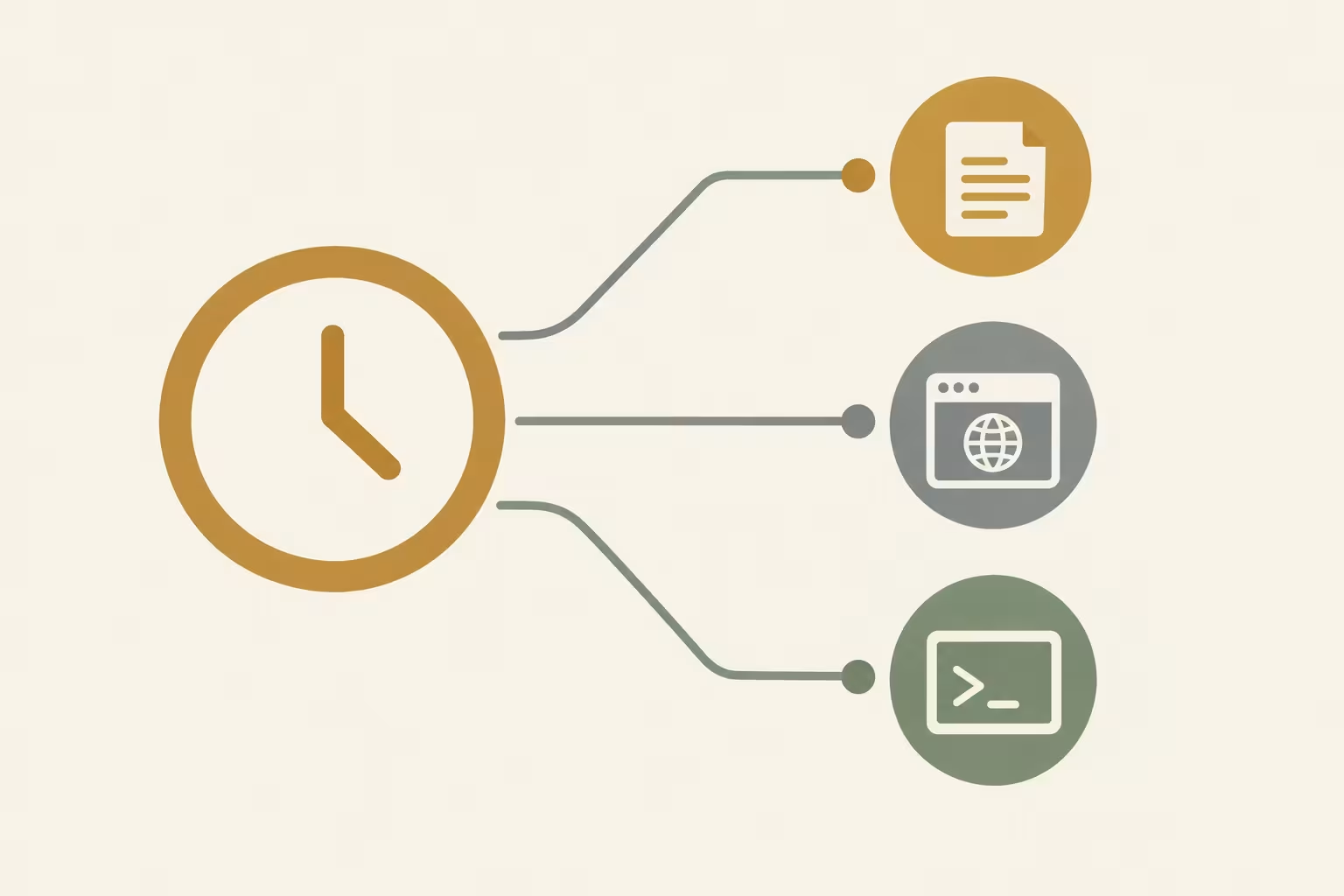
Einen Plesk-Cronjob richtest du über „Scheduled Tasks“ ein, indem du den passenden Aufgabentyp, seine Eingaben und einen Zeitplan festlegst. Entscheidend ist der Ausführungskontext: PHP-Skript, HTTP-Aufruf und Befehl benötigen unterschiedliche Umgebungen und Berechtigungen. Prüfe außerdem die konfigurierte Zeitzone und die Ausgabe der Aufgabe. Unter Linux und Windows unterscheiden sich Teile der Zeitplansyntax; ein Sofortlauf führt die Aufgabe tatsächlich aus und ist keine unverbindliche Vorschau.
Geplante Aufgaben in Plesk verstehen
Mit geplanten Aufgaben lässt du eine dafür vorgesehene Anwendung zu festgelegten Zeiten starten, ohne jeden Lauf selbst im Panel auszulösen. Das eignet sich etwa für ein Wartungsskript, das die Anwendung ausdrücklich für diesen Zweck bereitstellt. Plesk verwaltet dabei den Zeitplan und den Start; welche Änderungen ein Lauf bewirkt, bestimmt die Anwendung.
Du benötigst einen Plesk-Zugang mit der Berechtigung für geplante Aufgaben, ein zugehöriges Abonnement beziehungsweise eine Domain und eine geeignete Datei oder Anwendung. Prüfe vorab in deren Dokumentation, welche Ausführungsart und welches Intervall vorgesehen sind. Nicht jedes Skript, das sich im Browser aufrufen lässt, ist auch für einen zeitgesteuerten Kommandozeilenstart geeignet.
In der Domain-Ansicht erreichst du die Aufgaben über „Domains > example.com > Scheduled Tasks“ beziehungsweise den entsprechend übersetzten Menüpunkt. Administratoren können zusätzlich „Tools & Settings > Scheduled Tasks“ nutzen und dort Aufgaben verschiedener Abonnements sowie auf Serverebene verwalten. Welche Ansicht und Funktionen sichtbar sind, hängt von Rolle, Berechtigungen und Serverkonfiguration ab.
Unter Linux wird eine solche zeitgesteuerte Aufgabe häufig als Cronjob bezeichnet. Plesk Scheduled Tasks gibt es auch unter Windows, doch daraus folgt keine identische Shell- oder Zeitplansyntax. Für die Einrichtung ist deshalb entscheidend, welches Betriebssystem der Server verwendet und welche Optionen deine konkrete Plesk-Ansicht anbietet.
PHP-Skript, URL oder Befehl?
Die Wahl des Aufgabentyps bestimmt, auf welchem Weg Plesk die Anwendung startet. „Run a PHP script“ eignet sich für ein vorhandenes PHP-Skript, das laut Anwendungsdokumentation für die Kommandozeile vorgesehen ist. Du gibst den Skriptpfad und gegebenenfalls Argumente getrennt ein und wählst eine passende PHP-Version; das Feld erwartet keinen vollständigen Shell-Befehl.
Ein Beispiel ist ein von der Anwendung bereitgestelltes PHP-Wartungsskript, das regelmäßig interne Daten verarbeitet. Die gewählte PHP-Version muss zu dessen Anforderungen passen. Ein Skript, das eine Browser-Sitzung oder eine bestimmte Webserver-Umgebung voraussetzt, lässt sich dagegen nicht allein durch Auswahl dieses Aufgabentyps zuverlässig als CLI-Skript betreiben.
„Fetch a URL“ sendet einen HTTP-Aufruf an einen dafür vorgesehenen Endpunkt. Das passt, wenn die Anwendung einen Wartungsaufruf über das Web ausdrücklich unterstützt. In das URL-Feld gehört die vollständige bereitgestellte Adresse, kein zusätzliches curl- oder wget-Kommando. Kläre vorher, wie der Endpunkt erreichbar und gegebenenfalls authentifiziert ist.
Ein Webrequest ist kein direkter Start eines CLI-Skripts: Webserver, Netzwerk und Anwendung bearbeiten ihn auf ihrem jeweiligen Weg. Auch eine erfolgreiche HTTP-Antwort beweist nicht automatisch, dass die gewünschte fachliche Verarbeitung abgeschlossen wurde. Dafür musst du die von der Anwendung vorgesehene Rückmeldung oder Ergebnisprüfung heranziehen.
„Run a command“ ist für ein Programm oder Skript gedacht, das als Kommando gestartet werden soll, etwa ein ausdrücklich dokumentiertes CLI-Werkzeug der Anwendung. Diese Variante bietet Spielraum, verlangt aber eine passende Befehlszeile und eine geeignete Umgebung. Übernimm die Syntax aus der Anwendungsdokumentation und prüfe, ob das Programm für den ausführenden Benutzer erreichbar ist.
Rechte und Laufzeitumgebung prüfen
Ein korrekter Zeitplan allein reicht nicht: Die Aufgabe läuft in einem bestimmten Ausführungskontext. Dazu gehören der Systembenutzer, seine Dateirechte und die für ihn verfügbaren Programme und Pfade. In der administrativen Ansicht kann der Systembenutzer für die Aufgabe gewählt werden. Gib ihr nur die Rechte, die sie tatsächlich benötigt, statt vorsorglich Root zu verwenden.
Angenommen, ein Wartungsskript muss eine Datei im Anwendungsverzeichnis lesen und dort ein Ergebnis schreiben. Dann muss der ausführende Benutzer auf beide Orte mit den jeweils nötigen Rechten zugreifen können. Dass du die Datei selbst im Panel siehst, belegt nicht, dass derselbe Zugriff auch im Kontext der geplanten Aufgabe möglich ist.
Auf Linux kann eine chroot-Umgebung den für Aufgaben sichtbaren Dateibereich einschränken. Ein Programm oder Pfad, der außerhalb dieser Umgebung vorhanden ist, steht darin deshalb nicht zwangsläufig zur Verfügung. Prüfe bei einem fehlgeschlagenen Kommando zuerst den Aufgabentyp und die tatsächlich verfügbare Umgebung, statt die Shell serverweit ohne chroot freizugeben.

Bei „Run a PHP script“ ist neben dem Skriptpfad die gewählte PHP-Version relevant. Unter Linux gelten laut Plesk-Support dabei nicht automatisch die individuellen PHP-Einstellungen der Domain, sondern die globalen Einstellungen des verwendeten PHP-Handlers. Ein Skript kann deshalb andere Speicherlimits oder Erweiterungseinstellungen vorfinden als bei seiner Ausführung über die Website.
Vergleiche bei Abweichungen zuerst die Anforderungen der Anwendung mit Version, Handler und Berechtigungen der Aufgabe. Ein Wechsel zu einem selbst formulierten Befehl oder eine globale Konfigurationsänderung ist keine pauschale Lösung und kann weitere Sicherheitsfragen betreffen. Allgemeine Maßnahmen zur Absicherung des Zugangs ergänzt der Beitrag zur Sicherheit von Hosting Control Panels.
PHP-Aufgabe Schritt für Schritt einrichten
Öffne in der Domain-Ansicht „Domains > example.com > Scheduled Tasks“ und lege eine neue Aufgabe an. Je nach Sprache und Berechtigung können die sichtbaren Bezeichnungen abweichen. Wähle „Run a PHP script“, wenn die Anwendung ein für die Kommandozeile geeignetes PHP-Skript für diese Aufgabe bereitstellt.
Trage unter „Script path“ den Skriptpfad ein, beispielsweise httpdocs/bin/beispiel.php. Das ist nur ein Platzhalter: Der tatsächliche Pfad hängt von Installation und Ansicht ab. In dieses Feld gehört kein vollständiger PHP-Befehl; eine solche Eingabe kann die Meldung „Could not open input file“ verursachen.
Das Feld „with arguments“ bleibt leer, sofern die Anwendung keine Argumente verlangt. Andernfalls übernimmst du die benötigten Angaben aus ihrer Dokumentation. Wähle anschließend eine PHP-Version, die zur Anwendung passt: Skriptpfad, Argumente und Version sind getrennte Einstellungen und erfüllen unterschiedliche Aufgaben.
Unter Linux sind bei diesem Aufgabentyp nicht automatisch die individuellen PHP-Einstellungen der Domain wirksam. Stattdessen sind die globalen Einstellungen des verwendeten PHP-Handlers relevant. Prüfe deshalb bei abweichendem Verhalten gegenüber der Website insbesondere die benötigten Erweiterungen und das Speicherlimit, bevor du die Anwendung oder Serverkonfiguration änderst.
Lege Zeitplan und eine aussagekräftige Beschreibung fest und konfiguriere die Benachrichtigung so, dass du Fehler bemerkst. Nach dem Speichern kann „Run Now“ die Aufgabe sofort starten. Das ist ein echter Lauf: Prüfe vorher, ob das Skript etwa Daten verändert oder Nachrichten versendet.
Kontrolliere nach einem Sofortlauf die Ausgabe und die von der Anwendung erwartete Wirkung. Selbst ein erfolgreicher Lauf beweist nicht, dass der spätere Zeitplan mit der gewünschten Zeitzone übereinstimmt oder das fachliche Ergebnis korrekt ist. Ein dabei gemeldeter Fehler sollte vor der planmäßigen Ausführung behoben werden.
Zeitplan und Zeitzone festlegen
Ein Zeitplan beantwortet, wann Plesk eine Aufgabe startet; der Aufgabentyp und seine Eingaben bestimmen, was dabei ausgeführt wird. Bei „Cron style“ stehen fünf Felder für Minute, Stunde, Tag des Monats, Monat und Wochentag – in genau dieser Reihenfolge. Ein Stern steht für alle zulässigen Werte des jeweiligen Feldes.
Für ein Fünf-Minuten-Raster gibst du unter Linux */5 * * * * in das Zeitplanfeld ein. Unter Windows verwendest du dafür 0,5,10,15,20,25,30,35,40,45,50,55 * * * *. Plesk dokumentiert, dass der Schrägstrich in diesem Zeitplanformat unter Windows nicht zulässig ist. Beide Angaben sind Zeitpläne, keine Terminalbefehle und keine vollständigen Aufgabenkonfigurationen.
Prüfe zur Eingabe immer die konfigurierte Zeitzone. Grundsätzlich ist die Serverzeitzone maßgeblich; in den Einstellungen für geplante Aufgaben kann eine andere Zeitzone gewählt werden. Eine aus deiner lokalen Uhrzeit abgeleitete Angabe kann deshalb zum falschen Zeitpunkt laufen, wenn die Einstellungen nicht übereinstimmen.

Das Minutenraster allein sagt nicht, ob das Intervall zur Anwendung passt. Benötigt eine Verarbeitung länger als fünf Minuten, kann der nächste Start erfolgen, während der vorherige Lauf noch arbeitet. Bei Aufgaben, die dieselben Daten bearbeiten, sind dadurch beispielsweise konkurrierende Änderungen oder doppelte Verarbeitung möglich.
Wähle das Intervall nach den Anforderungen der Anwendung und ihrer zu erwartenden Laufzeit. Prüfe außerdem, ob die Anwendung einen geeigneten Schutz gegen überschneidende Läufe bereitstellt oder ob ein solcher Schutz gesondert eingerichtet werden muss. Ein engerer Zeitplan ist nicht automatisch besser, wenn die Verarbeitung dadurch miteinander konkurriert.
Aufgabentypen im Praxisvergleich
Der passende Aufgabentyp richtet sich nach der Schnittstelle, die deine Anwendung für die zeitgesteuerte Verarbeitung vorsieht. Die folgende Übersicht zeigt, welche Eingabe Plesk jeweils erwartet und wo du bei einem Fehlschlag zuerst ansetzen kannst.
| Aufgabentyp | Einsatzfall | Eingabe | Ausführungskontext | Typische Fehlerquelle |
|---|---|---|---|---|
| Run a PHP script | Für CLI geeignetes PHP-Skript | Skriptpfad, optionale Argumente und PHP-Version | Ausführung mit gewählter PHP-Version | Falscher Skriptpfad |
| Fetch a URL | Vorgesehener Wartungsendpunkt | Vollständige URL | HTTP-Aufruf des Endpunkts | Falsche oder nicht erreichbare URL |
| Run a command | Kommandozeilenwerkzeug der Anwendung | Programm oder Befehl | Systembenutzer und verfügbare Shell-Umgebung | Programm im Kontext nicht verfügbar |
Bei „Fetch a URL“ gehört die Adresse selbst in das URL-Feld, kein vorangestellter curl– oder wget-Befehl. Prüfe vorab, ob die Anwendung diesen HTTP-Aufruf ausdrücklich vorsieht, wie der Endpunkt erreichbar ist und welche Authentifizierung verlangt wird. Ein Webrequest ist kein direkter Aufruf des Skripts über die Kommandozeile.
Ein Endpunkt kann beim Aufruf beispielsweise eine Verarbeitung anstoßen, ohne dass allein die erfolgreiche HTTP-Antwort deren fachliches Ergebnis belegt. Kontrolliere dafür die von der Anwendung vorgesehenen Ausgaben oder Protokolle. Zugangstoken gehören nicht in frei einsehbare Beschreibungen oder Beispieladressen; kläre mit der Anwendungsdokumentation, wie Zugangsdaten sicher übergeben werden sollen.
„Run a command“ eignet sich dagegen für ein ausdrücklich vorgesehenes Kommandozeilenwerkzeug. Übernimm dessen Syntax aus der jeweiligen Dokumentation und prüfe, ob die ausführbare Datei für den Systembenutzer der Aufgabe erreichbar ist. Ein Pfad, der in einer anderen Sitzung funktioniert, muss in der Aufgaben-Umgebung nicht gleichermaßen verfügbar sein.
Auf Linux kann eine chroot-Umgebung den sichtbaren Dateibereich einschränken. Fehlt dort ein benötigtes Programm, prüfe zunächst den vorgesehenen Aufgabentyp und die Umgebung, statt die Schutzgrenze pauschal aufzuheben. Eine unbeschränkte Shell erweitert die Zugriffsmöglichkeiten und ist gerade auf gemeinsam genutzten Servern sicherheitsrelevant.
Ausführung und Benachrichtigungen überwachen
Eine gespeicherte Aufgabe ist noch keine verlässliche Automatisierung. Prüfe regelmäßig, ob sie aktiviert ist und ob ihr Abonnement aktiv bleibt. Plesk beschreibt einen Fall, in dem sich eine Aufgabe wegen eines gesperrten Abonnements nicht dauerhaft aktivieren ließ. Kontrolliere nach Änderungen am Abonnement daher auch den Status der zugehörigen Aufgaben.
Lege eine passende Benachrichtigung fest und sieh dir die Ausgabe an, wenn ein Lauf fehlschlägt oder unerwartet ausbleibt. Entscheidend ist, dass die Meldungen bei einer Person ankommen, die reagieren kann. Zu viele irrelevante Meldungen können dagegen dazu führen, dass ein wichtiger Fehler übersehen wird.
Vor „Run Now“ prüfst du, welche Folgen ein sofortiger Aufruf hat: Ein Wartungsskript kann beispielsweise Daten verändern oder eine Verarbeitung anstoßen. Der Knopf startet die Aufgabe tatsächlich und zeigt keine unverbindliche Vorschau. Einen dabei gemeldeten Fehler solltest du vor der planmäßigen Ausführung beheben.
Auch ein erfolgreicher Sofortlauf beantwortet nur einen Teil der Betriebsfrage. Kontrolliere zusätzlich, ob die Aufgabe zum erwarteten Zeitpunkt startet und ob die Anwendung das gewünschte Ergebnis erzeugt. Je nach Anwendung kann dafür ein Blick in deren Protokoll oder auf die verarbeiteten Daten nötig sein.
Gestalte Ausgaben und Meldungen so, dass sie keine Zugangsdaten, Token oder unnötigen personenbezogenen Daten enthalten. Wer mehrere Aufgaben betreibt, sollte außerdem deren Ressourcenbedarf im Blick behalten. Der Beitrag zu Ressourcen und Sicherheitsaspekten von Hosting-Control-Panels ordnet diese Betriebsfragen über einzelne Aufgaben hinaus ein.
Fehler systematisch eingrenzen
Beginne die Diagnose mit dem sichtbaren Symptom, statt sofort die Serverkonfiguration zu verändern. Die folgenden Prüfungen helfen, einen Fehler zunächst auf Status, Eingabe oder Ausführungsumgebung einzugrenzen. Eine Meldung allein beweist dabei nicht immer die Ursache.
| Symptom | Erste Prüfung | Mögliche Ursache |
|---|---|---|
| Aufgabe bleibt deaktiviert | Status des Abonnements prüfen | Das Abonnement ist gesperrt. |
| Could not open input file | Skriptpfad und Eingabefeld prüfen | Ein vollständiger PHP-Befehl wurde statt des Pfads eingetragen. |
| Permission denied | Rechte des ausführenden Benutzers prüfen | Der Benutzer darf auf eine benötigte Datei nicht zugreifen. |
| Programm nicht gefunden | Pfad und Umgebung des ausführenden Benutzers prüfen | Das Programm ist dort beziehungsweise innerhalb der chroot-Umgebung nicht verfügbar. |
| PHP-Verhalten weicht von der Website ab | PHP-Version und Einstellungen des verwendeten Handlers prüfen | Unter Linux gelten bei „Run a PHP script“ nicht automatisch die individuellen Domain-PHP-Einstellungen. |
Bleibt ein erwarteter Lauf aus, kontrolliere zuerst Aktivierung, Zeitplan und konfigurierte Zeitzone. Ein scheinbar falscher Ausführungszeitpunkt kann entstehen, wenn du deine Ortszeit zugrunde legst, Plesk aber eine andere Zeitzone für geplante Aufgaben verwendet. Prüfe anschließend die Ausgabe beziehungsweise die Benachrichtigung auf einen konkreten Hinweis.
Bei einem PHP-Fehler unterscheidest du Skriptpfad und Argumente: Im Pfadfeld steht der Pfad zur Datei, nicht der komplette Aufruf des PHP-Interpreters. Kontrolliere danach die ausgewählte PHP-Version und die Anforderungen der Anwendung. Dass die Website funktioniert, belegt unter Linux nicht, dass die Aufgabe dieselben individuellen Domain-Einstellungen verwendet.
Bei einem Befehl prüfst du den ausführenden Benutzer, die Dateirechte und die verfügbaren Pfade. Auf Linux kann zusätzlich eine chroot-Umgebung den sichtbaren Dateibereich begrenzen. Kläre bei einem fehlenden Programm zunächst, ob es in dieser Umgebung erreichbar ist, bevor du weitergehende Rechte oder eine andere Shell erwägst.
Änderungen sicher abwägen
Wähle den Aufgabentyp nach dem vorgesehenen Ausführungsweg der Anwendung: ein geeignetes PHP-Skript über „Run a PHP script“, einen vorgesehenen HTTP-Endpunkt über „Fetch a URL“ und ein benötigtes Kommandozeilenprogramm über „Run a command“. Diese Entscheidung bestimmt, welche Eingaben und welche Umgebung du anschließend prüfen musst.
Für den ausführenden Benutzer gilt das Prinzip der minimal nötigen Rechte: Er soll auf die erforderlichen Dateien und Dienste zugreifen können, aber keine zusätzlichen Befugnisse erhalten, nur weil eine Aufgabe zunächst scheitert. Root-Rechte sind keine allgemeine Voraussetzung für geplante Aufgaben. Kläre anhand der Anwendung, welcher Zugriff tatsächlich benötigt wird.
Fehlt unter Linux ein Zugriff oder Programm, prüfe zunächst dessen Pfad, die Rechte und die Grenzen der chroot-Umgebung. Eine unbeschränkte Shell erweitert den erreichbaren Bereich und erhöht insbesondere auf gemeinsam genutzten Servern das Risiko. Eine serverweite Umstellung ist deshalb keine geeignete Standardantwort auf jede Fehlermeldung.
Auch bei abweichendem PHP-Verhalten solltest du zuerst die gewählte Version und die Anforderungen des Skripts prüfen. Bei „Run a PHP script“ sind unter Linux die globalen Einstellungen des verwendeten PHP-Handlers relevant, nicht automatisch die individuellen Domain-Einstellungen. Eine globale Änderung kann weitere Aufgaben betreffen und sollte entsprechend geprüft werden.
Dokumentiere schließlich, warum eine Aufgabe einen bestimmten Zugriff oder eine bestimmte Laufzeitumgebung benötigt. So lässt sich später beurteilen, ob diese Voraussetzungen nach einer Anwendungsänderung noch gelten. Prüfe Änderungen kontrolliert und berücksichtige vor einem Sofortlauf, dass die Anwendung dabei echte Aktionen ausführen kann.
Quellen und fachlicher Stand
Recherche-Stand:
Ausgerichtet auf Plesk Obsidian; Oberflächenbezeichnungen und verfügbare Optionen können je nach Sprache, Berechtigung und Serverkonfiguration abweichen. Recherchestand: 16. November 2026.
https://docs.plesk.com/en-US/obsidian/administrator-guide/server-administration/scheduling-tasks.64993/
https://support.plesk.com/hc/en-us/articles/12377378463895-How-to-set-up-a-task-to-be-executed-every-X-minutes-on-a-Plesk-server
https://support.plesk.com/hc/en-us/articles/12377347218711-How-to-add-a-scheduled-task-in-Plesk-UI-using-crontab-syntax?sort_by=votes
https://docs.plesk.com/en-US/obsidian/administrator-guide/server-administration/scheduling-tasks/scheduled-tasks-shell-setting.78064/
https://support.plesk.com/hc/en-us/articles/12377478114711-Plesk-scheduled-tasks-fail-due-to-domain-PHP-settings-not-taking-effect
https://support.plesk.com/hc/en-us/articles/12377377741975-The-PHP-script-cannot-be-run-via-Scheduled-Tasks-in-Plesk-Could-not-open-input-file
https://support.plesk.com/hc/en-us/articles/12376965851159-Unable-to-activate-scheduled-task-in-Plesk-after-refresh-it-is-still-shown-as-disabled
https://support.plesk.com/hc/en-us/articles/12377242350999-Running-a-Cron-job-via-Scheduled-Tasks-in-Plesk-fails-Permission-denied