Zum Inhalt springen
Strato Webmail Login sichert mir den schnellen, geschützten Zugriff auf mein E-Mail-Konto – im Büro, zu Hause und unterwegs. In diesem Beitrag zeige ich dir konkrete Schritte für eine sichere Anmeldung, erkläre zentrale Schutzmechanismen wie TLS, Spamfilter und DMARC und gebe praxistaugliche Tipps gegen typische Login-Probleme.
Zentrale Punkte
Ich fasse zuerst die wichtigsten Aspekte zusammen, damit du deinen Zugang zügig und sicher aufsetzt. Die Anmeldung läuft direkt im Browser, doch kleine Fehler öffnen Angreifern Türen. Darum setze ich auf starke Kennwörter, getrennte Passwörter je Dienst und eine klare Abmeldedisziplin. Zusätzlich achte ich auf aktuelle Systeme, aktivierte SSL/TLS-Verschlüsselung und wirkungsvolle Spamfilter-Regeln. Für Teams ergänze ich organisatorische Regeln wie Rollen, Freigaben und Protokollpflege – das stärkt die Account-Sicherheit deutlich.
- Sichere Browser-Anmeldung mit aktueller TLS-Verbindung
- Starke Passwörter und getrennte Zugangsdaten je Dienst
- Spamfilter, Virenschutz und DMARC gegen Phishing
- Aktuelle Geräte, geprüfte Erweiterungen, Cache-Checks
- Abmeldung auf geteilten Rechnern, kein Speichern
Was Strato Webmail für mich leistet
Webmail ist für mich ideal, wenn ich ohne lokale Einrichtung direkt im Browser arbeite – unabhängig vom Gerät. Ich brauche nur Internetzugang und einen aktuellen Browser. Gegenüber E-Mail-Programmen habe ich sofort Updates, keine Konfigurationsreste auf fremden Rechnern und weniger Risiko durch veraltete Add-ons. Gleichzeitig nutze ich im Webmail zentrale Funktionen wie Ordnerregeln, Signaturen und Abwesenheitsnotizen, ohne dass ich sie auf jedem Client nachpflegen muss.
Strato Webmail Login: Schritt für Schritt sicher anmelden
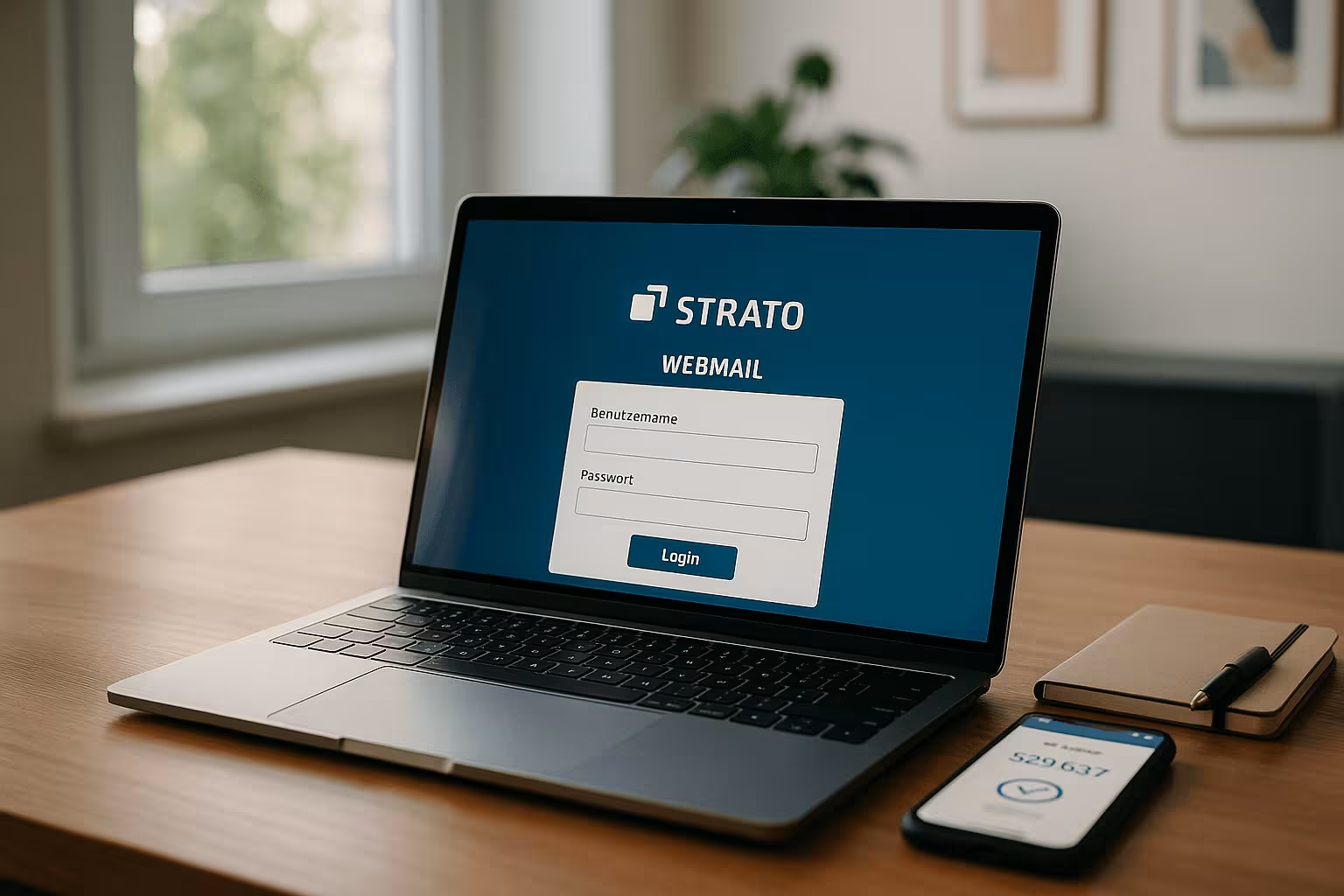
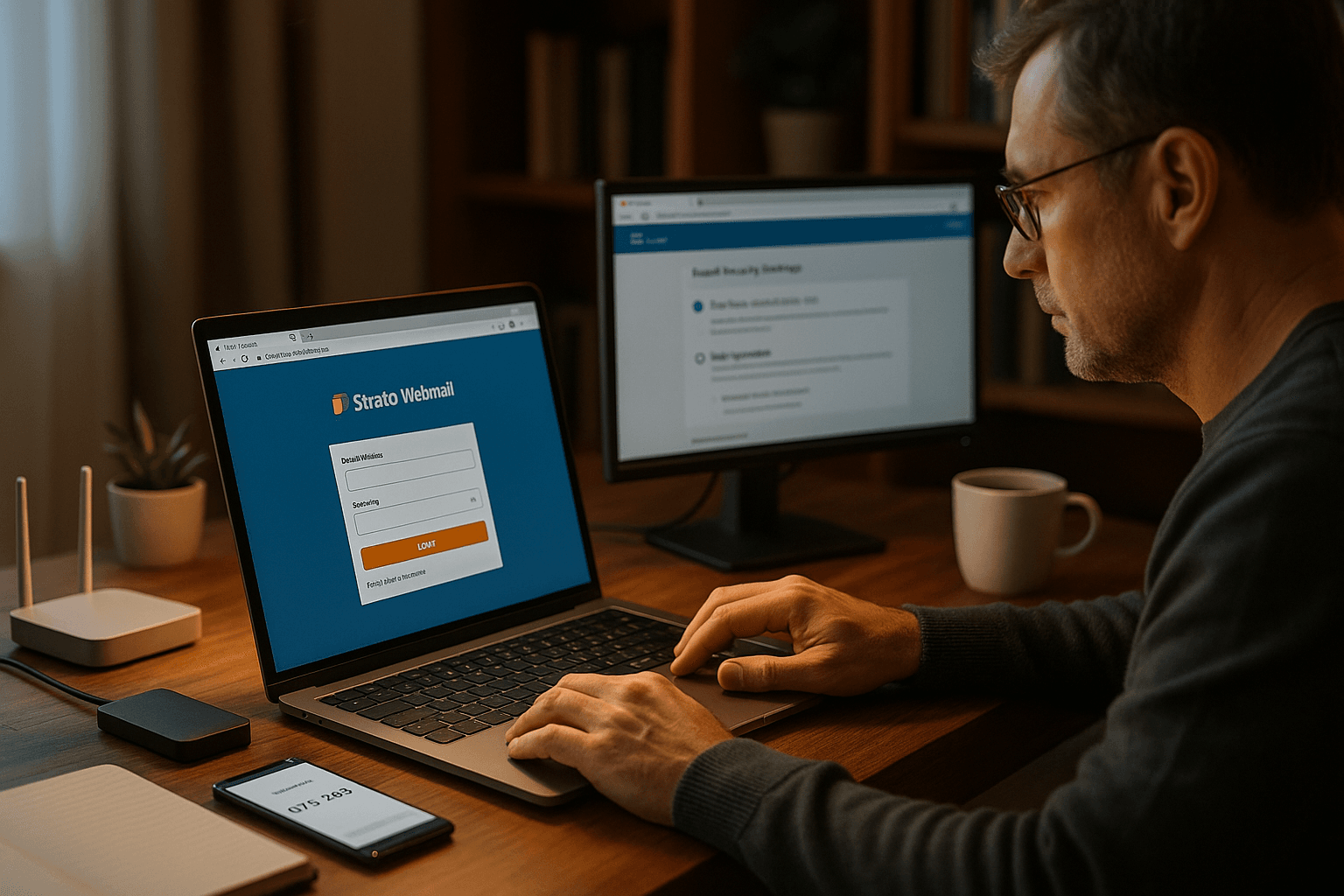
Ich starte den Zugriff stets über webmail.strato.de und prüfe das Schloss-Symbol im Browser, damit TLS aktiv ist. Danach gebe ich meine vollständige E-Mail-Adresse plus Passwort ein und vermeide die Option „Angemeldet bleiben“ auf fremden oder geteilten Geräten. Falls ich mein Kennwort nicht mehr weiß, ändere ich es im Kunden-Login und vergebe ein langes, einzigartiges Passwort mit Zeichen, Zahlen und Sonderzeichen. Auf öffentlichen PCs melde ich mich konsequent ab und schließe das Browserfenster, damit Sitzungsdaten gelöscht werden. Für eine kurze Auffrischung verweise ich auf diesen kurzer Login-Guide, der die wichtigsten Schritte kompakt zusammenfasst.
Dazu achte ich auf die exakte URL (keine Tippfehler oder Lookalike-Domains) und öffne die Anmeldeseite bevorzugt über ein Lesezeichen. Ein Klick auf das Zertifikat zeigt mir den Aussteller und die Gültigkeit. Passwort-Manager nutze ich bewusst: Autovervollständigung ist praktisch, aber ich prüfe, ob das Feld auf der richtigen Domain gefüllt wird. In getrennten Browser-Profilen (privat/geschäftlich) halte ich Add-ons und Cookies übersichtlich, damit Session-Daten nicht vermischt werden.
Wenn ich fertig bin, melde ich mich aktiv ab, lösche bei fremden Rechnern den Verlauf und kontrolliere, dass keine Downloads oder Anhänge liegen geblieben sind. Bei längerer Inaktivität setze ich auf kurze Sitzungszeitfenster: Ein automatischer Logout schützt zusätzlich, sollte ich versehentlich den Tab offen lassen.
Typische Login-Probleme schnell lösen
Wenn der Zugang scheitert, prüfe ich zuerst Tippfehler in E-Mail-Adresse und Passwort. Danach leere ich Cache und Cookies, da alte Sitzungsreste Anmeldungen verhindern können. Ich deaktiviere testweise Browser-Erweiterungen, die Netzwerkzugriffe blockieren, und wiederhole den Login im privaten Fenster. Veraltete Browser oder Betriebssysteme verursachen häufig Fehlermeldungen, daher halte ich die Geräte aktuell. Im Notfall setze ich das Kennwort im Kundenbereich zurück und kontrolliere Firewall- oder Antivirus-Einstellungen, die Anfragen fälschlich sperren.
Bei hartnäckigen Problemen gehe ich systematisch vor:
- Systemzeit prüfen: Falsche Uhrzeit führt oft zu Zertifikatswarnungen.
- DNS-Cache leeren oder anderen DNS-Resolver testen (z. B. bei Namensauflösungsproblemen).
- IPv6/Proxy/VPN kurz deaktivieren, wenn der Anbieter Anomalien blockiert.
- Drittanbieter-Cookies und strikte Tracking-Blocker temporär lockern, falls die Session-Erstellung gestört ist.
- Fehlversuche abwarten: Nach vielen Falscheingaben kann ein temporärer Schutz zuschlagen.

Funktionen von Strato Webmail: E-Mails, Kontakte, Kalender
Im Webmail-Postfach verwalte ich Mails nach Ordnern, archiviere sauber und setze Filter, damit Wichtiges oben bleibt. Ich pflege Kontakte zentral im Adressbuch und importiere bestehende Einträge per CSV oder vCard. Für Termine nutze ich den integrierten Kalender und lege Erinnerungen fest, damit ich Fristen nicht übersehe. Signaturen, Weiterleitungen und Abwesenheitsnotizen richte ich in wenigen Klicks ein, sodass die Außenkommunikation konstant wirkt. Wer tiefer einsteigen will, findet im Strato Webmail Guide weitere Hinweise zu Einrichtung, Ordnung und Sicherheit.
Für Ordnung im Alltag nutze ich Regeln, die Betreffmuster, Absenderdomain oder Empfängeradressen auswerten und Mails automatisch in Projekte/Teams sortieren. Ich speichere Suchabfragen (z. B. „ungelesen + letzte 7 Tage“), damit ich Prioritäten schneller sehe. Mit Vorlagen beschleunige ich wiederkehrende Antworten und halte Tonalität sowie Absenderangaben einheitlich. Dateianhänge prüfe ich sorgfältig: Ich öffne Office-Dokumente vorzugsweise im geschützten Modus und lade ausführbare Dateien grundsätzlich nicht direkt aus der Mail heraus.
Für Kontakte halte ich ein Feldschema ein (Vorname, Nachname, Firma) und pflege Duplikate konsequent. Bei Kalendern bevorzuge ich getrennte Kategorien für Team, Projekt, privat – das erleichtert Freigaben und Verfügbarkeitsabfragen.
Sicherheit und Datenschutz bei Strato Webmail
Ich achte darauf, dass die Verbindung per TLS geschützt ist und die Systeme in Deutschland laufen, damit mein Postfach DSGVO-konform bleibt. Der serverseitige Spam- und Virenschutz filtert gefährliche Nachrichten, gleichzeitig definiere ich eigene Regeln gegen Phishing. SPF, DKIM und DMARC bestätigen die Absenderidentität und verhindern das ungewollte Ausgeben als meine Domain. Für Geschäftskonten schließe ich einen Auftragsverarbeitungsvertrag im Kundenmenü ab, damit rechtliche Vorgaben erfüllt sind. Wer Verschlüsselung praktisch einrichten will, nutzt diese kompakte Anleitung zur E-Mail‑Verschluesselung und stärkt so Inhaltsschutz und Zustellbarkeit.
Für die Absenderauthentifizierung setze ich auf eine saubere Basis:
- SPF: Nur legitime Versandserver zulassen und das Ergebnis klar definieren (z. B. -all).
- DKIM: Schlüssel regelmäßig rotieren, Selector logisch benennen und korrekte Ausrichtung sicherstellen.
- DMARC: Zuerst mit „none“ beobachten, dann „quarantine“/„reject“ stufenweise einführen; Reports auswerten.
Zusätzlich denke ich an Transport-Sicherheit (z. B. strikte TLS-Nutzung) und halte interne Richtlinien aktuell: Kein Speichern von Passwörtern in Klartext, keine Weiterleitungen an private Postfächer ohne Freigabe, und klare Prozesse für Geräteverlust oder Personalwechsel.
Passwort-Strategie und 2FA klug nutzen
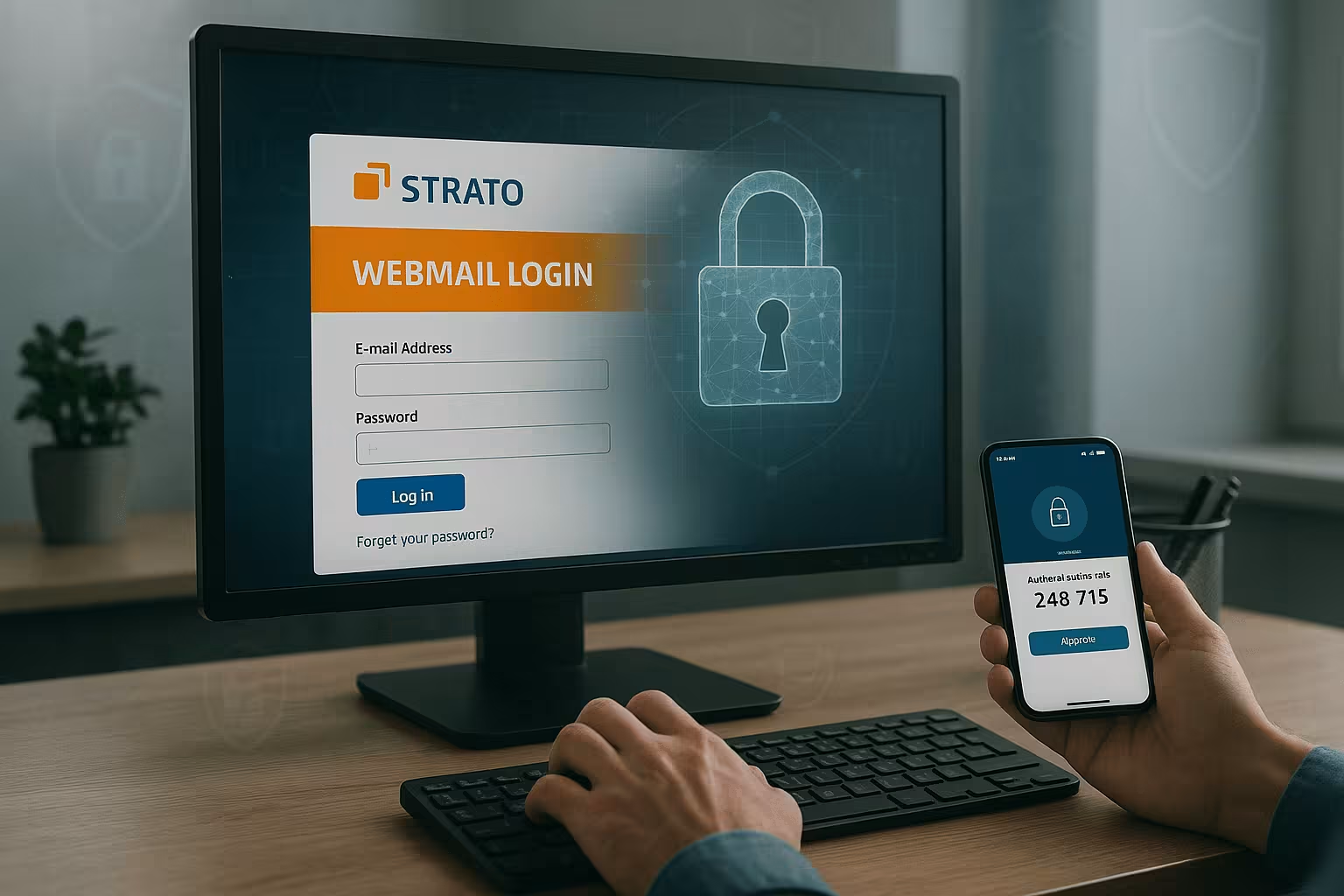
Ich setze auf lange, einzigartige Kennwörter je Dienst, damit ein einzelner Leak keinen Dominoeffekt auslöst. Ein Passwort-Manager hilft mir dabei, starke Zeichenfolgen zu erzeugen und sicher zu speichern. Ich ersetze Passwörter regelmäßig, besonders nach Gerätewechseln oder verdächtigen Vorfällen. Falls mein Konto 2FA unterstützt, aktiviere ich sie per App-Generator und sichere die Backup-Codes offline. Für Teamzugänge vereinbare ich klare Regeln zur Passwort-Weitergabe – möglichst gar nicht – und nutze delegierte Postfächer statt geteilter Kennwörter.
Als Praxiswert peile ich 16–24 Zeichen an und nutze Passphrasen, die leicht zu tippen, aber schwer zu erraten sind. Den Master-Passwort-Tresor sichere ich mit einem sehr starken Hauptkennwort und – wenn verfügbar – zusätzlicher 2FA. Geht ein Gerät verloren, entziehe ich Zugriffsrechte, erneuere kritische Passwörter und lösche die lokale Tresor-Synchronisation. Für Notfälle halte ich Wiederherstellungscodes offline bereit (Papier oder Hardware-Token im Safe).
Mobile Nutzung und App-Anbindung
Ich rufe mein Postfach mobil im Browser auf, weil die Oberfläche auf Smartphones und Tablets gut reagiert. Für E-Mail-Apps wie Outlook, Thunderbird, iOS Mail oder Android Mail sind IMAP/SMTP mit SSL schnell eingebunden. Ich prüfe Hostnamen, Ports und Authentifizierung sorgfältig, damit Synchronisation zuverlässig läuft. Größere Dateianhänge bearbeite ich lieber am Desktop, während ich unterwegs vor allem kurze Antworten tippe. Für Kalender nutze ich Alternativen wie CalDAV-fähige Dienste, wenn ich Geräte übergreifend koordinieren will.
Bei Mobilgeräten achte ich auf:
- IMAP IDLE/Push nur bei stabiler Verbindung – sonst Intervallabrufe, um Akku zu schonen.
- Gerätesperre, Vollverschlüsselung und Remote-Löschung aktivieren.
- Kein automatisches Laden externer Bilder, um Tracking zu vermeiden.
- Regelmäßige App-Updates und vorsichtige Add-on-Nutzung.
Für Zertifikatswarnungen prüfe ich Datum/Uhrzeit, Zertifikatskette und ob ich das richtige SSL-Profil (SSL/TLS oder STARTTLS) gewählt habe. Unverschlüsselte Ports meide ich konsequent.
Speicher, Anhänge und Ordnung im Alltag
Damit mein Postfach performant bleibt, halte ich Ordnerstrukturen flach und archiviere jährlich. Große Anhänge lagere ich nach dem Versand lokal aus oder nutze Dateifreigaben statt E-Mail-Ballast. Ich räume Papierkorb und Spam-Ordner automatisiert auf (z. B. nach 30 Tagen) und beobachte die Quota, damit kein Versandstopp droht. Für wichtige Projekte lege ich einheitliche Präfixe im Betreff fest, damit Regeln und Suchen verlässlich greifen.
Bei sensiblen Inhalten verzichte ich auf offene Weiterleitungen. Stattdessen nutze ich – wo möglich – verschlüsselte Anhänge oder Ende-zu-Ende-Verschlüsselung, damit Vertrauliches nicht unverschlüsselt im Postfach liegen bleibt.
Serverdaten, Protokolle und Spamfilter-Einstellungen
Für eine saubere Einrichtung setze ich auf IMAP zur Synchronisation und SMTP für den Versand, jeweils mit SSL/TLS. Die Authentifizierung erfolgt immer mit vollständiger E-Mail-Adresse, niemals mit Alias allein. Ich prüfe Ports und Verschlüsselungsmodus direkt in der App, um Fehlermeldungen und Zertifikatswarnungen zu vermeiden. Im Webmail aktiviere ich lernende Spamfilter und markiere falsche Treffer, damit die Erkennung besser wird. Zusätzlich richte ich Regeln ein, die verdächtige Schlagwörter kennzeichnen oder direkt in den Junk-Ordner verschieben.
Bewährt haben sich folgende Einstellungen in gängigen Clients:
- IMAP: Port 993 mit SSL/TLS
- SMTP: Port 465 mit SSL/TLS oder 587 mit STARTTLS
- Authentifizierung: Normal/Passwort, Benutzername = vollständige E-Mail-Adresse
Ich vermeide unsichere Alt-Varianten (Port 143/25 ohne Verschlüsselung) und prüfe nach Änderungen an Zertifikaten oder Passwörtern alle angebundenen Geräte, damit keine Dauerversuche eine Sperre provozieren.
Hosting-Vergleich für E-Mail und Server
Wer sein Postfach mit weiteren Diensten wie Domains, Servern oder Backups kombinieren will, profitiert von einem kurzen Marktvergleich. Ich achte auf DSGVO-Konformität, zuverlässige Performance, Kundendienst und klare Preise in Euro. Dabei zählen externe Datensicherung, Wiederherstellungszeiten und Ausfallgarantien genauso wie Spam- und Malware-Abwehr. Für viele Anwendungsfälle zeigt sich webhoster.de als starke Option, während Strato solide E-Mail-Funktionen liefert. Die Tabelle gibt eine kompakte Übersicht, die ich als Startpunkt für eine Entscheidung nutze.
| Anbieter | Bewertung | Sicherheit | Support | Preis-Leistung |
|---|---|---|---|---|
| webhoster.de | Platz 1 | ⭐⭐⭐⭐⭐ | ⭐⭐⭐⭐ | Sehr gut |
| Strato | Platz 2 | ⭐⭐⭐⭐ | ⭐⭐⭐ | Gut |
| andere Anbieter | ab Platz 3 | ⭐⭐⭐ | ⭐⭐ | Befriedigend |

Admin-Checkliste für Unternehmen
Ich lege Rollen fest, damit Admins, Redakteure und Mitarbeitende passende Rechte bekommen. Für jede Domain setze ich SPF, DKIM und DMARC korrekt, teste die Zustellung und überwache Reports. Im Kundenbereich dokumentiere ich Postfächer, Weiterleitungen, Speicherlimits und Wiederherstellungsoptionen. Ein AV-Vertrag schafft Rechtssicherheit, während Backup-Intervalle und Notfallpläne Ausfälle abfedern. Außerdem formuliere ich klare Richtlinien zu Passwörtern, Gerätehärtung, freigegebenen Apps und Phishing-Trainings.
Darüber hinaus setze ich organisatorische Standards:
- Joiner/Movers/Leavers-Prozess: Anlegen, Rechteänderungen und Deprovisionierung lückenlos dokumentieren.
- Weiterleitungen und Aliasse regelmäßig auditieren, um Datenabfluss zu verhindern.
- Delegationen statt Passwort-Sharing; Zugriffe zeitlich befristen und protokollieren.
- Legacy-Auth vermeiden, wo möglich; starke Authentifizierung bevorzugen.
- Regelmäßige Phishing-Simulationen und Awareness-Workshops.
Vorbeugung und Reaktion bei Sicherheitsvorfällen
Zur Vorbeugung minimiere ich Angriffsflächen: Keine universellen Weiterleitungen, keine automatischen Downloads, und ich prüfe Absenderdomänen sorgfältig. Ich aktiviere – wenn verfügbar – Login-Benachrichtigungen, um ungewöhnliche Anmeldungen schnell zu sehen. Bei Verdacht auf Kontoübernahme handle ich in klaren Schritten:
- Alle Sitzungen beenden und das Passwort ändern (einzigartig, stark, nicht recycelt).
- Weiterleitungen, Filterregeln und Abwesenheitsnotizen prüfen – Angreifer verstecken gern Umleitungen.
- Kontakte informieren, falls Phishing von meinem Konto ausging.
- Endgeräte auf Malware scannen und Browser-Erweiterungen evaluieren.
- Schlüsselmaterial (DKIM) und Adminzugänge überprüfen, falls auch Versandinfrastruktur betroffen sein könnte.
Zustellbarkeit und Absenderreputation verbessern
Damit meine Mails zuverlässig ankommen, halte ich Absender- und Reply-To-Daten konsistent, vermeide aggressive Formatierung (alles in Großbuchstaben, zu viele Bilder), und nutze klare Betreffzeilen. Ich pflege Opt-in-Listen, entferne Hard-Bounces und reaktiviere inaktives Publikum behutsam. Bei neuen Domains plane ich einen Warm-up: zu Beginn kleiner Versand an engagierte Empfänger, langsam steigern. SPF, DKIM und DMARC halte ich aktuell – das stärkt Reputation und reduziert Spam-Verdächte.
Produktivität: Ansichten, Shortcuts, Routinen
Ich arbeite mit Konversationsansicht für Threads, setze farbige Markierungen und nutze Tastenkürzel (z. B. schnell Archivieren oder als erledigt markieren), wenn die Webmail-Oberfläche das unterstützt. Wiederkehrende Zeitfenster für Posteingang, „Zero Inbox“-Blöcke und ein klarer Ordnersatz verhindern, dass Wichtiges untergeht. Entwürfe nutze ich als Bausteine: kurze Signaturvarianten, Projekt-Templates und Checklisten vor dem Versand.
Zusammenfassung und nächste Schritte
Mit einem sorgfältigen Strato Webmail Login, starken Passwörtern und aktivierten Sicherheitsfunktionen halte ich mein Konto widerstandsfähig gegen Angriffe. Ich prüfe die Verbindung, melde mich auf geteilten Geräten konsequent ab und halte Browser sowie Systeme frisch. Mit SPF, DKIM und DMARC verhindere ich Spoofing, während Spamfilter und Virenschutz gefährliche E-Mails früh abfangen. Für mobile Nutzung richte ich IMAP/SMTP mit SSL ein und teste Zustellung sowie Synchronisation gründlich. Nimm dir heute zehn Minuten und setze zwei Verbesserungen um: Passwort-Check im Kundenbereich und ein Blick auf die Filterregeln – das erhöht die Kontosicherheit sofort.