Zum Inhalt springen
Ein WordPress Backup ist mehr als nur eine Sicherheitskopie – es ist deine Garantie, dass deine Website selbst im Fall eines Hackerangriffs, technischen Defekts oder fehlerhaften Updates schnell wieder läuft. 2025 bieten zahlreiche Backup-Plugins automatische Sicherungen, Multisite-Kompatibilität und 1-Klick-Wiederherstellungen – perfekt für dynamische Websites mit hohen Sicherheitsanforderungen.
Zentrale Punkte
- Automatisierte Backups reduzieren menschliche Fehler und sorgen für konstante Sicherheit.
- Cloud-Speicher wie Google Drive, Amazon S3 oder Dropbox sorgen für geografisch unabhängige Sicherungen.
- 1-Klick-Wiederherstellung ermöglicht eine schnelle Rückkehr zum Live-Betrieb nach einem Ausfall.
- Inkrementelle Backups erhöhen die Effizienz und sparen Serverressourcen.
- Multisite-Support und Staging-Funktionen erleichtern professionelle Workflows.

Warum WordPress Backups unverzichtbar bleiben
Eine WordPress-Website ohne Backup bleibt verletzlich. Sicherheitslücken in Plugins, fehlerhafte Theme-Updates oder versehentlich gelöschte Inhalte können deine gesamte Seite unbrauchbar machen. Mit einem funktionierenden Backup-System stellst du verlorene Daten in Minuten wieder her. Besonders wichtig: sichere nicht nur lokal, sondern auch auf externen Speicherorten. Cloud-Dienste bieten zusätzliche Redundanz und machen dich unabhängig vom Hosting-Anbieter. Hinzu kommt, dass der Wert einer Website oft weit über die reinen Inhalte hinausgeht – sie ist auch ein wichtiger Kommunikationskanal und häufig sogar die Grundlage für Geschäftsprozesse oder Online-Shops. Wer einmal erfahren hat, wie schnell ein kleiner Fehler in einem Theme-Update oder eine unachtsame Code-Anpassung die eigene Site lahmlegen kann, weiß Backups umso mehr zu schätzen. Gerade im E-Commerce-Bereich bedeutet Downtime oft Umsatz-, Image- und Kundschaftsverlust. Zudem entwickeln sich Hackerangriffe stetig weiter. Auch die robustesten Sicherheitsmaßnahmen können einmal durchbrochen werden, und dann ist es Gold wert, auf ein aktuelles Backup zugreifen zu können. Ohne ein funktionierendes Sicherungssystem droht dir nicht nur der Verlust wichtiger Daten, sondern auch zusätzlicher Stress, wenn du dich in kürzester Zeit um Ersatz kümmern musst.Arten von Backups: Manuell vs. Automatisiert
Manuelle Backups verlangen Zeit und Sorgfalt, bieten aber volle Kontrolle über Daten und Speicherorte. Sie eignen sich für technikaffine Betreiber kleiner Websites. Automatisierte Plugins hingegen sichern deine Inhalte regelmäßig im Hintergrund – stündlich, täglich oder wöchentlich. Das reduziert Fehler und spart Aufwand. Je nach Seitenaktivität empfiehlt es sich, tägliche oder zumindest wöchentliche Backups einzuplanen. Tools wie UpdraftPlus oder WPvivid kombinieren Automatisierung mit umfassenden Planungsmöglichkeiten. Ein wichtiger Aspekt ist dabei, die Intervallhäufigkeit an dein Content-Management anzupassen. Wer viele Blogbeiträge, Produktänderungen oder Nutzeranmeldungen innerhalb kurzer Zeit hat, sollte eher über stündliche bis tägliche Sicherungen nachdenken. Bei seltener aktualisierten Seiten reicht es oft, nur die Datenbank täglich und die Dateien wöchentlich zu sichern. Idealerweise wählst du eine Plugin-Lösung, die dir erlaubt, Datenbanken und Dateien getrennt zu sichern und zu planen – so sparst du Speicherplatz und Prozesszeiten.
Die besten WordPress Backup Plugins 2025 im Vergleich
In dieser Tabelle findest du die meistgenutzten Plugins mit den wichtigsten Funktionen für 2025:| Platz | Plugin | Besonderheiten | Preis | Automatisierung | Cloud-Integration |
|---|---|---|---|---|---|
| 1 | Duplicator | Migration, Restore, Terminplanung | ab kostenlos | Ja | Ja (Pro) |
| 2 | UpdraftPlus | Breite Cloud-Auswahl, umfangreiche Free-Version | ab kostenlos | Ja | Ja |
| 3 | BackupBuddy | Custom-Backups, Malware-Scan | ab ca. 70 €/Jahr | Ja | Ja |
| 4 | WP Time Capsule | Staging, Inkrementell, Cloud | ab kostenlos | Ja | Ja |
| 5 | WPvivid | Multisite, Cloud-Connect | ab kostenlos | Ja | Ja |
| 6 | BackUpWordPress | Komplett-Backup-Fokus | ab kostenlos | Ja | Nein |
| 7 | BlogVault | Tägliche externe Sicherung | kostenpflichtig | Ja | Ja |
Plugin-Funktionen: Was moderne Backups auszeichnet
Moderne Plugins setzen auf flexible Zeitpläne, unkomplizierte Nutzung und sichere Speicherung. Besonders hilfreich sind Funktionen zur Staging-Erstellung – also eine Kopie deiner Live-Seite für Tests. Auch inkrementelle Backups werden immer populärer: Sie sichern nur neue oder geänderte Dateien. Wer WordPress professionell nutzt, sollte auf folgende Features achten:- 1-Klick-Wiederherstellung aus dem Backend
- Benachrichtigung per Mail bei Backup-Erfolg oder Fehler
- Individuelle Zeitpläne für Dateien und Datenbanken
- Integration mit mehreren Cloud-Plattformen
Automatisierung für maximale Unabhängigkeit
Ein starker Automatisierungsprozess umfasst sowohl interne Abläufe als auch externe Speicheroptionen. Idealerweise sichert dein Plugin jedes Update (Plugin, Theme, Core) automatisch vor der Installation. Ich empfehle Plugins mit Nacht-Sicherung um 3 Uhr, um Ressourcen zu schonen. Besonders bei aktiven Websites ist das kombinierte Setup aus sicherem Speicher und Zeitsteuerung entscheidend. Auf der Seite Backup-Strategien für Websites findest du ergänzende Empfehlungen zur individuellen Planung deiner Sicherungen.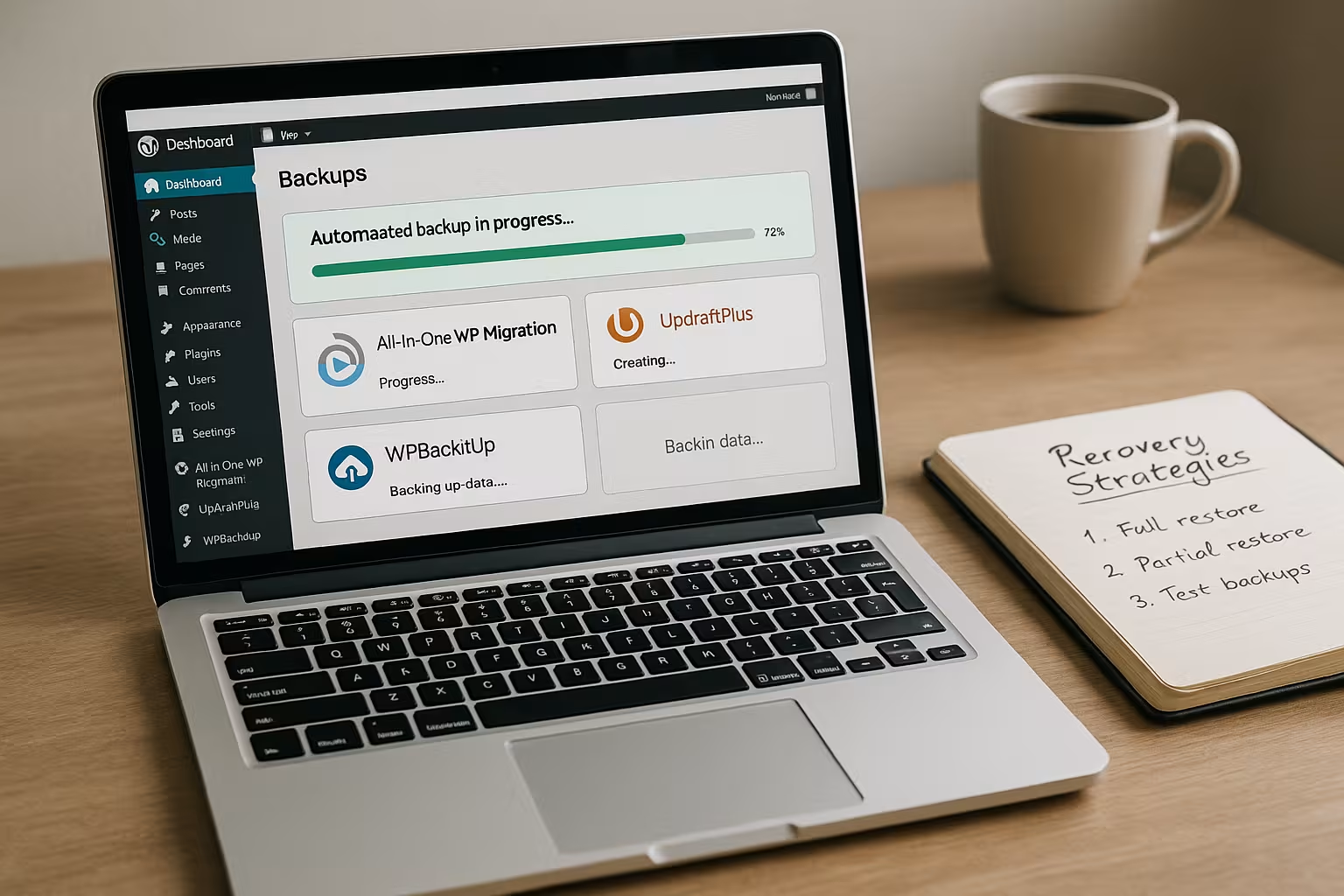
Restore-Szenarien im Ernstfall
Kommt es zu einem Ausfall, zählt jede Minute. Die besten Plugins bieten eine sofortige Wiederherstellung aus dem Backend. Das spart dir die mühsame Suche nach Dateien auf deinem Server. Duplicator und UpdraftPlus ermöglichen beispielsweise ein vollständiges Restore per Mausklick. Sollte das Backend beschädigt sein, kannst du über FTP und phpMyAdmin auch manuell zurückspielen. Genau diese Methode erläutert die Anleitung zur Notfallwiederherstellung im Detail. Um das Wiederherstellen so reibungslos wie möglich zu gestalten, ist es empfehlenswert, die eigenen Backups gelegentlich zu testen. Erstelle dir am besten eine Testumgebung oder ein Staging-System, in dem du deine Sicherungen in einer gespiegelten Umgebung einspielst. So erkennst du fehlerhafte Backups, veraltete Dateien oder Kompatibilitätsprobleme rechtzeitig – und kannst im Ernstfall sicher sein, dass die Wiederherstellung tatsächlich klappt.Backup-Fehlerquellen und Best Practices
Gerade bei komplexen Websites oder umfangreichen Produktkatalogen, etwa im E-Commerce, schleichen sich schnell Fehler ein. Oft wird vergessen, dass auch nicht-WordPress-Verzeichnisse auf dem Server Teil eines ganzheitlichen Webauftritts sind. Manche Shopsysteme speichern beispielsweise Lizenzdaten, Logs oder wichtige Dateien außerhalb des WordPress-Verzeichnisses. • Achte darauf, dass du nicht nur wp-content, wp-includes und wp-admin sicherst, sondern auch die .htaccess- oder php.ini-Datei, falls diese angepasst sind. • Überspringe nicht die Sicherung großer Upload-Ordner, nur weil diese viele Gigabyte umfassen – gerade dort befinden sich oft essenzielle Produktbilder oder Mediendateien. • Verschlüssle deine Backups falls möglich, vor allem wenn du persönliche Daten von Kunden verwaltest. So bleibst du DSGVO-konform und schützt dich vor unbefugtem Zugriff. • Überprüfe regelmäßig die Backup-Protokolle deines Plugins. Fehlerhafte Cron-Jobs oder unzureichender Server-Speicherplatz können dazu führen, dass ein automatisches Backup abbricht, ohne dass du es sofort bemerkst. Die meisten Fehler lassen sich im Vorfeld vermeiden, indem du dir die Zeit nimmst, dein Plugin sauber zu konfigurieren und regelmäßige Checks durchführst. Eine bewährte Vorgehensweise ist: Plugin einstellen, Testbackup anlegen, Wiederherstellung in einer Staging-Umgebung prüfen, Benachrichtigungen aktivieren und schließlich Routinen automatisieren.Kostenlose vs. Premium-Plugins: Was lohnt sich?
Viele Gratis-Versionen sind leistungsstark – etwa WPvivid oder UpdraftPlus mit Cloud-Speicher, Zeitplänen und einfacher Bedienung. Für Fortgeschrittene bieten kostenpflichtige Versionen wie die von BackupBuddy mehr Flexibilität: inkrementelle Sicherungen, multisitefähige Architekturen und Malware-Erkennung sind enthalten. Einsteiger können mit der kostenlosen Variante starten. Wer weitere Features braucht, investiert sinnvoll in Premium-Module. Oft hast du dann Zugriff auf Prioritäts-Support, weiterführende Sicherheitsscans sowie eine tiefere Integration in externe Speichersysteme. Gerade bei sensiblen Daten wie Kundendaten, Zahlungsinformationen oder komplexen Multisite-Netzwerken empfiehlt es sich, eher auf Premium-Plugins zu setzen. Denn hier zählen auch Zuverlässigkeit, kompetenter Support und eine rasche Fehlerbehebung im Fall der Fälle. Lange Reaktionszeiten oder unklare Konfigurationsoptionen können dich im Krisenfall teuer zu stehen kommen.
Worauf bei der Plugin-Wahl achten?
Backup ist Vertrauenssache. Neben Kernfunktionen spielt die Bedienbarkeit eine große Rolle – gerade im Notfall. Achte auf Plugins, die einfache Restore-Pfade bieten, automatische Sicherungen beim Update starten und inkrementell sichern. Weitere Punkte sollten in deine Entscheidung einfließen: – Ressourcenverbrauch: Belastet das Plugin deinen Server? – Supportverfügbarkeit: Gibt es im Ernstfall Hilfe? – Benutzerfreundlichkeit beim Setup und Restore? Die umfassende WordPress Backup Anleitung hilft dir in jedem Schritt – vom ersten Backup bis zur Wiederherstellung. Gerade wenn man neu einsteigt, kann die Fülle an Plugins und Funktionen schnell überwältigend wirken. Eine gute Vorab-Recherche zahlt sich aus. Lies dir Rezensionen und Erfahrungsberichte anderer Anwender durch und versuche, Fokus auf die Features zu legen, die wirklich zu deinem Projekt passen. Nicht jede Website benötigt ein ausgebautes Staging-System oder Multi-Cloud-Integration – eine schlanke Lösung, die nur die wichtigsten Aspekte enthält, kann manchmal viel effektiver sein.Empfohlene Hosting-Lösungen für Backups
Ein Plugin ist nur so verlässlich wie das Hosting dahinter. Ich teste regelmäßig Hostingpakete und kann webhoster.de mit bestem Gewissen weiterempfehlen. Dieses Angebot überzeugt durch hohe Geschwindigkeit, performancefreundliche Cloud-Integration und eigenes Speicherangebot speziell für WordPress-Backups. Vor allem bei Multisite-Installationen, größeren Portalen oder Webshops kommt es auf ausfallsicheren Speicher und schnellen Support an – beides erfüllt webhoster.de jederzeit zuverlässig.
Backup-Strategien und Sicherheit: DSGVO & Co.
In der heutigen Zeit gehört es außerdem zu den Best Practices, Datenschutzanforderungen wie der DSGVO (Datenschutz-Grundverordnung) zu berücksichtigen. Werden personenbezogene Daten gesichert, so musst du sicherstellen, dass diese ordnungsgemäß verarbeitet und gegebenenfalls verschlüsselt gelagert werden. • Achte bei Cloud-Diensten auf die Serverstandorte. Einige Anbieter verfügen über europäische Rechenzentren, die DSGVO-konform sind. • Verschlüssele deine Backups, gerade wenn sie sensible Kundendaten enthalten. Die meisten Premium-Plugins bieten dafür Funktionen oder zumindest Anleitungen. • Erstelle ein Löschkonzept: Halte fest, wie lange du deine Datensicherungen aufbewahrst und wie du sie nach Ablauf der Frist vernichtest. Regelmäßig aktualisierte Passwörter, Admin-Konten mit starken Zugangsdaten und eine generelle Sicherheitsstrategie runden das Gesamtpaket ab. Denn nichts ist ärgerlicher, als dich bei einem Restore-Versuch über veraltete Credentials zu wundern oder gleich das gesamte Admin-Konto kompromittiert zu haben.Erweiterte Test- und Wartungsroutinen
Neben der eigentlichen Backup-Funktion lohnt es sich, einen festen Rhythmus zur Wartung deiner WordPress-Installation zu etablieren. Ein monatlicher „Wartungstag“ kann beispielsweise folgende Schritte umfassen:- Aktualisierung von Themes, Plugins und WordPress-Core.
- Manuelle Erstellung eines kompletten Backups, bevor du Updates einspielst.
- Prüfung der Automatisierungsjobs per Log-Dateien.
- Stichprobenartige Testwiederherstellung auf einer Staging-Umgebung.
- Überprüfung der Dateistruktur und Ausmisten nicht genutzter Themes und Plugins.
Alternative Backup-Methoden: WP-CLI & Co.
Für fortgeschrittene Anwender oder Agenturen, die sehr viel an WordPress arbeiten, können auch skriptbasierte Lösungen interessant sein. Mit WP-CLI (WordPress Command Line Interface) lassen sich Backups und Updates direkt über die Konsole anstoßen. Dies erfordert zwar etwas mehr technisches Know-how, erlaubt aber oft eine effizientere Einbindung in bestehende Deployments oder CI/CD-Pipelines. • Wer WP-CLI in sein Setup integriert, kann dort zeitgesteuert per Cron-Job Datenbankdumps erstellen, komprimieren und auf externe Server hochladen. • Agenturen können so mehrere Kundenprojekte gleichzeitig verwalten und automatisierte Reports ausgeben lassen. Doch diese Vorgehensweise ist nicht für jeden nötig und erfordert Erfahrung mit SSH-Zugängen, Serverkonfigurationen und Cron-Jobs. Für die meisten Anwender sind Plugin-basierte Lösungen ausreichend und oft bequemer zu bedienen.