Zum Inhalt springen
In dieser ionos webmail anleitung zeige ich Ihnen Schritt für Schritt, wie Sie sich sicher einloggen, Ihren Posteingang strukturieren und einen professionellen Autoresponder einrichten. Ich führe Sie vom ersten Login bis zu Filtern, Signaturen, IMAP/POP3, mobilen Optionen und Fehlerbehebung – klar erklärt und sofort umsetzbar.
Zentrale Punkte
Bevor ich ins Detail gehe, fasse ich die wichtigsten Stationen dieser Anleitung kompakt zusammen, damit Sie den roten Faden behalten. Ich beginne mit dem sicheren Login und führe dann in das Dashboard mit Ordnern, Suche und Kontakten ein. Danach richten Sie Filter, Signaturen und Vorlagen ein, um schneller zu arbeiten und konsistent aufzutreten. Im Anschluss zeige ich die Einrichtung der Urlaubsbenachrichtigung inklusive Textbausteinen und sinnvollen Optionen. Zum Schluss bekommen Sie hilfreiche Tipps zu Sicherheit, mobiler Nutzung, IMAP/POP3 und typischen Fehlern – alles, was Sie für IONOS Webmail im Alltag brauchen.
- Login und Sitzungsschutz sauber aufsetzen
- Posteingang mit Ordnern, Suche, Markierungen
- Filter, Weiterleitungen, Workflows sinnvoll nutzen
- Signaturen und Vorlagen professionell anlegen
- Autoresponder korrekt aktivieren und texten
IONOS Webmail verstehen: Zugriff, Oberfläche, Alltagstauglichkeit
IONOS Webmail ist ein browserbasiertes E-Mail-System, das Ihnen am Rechner, Tablet oder Smartphone die volle Kontrolle über Ihren Posteingang gibt. Sie greifen mit Ihrer E-Mail-Adresse und Ihrem Passwort zu und arbeiten ohne lokale Installation direkt im Browser. Die Oberfläche bleibt übersichtlich, sodass Sie Ordner anlegen, Mails markieren, weiterleiten und Termine mit wenigen Klicks verwalten. Ich schätze die eingebaute Suche, weil sie auch längere Verläufe schnell findet und Anhänge zuverlässig aufspürt. Für mich zählt im Alltag, dass ich spontane Aufgaben sofort erledige, ohne zusätzliche Software zu öffnen, und genau das leistet Webmail sehr zuverlässig.
Login bei IONOS Webmail: Schritt-für-Schritt – sicher und schnell
Ich rufe die Adresse mail.ionos.com auf, tippe meine vollständige E-Mail-Adresse ein und bestätige mit meinem Passwort. Falls ich das Passwort vergesse, setze ich es direkt über mein IONOS Konto zurück und melde mich danach erneut an. Die Option für den automatischen Login nutze ich nur auf meinen eigenen Geräten, weil die Sitzung bis zu 30 Tage bestehen kann und das Sicherheit erfordert. Sollte der Login haken, leere ich Cache und Cookies, prüfe die Schreibweise der Adresse und lade die Seite neu. Für einen kompakten Einstieg empfehle ich diesen kurzen Login-Guide, der die Anmeldeschritte verständlich zusammenfasst und typische Stolpersteine anspricht.
Posteingang, Ordner und Suche effizient nutzen
Nach dem Login arbeite ich zuerst mit meiner Ordnerstruktur, weil sie über die spätere Übersicht entscheidet. Ich lege Hauptordner für Projekte und Unterordner für Kunden, Deadlines oder Rechnungen an, damit ich E-Mails später schneller wiederfinde. Die Suche filtert nach Absender, Betreff, Datum und Anhang, was mir gerade bei vollen Postfächern viel Zeit spart. Markierungen setze ich für Prioritäten, damit wichtige Antworten nicht untergehen und Fristen eingehalten bleiben. Mit diesen Grundlagen bringe ich meinen Posteingang in eine Form, die meinen Tagesablauf spürbar beschleunigt und Fehler reduziert.

Konversationsansicht, Vorschau und schnelle Aktionen
Ich aktiviere die Konversationsansicht, wenn ich längere E-Mail-Wechsel übersichtlich bündeln will. So sehe ich Antworten als zusammenhängenden Verlauf und öffne nur die relevante Nachricht. In der Vorschauleiste prüfe ich Inhalte, ohne die E-Mail vollständig zu öffnen, und nutze Schnellaktionen wie „Archivieren“, „Als gelesen markieren“ oder „Zuordnen zu Ordner“, um den Klickweg zu minimieren. Für die Suche kombiniere ich Kriterien wie Absender + Anhang + Zeitraum, speichere Suchabfragen bei Bedarf als Merkpunkt und finde wiederkehrende Themen blitzschnell.
Kontakte, Kalender und Verteiler: Zusammenarbeit strukturieren
Im Adressbuch halte ich Kunden, Partner und interne Kontakte aktuell. Ich pflege Gruppen für Teams oder Projekte, damit ich Verteiler mit einem Klick erreiche. Die Autovervollständigung beim Schreiben spart mir Zeit, hilft Tippfehler zu vermeiden und sorgt für konsistente Ansprache. Kontakte importiere ich bei Bedarf als vCard/CSV und exportiere sie, wenn ich das System wechsel oder eine Sicherung brauche. Im Kalender plane ich Termine inklusive Erinnerungen und lade externe Teilnehmer über .ics-Einladungen ein. Sofern Ihr Tarif Freigaben erlaubt, teile ich Kalender oder Adressbücher mit Kollegen mit Lese- oder Bearbeitungsrechten, damit das Team ohne Umwege zusammenarbeitet.
Filterregeln, Weiterleitungen und Workflows aufsetzen
Mit Filterregeln lenke ich automatisch eingehende Nachrichten in passende Ordner, vergebe Tags oder setze Lesebestätigungen, wenn das sinnvoll ist. Newsletter schiebe ich direkt in einen Sammelordner, während Angebote in den Vertriebsordner wandern und Supportanfragen eine Markierung erhalten. Weiterleitungen nutze ich sparsam, damit ich die Kontrolle behalte und keine doppelten Verläufe erzeuge. Für wiederkehrende Abläufe lege ich klare Regeln fest und halte sie schriftlich fest, damit ich sie später erweitern kann. Mit dieser Struktur sinkt meine Klickzahl pro Mail deutlich, und ich bleibe in stressigen Phasen handlungsfähig.
Regelreihenfolge, Ausnahmen und Testläufe
Ich achte darauf, dass Regeln in der richtigen Reihenfolge abgearbeitet werden – von spezifisch nach allgemein. Eine breite „Newsletter“-Regel steht hinter präzisen Kunderegeln, damit wichtige Angebote nicht versehentlich im Sammelordner landen. Ausnahmen nutze ich gezielt (zum Beispiel „wenn Betreff Rechnung, dann nie als Spam behandeln“), um Fehlzuordnungen zu vermeiden. Nach jeder neuen Regel sende ich mir Testmails mit typischen Betreffvarianten, prüfe das Ergebnis im Zielordner und protokolliere Änderungen, damit später klar ist, warum eine Regel existiert.
Spam-Schutz sauber justieren
Unerwünschte Mails markiere ich konsequent als Spam, damit der Filter dazulernt. Absender, die ich immer sehen möchte, setze ich auf eine erlaubte Liste, während ich hartnäckige Störer blockiere. Ich schaue regelmäßig in den Spam-Ordner, um Fehlklassifizierungen zu korrigieren, insbesondere bei neuen Absendern oder ungewöhnlichen Betreffzeilen. Enthält eine Nachricht verdächtige Links oder Anhänge, öffne ich sie nicht direkt im Browser, sondern prüfe erst den Header oder frage beim Absender nach. Mit klaren Regeln und der Pflege von erlaubten/gesperrten Absendern bleibt mein Postfach zuverlässig sauber.
Signaturen und Vorlagen professionell einrichten
Eine gute Signatur erzeugt Vertrauen und spart mir auf Dauer viele Klicks. Ich hinterlege Name, Funktion, Unternehmen, Anschrift, Telefon, rechtliche Pflichtangaben und auf Wunsch ein kleines Logo. Für mehrere Rollen erstelle ich getrennte Signaturen, etwa für Vertrieb, Support oder private Mails, und wähle sie beim Schreiben passend aus. Zusätzlich setze ich Vorlagen für häufige Antworten auf, etwa für Angebotsbestätigungen, Terminabstimmungen oder Lieferhinweise. So bleibe ich konsistent, wirke professionell und beschleunige jede wiederkehrende E-Mail um mehrere Sekunden, was über den Tag summiert spürbar Zeit spart.
Mehrere Identitäten, Aliase und gemeinsames Arbeiten
Wenn ich mehrere Absenderadressen nutze (z. B. info@, support@, vorname.nachname@), lege ich Identitäten mit eigener Signatur und Antwortadresse an. Beim Schreiben wähle ich die passende Identität, damit die Kommunikation sauber getrennt bleibt. Aliase verwende ich, um thematische Postfächer abzudecken, ohne separate Logins zu pflegen. Sofern das Konto dies erlaubt, arbeite ich mit geteilten Ordnern oder Postfächern und vergebe Rechte, damit Kollegen Mails lesen, verschieben oder im Auftrag antworten können. Für Transparenz notiere ich, wer welche Zugriffe hat, und überprüfe Rechte regelmäßig – besonders bei Teamwechseln.
Autoresponder einrichten: Abwesenheitsnotiz Schritt für Schritt
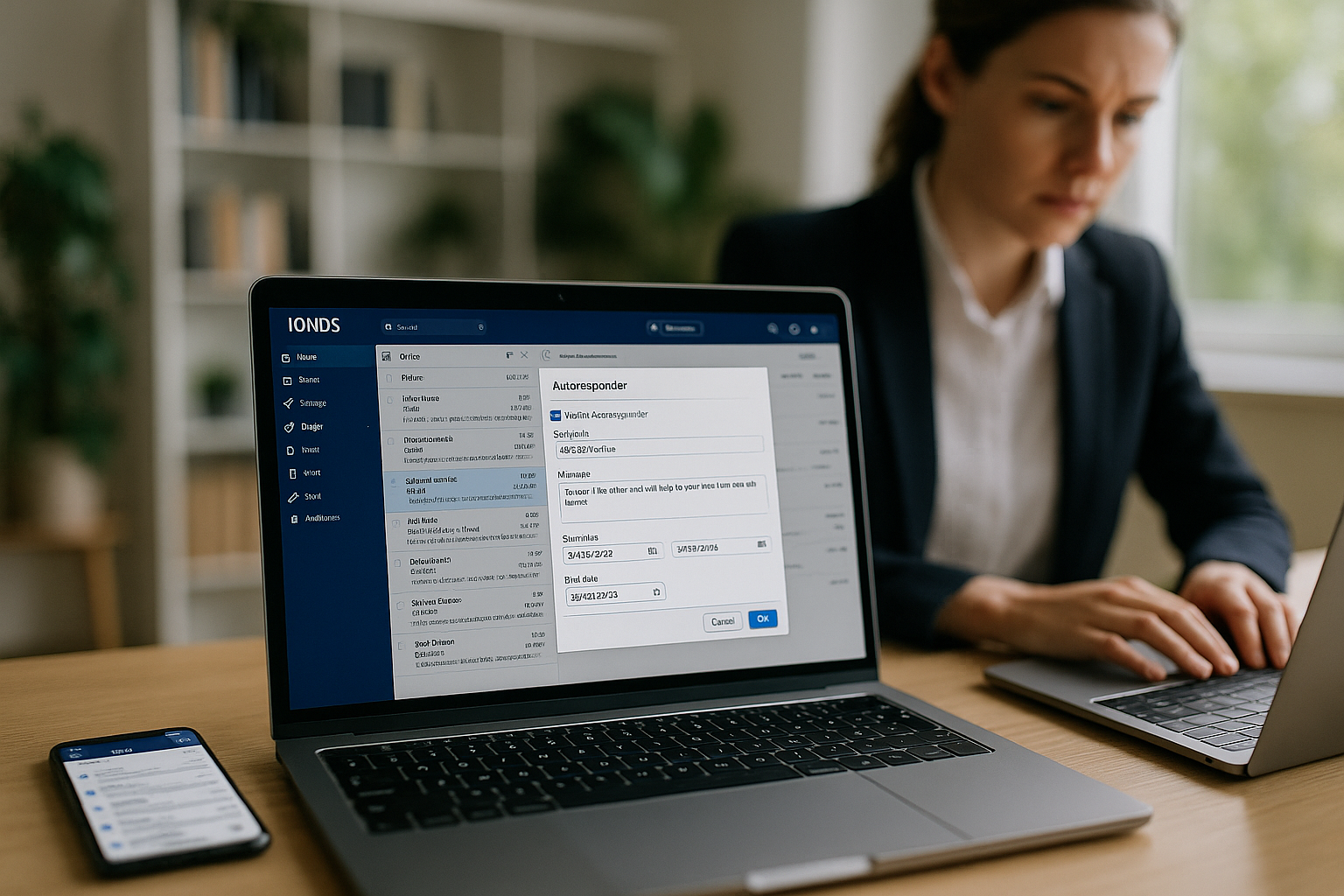
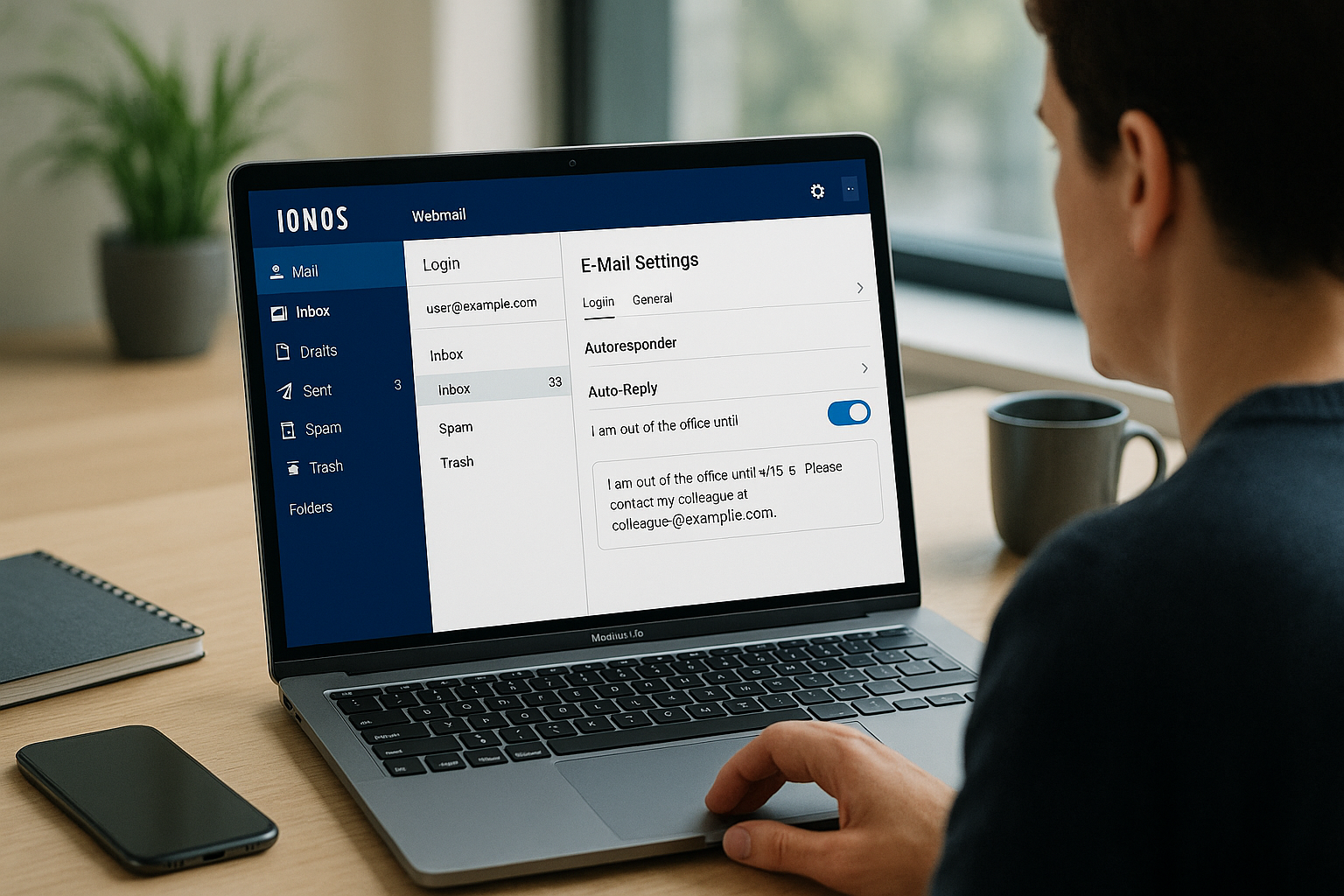
Für die Urlaubsbenachrichtigung öffne ich oben rechts das Zahnrad für die Einstellungen und rufe den Punkt „Urlaubsbenachrichtigung“ beziehungsweise „Vacation Notice“ auf. Dort aktiviere ich den Schieberegler, vergebe einen Betreff wie „Abwesenheitsnotiz“, und schreibe einen klaren, freundlichen Text. Ich nenne Zeitraum, Rückkehrdatum und eine Vertretung mit Kontakt, damit die Absender direkt handlungsfähig bleiben. Anschließend speichere ich die Änderung, prüfe die Anzeige und sende mir testweise eine Mail, um die Funktion zu kontrollieren. Nach meiner Rückkehr schalte ich den Autoresponder umgehend ab, damit wieder normale Antworten versendet werden.
Gute Abwesenheitsnotizen schreiben: Inhalt, Ton, Datenschutz
Ich halte den Text kurz, freundlich und eindeutig, damit die Erwartung klar ist. Ich nenne den Zeitraum meiner Abwesenheit und die genaue Rückkehr, ohne private Details zu teilen. Eine Vertretung mit Name, E-Mail und Telefon macht es dem Absender leicht, die richtige Person zu erreichen. Interne Informationen oder Urlaubsorte gehören nicht in diese Nachricht, weil sie unnötige Einblicke geben. Mit einem klaren Betreff und einer sauberen Grußformel wirkt die Benachrichtigung professionell und unterstützt alle Beteiligten.
Sicherheit erhöhen: Passwörter, 2FA, Backups und saubere Geräte
Ich setze auf starke, einzigartige Passwörter und ändere sie regelmäßig, unterstützt durch einen Passwortmanager. Wenn verfügbar, aktiviere ich die Zwei-Faktor-Authentifizierung, weil sie den Zugriff selbst bei geleakten Zugangsdaten absichert. Öffentliche WLANs meide ich oder nutze ein VPN, damit niemand meine Sitzung mitlesen kann. Software-Updates auf allen Geräten installiere ich zeitnah, denn veraltete Browser oder Betriebssysteme öffnen unnötige Einfallstore. Zusätzliche Sicherheitstipps für IONOS helfen mir, Einstellungen sinnvoll zu schärfen und typische Lücken zu schließen.
Datenschutz und rechtssichere Kommunikation
Ich gebe in E-Mails nur Informationen frei, die der Empfänger wirklich braucht, und vermeide personenbezogene Details in Verteilerlisten. Pflichtangaben (z. B. Impressum oder Unternehmensdaten) platziere ich in der Signatur, damit sie konsistent vorhanden sind. Wenn mein Tarif S/MIME oder ähnliche Funktionen erlaubt, nutze ich Zertifikate für signierte Mails und – wo sinnvoll – verschlüsselte Zustellung. In Projekten mit sensiblen Daten spreche ich vorab ab, welche Inhalte per E-Mail gehen und was besser über sichere Portale oder Telefon geklärt wird. Aufbewahrungsfristen definiere ich gemeinsam mit dem Team, damit Mails nicht unnötig lange liegen bleiben und dennoch revisionssicher dokumentiert sind.
Mobile Nutzung und E-Mail-Apps: So bleiben Sie unterwegs produktiv
Im mobilen Browser stehen mir fast alle Funktionen der Weboberfläche zur Verfügung, was für schnelle Antworten ideal ist. Für intensives Arbeiten binde ich das Postfach zusätzlich via IMAP in eine Mail-App ein, damit Ordner und Gelesen-Status sauber synchronisieren. POP3 nutze ich nur, wenn ich Mails lokal ablegen will und das Postfach am Server schlank halten möchte. Benachrichtigungen auf dem Smartphone setze ich gezielt, damit mich nur wichtige Mails stören. Mit dieser Kombination bleibe ich flexibel, ohne die Übersicht zu verlieren oder doppelt zu arbeiten.
Speicherplatz managen: Aufräumen, Anhänge, Quotas
Ich prüfe regelmäßig den belegten Speicher und räume große Ordner auf. Mails sortiere ich nach Größe, lösche unnötige Anhänge und archiviere wichtige Inhalte in Projektordnern. Wenn ich Anhänge behalten will, speichere ich sie extern ab und lasse in der Mail nur den Konversationstext stehen. Für Newsletter und automatische Benachrichtigungen setze ich eine Löschregel (zum Beispiel nach 30 oder 60 Tagen), damit sich das Postfach nicht schleichend füllt. Beim Senden komprimiere ich große Dateien und wechsle bei Bedarf auf alternative Übertragungswege, damit die Zustellung nicht an Größenlimits scheitert.
IMAP/POP3 und SMTP: Einstellungen im Überblick
Wenn ich externe Programme wie Outlook oder Thunderbird nutze, brauche ich verlässliche Serverdaten. Für IMAP setze ich auf Port 993 mit SSL/TLS, für POP3 auf Port 995 mit SSL/TLS, und für SMTP nutze ich Port 465 mit SSL oder 587 mit STARTTLS. Diese Kombination liefert Ende-zu-Ende eine sichere Übertragung und hält meine Postfächer synchron. Ich prüfe die Schreibweise der Servernamen doppelt, weil Tippfehler oft die eigentliche Ursache für Verbindungsprobleme sind. Stimmen Benutzername und Authentifizierung, läuft der Versand stabil und eingehende Mails landen zügig im Posteingang.
| Protokoll | Server | Port | Verschlüsselung | Benutzername |
|---|---|---|---|---|
| IMAP | imap.ionos.de | 993 | SSL/TLS | Vollständige E-Mail-Adresse |
| POP3 | pop.ionos.de | 995 | SSL/TLS | Vollständige E-Mail-Adresse |
| SMTP | smtp.ionos.de | 465 / 587 | SSL oder STARTTLS | Vollständige E-Mail-Adresse |
Ich überprüfe diese Werte zusätzlich in meinem Konto, falls der Tarif besondere Optionen vorgibt, damit alle Dienste sauber zusammenspielen.
Import, Export und Migration
Wechsle ich von einem anderen Anbieter, migriere ich Mails am liebsten per IMAP in einem E-Mail-Programm: Ich binde beide Konten ein und ziehe Ordner per Drag & Drop ins neue Postfach. So bleiben Struktur und Gelesen-Status häufig erhalten. Kontakte exportiere ich aus dem alten System als vCard/CSV und importiere sie in Webmail; Kalender übernehme ich per .ics. Für einzelne Nachrichten funktioniert auch der Export als .eml-Datei, die ich bei Bedarf später wieder einlesen kann. Ich plane für große Postfächer genügend Zeit ein, lasse das Gerät am Strom und halte die App während der Migration aktiv, damit keine Unterbrechungen entstehen.
E-Mail-Header lesen und Zustellprobleme eingrenzen
Bei rätselhaften Verzögerungen oder Bounces schaue ich mir den Quelltext einer E-Mail an. Im Header erkenne ich über die „Received“-Zeilen, welchen Weg die Nachricht genommen hat und wo es hakte. Hinweise zu SPF, DKIM oder DMARC helfen mir zu verstehen, ob eine Nachricht korrekt authentifiziert war. Bei wiederkehrenden Problemen notiere ich Betreff, Zeit, Absender/Empfänger und hänge den Header an die Anfrage an den Support – das beschleunigt die Analyse spürbar. So löse ich Zustellthemen strukturiert statt auf Verdacht.
Troubleshooting: Häufige Fehler schnell lösen
Kann ich mich nicht anmelden, prüfe ich zuerst die Zugangsdaten und lösche Cache sowie Cookies im Browser. Kommt der Autoresponder nicht an, kontrolliere ich die Aktivierung und teste mit einer zweiten Adresse. Bei Versandproblemen schaue ich auf Port, Verschlüsselung und Authentifizierung, weil hier die meisten Konfigurationsfehler entstehen. Wenn die Sitzung ungeplant endet, deaktiviere ich Browser-Plugins testweise und versuche es erneut. Für Details rund um das Konto hilft mir diese IONOS Login-Anleitung, die typische Hürden Schritt für Schritt klärt.
Weitere Einstellungen für maximale Kontrolle
In den Einstellungen aktiviere ich gezielt Benachrichtigungen für neue Mails, damit ich Wichtiges nicht verpasse und Unwichtiges stumm bleibt. Weiterleitungen nutze ich nur, wenn sie einen klaren Zweck haben, etwa für gemeinsame Postfächer mit Teamzugriff. Für Ordnung sorge ich mit Farben für Ordner, damit Prioritäten auf einen Blick erkennbar sind. Dateigrößenregeln helfen mir, große Anhänge sinnvoll zu behandeln und den Speicher zu schonen. Wer E-Mail mit professionellem Hosting verbinden möchte, profitiert von zuverlässiger Infrastruktur und gut erreichbarem Service, was Projekte nachhaltig stabil hält.
Kurz zusammengefasst
Mit dieser Anleitung setzen Sie IONOS Webmail vom Login bis zum Autoresponder solide auf und arbeiten jeden Tag schneller. Sie strukturieren den Posteingang, nutzen Filter, schreiben konsistente Signaturen und behalten wichtige Mails zuverlässig im Blick. Sicherheit mit starken Passwörtern, 2FA und aktuellen Systemen schützt Ihre Kommunikation wirksam. Unterwegs bleiben Sie produktiv, wenn Sie IMAP in der App nutzen und Benachrichtigungen klug einstellen. Wenn doch etwas hakt, helfen Ihnen die Troubleshooting-Schritte und die klaren Serverdaten, Probleme in wenigen Minuten zu lösen.