Zum Inhalt springen
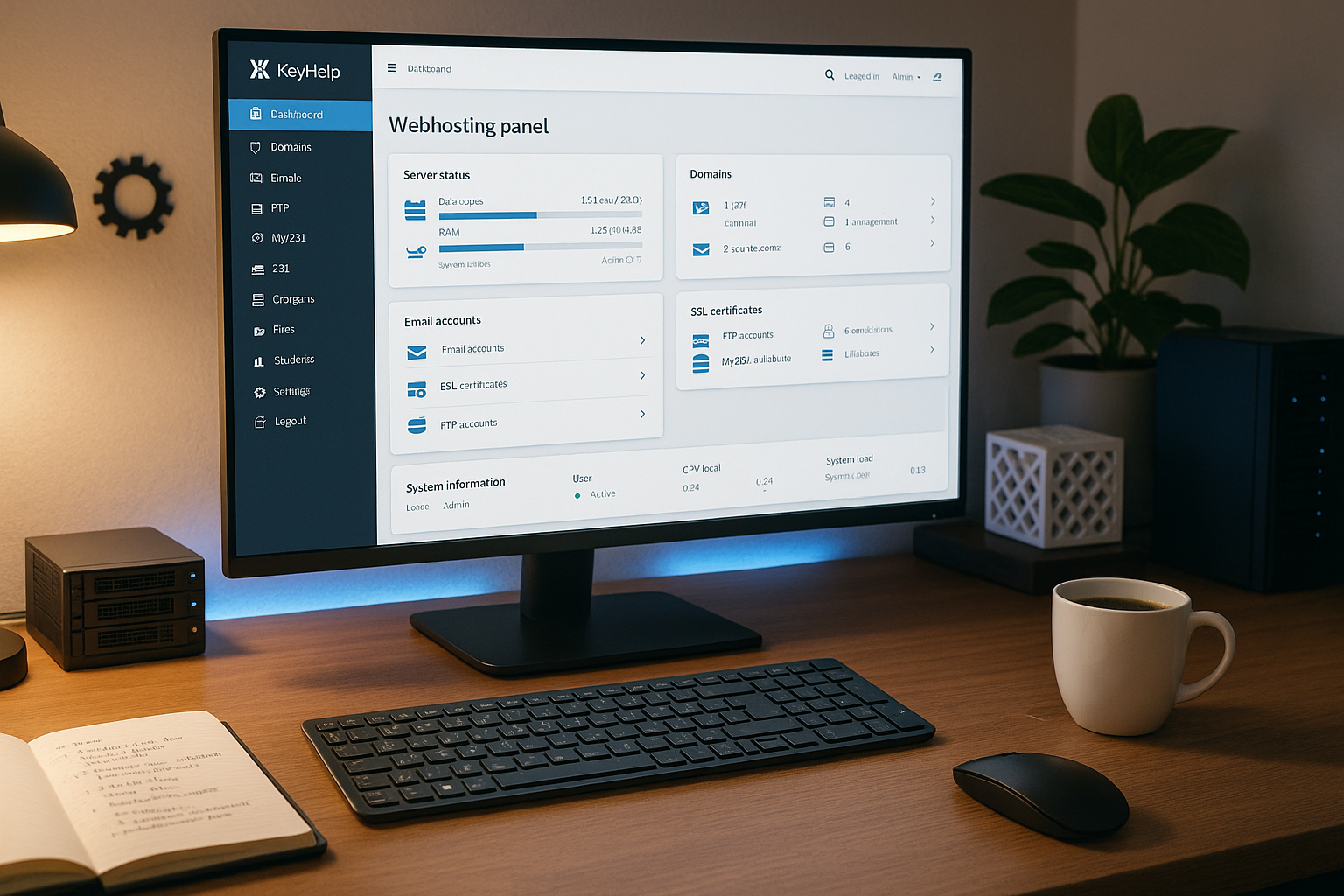
KeyHelp Test zeigt, wie weit ein kostenloses Webhosting-Panel heute gehen kann: schlanke Einrichtung, klare Oberfläche und Funktionen, die ich sonst nur von kostenpflichtigen Lösungen kenne. Ich habe KeyHelp auf einem Linux-Server im Tagesgeschäft eingesetzt und bewerte Bedienung, Features, Sicherheit und den Unterschied zur Pro-Variante nüchtern aus der Praxis.
Zentrale Punkte
Ich fasse die wichtigsten Erkenntnisse kurz zusammen, bevor ich ins Detail gehe. Das hilft, Erwartungen an Funktionsumfang und Einsatzszenarien einzuordnen. KeyHelp deckt typische Admin-Aufgaben vollständig ab und spart mir im Alltag spürbar Zeit. Bei sehr speziellen DNS-Setups stoße ich eher an Grenzen, im Gegenzug beeindrucken E-Mail-Features und Rechteverwaltung. Die kostenlose Lizenz reduziert laufende Kosten signifikant, während KeyHelp Pro Extra-Funktionen für größere Setups nachreicht und damit einen echten Mehrwert liefert.
- Kostenfrei für Linux-Server, große Funktionsbreite
- Benutzerfreundlich mit klarer, responsiver Oberfläche
- E-Mail stark: Spam-/Virenschutz, Autokonfiguration
- Sicherheit: 2FA, Rollen, Protokollierung, Backups
- Pro-Option: One-Click, Monitoring, Reseller-Extras

KeyHelp kurz erklärt: System, Lizenz und Zielgruppe
KeyHelp läuft auf Ubuntu und Debian und deckt klassische Webhosting-Anforderungen von Einzelprojekten bis zu Agentur-Umgebungen ab. Ich schätze die Lizenzfreiheit, weil ich ohne Mehrkosten wachsen kann und dennoch Profi-Funktionen bekomme. Für Agenturen punkten unbegrenzte Domains und Nutzer, getrennte Rollen sowie White-Label-Optionen. Freelancer profitieren von einer Oberfläche, die ambitionierte Aufgaben ohne steile Lernkurve erlaubt. Unternehmen wiederum integrieren KeyHelp zügig in bestehende Abläufe, ohne auf Zugriffs- und Sicherheitskontrollen zu verzichten, was mir im Tagesgeschäft viel Kontrolle gibt.
Installation und erste Schritte
Die Installation gelingt auf einem vServer oder dedizierten System in wenigen Schritten; ein Assistent führt durch die Grundkonfiguration. Ich lege gleich nach dem Setup Benutzer, Pakete und Rollen an und prüfe Standardwerte für PHP, Apache/Nginx und E-Mail. Hilfreich finde ich die initialen Hinweise, die mich zu relevanten Sicherheits- und Backup-Optionen führen. Die Dokumentation und eine aktive Community beantworten typische Fragen zügig. So starte ich in weniger als einer Stunde produktiv durch und habe direkt einen sauberen Basisstand inklusive Best Practices.

Webserver, PHP und SSL im Detail
Im Betrieb schätze ich die flexible Webserver-Konfiguration. Je nach Setup arbeite ich mit Apache oder Nginx, typischerweise in Kombination mit PHP-FPM. Für Projekte mit abweichenden Anforderungen weise ich pro Domain eigene PHP-Einstellungen zu, inklusive Version, Memory-Limit, max_execution_time und Upload-Limits. Das hilft, ältere Anwendungen parallel zu modernen Stacks sicher zu betreiben, ohne global Kompromisse einzugehen.
Die Trennung über eigene FPM-Pools pro Benutzer sorgt für eine saubere Prozessisolation. Im Alltag bedeutet das: Wenn ein Kunde Last erzeugt oder eine Anwendung hängt, beeinflusst das andere Projekte weniger. PHP-Module wähle ich bewusst schlank, OPcache aktiviere ich mit passenden Werten und halte Logs getrennt pro Kunde, was die Fehlersuche beschleunigt.
SSL/TLS setze ich durchgängig ein. Die Einbindung von Let’s Encrypt mit automatischer Verlängerung ist schnell erledigt und reduziert den Pflegeaufwand. Für komplexere Szenarien nutze ich eigene Zertifikate; HSTS und Weiterleitungen hinterlege ich zentral und pro Domain. Wildcard-Zertifikate plane ich je nach DNS-Umgebung, insbesondere wenn viele Subdomains dynamisch entstehen.
Benutzeroberfläche und Produktivität
Die Oberfläche wirkt aufgeräumt, logisch und vollständig responsiv, was mir auf Notebook, Tablet und Smartphone gleichermaßen hilft. Ich arbeite gern mit vordefinierten Paketen, die Limits und Berechtigungen für neue Kunden automatisch setzen. Die Rollenverwaltung trennt Verantwortlichkeiten fein, wodurch Teammitglieder nur relevante Funktionen sehen. Shortcuts und klare Menübezeichnungen reduzieren Klickwege spürbar. Dadurch erledige ich typische Admin-Aufgaben schneller und behalte auf jedem Gerät die Übersicht sowie die nötige Geschwindigkeit.
Funktionen im Alltag
KeyHelp deckt Domains, Subdomains und DNS ab, inklusive gängigen Einträgen für produktive Projekte. E-Mail-Funktionen überzeugen mich mit Autokonfiguration, Quarantäne, Spam- und Virenfiltern sowie automatischer Ordnerbereinigung. Für Dateien nutze ich den integrierten Manager mit Syntax-Highlighting, Archivfunktion und direktem Editieren, während ich beliebig viele FTP-Nutzer anlege. Datenbanken verwalte ich via phpMyAdmin oder Adminer, Remote-Zugriff inklusive. Cronjobs, Statistiken und Protokolle runden das Bild ab, wodurch ich tägliche Aufgaben mit Routine und guter Transparenz erledige.
Backup-Strategien und Wiederherstellung
Backups sind im Panel schnell eingerichtet. Ich definiere, welche Elemente gesichert werden (Dateien, Datenbanken, Mailboxen) und lege Intervalle sowie Aufbewahrungsfristen fest. In der Praxis kombiniere ich tägliche inkrementelle mit wöchentlichen Vollsicherungen. Für zusätzliche Sicherheit exportiere ich Backups regelmäßig auf externe Speicher per SFTP/SSH. Das trennt Produktions- und Sicherungsdaten physisch und reduziert das Risiko bei Ausfällen oder Ransomware-Szenarien.
Wichtig ist die Wiederherstellung: Ich teste Rücksicherungen in separaten Testumgebungen, um Laufzeiten und Fallstricke zu kennen. Einzelne Datenbanken oder Verzeichnisse stelle ich gezielt wieder her, ohne ein gesamtes Projekt zurückdrehen zu müssen. Für Notfälle halte ich außerdem ein minimales Notfall-Playbook bereit (Zugänge, DNS-TTLs, Reihenfolge der Schritte). Diese Routine senkt den Stress im Ernstfall drastisch und verkürzt Downtimes.
E-Mail, DNS und Sicherheit
Beim Mail-Setup erstelle ich Postfächer, Aliasse und Weiterleitungen schnell, die Autokonfiguration spart mir Supportaufwand bei Kundengeräten. DKIM, SPF und DMARC setze ich geregelt um; bei sehr ausgefallenen DNS-Szenarien plane ich gegebenenfalls externe Nameserver ein. Zwei-Faktor-Login, granulare Rechte, Logging und Updates erhöhen das Sicherheitsniveau deutlich. Backups richte ich strukturiert ein und teste die Wiederherstellung regelmäßig. So bleibt die gesamte Installation verlässlich und zugleich möglichst schlank.
Sicherheitshärtung in der Praxis
Über das Rollenmodell gewähre ich strikt nur die Rechte, die für eine Aufgabe nötig sind. Admin-Zugänge erhalten grundsätzlich 2FA, API-Tokens vergebe ich zeitlich begrenzt und dokumentiere sie. SSH-Zugriff beschränke ich, wo möglich, auf SFTP oder Key-basierte Authentifizierung, Passwort-Logins deaktiviere ich systemweit. Pro Benutzer trenne ich Dateisystem- und Prozesszugriffe, sodass ein Projekt nicht in die Quere des anderen kommt.
Das Panel unterstützt mich mit Protokollen und Benachrichtigungen. Ergänzend setze ich auf Systemebene Werkzeuge wie Fail2ban für gängige Dienste und halte Paketquellen aktuell. Für Webanwendungen gelten die üblichen Härtungsmaßnahmen: sichere Standard-Config, keine unnötigen PHP-Module, restriktive Permissions, Rate-Limits am Mailserver, Limits für Uploads und Sessions. Gerade in Multi-Projekt-Umgebungen zahlt sich diese Disziplin aus.
Für die Auslieferung von E-Mails achte ich zusätzlich auf rDNS, saubere HELO-Strings und TLS zwischen den Mailservern. Diese Punkte liegen oft beim Hoster oder in DNS, lassen sich mit KeyHelp aber im Zusammenspiel zuverlässig abbilden. Beschwerden und Bounces überwache ich, um Zustellbarkeitsprobleme früh zu sehen.
KeyHelp Free vs. Pro im Überblick
Die kostenlose Ausgabe erfüllt fast alle typischen Anforderungen im Hosting-Alltag. Wer One-Click-Installer, erweitertes Monitoring und zusätzliche Reseller-Werkzeuge braucht, greift zu KeyHelp Pro. Ich sehe Pro als sinnvollen Ausbau für Agenturen und größere Umgebungen mit vielen Kundeninstanzen. Die Basisversion bleibt für Soloprojekte, kleine Shops oder Vereinsseiten eine starke Wahl. So skaliere ich Funktionen nach Bedarf und halte die Kosten sowie den administrativen Aufwand im Griff.
| Feature | KeyHelp Free | KeyHelp Pro |
|---|---|---|
| Domains, E-Mail, FTP, DB, Cron | Ja | Ja |
| Dateimanager mit Editor | Ja | Ja |
| Statistiken & Protokolle | Ja | Ja |
| Two-Factor-Login, Rollen | Ja | Ja |
| One-Click-Installer (z.B. CMS) | Nein | Ja |
| Erweitertes System-Monitoring | Basis | Erweitert |
| Reseller-Extras | Grundlagen | Ausgebaut |
| Erweiterte SSH-Optionen | Standard | Gehärtet |
Grenzen und wann externe Dienste Sinn ergeben
KeyHelp zielt auf den Single-Server-Betrieb ab. Das passt für viele Szenarien, ist aber kein Ersatz für echte Cluster- oder Multi-Server-Umgebungen. Wer hochverfügbare Setups, Anycast-DNS, verteilte Storage-Systeme oder skalierbare Container-Orchestrierung benötigt, plant ergänzende Infrastruktur ein. Ähnliches gilt für sehr spezielle DNS-Anforderungen oder dedizierte WAF-Lösungen – hier kombiniere ich KeyHelp mit spezialisierten Diensten.
Auch beim Thema Objektstorage oder Offsite-Backups entscheide ich nach Projektgröße. Für kleine und mittlere Setups genügen SFTP-Ziele oft, bei größeren Datenmengen bevorzuge ich externe Backup-Systeme mit Versionierung und immutable Snapshots. Das Panel bleibt die zentrale Admin-Oberfläche, während ich Lastspitzen und Spezialthemen gezielt auslagere.
API, White-Label und Agentur-Workflows
Für automatisierte Abläufe setze ich auf die REST-API, um Benutzer, Pakete oder Domains aus externen Systemen anzulegen. White-Label erlaubt ein eigenes Branding, was für Wiederverkäufer und Agenturen professionell wirkt. In bestehenden Toolchains binde ich KeyHelp in Deployment-Skripte, CI/CD oder Kundensysteme ein. Der Panel-Vergleich zeigt dabei gut, wie sich Admin-Workflows strukturieren lassen. So entsteht eine klare Automation, die mir skalierbare Abläufe ermöglicht.

Migration und Onboarding
Beim Umzug bestehender Projekte gehe ich strukturiert vor: Dateien synchronisiere ich über rsync/SSH, Datenbanken exportiere und importiere ich mit klaren Downtime-Fenstern. Mailboxen übertrage ich per IMAP-Sync, um Postfächer inklusive Ordnerstruktur mitzunehmen. Vor dem finalen DNS-Umschwenk teste ich die Zielumgebung über Hosts-Datei oder temporäre Subdomains. So minimiere ich Ausfälle und habe im Zweifel einen schnellen Rollback parat.
Für Agenturen lohnt es sich, Onboarding-Templates zu bauen: vorkonfigurierte Pakete mit Limits, Standard-Subdomains, Cron-Vorlagen, PHP-Defaults, Webserver-Headern und Basis-Redirects. Das verkürzt die Zeit von der Bestellung bis zur produktiven Bereitstellung und reduziert Fehlerquellen deutlich.
Performance, Monitoring und Praxiswerte
Für solide Performance achte ich auf passende PHP-Handler, Caching-Ebenen und sorgfältige Limits pro Paket. Mit KeyHelp Pro nutze ich zusätzlich erweitertes Monitoring, um Auslastung und Prozesse gezielt im Blick zu behalten. Logs und Statistiken helfen mir, Engpässe aufzuspüren und kurzfristig gegenzusteuern. Backups und Testwiederherstellungen plane ich fest ein, um Ausfälle zu minimieren. So sichere ich eine konstante Performance und behalte die Reserven meines Systems im Blick.
Praktisch bewährt haben sich: OPcache optimal dimensionieren, Keep-Alive-Werte sinnvoll setzen, Gzip-Kompression aktivieren, große Uploads auf dedizierte Endpunkte verlagern und Cronjobs so timen, dass sie nicht in Peak-Zeiten laufen. Datenbankseitig halte ich Indizes im Blick, setze Query-Logs zeitweise ein und isoliere rechenintensive Aufgaben in Queues oder Worker, die unter separaten Benutzern laufen.
Vergleich zu aaPanel und CyberPanel
Im direkten Vergleich mit aaPanel schneidet KeyHelp bei E-Mail-Funktionen, Rechteverwaltung und Sicherheit oft besser ab. Wer viele Mailboxen betreibt oder saubere Rollen braucht, fährt mit KeyHelp komfortabler. Andererseits kann aaPanel beim App-Ökosystem punkten, was ich je nach Projekt gewichte. Details zum Gegenüberstelle ich im aaPanel Vergleich kompakt. CyberPanel mit OpenLiteSpeed sehe ich als performanten Spezialisten, während KeyHelp die Bedienung und Sicherheit besonders stark ausbalanciert.

Praxistipps, Support und Community
Ich halte mein System stets aktuell und aktiviere Zwei-Faktor-Login für alle Admin-Accounts. Für Projekte mit vielen Mails setze ich klare Quoten, automatische Ordnerbereinigung und regelmäßige Archivierung. Bei DNS wähle ich für spezielle Setups externe Nameserver, wenn interne Mittel nicht ausreichen. Die Community und die Dokumentation liefern mir Antworten auf gängige Fragen schnell. So bleibe ich im Alltag handlungsfähig und minimiere unnötige Ausfälle.
Wartung, Compliance und Update-Strategie
Updates plane ich bewusst: Panel-Updates teste ich außerhalb der Hauptnutzungszeiten, Systempakete halte ich über die Paketverwaltung aktuell. Ich dokumentiere Änderungen und überwache nach größeren Updates die Logs. Für Compliance-Themen (z. B. Aufbewahrungsfristen von Logs, Zugriff auf Kundendaten, Rollen und Revisionssicherheit) nutze ich die vorhandenen Protokolle und setze interne Richtlinien durch. Zugriffe auf sensible Bereiche protokolliere ich und definiere klare Verantwortlichkeiten je Rolle.
Für den Datenschutz achte ich auf sparsame Log-Einstellungen und definierte Löschzyklen. E-Mail-Archivierung setze ich nur dort ein, wo sie fachlich und rechtlich geboten ist. TLS-Standards und starke Cipher-Suites sind für mich gesetzt, ebenso IPv6-Unterstützung, sofern die Infrastruktur das bereitstellt. Dieses Fundament sorgt in Summe für eine Installation, die nicht nur schnell, sondern auch regelkonform betrieben werden kann.
Für wen eignet sich KeyHelp?
Einsteiger erhalten eine klare Oberfläche, die wichtige Hosting-Aufgaben ohne Hürden zugänglich macht. Freelancer und Agenturen bekommen Rechte, Pakete, White-Label und bei Bedarf Pro-Features für einen reibungslosen Kundenbetrieb. Unternehmen integrieren KeyHelp in Automationsketten und behalten Richtlinien mit Rollen und 2FA im Griff. Wer PHP-Apps hostet, E-Mail ernst nimmt und saubere Administration schätzt, findet hier ein starkes Werkzeug. Falls Projekte speziell auf OpenLiteSpeed ausgelegt sind, lohnt ein Blick auf CyberPanel mit OpenLiteSpeed als Alternative für fokussierte Setups.

Mein Testurteil
KeyHelp kombiniert lizenzfreie Nutzung mit Funktionen, die im Tagesgeschäft wirklich zählen. Das Panel punktet mit E-Mail-Stärke, sauberer Rechteverwaltung, 2FA, Backups und einer verständlichen Oberfläche. Pro erweitert sinnvoll um One-Click-Installer, Monitoring und Agentur-Extras, ohne die Basis unnötig aufzublähen. Kleine Projekte starten kostenbewusst, größere Szenarien schalten punktuell Pro frei und bleiben flexibel. Unterm Strich liefert KeyHelp ein rundes Bedienerlebnis mit handfesten Profi-Fähigkeiten, das ich nach meinem Test klar empfehlen kann.